---
title: Servicios
description: Índice:
---
[Ir directamente al contenido](https://support.pabau.com/es/pabau2/services-categories-es#main-content)
[](https://support.pabau.com/en/pabau2?hsLang=es)
Abrir navegación principal
Cerrar navegación principal
- [Contactar con soporte](https://pabau.com/support-center/)
[Contactar con soporte](https://pabau.com/support-center/)
Pabau Knowledge Base
- No hay sugerencias porque el campo de búsqueda está vacío.
1. [Pabau Knowledge Base (es)](https://support.pabau.com/es/pabau2?hsLang=es)
2. [Servicios y paquetes](https://support.pabau.com/es/pabau2/servicios-y-paquetes?hsLang=es)
3. [Servicios](https://support.pabau.com/es/pabau2/servicios-y-paquetes?hsLang=es#servicios)
# Servicios
## Índice:
## En este artículo, exploraremos varios aspectos de la gestión de servicios en Pabau, abarcando temas esenciales como crear, editar y eliminar servicios, hacerlos disponibles online, organizarlos en categorías y grupos, y más.
**Índice:**
[1. Cómo crear un servicio](https://support.pabau.com/es/pabau2/services-categories-es#how-to-create-a-service)
[2. Cómo editar un servicio](https://support.pabau.com/es/pabau2/services-categories-es#how-to-edit-a-service)
[3. Cómo eliminar un servicio](https://support.pabau.com/es/pabau2/services-categories-es#how-to-delete-a-service)
[4. Cómo hacer que un servicio esté disponible online](https://support.pabau.com/es/pabau2/services-categories-es#how-to-make-service-available-online)
[5. Cómo crear una categoría de servicio](https://support.pabau.com/es/pabau2/services-categories-es#how-to-create-a-service-category)
[6. Cómo editar una categoría de servicio](https://support.pabau.com/es/pabau2/services-categories-es#how-to-edit-a-service-category)
[7. Cómo eliminar una categoría de servicio](https://support.pabau.com/es/pabau2/services-categories-es#how-to-delete-a-service-category)
[8. Cómo crear un grupo de servicios](https://support.pabau.com/es/pabau2/services-categories-es#how-to-create-a-service-group)
[9. Cómo editar un grupo de servicios](https://support.pabau.com/es/pabau2/services-categories-es#how-to-edit-a-service-group)
[10. Cómo eliminar un grupo de servicios](https://support.pabau.com/es/pabau2/services-categories-es#how-to-delete-a-service-group)
---
### Cómo crear un servicio
Los servicios son el núcleo de tu negocio, y saber configurarlos correctamente garantiza una experiencia fluida tanto para tu equipo como para tus clientes.
Es importante entender la estructura de servicios en Pabau. La jerarquía empieza con los grupos de servicios, seguidos de las categorías y, finalmente, los servicios individuales.
**Ejemplo:**
- **Grupo de servicios:** Inyectables
- **Categoría:** Botox
- **Servicio:** Consulta de Botox
#### **Paso 1: Ve a Servicios**
[Inicia sesión en tu cuenta de Pabau](http://app.pabau.com/), y en el menú lateral izquierdo, ve a [Configuración](https://app.pabau.com/setup), luego haz clic en el botón ["Servicios"](https://app.pabau.com/setup/services) bajo "Servicios".
#### **Paso 2: Crea un nuevo servicio**
Haz clic en **Nuevo servicio** en la esquina superior derecha y elige el tipo de servicio que quieres crear: **Presencial** o **Virtual**.
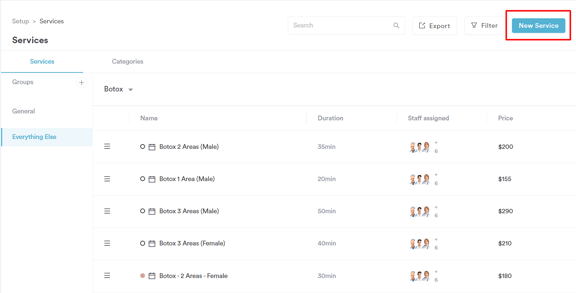
La página de creación de servicios tiene cinco pestañas:
- **General**
- **Asignar**
- **Precios**
- **Reserva online**
- **Recorrido del cliente**
#### **Paso 3: Completa los detalles del servicio - Pestaña General**
En la pestaña **General**, introduce los detalles del servicio. Estos son los campos principales que debes completar:
- **Nombre del servicio** – Este nombre será visible para los clientes, así que asegúrate de que sea correcto.
- **Código del servicio** – Opcional.
- **Categoría** – La categoría a la que pertenece este servicio.
- **Color de la cita** – Las citas de este servicio aparecerán en el calendario con este color.
- **Imagen** – Esta imagen aparece en el checkout. Puedes subirla desde tu dispositivo o elegirla de la biblioteca.
.webp?width=374&height=416&name=image-png-Dec-18-2023-04-20-44-1160-PM-2%20(1).webp)
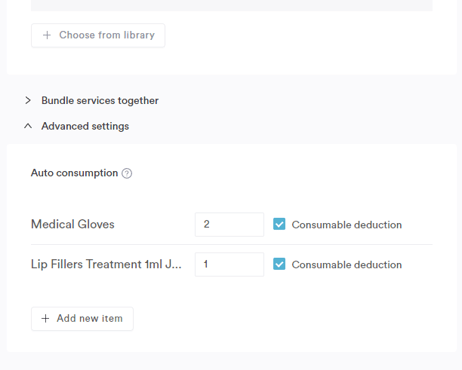
En **Configuración avanzada**, puedes configurar:
- **Consumo automático:** Esto te permite vincular productos consumibles o de venta al servicio. Cuando este servicio se vende, el sistema descuenta automáticamente la cantidad de producto especificada del inventario. Para configurarlo, haz clic en **Añadir producto**, selecciona los artículos y cantidades, y asegúrate de marcar **Deducción de consumibles** para activar la deducción de stock en cada venta.
En la sección **Otra información**, puedes añadir:
- **SKU (Unidad de mantenimiento de stock):** Código único para el seguimiento del inventario.
- **Código de procedimiento:** Se usa habitualmente para integraciones, códigos de diagnóstico o informes.
- **Nombre del artículo en factura:** Nombre personalizado para el servicio que aparecerá en las facturas en lugar del nombre predeterminado.
- **Texto a mostrar en factura:** Texto adicional que se muestra en las facturas cuando se presta este servicio.
Si el servicio solo se puede pagar usando un bono prepagado, marca **Usar una sesión del bono para pagar el servicio**.
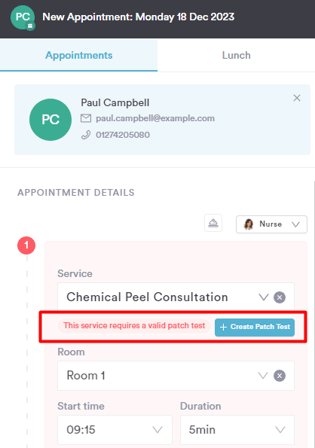
Para los servicios que requieren una prueba de alergia, activa **Indicar si este servicio requiere una prueba de alergia**. Esto activará recordatorios durante la reserva de la cita.
#### **Paso 4: Asigna ubicaciones y personal - Pestaña Asignar**
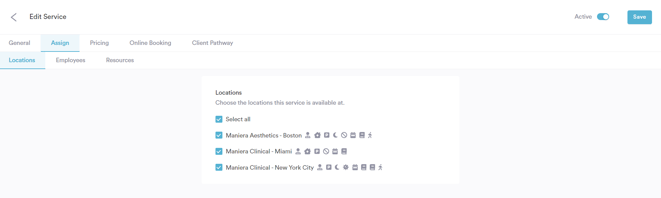
En la pestaña **Asignar**, selecciona qué ubicaciones ofrecen este servicio y qué miembros del personal pueden realizarlo. También puedes especificar la sala y el equipo necesarios para el servicio.
#### **Paso 5: Especifica el precio y los detalles de reserva - Pestaña Precios**
En la pestaña **Precios**:
- Elige el tipo de disponibilidad del servicio:
- **Reservar y vender:** Se puede reservar en el calendario y vender en el checkout.
- **Reservar:** Solo se puede reservar, no se vende en el checkout.
- **Vender:** Solo se puede vender, no se puede reservar.
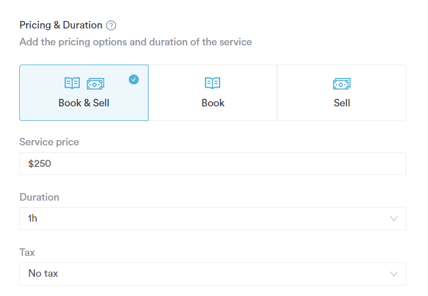
- Introduce el precio del servicio. La moneda se basa en la configuración de tu negocio.
- En **Precios especiales**, puedes establecer precios diferentes por empleado o ubicación.
- Selecciona la duración predeterminada de la cita, que se puede ajustar al reservar.
- Configura los impuestos aplicables yendo a **Configuración \> Impuestos** dentro de **Finanzas**.
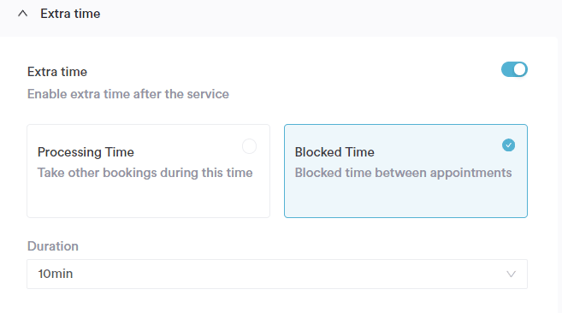
- En **Tiempo extra**, activa tiempo de margen adicional después de la cita para preparación o limpieza.
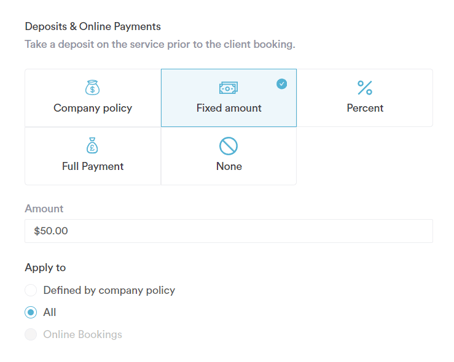
También puedes exigir un depósito o el pago completo al reservar, lo cual puede aplicarse a reservas manuales y/o online.
#### Paso 6: Configura los ajustes de reserva online
En la pestaña **Reserva online**, puedes:
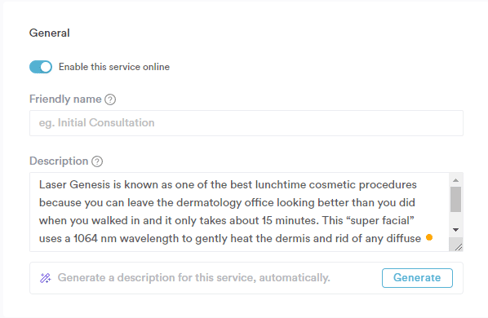
- Activar o desactivar la reserva online para el servicio.
- Añadir una descripción y un aviso del servicio para los clientes que reservan online.
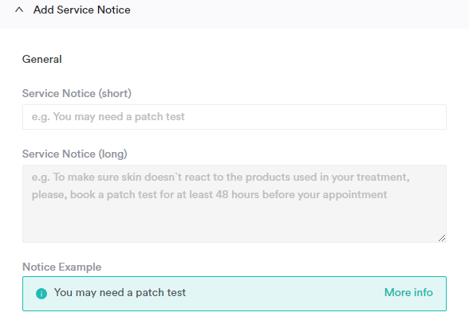
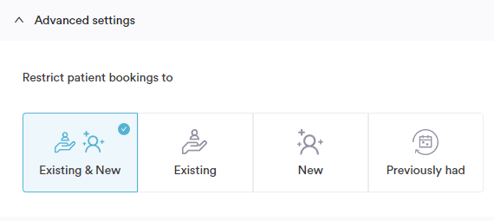
Restringir las reservas a:
- Solo clientes existentes
- Solo clientes nuevos
- Tanto clientes nuevos como existentes
**Los clientes nuevos** son aquellos que aún no han tenido ninguna cita en tu negocio.
**Los clientes existentes** son aquellos con al menos una cita completada en tu calendario.
También puedes restringir las reservas a clientes que hayan recibido previamente un servicio específico que definas.
#### **Paso 7: Confirma y crea**
Asegúrate de que el interruptor **Activo** esté encendido en la esquina superior derecha, luego haz clic en **Crear** para guardar tu nuevo servicio.
**NOTA:** También puedes aprender sobre [este tema](https://academy.pabau.com/courses/get-started/lessons/initial-setup/topics/services/) viendo una lección en [Pabau Academy](https://academy.pabau.com/courses/).
---
### Cómo editar un servicio
#### **Paso 1: Ve a Servicios**
[Inicia sesión en tu cuenta de Pabau](http://app.pabau.com/), y en el menú lateral izquierdo, ve a [Configuración](https://app.pabau.com/setup), luego haz clic en el botón ["Servicios"](https://app.pabau.com/setup/services) bajo "Servicios".
#### **Paso 2: Accede al servicio que quieres editar**
Busca y haz clic en el servicio específico que quieres editar.
#### **Paso 3: Realiza los cambios deseados**
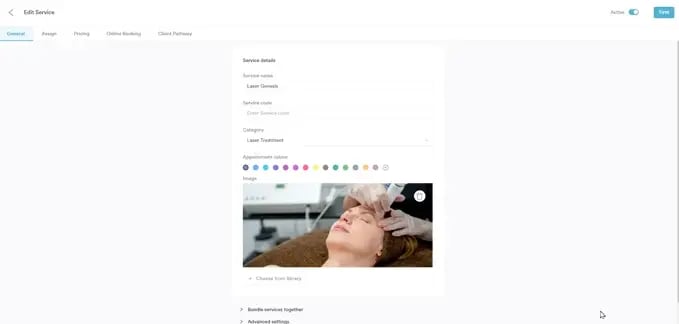
Se te llevará a la página de creación y edición de servicios, donde podrás actualizar varios detalles.
Usa las cinco pestañas para navegar y hacer cambios: **General**, **Asignar**, **Precios**, **Reserva online** y **Recorrido del cliente**.
- En la pestaña **General**, actualiza los detalles del servicio como el nombre, código, categoría, color de la cita e imagen.
- En la pestaña **Asignar**, especifica las ubicaciones en las que se ofrece el servicio y asigna a los miembros del personal que pueden realizarlo.
- En la pestaña **Precios**, ajusta el tipo de servicio y los detalles del precio. Elige si el servicio es:
- **Reservar y vender** — se puede reservar en el calendario y vender en el checkout.
- **Reservar** — solo se puede reservar, no se vende en el checkout.
- **Vender** — solo se puede vender, no se puede reservar.
- Configura la duración del servicio y, si es necesario, los requisitos de depósito o pago.
- En la pestaña **Reserva online**, activa o desactiva la reserva online para el servicio, añade un aviso de reserva para los clientes y restringe las reservas a solo clientes nuevos, solo existentes o ambos.
- También puedes limitar las reservas a clientes que hayan recibido previamente un servicio específico.
#### **Paso 4: Guarda los cambios**
Cuando termines, haz clic en **Guardar** en la esquina superior derecha para aplicar tus actualizaciones.
Esto garantiza que los detalles de tu servicio estén actualizados y reflejen con precisión lo que ofrece tu negocio.
---
### Cómo eliminar un servicio
Siguiendo estos pasos, puedes eliminar un servicio que ya no necesites, lo que te ayuda a mantener tu oferta de servicios organizada y actualizada.
#### **Paso 1: Ve a Servicios**
[Inicia sesión en tu cuenta de Pabau](http://app.pabau.com/), y en el menú lateral izquierdo, ve a [Configuración](https://app.pabau.com/setup), luego haz clic en el botón ["Servicios"](https://app.pabau.com/setup/services) bajo "Servicios".
#### **Paso 2: Accede al servicio que quieres eliminar**
En la lista de **Servicios**, busca y haz clic en el servicio que quieres eliminar.
#### **Paso 3: Desactiva y confirma la eliminación**
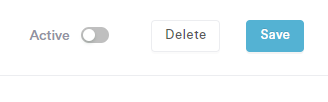
En la esquina superior derecha, busca el interruptor **Activo** y apágalo. Una vez que el servicio esté desactivado, aparecerá el botón **Eliminar**. Haz clic en **Eliminar** y luego confirma seleccionando **Sí, eliminar servicio** en el aviso.
El servicio se ha eliminado correctamente de tu cuenta de Pabau.
---
### Cómo hacer que un servicio esté disponible online
#### **Paso 1: Ve a Servicios**
[Inicia sesión en tu cuenta de Pabau](http://app.pabau.com/), y en el menú lateral izquierdo, ve a [Configuración](https://app.pabau.com/setup), luego haz clic en el botón ["Servicios"](https://app.pabau.com/setup/services) bajo "Servicios".
#### **Paso 2: Accede al servicio para reserva online**
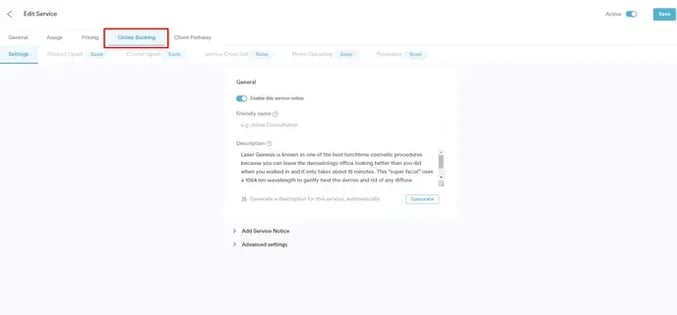
En la lista de **Servicios**, busca y haz clic en el servicio que quieres hacer disponible para reserva online. Luego, ve a la pestaña **Reserva online**.
#### **Paso 3: Configura los ajustes de reserva online**
En la pestaña "Configuración", activa el interruptor "Activar este servicio online".
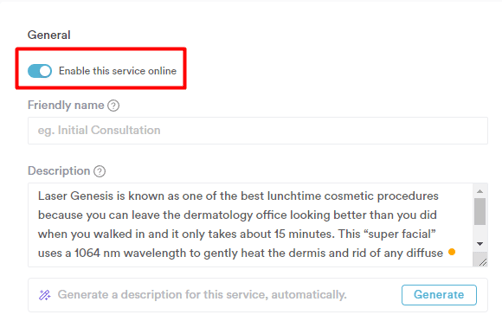
También puedes añadir un nombre alternativo del servicio y una descripción para que quede más claro para los clientes online.
Para mayor comodidad, usa la herramienta de IA haciendo clic en el botón **Generar** para crear automáticamente una descripción del servicio. Esto ayuda a garantizar que tu servicio se comunique bien a los clientes potenciales que navegan online.
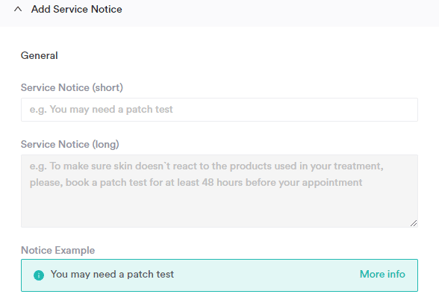
Si hay requisitos adicionales, como una prueba de alergia, haz clic en **Añadir aviso de servicio** e introduce los detalles necesarios.
Puedes añadir tanto un aviso corto como uno más largo; el aviso más largo solo aparecerá si los clientes hacen clic en el botón **Más información**.
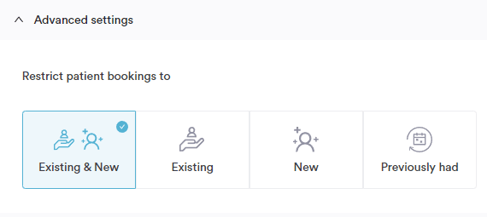
En **Configuración avanzada**, en la sección **Restringir las reservas de clientes a**, puedes limitar las reservas a solo clientes existentes, solo clientes nuevos, o ambos.
También puedes restringir las reservas a clientes que hayan recibido previamente un servicio específico.
#### **Paso 4: Guarda los cambios**
En la esquina superior derecha, haz clic en **Guardar** (para editar un servicio existente) o **Crear** (para uno nuevo). Tu servicio ya está disponible para reserva online.
Siguiendo estos pasos, será fácil para tus clientes reservar tus servicios online, mejorando la comodidad y eficiencia de tu proceso de programación.
---
### Cómo crear una categoría de servicio
Recuerda la jerarquía de servicios en Pabau: empieza con los grupos de servicios, luego las categorías y, finalmente, los servicios individuales.
**Ejemplo:**
- **Grupo de servicios:** Inyectables
- **Categoría:** Botox
- **Servicio:** Consulta de Botox
#### **Paso 1: Ve a Servicios**
[Inicia sesión en tu cuenta de Pabau](http://app.pabau.com/), y en el menú lateral izquierdo, ve a [Configuración](https://app.pabau.com/setup), luego haz clic en el botón ["Servicios"](https://app.pabau.com/setup/services) bajo "Servicios".
#### **Paso 2: Accede a la pestaña Categorías**
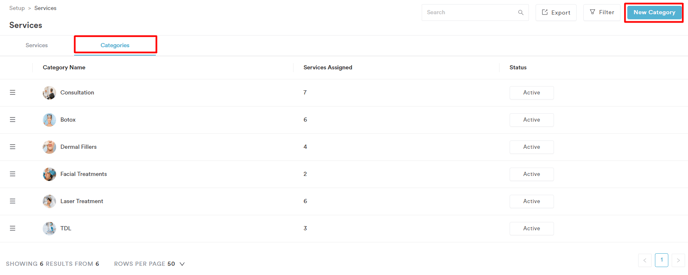
Una vez que estés en la sección **Servicios**, ve a la pestaña **Categorías**. Haz clic en **Nueva categoría** en la esquina superior derecha.
#### **Paso 3: Introduce los detalles de la categoría**
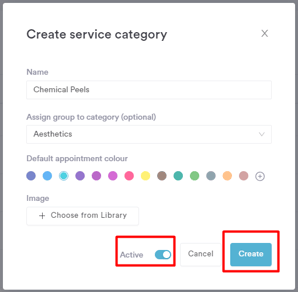
En la página de creación de categorías, completa los siguientes detalles:
- **Nombre:** Introduce el nombre de la categoría. Aparecerá en el punto de venta y en el portal de reserva online.
- **Color de cita predeterminado:** Elige un color para todas las citas relacionadas con servicios de esta categoría. Esto se puede cambiar después por servicio si es necesario.
- **Imagen:** Sube una imagen para mostrarla en el punto de venta y en el portal de reserva online. Puedes subirla desde tu dispositivo o seleccionar una de la biblioteca.
#### **Paso 4: Activa el interruptor Activo y crea**
Asegúrate de que el interruptor **Activo** esté encendido para activar la categoría, luego haz clic en **Crear**.
**NOTA:** Para asignar un servicio a una categoría, debes hacerlo desde el propio servicio, ya sea al crear uno nuevo o al editar uno existente. Te sugerimos leer nuestro artículo de [Servicios](https://support.pabau.com/en/pabau2/services-categories?hsLang=es) para explorar este tema con más profundidad.
---
### Cómo editar una categoría de servicio
#### **Paso 1: Ve a Servicios**
[Inicia sesión en tu cuenta de Pabau](http://app.pabau.com/), y en el menú lateral izquierdo, ve a [Configuración](https://app.pabau.com/setup), luego haz clic en el botón ["Servicios"](https://app.pabau.com/setup/services) bajo "Servicios".
#### Paso 2: **Accede a la pestaña Categorías**
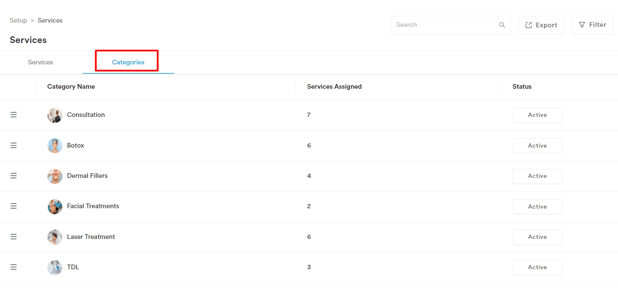
Una vez que estés en la sección **Servicios**, haz clic en la pestaña **Categorías**. Esto mostrará una lista de todas tus categorías de servicio existentes.
#### **Paso 3: Selecciona la categoría a editar**
Busca y haz clic en la categoría que quieres actualizar. Esto abrirá la página de detalles de la categoría.
#### **Paso 4: Realiza los cambios deseados**
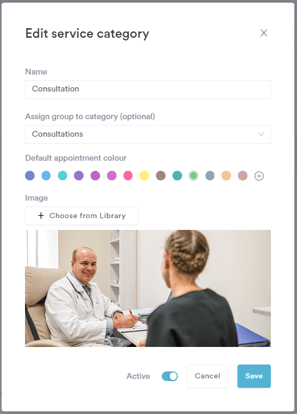
Ahora puedes hacer los cambios necesarios, como actualizar el nombre de la categoría, cambiar el color de cita predeterminado o subir una nueva imagen.
Si ya has creado grupos de servicios, también puedes cambiar el grupo al que pertenece esta categoría.
#### **Paso 5: Guarda los cambios**
Cuando hayas terminado de editar, haz clic en el botón **Guardar** para aplicar tus cambios.
**NOTA:** Para asignar un servicio a una categoría, esto debe hacerse dentro de la configuración del servicio, ya sea al crear uno nuevo o al editar uno existente.
---
### Cómo eliminar una categoría de servicio
#### **Paso 1: Ve a Servicios**
[Inicia sesión en tu cuenta de Pabau](http://app.pabau.com/), y en el menú lateral izquierdo, ve a [Configuración](https://app.pabau.com/setup), luego haz clic en el botón ["Servicios"](https://app.pabau.com/setup/services) bajo "Servicios".
#### **Paso 2: Accede a la pestaña Categorías**
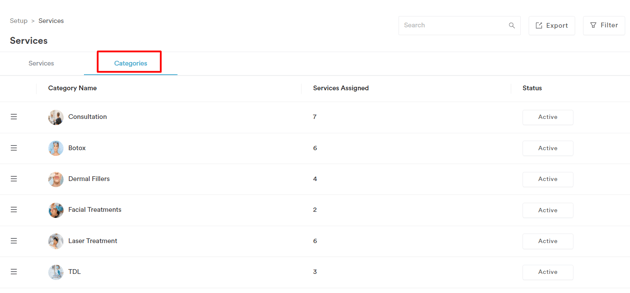
En la sección **Servicios**, haz clic en la pestaña **Categorías**. Verás una lista de tus categorías de servicio actuales.
#### **Paso 3: Selecciona la categoría a eliminar**
Haz clic en la categoría que quieres eliminar. Esto abrirá la página de detalles de la categoría.
#### **Paso 4: Desactiva el interruptor Activo**
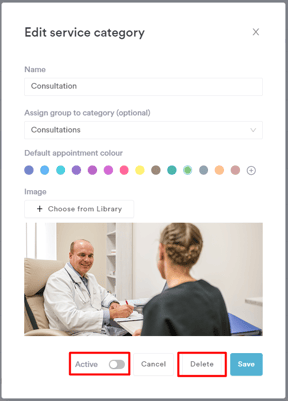
En la esquina superior derecha de los detalles de la categoría, apaga el interruptor **Activo**. Una vez desactivado, aparecerá el botón **Eliminar**.
#### **Paso 5: Elimina la categoría**
Haz clic en el botón **Eliminar**. Aparecerá un mensaje de confirmación; haz clic en **Sí, eliminar** para eliminar permanentemente la categoría de tu cuenta.
**NOTA:** Eliminar una categoría de servicio la elimina de tu cuenta y no se puede deshacer. Asegúrate de querer eliminar permanentemente la categoría antes de confirmar.
---
### Cómo crear un grupo de servicios
Los grupos de servicios ofrecen una capa adicional de categorización dentro de Pabau, permitiendo organizar los servicios de forma eficiente.
Es importante conocer la categorización de servicios dentro de Pabau. La jerarquía empieza con los grupos de servicios, seguidos de las categorías y, finalmente, los servicios individuales.
**Ejemplo:**
- **Grupo de servicios:** Inyectables
- **Categoría:** Botox
- **Servicio:** Consulta de Botox
#### **Paso 1: Ve a Servicios**
[Inicia sesión en tu cuenta de Pabau](http://app.pabau.com/), y en el menú lateral izquierdo, ve a [Configuración](https://app.pabau.com/setup), luego haz clic en el botón ["Servicios"](https://app.pabau.com/setup/services) bajo "Servicios".
#### **Paso 2: Accede a la sección Grupos**
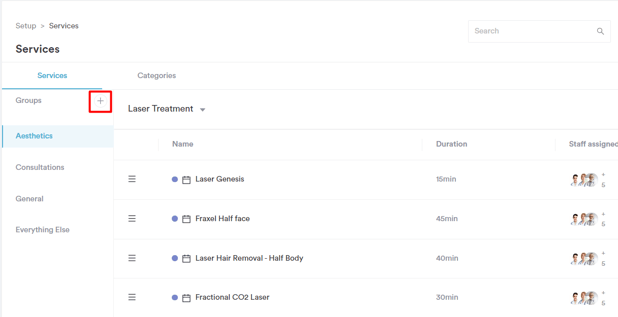
Dentro de la sección **Servicios**, ubica el panel **Grupos** en el lado izquierdo. Haz clic en el icono de **más (+)** junto al encabezado **Grupos** para empezar a crear un nuevo grupo de servicios.
#### **Paso 3: Añade los detalles del grupo**
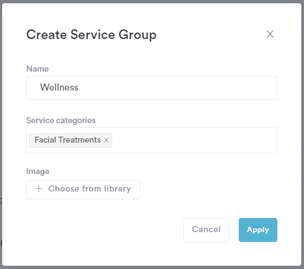
En la ventana de creación recién abierta, añade los detalles esenciales del grupo de servicios:
- **Nombre:** Da un nombre al grupo. Este nombre será visible en el punto de venta y en tu portal de reserva online.
- **Categorías de servicio:** Elige las categorías de servicio que quieres incluir en este grupo desde el menú desplegable.
- **Imagen:** Sube una imagen que aparecerá en el punto de venta. Puedes subirla desde tu dispositivo o seleccionarla de la biblioteca.
#### **Paso 4: Confirma la creación**
Después de introducir los detalles del grupo, haz clic en "Aplicar" para confirmar. El grupo de servicios se ha creado correctamente.
**NOTA:** Aunque un servicio solo puede pertenecer a una categoría, una sola categoría puede pertenecer a varios grupos.
---
### Cómo editar un grupo de servicios
#### **Paso 1: Ve a Servicios**
[Inicia sesión en tu cuenta de Pabau](http://app.pabau.com/), y en el menú lateral izquierdo, ve a [Configuración](https://app.pabau.com/setup), luego haz clic en el botón ["Servicios"](https://app.pabau.com/setup/services) bajo "Servicios".
#### Paso 2: Localiza el grupo de servicios
En la sección Servicios, busca el grupo de servicios específico que quieres editar en el lado izquierdo.
#### Paso 3: Accede a las opciones de edición
Pasa el cursor sobre el grupo de servicios y aparecerá un icono de lápiz (botón de edición). Haz clic en este icono para acceder a las opciones de edición.
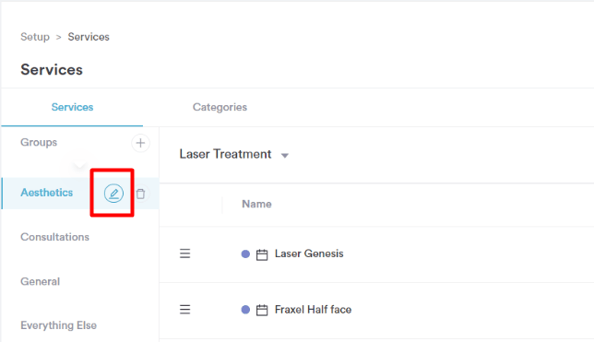
Una vez en el modo de edición, puedes hacer varios cambios en el grupo de servicios. Actualiza el nombre del grupo, modifica las categorías incluidas en el grupo o cambia la imagen asociada.
#### Paso 4: Guarda los cambios
Después de hacer los ajustes deseados, haz clic en el botón "Guardar" para confirmar y guardar los cambios en el grupo de servicios.
---
### Cómo eliminar un grupo de servicios
#### **Paso 1: Ve a Servicios**
[Inicia sesión en tu cuenta de Pabau](http://app.pabau.com/), y en el menú lateral izquierdo, ve a [Configuración](https://app.pabau.com/setup), luego haz clic en el botón ["Servicios"](https://app.pabau.com/setup/services) bajo "Servicios".
#### **Paso 2: Encuentra el grupo de servicios**
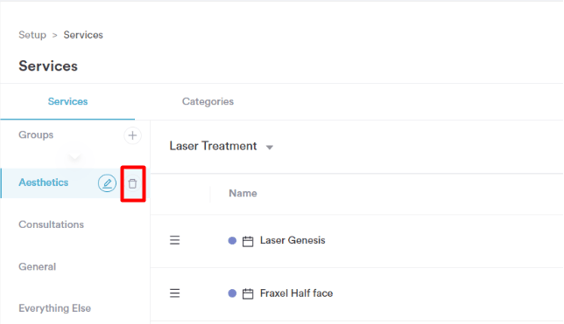
En la sección **Grupos** a la izquierda, pasa el cursor sobre el grupo de servicios que quieres eliminar. Aparecerá un **icono de papelera**.
#### **Paso 3: Elimina el grupo**
Haz clic en el **icono de papelera**. Aparecerá un mensaje de confirmación. Haz clic en **"Sí, eliminar"** para confirmar que quieres eliminar el grupo de servicios.
**NOTA:** Cualquier categoría de servicio que estuviera previamente en el grupo eliminado se moverá automáticamente al grupo **"Todo lo demás"**.
---
Para [más guías](https://support.pabau.com/en/pabau2?hsLang=en), consulta los artículos relacionados a continuación, selecciona guías adicionales o usa la barra de búsqueda en la parte superior de la página. Estas guías te ayudarán a aprovechar al máximo tu cuenta de Pabau.
Además, para ayudarte a aprovechar y comprender completamente tu cuenta de Pabau, te recomendamos explorar guías y recursos adicionales que ofrece la [Pabau Academy](http://academy.pabau.com/courses). Ofrece tutoriales en vídeo y lecciones detalladas, proporcionando una experiencia de aprendizaje completa que puede darte las habilidades esenciales para tener éxito con Pabau.
- [Página de inicio](https://support.pabau.com/es/pabau2/p%C3%A1gina-de-inicio?hsLang=es)
- [Cuenta y facturación](https://support.pabau.com/es/pabau2/cuenta-y-facturaci%C3%B3n?hsLang=es#main-content)
- [Acceso a la cuenta](https://support.pabau.com/es/pabau2/cuenta-y-facturaci%C3%B3n?hsLang=es#acceso-a-la-cuenta)
- [Configuración de la cuenta](https://support.pabau.com/es/pabau2/cuenta-y-facturaci%C3%B3n?hsLang=es#configuraci%C3%B3n-de-la-cuenta)
- [Facturación](https://support.pabau.com/es/pabau2/cuenta-y-facturaci%C3%B3n?hsLang=es#facturaci%C3%B3n)
- [Equipo](https://support.pabau.com/es/pabau2/equipo?hsLang=es#main-content)
- [Configuración de la cuenta](https://support.pabau.com/es/pabau2/equipo?hsLang=es#configuraci%C3%B3n-de-la-cuenta)
- [Planificador](https://support.pabau.com/es/pabau2/equipo?hsLang=es#planificador)
- [Funciones](https://support.pabau.com/es/pabau2/equipo?hsLang=es#funciones)
- [Comisiones](https://support.pabau.com/es/pabau2/equipo?hsLang=es#comisiones)
- [Hojas de asistencia y salarios](https://support.pabau.com/es/pabau2/equipo?hsLang=es#hojas-de-asistencia-y-salarios)
- [Equipos y visibilidad](https://support.pabau.com/es/pabau2/equipo?hsLang=es#equipos-y-visibilidad)
- [Gestión de bajas](https://support.pabau.com/es/pabau2/equipo?hsLang=es#gesti%C3%B3n-de-bajas)
- [Recetas](https://support.pabau.com/es/pabau2/equipo?hsLang=es#recetas)
- [Equipo](https://support.pabau.com/es/pabau2/equipo?hsLang=es#equipo)
- [Calendario](https://support.pabau.com/es/pabau2/calendario?hsLang=es#main-content)
- [Primeros pasos](https://support.pabau.com/es/pabau2/calendario?hsLang=es#primeros-pasos)
- [Reserva de citas](https://support.pabau.com/es/pabau2/calendario?hsLang=es#reserva-de-citas)
- [Citas](https://support.pabau.com/es/pabau2/calendario?hsLang=es#citas)
- [Cómo utilizar el calendario](https://support.pabau.com/es/pabau2/calendario?hsLang=es#c%C3%B3mo-utilizar-el-calendario)
- [Configuración de seguridad](https://support.pabau.com/es/pabau2/calendario?hsLang=es#configuraci%C3%B3n-de-seguridad)
- [Configuración](https://support.pabau.com/es/pabau2/calendario?hsLang=es#configuraci%C3%B3n)
- [Gestión de los pagos desde el calendario](https://support.pabau.com/es/pabau2/calendario?hsLang=es#gesti%C3%B3n-de-los-pagos-desde-el-calendario)
- [Bloqueos](https://support.pabau.com/es/pabau2/calendario?hsLang=es#bloqueos)
- [Creación de una lista de clínicas](https://support.pabau.com/es/pabau2/calendario?hsLang=es#creaci%C3%B3n-de-una-lista-de-cl%C3%ADnicas)
- [Lista de espera](https://support.pabau.com/es/pabau2/calendario?hsLang=es#lista-de-espera)
- [Integraciones](https://support.pabau.com/es/pabau2/calendario?hsLang=es#integraciones)
- [Ajustes predefinidos](https://support.pabau.com/es/pabau2/calendario?hsLang=es#ajustes-predefinidos)
- [Clientes](https://support.pabau.com/es/pabau2/clientes?hsLang=es#main-content)
- [General](https://support.pabau.com/es/pabau2/clientes?hsLang=es#general)
- [Tarjeta de cliente](https://support.pabau.com/es/pabau2/clientes?hsLang=es#tarjeta-de-cliente)
- [Citas](https://support.pabau.com/es/pabau2/clientes?hsLang=es#citas)
- [Finanzas](https://support.pabau.com/es/pabau2/clientes?hsLang=es#finanzas)
- [Cartas](https://support.pabau.com/es/pabau2/clientes?hsLang=es#cartas)
- [Documentos](https://support.pabau.com/es/pabau2/clientes?hsLang=es#documentos)
- [Notas](https://support.pabau.com/es/pabau2/clientes?hsLang=es#notas)
- [Actividades](https://support.pabau.com/es/pabau2/clientes?hsLang=es#actividades)
- [Vales regalo](https://support.pabau.com/es/pabau2/clientes?hsLang=es#vales-regalo)
- [HCE - Alergias](https://support.pabau.com/es/pabau2/clientes?hsLang=es#hce-alergias)
- [HCE - Recetas](https://support.pabau.com/es/pabau2/clientes?hsLang=es#hce-recetas)
- [EMR - Análisis clínicos](https://support.pabau.com/es/pabau2/clientes?hsLang=es#emr-an%C3%A1lisis-cl%C3%ADnicos)
- [EMR - Problemas de los clientes](https://support.pabau.com/es/pabau2/clientes?hsLang=es#emr-problemas-de-los-clientes)
- [EMR - Formularios](https://support.pabau.com/es/pabau2/clientes?hsLang=es#emr-formularios)
- [EMR - Fotos](https://support.pabau.com/es/pabau2/clientes?hsLang=es#emr-fotos)
- [EMR - Pruebas de parche](https://support.pabau.com/es/pabau2/clientes?hsLang=es#emr-pruebas-de-parche)
- [Cuidados](https://support.pabau.com/es/pabau2/clientes?hsLang=es#cuidados)
- [Datos de la empresa](https://support.pabau.com/es/pabau2/datos-de-la-empresa?hsLang=es#main-content)
- [Datos de la empresa](https://support.pabau.com/es/pabau2/datos-de-la-empresa?hsLang=es#datos-de-la-empresa)
- [Ubicaciones](https://support.pabau.com/es/pabau2/datos-de-la-empresa?hsLang=es#ubicaciones)
- [Configuración general](https://support.pabau.com/es/pabau2/datos-de-la-empresa?hsLang=es#configuraci%C3%B3n-general)
- [Datos](https://support.pabau.com/es/pabau2/datos-de-la-empresa?hsLang=es#datos)
- [Servicios y paquetes](https://support.pabau.com/es/pabau2/servicios-y-paquetes?hsLang=es#main-content)
- [Servicios](https://support.pabau.com/es/pabau2/servicios-y-paquetes?hsLang=es#servicios)
- [Paquetes](https://support.pabau.com/es/pabau2/servicios-y-paquetes?hsLang=es#paquetes)
- [Recursos](https://support.pabau.com/es/pabau2/servicios-y-paquetes?hsLang=es#recursos)
- [Servicios virtuales](https://support.pabau.com/es/pabau2/servicios-y-paquetes?hsLang=es#servicios-virtuales)
- [Clases](https://support.pabau.com/es/pabau2/servicios-y-paquetes?hsLang=es#clases)
- [Complementos](https://support.pabau.com/es/pabau2/servicios-y-paquetes?hsLang=es#complementos)
- [Clínico](https://support.pabau.com/es/pabau2/cl%C3%ADnico?hsLang=es#main-content)
- [Formularios médicos](https://support.pabau.com/es/pabau2/cl%C3%ADnico?hsLang=es#formularios-m%C3%A9dicos)
- [Plantillas de formularios médicos](https://support.pabau.com/es/pabau2/cl%C3%ADnico?hsLang=es#plantillas-de-formularios-m%C3%A9dicos)
- [Tipos de formularios médicos](https://support.pabau.com/es/pabau2/cl%C3%ADnico?hsLang=es#tipos-de-formularios-m%C3%A9dicos)
- [Componentes y campos de los formularios médicos](https://support.pabau.com/es/pabau2/cl%C3%ADnico?hsLang=es#componentes-y-campos-de-los-formularios-m%C3%A9dicos)
- [Recetas electrónicas](https://support.pabau.com/es/pabau2/cl%C3%ADnico?hsLang=es#recetas-electr%C3%B3nicas)
- [Medicamentos](https://support.pabau.com/es/pabau2/cl%C3%ADnico?hsLang=es#medicamentos)
- [Laboratorios personalizados](https://support.pabau.com/es/pabau2/cl%C3%ADnico?hsLang=es#laboratorios-personalizados)
- [Vacunas](https://support.pabau.com/es/pabau2/cl%C3%ADnico?hsLang=es#vacunas)
- [Códigos de diagnóstico y facturación](https://support.pabau.com/es/pabau2/cl%C3%ADnico?hsLang=es#c%C3%B3digos-de-diagn%C3%B3stico-y-facturaci%C3%B3n)
- [Educación](https://support.pabau.com/es/pabau2/cl%C3%ADnico?hsLang=es#educaci%C3%B3n)
- [Pabau AI Scribe](https://support.pabau.com/es/pabau2/pabau-ai-scribe?hsLang=es#main-content)
- [La IA en las notas clínicas](https://support.pabau.com/es/pabau2/pabau-ai-scribe?hsLang=es#la-ia-en-las-notas-cl%C3%ADnicas)
- [Aplicación Pabau GO para iOS](https://support.pabau.com/es/pabau2/aplicaci%C3%B3n-pabau-go-para-ios?hsLang=es#main-content)
- [Primeros pasos](https://support.pabau.com/es/pabau2/aplicaci%C3%B3n-pabau-go-para-ios?hsLang=es#primeros-pasos)
- [General](https://support.pabau.com/es/pabau2/aplicaci%C3%B3n-pabau-go-para-ios?hsLang=es#general)
- [Itinerarios asistenciales](https://support.pabau.com/es/pabau2/aplicaci%C3%B3n-pabau-go-para-ios?hsLang=es#itinerarios-asistenciales)
- [Citas](https://support.pabau.com/es/pabau2/aplicaci%C3%B3n-pabau-go-para-ios?hsLang=es#citas)
- [Clientes](https://support.pabau.com/es/pabau2/aplicaci%C3%B3n-pabau-go-para-ios?hsLang=es#clientes)
- [Pabau Scribe](https://support.pabau.com/es/pabau2/aplicaci%C3%B3n-pabau-go-para-ios?hsLang=es#pabau-scribe)
- [Pagos](https://support.pabau.com/es/pabau2/aplicaci%C3%B3n-pabau-go-para-ios?hsLang=es#pagos)
- [Clientes potenciales](https://support.pabau.com/es/pabau2/aplicaci%C3%B3n-pabau-go-para-ios?hsLang=es#clientes-potenciales)
- [Opiniones](https://support.pabau.com/es/pabau2/aplicaci%C3%B3n-pabau-go-para-ios?hsLang=es#opiniones)
- [Marketing](https://support.pabau.com/es/pabau2/marketing?hsLang=es#main-content)
- [Emisiones](https://support.pabau.com/es/pabau2/marketing?hsLang=es#emisiones)
- [Opiniones](https://support.pabau.com/es/pabau2/marketing?hsLang=es#opiniones)
- [Recomendaciones](https://support.pabau.com/es/pabau2/marketing?hsLang=es#recomendaciones)
- [Tarjetas regalo](https://support.pabau.com/es/pabau2/marketing?hsLang=es#tarjetas-regalo)
- [Lealtad](https://support.pabau.com/es/pabau2/marketing?hsLang=es#lealtad)
- [Fuentes de marketing](https://support.pabau.com/es/pabau2/marketing?hsLang=es#fuentes-de-marketing)
- [Formularios de captura](https://support.pabau.com/es/pabau2/marketing?hsLang=es#formularios-de-captura)
- [Flujos de trabajo](https://support.pabau.com/es/pabau2/marketing?hsLang=es#flujos-de-trabajo)
- [Ofertas](https://support.pabau.com/es/pabau2/marketing?hsLang=es#ofertas)
- [Automatizaciones](https://support.pabau.com/es/pabau2/marketing?hsLang=es#automatizaciones)
- [Automatizaciones del ciclo de vida y la interacción con los clientes](https://support.pabau.com/es/pabau2/marketing?hsLang=es#automatizaciones-del-ciclo-de-vida-y-la-interacci%C3%B3n-con-los-clientes)
- [Automatizaciones de clientes potenciales](https://support.pabau.com/es/pabau2/marketing?hsLang=es#automatizaciones-de-clientes-potenciales)
- [Automatización de pagos y facturación](https://support.pabau.com/es/pabau2/marketing?hsLang=es#automatizaci%C3%B3n-de-pagos-y-facturaci%C3%B3n)
- [Comunicaciones](https://support.pabau.com/es/pabau2/comunicaciones?hsLang=es#main-content)
- [Notificaciones a los clientes](https://support.pabau.com/es/pabau2/comunicaciones?hsLang=es#notificaciones-a-los-clientes)
- [Comunicaciones](https://support.pabau.com/es/pabau2/comunicaciones?hsLang=es#comunicaciones)
- [Dirección del remitente](https://support.pabau.com/es/pabau2/comunicaciones?hsLang=es#direcci%C3%B3n-del-remitente)
- [Reservas online](https://support.pabau.com/es/pabau2/reservas-online?hsLang=es#main-content)
- [General](https://support.pabau.com/es/pabau2/reservas-online?hsLang=es#general)
- [Personalizar](https://support.pabau.com/es/pabau2/reservas-online?hsLang=es#personalizar)
- [Análisis](https://support.pabau.com/es/pabau2/reservas-online?hsLang=es#an%C3%A1lisis)
- [Portal del cliente](https://support.pabau.com/es/pabau2/reservas-online?hsLang=es#portal-del-cliente)
- [Redes sociales](https://support.pabau.com/es/pabau2/reservas-online?hsLang=es#redes-sociales)
- [Datos financieros](https://support.pabau.com/es/pabau2/datos-financieros?hsLang=es#main-content)
- [General](https://support.pabau.com/es/pabau2/datos-financieros?hsLang=es#general)
- [Gestión de pagos](https://support.pabau.com/es/pabau2/datos-financieros?hsLang=es#gesti%C3%B3n-de-pagos)
- [Facturas](https://support.pabau.com/es/pabau2/datos-financieros?hsLang=es#facturas)
- [Políticas](https://support.pabau.com/es/pabau2/datos-financieros?hsLang=es#pol%C3%ADticas)
- [Citas](https://support.pabau.com/es/pabau2/datos-financieros?hsLang=es#citas)
- [Controversias](https://support.pabau.com/es/pabau2/datos-financieros?hsLang=es#controversias)
- [Impuestos](https://support.pabau.com/es/pabau2/datos-financieros?hsLang=es#impuestos)
- [Descuentos](https://support.pabau.com/es/pabau2/datos-financieros?hsLang=es#descuentos)
- [Historial de ventas](https://support.pabau.com/es/pabau2/datos-financieros?hsLang=es#historial-de-ventas)
- [Enlaces de pago](https://support.pabau.com/es/pabau2/datos-financieros?hsLang=es#enlaces-de-pago)
- [Pagos](https://support.pabau.com/es/pabau2/datos-financieros?hsLang=es#pagos)
- [Gestión de pagos (actualizado)](https://support.pabau.com/es/pabau2/datos-financieros?hsLang=es#gesti%C3%B3n-de-pagos-actualizado)
- [Terminales de tarjetas](https://support.pabau.com/es/pabau2/terminales-de-tarjetas?hsLang=es#main-content)
- [Configuración del terminal de la tarjeta Pabau Pay](https://support.pabau.com/es/pabau2/terminales-de-tarjetas?hsLang=es#configuraci%C3%B3n-del-terminal-de-la-tarjeta-pabau-pay)
- [Monedero](https://support.pabau.com/es/pabau2/terminales-de-tarjetas?hsLang=es#monedero)
- [Resolución de problemas del terminal de pago](https://support.pabau.com/es/pabau2/terminales-de-tarjetas?hsLang=es#resoluci%C3%B3n-de-problemas-del-terminal-de-pago)
- [Productos y existencias](https://support.pabau.com/es/pabau2/productos-y-existencias?hsLang=es#main-content)
- [Productos](https://support.pabau.com/es/pabau2/productos-y-existencias?hsLang=es#productos)
- [Inventario](https://support.pabau.com/es/pabau2/productos-y-existencias?hsLang=es#inventario)
- [Pedidos](https://support.pabau.com/es/pabau2/productos-y-existencias?hsLang=es#pedidos)
- [Movimientos de existencias](https://support.pabau.com/es/pabau2/productos-y-existencias?hsLang=es#movimientos-de-existencias)
- [Clientes potenciales](https://support.pabau.com/es/pabau2/clientes-potenciales?hsLang=es#main-content)
- [General](https://support.pabau.com/es/pabau2/clientes-potenciales?hsLang=es#general)
- [Clientes potenciales](https://support.pabau.com/es/pabau2/clientes-potenciales?hsLang=es#clientes-potenciales)
- [Tuberías](https://support.pabau.com/es/pabau2/clientes-potenciales?hsLang=es#tuber%C3%ADas)
- [Análisis](https://support.pabau.com/es/pabau2/an%C3%A1lisis?hsLang=es#main-content)
- [General](https://support.pabau.com/es/pabau2/an%C3%A1lisis?hsLang=es#general)
- [Informes personalizados](https://support.pabau.com/es/pabau2/an%C3%A1lisis?hsLang=es#informes-personalizados)
- [Informes](https://support.pabau.com/es/pabau2/an%C3%A1lisis?hsLang=es#informes)
- [Afiliaciones](https://support.pabau.com/es/pabau2/afiliaciones?hsLang=es#main-content)
- [Primeros pasos](https://support.pabau.com/es/pabau2/afiliaciones?hsLang=es#primeros-pasos)
- [General](https://support.pabau.com/es/pabau2/afiliaciones?hsLang=es#general)
- [Venta de abonos por Internet y en punto de venta](https://support.pabau.com/es/pabau2/afiliaciones?hsLang=es#venta-de-abonos-por-internet-y-en-punto-de-venta)
- [Actividades](https://support.pabau.com/es/pabau2/actividades?hsLang=es)
- [Tienda de aplicaciones (Integraciones)](https://support.pabau.com/es/pabau2/tienda-de-aplicaciones-integraciones?hsLang=es#main-content)
- [General](https://support.pabau.com/es/pabau2/tienda-de-aplicaciones-integraciones?hsLang=es#general)
- [Preguntas frecuentes y solución de problemas](https://support.pabau.com/es/pabau2/preguntas-frecuentes-y-soluci%C3%B3n-de-problemas?hsLang=es#main-content)
- [Preguntas frecuentes](https://support.pabau.com/es/pabau2/preguntas-frecuentes-y-soluci%C3%B3n-de-problemas?hsLang=es#preguntas-frecuentes)
- [Glosario de terminología de Pabau](https://support.pabau.com/es/pabau2/preguntas-frecuentes-y-soluci%C3%B3n-de-problemas?hsLang=es#glosario-de-terminolog%C3%ADa-de-pabau)
- [Resolución de problemas](https://support.pabau.com/es/pabau2/preguntas-frecuentes-y-soluci%C3%B3n-de-problemas?hsLang=es#resoluci%C3%B3n-de-problemas)
- [Desarrollador y otros](https://support.pabau.com/es/pabau2/desarrollador-y-otros?hsLang=es#main-content)
- [Laboratorios y farmacias](https://support.pabau.com/es/pabau2/desarrollador-y-otros?hsLang=es#laboratorios-y-farmacias)
- [Objetos](https://support.pabau.com/es/pabau2/desarrollador-y-otros?hsLang=es#objetos)
- [Cómo migrar tus datos a Pabau](https://support.pabau.com/es/pabau2/c%C3%B3mo-migrar-tus-datos-a-pabau?hsLang=es)
- [Optimización de cuentas de Pabau](https://support.pabau.com/es/pabau2/optimizaci%C3%B3n-de-cuentas-de-pabau?hsLang=es)
- [Para pacientes: Guías prácticas](https://support.pabau.com/es/pabau2/para-pacientes-gu%C3%ADas-pr%C3%A1cticas?hsLang=es#main-content)
- [Guía del portal del cliente](https://support.pabau.com/es/pabau2/para-pacientes-gu%C3%ADas-pr%C3%A1cticas?hsLang=es#gu%C3%ADa-del-portal-del-cliente)
- [Buenas prácticas](https://support.pabau.com/es/pabau2/buenas-pr%C3%A1cticas?hsLang=es)
- [Portal de productos de Pabau](https://support.pabau.com/es/pabau2/portal-de-productos-de-pabau?hsLang=es)
- [Cumplimiento normativo](https://support.pabau.com/es/pabau2/cumplimiento-normativo?hsLang=es)
- [Actualización a Care Plus](https://support.pabau.com/es/pabau2/actualizaci%C3%B3n-a-care-plus?hsLang=es#main-content)
- [Primeros pasos](https://support.pabau.com/es/pabau2/actualizaci%C3%B3n-a-care-plus?hsLang=es#primeros-pasos)
- [Casos](https://support.pabau.com/es/pabau2/actualizaci%C3%B3n-a-care-plus?hsLang=es#casos)
- [Formularios y plantillas](https://support.pabau.com/es/pabau2/actualizaci%C3%B3n-a-care-plus?hsLang=es#formularios-y-plantillas)
- [Recetas](https://support.pabau.com/es/pabau2/actualizaci%C3%B3n-a-care-plus?hsLang=es#recetas)
- [Tarjeta de cliente](https://support.pabau.com/es/pabau2/actualizaci%C3%B3n-a-care-plus?hsLang=es#tarjeta-de-cliente)
- [Actualización a Marketing Plus](https://support.pabau.com/es/pabau2/actualizaci%C3%B3n-a-marketing-plus?hsLang=es#main-content)
- [Primeros pasos](https://support.pabau.com/es/pabau2/actualizaci%C3%B3n-a-marketing-plus?hsLang=es#primeros-pasos)
- [Etiquetas](https://support.pabau.com/es/pabau2/etiquetas?hsLang=es#main-content)
- [Etiquetas](https://support.pabau.com/es/pabau2/etiquetas?hsLang=es#etiquetas)
- [Participa](https://support.pabau.com/es/pabau2/participa?hsLang=es#main-content)
- [Primeros pasos](https://support.pabau.com/es/pabau2/participa?hsLang=es#primeros-pasos)
- [Bandeja de entrada y conversaciones](https://support.pabau.com/es/pabau2/participa?hsLang=es#bandeja-de-entrada-y-conversaciones)
- [Clientes y el panel de clientes](https://support.pabau.com/es/pabau2/participa?hsLang=es#clientes-y-el-panel-de-clientes)
- [SMS](https://support.pabau.com/es/pabau2/participa?hsLang=es#sms)
- [Llamadas telefónicas](https://support.pabau.com/es/pabau2/participa?hsLang=es#llamadas-telef%C3%B3nicas)
- [Trasladar tus números](https://support.pabau.com/es/pabau2/participa?hsLang=es#trasladar-tus-n%C3%BAmeros)
- [WhatsApp](https://support.pabau.com/es/pabau2/participa?hsLang=es#whatsapp)
- [Correo electrónico](https://support.pabau.com/es/pabau2/participa?hsLang=es#correo-electr%C3%B3nico)
- [Fax](https://support.pabau.com/es/pabau2/participa?hsLang=es#fax)
- [Facebook e Instagram](https://support.pabau.com/es/pabau2/participa?hsLang=es#facebook-e-instagram)
- [Enrutamiento y automatización](https://support.pabau.com/es/pabau2/participa?hsLang=es#enrutamiento-y-automatizaci%C3%B3n)
- [Facturación y consumo](https://support.pabau.com/es/pabau2/participa?hsLang=es#facturaci%C3%B3n-y-consumo)
- [Facturación a las aseguradoras](https://support.pabau.com/es/pabau2/facturaci%C3%B3n-a-las-aseguradoras?hsLang=es#main-content)
- [Facturación de seguros (Reino Unido)](https://support.pabau.com/es/pabau2/facturaci%C3%B3n-a-las-aseguradoras?hsLang=es#facturaci%C3%B3n-de-seguros-reino-unido)
- [Facturación de seguros (EE. UU.)](https://support.pabau.com/es/pabau2/facturaci%C3%B3n-a-las-aseguradoras?hsLang=es#facturaci%C3%B3n-de-seguros-ee-uu)
- [Facturación de seguros (Australia)](https://support.pabau.com/es/pabau2/facturaci%C3%B3n-a-las-aseguradoras?hsLang=es#facturaci%C3%B3n-de-seguros-australia)
- [Tarjeta de nuevo cliente](https://support.pabau.com/es/pabau2/tarjeta-de-nuevo-cliente?hsLang=es)
- [Centro de datos](https://support.pabau.com/es/pabau2/centro-de-datos?hsLang=es)
- [Comisión](https://support.pabau.com/es/pabau2/comisi%C3%B3n?hsLang=es)
- [Política de permisos](https://support.pabau.com/es/pabau2/pol%C3%ADtica-de-permisos?hsLang=es)
- [Hojas de asistencia y salarios](https://support.pabau.com/es/pabau2/hojas-de-asistencia-y-salarios?hsLang=es)
- [Equipo y visibilidad](https://support.pabau.com/es/pabau2/equipo-y-visibilidad?hsLang=es)
- [Horario del equipo](https://support.pabau.com/es/pabau2/horario-del-equipo?hsLang=es)
- [Leave Managment](https://support.pabau.com/es/pabau2/leave-managment?hsLang=es)
[](https://pabau.com)
Copyright © 2025, Pabau