---
title: Informes
description: En Pabau, los informes te ofrecen información sobre clientes, leads, rendimiento del personal y mucho más. Esta guía te mostrará cómo acceder, personalizar
---
[Ir directamente al contenido](https://support.pabau.com/es/pabau2/reports-es#main-content)
[](https://support.pabau.com/en/pabau2?hsLang=es)
Abrir navegación principal
Cerrar navegación principal
- [Contactar con soporte](https://pabau.com/support-center/)
[Contactar con soporte](https://pabau.com/support-center/)
Pabau Knowledge Base
- No hay sugerencias porque el campo de búsqueda está vacío.
1. [Pabau Knowledge Base (es)](https://support.pabau.com/es/pabau2?hsLang=es)
2. [Análisis](https://support.pabau.com/es/pabau2/an%C3%A1lisis?hsLang=es)
3. [General](https://support.pabau.com/es/pabau2/an%C3%A1lisis?hsLang=es#general)
# Informes
## En Pabau, los informes te ofrecen información sobre clientes, leads, rendimiento del personal y mucho más. Esta guía te mostrará cómo acceder, personalizar y crear informes, para que puedas aprovechar al máximo esta potente función.
## Los informes son herramientas esenciales para obtener datos importantes y tomar decisiones inteligentes basadas en datos. Ofrecen una visión detallada de tu negocio, lo que ayuda con la planificación y la mejora.
En Pabau, los informes te ofrecen información sobre clientes, leads, rendimiento del personal y mucho más. Esta guía te mostrará cómo acceder, personalizar y crear informes, para que puedas aprovechar al máximo esta potente función.
**NOTA:** Pabau está implementando una página de inicio de informes rediseñada. Si tu página de Informes muestra pestañas de categoría como Destacados, Clientes y Ventas y Finanzas, consulta nuestra guía [Nueva suite de informes](https://support.pabau.com/en/pabau2/new-suite-of-reports?hsLang=en) para ver un recorrido completo. Los pasos a continuación siguen la página clásica de Informes; donde la nueva experiencia difiera, hemos añadido una nota en la sección correspondiente.
**Índice:**
[1. Cómo generar un informe estándar](https://support.pabau.com/es/pabau2/reports-es#how-to-generate-a-standard-report)
[2. Cómo guardar un informe estándar como informe personalizado](https://support.pabau.com/es/pabau2/reports-es#how-to-save-a-standard-report-as-a-custom-report)
[3. Cómo editar un informe](https://support.pabau.com/es/pabau2/reports-es#how-to-edit-a-report)
[4. Cómo marcar un informe como favorito](https://support.pabau.com/es/pabau2/reports-es#how-to-favorite-a-report)
[5. Cómo exportar informes](https://support.pabau.com/es/pabau2/reports-es#how-to-export-reports)
[6. Cómo compartir informes](https://support.pabau.com/es/pabau2/reports-es#how-to-share-reports)
---
### Cómo generar un informe estándar
#### Paso 1: Ve a la función Analítica
[Inicia sesión en tu cuenta de Pabau](http://app.pabau.com) y, en el menú lateral izquierdo, ve a Analítica, luego haz clic en el botón "[Informes](https://app.pabau.com/analytics)". Una vez que hagas clic en Informes, podrás ver todos los informes estándar predefinidos.

#### **Paso 2: Selecciona el informe**
Elige el informe específico que quieras ejecutar. Puedes explorar los informes disponibles o utilizar la barra de búsqueda en la esquina superior derecha para encontrar el informe que necesitas. Como ejemplo, vamos a seleccionar el informe "Citas por ubicación".
**NOTA:** En la nueva página de inicio de informes, estos se agrupan en pestañas de categoría (Destacados, Clientes, Ventas y Finanzas, y más) y la barra de búsqueda se encuentra debajo del encabezado de la página. Al abrir un informe estándar allí, se te lleva al visor de informes actualizado; los filtros y pasos que se explican a continuación funcionan igual, excepto que no hay botón "Ejecutar": los resultados se actualizan automáticamente a medida que ajustas los filtros.
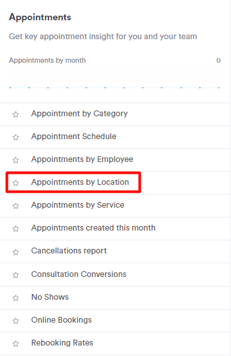
Después de seleccionar el informe, los datos iniciales del informe, usando los valores predeterminados, aparecerán en la parte inferior de la pantalla.
#### Paso 3: Personaliza los filtros
Si quieres acotar tu informe, puedes añadir y ajustar filtros para centrarte exactamente en lo que necesitas.
Cada filtro tiene cuatro elementos: **objeto, campo, operador y valor**.
En la captura de pantalla siguiente, puedes ver un ejemplo de los cuatro elementos en el informe "Citas por ubicación".
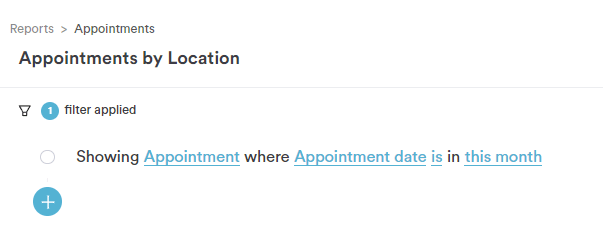
- **Objeto**: es en lo que te estás centrando ("Cita").
- **Campo**: es el detalle específico que te interesa ("Fecha de la cita").
- **Operador**: muestra cómo se relaciona el campo con el valor ("es").
- **Valor**: es el dato específico que estás viendo ("este mes").
Cada uno de estos elementos se puede personalizar haciendo clic en ellos y eligiendo una opción diferente.
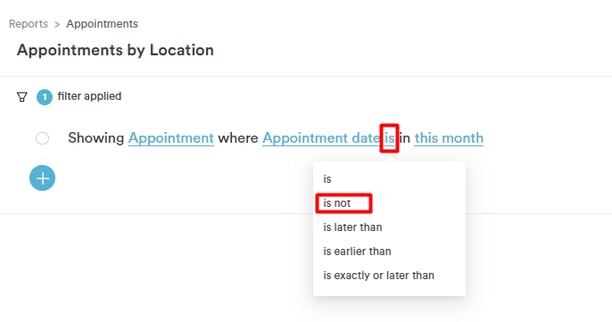
Por ejemplo, si quieres ver todas las citas excepto las programadas para este mes, puedes cambiar el operador a "no es" para excluirlas.
Si quieres ver todas las citas de una ubicación específica en un periodo de tiempo diferente, como el mes pasado, el trimestre pasado o cualquier otro periodo, haz clic en el valor actual (por ejemplo, "este mes"). Luego podrás elegir entre una lista de opciones disponibles para establecer el periodo que desees.
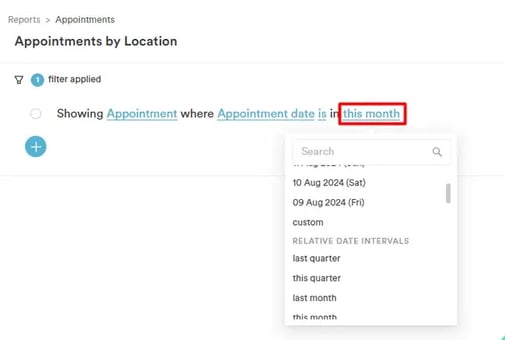
Estos ejemplos muestran solo algunas de las opciones. El sistema tiene muchos filtros que puedes combinar para crear informes detallados y personalizados.
**NOTA:** Todos los cambios realizados en los filtros se reflejarán automáticamente en los datos del informe en la parte inferior de la pantalla. Si deseas actualizar los datos, haz clic en el botón "Ejecutar" en la esquina superior derecha de la pantalla.
#### Paso 4: Añadir, editar y eliminar filtros
Para añadir un filtro, haz clic en el signo más debajo del filtro existente y completa los detalles del nuevo filtro.
Para editar un filtro, busca el filtro que quieras modificar, haz clic en el elemento que deseas cambiar, selecciona una opción diferente en el menú desplegable y luego guarda los cambios.
Para eliminar un filtro, pasa el cursor sobre el filtro que quieres eliminar y haz clic en el signo "X".
#### Paso 5: **Editar columnas**
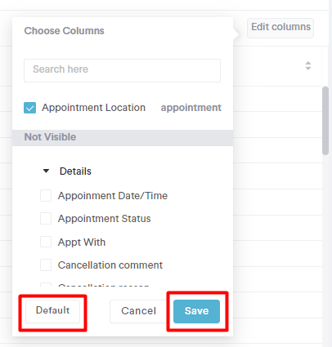
Si la configuración predeterminada de columnas no cumple tus requisitos, haz clic en "Editar columnas" en el lado derecho de la página del informe.
Aquí puedes activar o desactivar columnas según tus preferencias. Después de hacer los ajustes, haz clic en "Guardar". Para volver a las columnas predeterminadas, haz clic en la opción "Predeterminado".
#### Paso 6: **Personalizar gráficos o gráficos circulares**
Si el informe incluye elementos visuales como gráficos circulares o gráficos, puedes personalizarlos. Modifica los campos en los filtros "Segmentar por" y "Medir por" situados en la parte superior e inferior del gráfico.
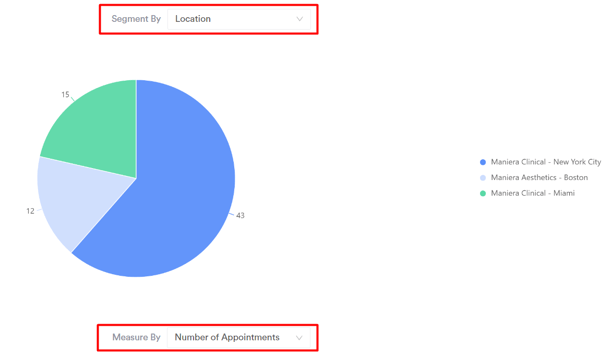
**NOTA:** Los campos disponibles en los filtros "Segmentar por" y "Medir por" pueden variar según el informe específico.
Si has personalizado tu informe predefinido, puedes [guardarlo como informe personalizado](https://support.pabau.com/en/pabau2/how-to-save-a-standard-report-as-a-custom-report?hsLang=en).
Siguiendo los pasos anteriores, puedes generar fácilmente un informe, obteniendo datos valiosos para tomar decisiones informadas y realizar una planificación estratégica.
**NOTA:** También puedes aprender más sobre [este tema](https://academy.pabau.com/courses/analytics-101/lessons/general-5/topics/overview-of-reports/) viendo una lección en [Pabau Academy](https://academy.pabau.com/courses/). Además, te sugerimos leer nuestro artículo de [Informes](https://support.pabau.com/en/pabau2/reports?hsLang=es) para una exploración más profunda de este tema. **NOTA:** También puedes aprender más sobre [este tema](https://academy.pabau.com/courses/analytics-101/lessons/general-5/topics/overview-of-reports/) viendo una lección en [Pabau Academy](https://academy.pabau.com/courses/).
---
### Cómo guardar un informe estándar como informe personalizado
#### Paso 1: Ve a la función Analítica
[Inicia sesión en tu cuenta de Pabau](http://app.pabau.com) y, en el menú lateral izquierdo, ve a Analítica, luego haz clic en el botón "[Informes](https://app.pabau.com/analytics)".

#### **Paso 2: Ejecuta un informe predefinido y personalízalo**
[Genera un informe predefinido](https://support.pabau.com/en/pabau2/reports-1?hsLang=en) y personaliza sus filtros para que se ajuste a tus necesidades.
#### **Paso 3: Haz clic en el botón "Guardar como"**
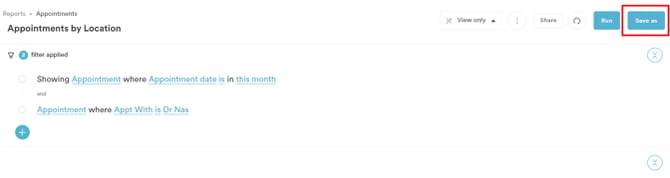
Después de personalizar el informe, localiza el botón "Guardar como" situado en la esquina superior derecha.
#### Paso 4: **Nombra el informe y bloquea los filtros**
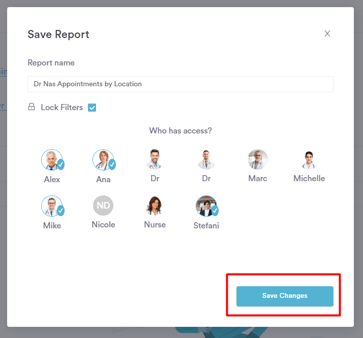
Después de hacer clic en "Guardar como", proporciona un nombre descriptivo para tu informe en el campo indicado. Si quieres proteger los filtros aplicados e impedir cambios, marca la casilla "Bloquear filtros". Esto asegura que el informe mantenga sus criterios específicos.
Adapta la accesibilidad del informe seleccionando los miembros del personal específicos que deberían tener acceso a él. Este paso garantiza que las personas adecuadas puedan recuperar y utilizar el informe según sea necesario.
Una vez que hayas nombrado el informe y seleccionado el acceso del personal, confirma y guarda los cambios. Haz clic en el botón "Guardar cambios" para almacenar el informe modificado con las configuraciones especificadas.
**NOTA:** En el visor de informes actualizado, al hacer clic en "Guardar como" se abre la ventana "Guardar como nuevo informe". Dale un nombre al informe y una descripción opcional, luego elige quién tiene acceso: **Solo yo**, **Todos**, o equipos o usuarios específicos. Puedes ajustar el acceso más adelante, incluidos los niveles de visualización o edición por usuario, mediante "Gestionar acceso"; consulta [Cómo editar un informe](https://support.pabau.com/en/pabau2/how-to-edit-a-report?hsLang=en).
#### Paso 5: Accede al informe guardado
Los informes personalizados guardados se almacenan de forma práctica en "Mis informes" dentro de la función Analítica.
Una vez en "Mis informes", localiza el informe específico al que quieras acceder y haz clic en su nombre. Esta acción abrirá el informe guardado, permitiéndote ver y analizar los datos que contiene.
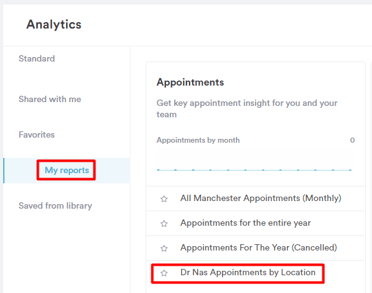
Guardar tus informes personalizados en "Mis informes" hace que sea rápido y fácil encontrarlos más tarde. De esta manera, puedes acceder y usar fácilmente tus datos personalizados cuando los necesites. Es una forma sencilla de hacer seguimiento de información importante y tomar mejores decisiones para tu negocio.
**NOTA:** También puedes aprender más sobre [este tema](https://academy.pabau.com/courses/analytics-101/lessons/general-5/topics/how-to-customize-reports/) viendo una lección en [Pabau Academy](https://academy.pabau.com/courses/).
---
### Cómo editar un informe
Paso 1: Ve a la función Analítica
[Inicia sesión en tu cuenta de Pabau](http://app.pabau.com) y, en el menú lateral izquierdo, ve a Analítica, luego haz clic en el botón "[Informes](https://app.pabau.com/analytics)". Una vez que hagas clic en Informes, podrás ver todos los informes estándar predefinidos.

#### Paso 2: **Busca y abre los informes personalizados guardados**
Dentro de la sección "Informes", localiza la pestaña "Mis informes" en el lado izquierdo de la pantalla. Haz clic en esta pestaña para acceder a una lista de tus informes personalizados guardados. Identifica el informe específico que quieras editar y haz clic en su nombre para abrirlo.
Una vez que el informe personalizado guardado esté abierto, busca el botón "Editar" en la esquina superior derecha de la pantalla.
.webp?width=322&height=254&name=image-png-Dec-13-2023-04-27-55-5537-PM-Jan-26-2024-10-47-35-4434-AM%20(1).webp)
#### Paso 3: **Ajusta los filtros**
Después de hacer clic en **"Editar"**, se te llevará a la pantalla de edición del informe. Aquí puedes ajustar los filtros actuales aplicados a tu informe. Los filtros son esenciales para acotar los datos, permitiéndote centrarte en información específica.
- **Para añadir un filtro:** haz clic en el **signo más** situado debajo de los filtros existentes y luego introduce los detalles de tu nuevo filtro.
- **Para editar un filtro:** busca el filtro que quieras modificar. Haz clic en el elemento específico dentro de ese filtro que deseas cambiar, selecciona una opción diferente en el menú desplegable y luego guarda tus actualizaciones.
- **Para eliminar un filtro:** pasa el cursor sobre el filtro que quieres eliminar y haz clic en el icono **"X"** que aparece.
Cada filtro tiene cuatro elementos: **objeto, campo, operador y valor**.
En la captura de pantalla siguiente, puedes ver un ejemplo de los cuatro elementos en el informe "Citas por ubicación".
.webp?width=603&height=238&name=image-png-Dec-13-2023-02-55-40-6828-PM-Jan-26-2024-10-49-09-4279-AM%20(2).webp)
- **Objeto**: es en lo que te estás centrando ("Cita").
- **Campo**: es el detalle específico que te interesa ("Fecha de la cita").
- **Operador**: muestra cómo se relaciona el campo con el valor ("es").
- **Valor**: es el dato específico que estás viendo ("este mes").
Cada uno de estos elementos se puede personalizar simplemente haciendo clic en ellos y seleccionando una opción diferente.
Por ejemplo:
- Si quieres que tu informe incluya todas las citas **excepto** las programadas para el mes actual, puedes cambiar el operador a **"no es"** para excluirlas.
- Si necesitas ver todas las citas de una ubicación concreta en un periodo de tiempo diferente, como el **mes pasado, el trimestre pasado** o cualquier otro periodo, simplemente haz clic en el valor actual (por ejemplo, "este mes"). Se te presentará entonces una lista de opciones disponibles para establecer el periodo que desees.
.webp?width=560&height=377&name=image-png-Aug-15-2024-09-57-06-8666-AM%20(3).webp)
Estos ejemplos muestran solo algunas de las opciones. El sistema tiene muchos filtros que puedes combinar para crear informes detallados y personalizados.
**NOTA:** Todos los cambios realizados en los filtros se reflejarán automáticamente en los datos del informe en la parte inferior de la pantalla. Si deseas actualizar los datos, haz clic en el botón "Ejecutar" en la esquina superior derecha de la pantalla.
#### Paso 4: **Cambia el nombre del informe y modifica las columnas mostradas**
Si quieres cambiar el nombre del informe, simplemente haz clic en el **campo de nombre** en la parte superior de la pantalla de edición. Esto te permitirá editar y actualizar el nombre del informe según sea necesario. Cambiar el nombre del informe puede hacerlo más claro y reflejar cualquier cambio en su propósito.
También puedes modificar las **columnas** mostradas en el informe. Las columnas mostradas te ayudan a obtener la información correcta de tus datos. Para editar las columnas, busca el **cuadro "Columnas"** en el lado izquierdo de la pantalla. Aquí puedes **añadir o eliminar columnas** para personalizar el informe según tus necesidades actuales.
.webp?width=576&height=315&name=image-png-Jan-16-2024-02-34-25-2834-PM-4%20(1).webp)
#### Paso 5: Gestiona el acceso
Después de abrir el informe, en la esquina superior derecha de la pantalla encontrarás el botón "Gestionar acceso", representado por un icono de persona. Haz clic en este botón para acceder a la configuración de permisos. Desde aquí, puedes elegir quién puede acceder al informe y definir si solo puede verlo o si tiene permiso para verlo y editarlo.
#### Paso 6: Guarda los cambios
Una vez que hayas hecho las modificaciones necesarias, no olvides guardar los cambios haciendo clic en el botón "Guardar" en la esquina superior derecha. Este paso garantiza que el informe personalizado actualizado refleje las modificaciones que has hecho.
**NOTA:** En la nueva página de inicio de informes, puedes gestionar un informe personalizado directamente desde la lista "Mis informes"; cada fila de informe tiene un menú de tres puntos con Renombrar, Gestionar acceso, Duplicar, Cambiar propietario, Personalizar y Eliminar. Consulta [Cómo editar un informe](https://support.pabau.com/en/pabau2/how-to-edit-a-report?hsLang=en) para más detalles.
**NOTA:** También puedes aprender más sobre [este tema](https://academy.pabau.com/courses/analytics-101/lessons/custom-reports/topics/how-to-edit-custom-reports/) viendo una lección en [Pabau Academy](https://academy.pabau.com/courses/).
---
### Cómo marcar un informe como favorito
#### Paso 1: Ve a la función Analítica
[Inicia sesión en tu cuenta de Pabau](http://app.pabau.com) y, en el menú lateral izquierdo, ve a Analítica, luego haz clic en el botón "[Informes](https://app.pabau.com/analytics)".

#### Paso 2: Abre el informe deseado
Explora la lista de informes disponibles para encontrar el que quieras marcar como favorito, luego haz clic en el informe para abrirlo y ver su contenido.
#### Paso 3: Añade el informe a favoritos
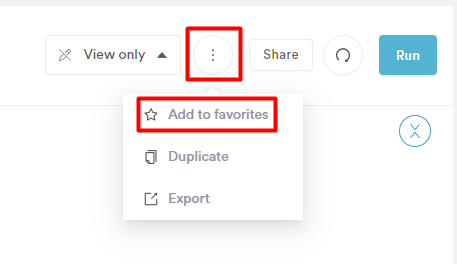
Una vez que tengas el informe deseado abierto, busca el icono de tres puntos situado en la esquina superior derecha de la pantalla.
Haz clic en el icono de tres puntos para abrir el menú desplegable y haz clic en la opción "Añadir a favoritos". Esta acción marcará el informe como favorito.
#### Paso 4: Accede a los informes favoritos
Para identificar fácilmente tus informes favoritos en la página de Informes, busca el icono de estrella azul junto a sus nombres.
Alternativamente, puedes acceder a todos tus informes favoritos navegando a la pestaña "Favoritos" en la página de Informes.
**NOTA:** En la nueva página de inicio de informes, también puedes marcar un informe como favorito sin abrirlo; haz clic en la estrella en cualquier fila de informe y luego encuentra todos tus favoritos en "Favoritos" en la barra lateral izquierda.
#### Paso 5: Elimina un informe de favoritos
Si quieres eliminar un informe de tus favoritos, empieza **abriendo el informe** que quieras desmarcar.
Una vez que el informe esté abierto, busca el **icono de tres puntos** en la esquina superior derecha de la pantalla. Haz clic en él y luego selecciona la opción **"Eliminar de favoritos"**.
El informe ya no aparecerá en la pestaña "Favoritos" y el icono de estrella azul se eliminará de su nombre en la página "Informes".
Siguiendo estos sencillos pasos, puedes gestionar de forma eficiente tus informes favoritos dentro de la función Analítica, agilizando tu flujo de trabajo y garantizando un acceso rápido a los datos que más te importan.
**NOTA:** También puedes aprender más sobre [este tema](https://academy.pabau.com/courses/analytics-101/lessons/general-5/topics/how-to-favorite-reports/) viendo una lección en [Pabau Academy](https://academy.pabau.com/courses/).
---
### **Cómo exportar informes**
#### Paso 1: Ve a la función Analítica
[Inicia sesión en tu cuenta de Pabau](http://app.pabau.com) y, en el menú lateral izquierdo, ve a Analítica, luego haz clic en el botón "[Informes](https://app.pabau.com/analytics)".

#### Paso 2: Ejecuta o crea un informe
[Ejecuta un informe predefinido](https://support.pabau.com/en/pabau2/reports-1?hsLang=en) o [crea uno personalizado](https://support.pabau.com/en/pabau2/how-to-create-a-custom-report-from-scratch?hsLang=en) según tus necesidades específicas.
Asegúrate de que el informe se haya generado y muestre la información que quieres exportar.
#### Paso 3: Exporta el informe generado
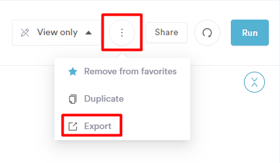
Cuando estés listo para exportar, haz clic en el icono de tres puntos situado en la esquina superior derecha de la página, luego selecciona la opción "Exportar".
#### Paso 4: Elige el formato de archivo e inicia la exportación
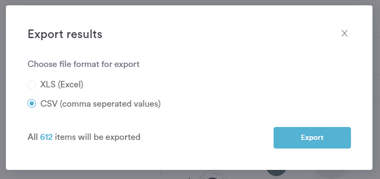
Después de hacer clic en "Exportar", aparecerá un menú. Elige el formato de archivo deseado para la exportación: Excel o CSV. Si estás usando el visor de informes actualizado, la ventana de exportación ofrece tres formatos: Excel (.xlsx), CSV (.csv) y PDF (.pdf).
Una vez que hayas elegido el formato de archivo, haz clic en el botón "Exportar" para iniciar la descarga del informe en el formato seleccionado.
#### Paso 5: Descarga el informe
Una vez que hayas iniciado la exportación del informe, vuelve a la página de Analítica, haz clic en "Opciones" en la esquina superior derecha y selecciona "Exportaciones".
**NOTA:** El menú "Opciones" forma parte de la página clásica de Informes. En la nueva página de inicio de informes, abre "Exportaciones" desde la barra lateral izquierda; y cuando una exportación finalice, el mensaje de confirmación incluirá un enlace que te llevará directamente a la página de Exportaciones.
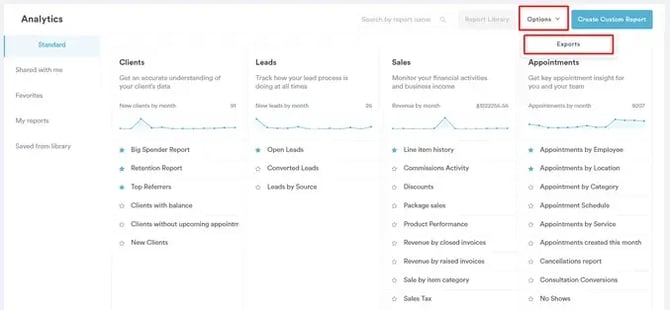
En la página de Exportaciones, encontrarás todos los informes que has empezado a exportar. Para descargar un informe, simplemente haz clic en "Descargar".
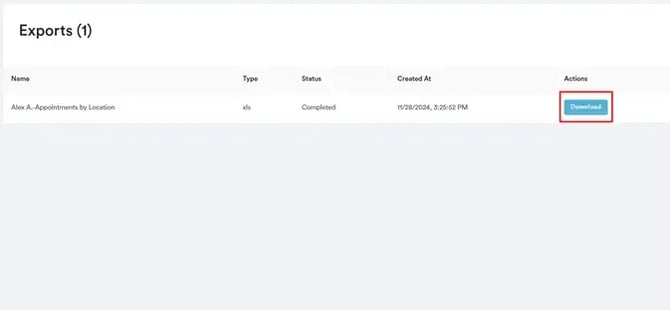
Puedes descargar un informe hasta 1 hora después de exportarlo; después de eso, ya no estará disponible para descargar.
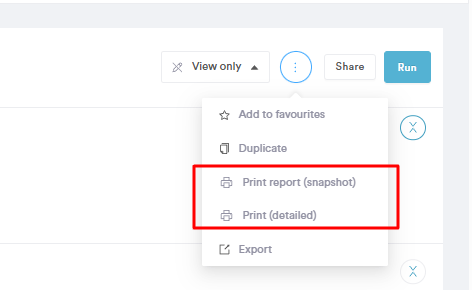
Además de exportar, también puedes imprimir un informe directamente desde el menú de tres puntos. Simplemente selecciona Imprimir (resumen) o Imprimir (detallado) para abrir una vista lista para imprimir de tu informe en tu navegador. Esto te permite imprimir el informe o guardarlo como PDF usando el cuadro de diálogo de impresión de tu navegador. En el visor de informes actualizado, el menú muestra "Imprimir informe (Resumen)" e "Imprimir (Detallado)"; la opción detallada está actualmente desactivada, así que usa la impresión resumida (o el formato de exportación PDF).
Siguiendo estos pasos, puedes compartir y aprovechar fácilmente información valiosa, mejorando tu toma de decisiones con los datos de Pabau.
**NOTA:** Te sugerimos leer nuestro artículo de [Informes](https://support.pabau.com/en/pabau2/reports?hsLang=es) para una exploración más profunda de este tema.
---
### **Cómo compartir informes**
#### Paso 1: Ve a la función Analítica
[Inicia sesión en tu cuenta de Pabau](http://app.pabau.com) y, en el menú lateral izquierdo, ve a Analítica, luego haz clic en el botón "[Informes](https://app.pabau.com/analytics)".

#### Paso 2: Ejecuta o crea un informe
Elige [ejecutar uno de los informes predefinidos](https://support.pabau.com/en/pabau2/reports-1?hsLang=en) o [crear un informe personalizado](https://support.pabau.com/en/pabau2/how-to-create-a-custom-report-from-scratch?hsLang=en) adaptado a tus necesidades. Asegúrate de que el informe se haya generado y muestre la información que quieres compartir.
#### Paso 3: Comparte el informe generado
Cuando estés listo para compartir, localiza el botón "Compartir" en la esquina superior derecha de la página. Haz clic en el botón para generar un enlace al informe que se puede compartir con cualquier persona. En el visor de informes actualizado, este es un icono de compartir en la misma esquina superior derecha; funciona de la misma manera.
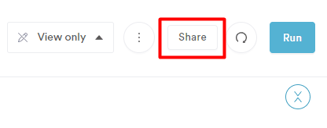
Este enlace permite a los destinatarios abrir y ver el informe sin necesidad de iniciar sesión en Pabau.
Siguiendo estos pasos, puedes navegar, generar y compartir informes fácilmente dentro de Pabau, fomentando una colaboración eficaz y el acceso a información valiosa.
**NOTA:** También puedes aprender más sobre [este tema](https://academy.pabau.com/courses/analytics-101/lessons/general-5/topics/how-to-share-export-reports/) viendo una lección en [Pabau Academy](https://academy.pabau.com/courses/).
---
Para [más guías](https://support.pabau.com/en/pabau2?hsLang=en), consulta los artículos relacionados a continuación, selecciona guías adicionales o utiliza la barra de búsqueda en la parte superior de la página. Estas guías te ayudarán a aprovechar al máximo tu cuenta de Pabau.
Además, para ayudarte a utilizar y comprender plenamente tu cuenta de Pabau, te recomendamos explorar guías y recursos adicionales que se ofrecen en [Pabau Academy](http://academy.pabau.com/courses). Ofrece tutoriales en vídeo detallados y lecciones, brindando una experiencia de aprendizaje integral que puede dotarte de las habilidades esenciales para tener éxito con Pabau.
- [Página de inicio](https://support.pabau.com/es/pabau2/p%C3%A1gina-de-inicio?hsLang=es)
- [Cuenta y facturación](https://support.pabau.com/es/pabau2/cuenta-y-facturaci%C3%B3n?hsLang=es#main-content)
- [Acceso a la cuenta](https://support.pabau.com/es/pabau2/cuenta-y-facturaci%C3%B3n?hsLang=es#acceso-a-la-cuenta)
- [Configuración de la cuenta](https://support.pabau.com/es/pabau2/cuenta-y-facturaci%C3%B3n?hsLang=es#configuraci%C3%B3n-de-la-cuenta)
- [Facturación](https://support.pabau.com/es/pabau2/cuenta-y-facturaci%C3%B3n?hsLang=es#facturaci%C3%B3n)
- [Equipo](https://support.pabau.com/es/pabau2/equipo?hsLang=es#main-content)
- [Configuración de la cuenta](https://support.pabau.com/es/pabau2/equipo?hsLang=es#configuraci%C3%B3n-de-la-cuenta)
- [Planificador](https://support.pabau.com/es/pabau2/equipo?hsLang=es#planificador)
- [Funciones](https://support.pabau.com/es/pabau2/equipo?hsLang=es#funciones)
- [Comisiones](https://support.pabau.com/es/pabau2/equipo?hsLang=es#comisiones)
- [Hojas de asistencia y salarios](https://support.pabau.com/es/pabau2/equipo?hsLang=es#hojas-de-asistencia-y-salarios)
- [Equipos y visibilidad](https://support.pabau.com/es/pabau2/equipo?hsLang=es#equipos-y-visibilidad)
- [Gestión de bajas](https://support.pabau.com/es/pabau2/equipo?hsLang=es#gesti%C3%B3n-de-bajas)
- [Recetas](https://support.pabau.com/es/pabau2/equipo?hsLang=es#recetas)
- [Equipo](https://support.pabau.com/es/pabau2/equipo?hsLang=es#equipo)
- [Calendario](https://support.pabau.com/es/pabau2/calendario?hsLang=es#main-content)
- [Primeros pasos](https://support.pabau.com/es/pabau2/calendario?hsLang=es#primeros-pasos)
- [Reserva de citas](https://support.pabau.com/es/pabau2/calendario?hsLang=es#reserva-de-citas)
- [Citas](https://support.pabau.com/es/pabau2/calendario?hsLang=es#citas)
- [Cómo utilizar el calendario](https://support.pabau.com/es/pabau2/calendario?hsLang=es#c%C3%B3mo-utilizar-el-calendario)
- [Configuración de seguridad](https://support.pabau.com/es/pabau2/calendario?hsLang=es#configuraci%C3%B3n-de-seguridad)
- [Configuración](https://support.pabau.com/es/pabau2/calendario?hsLang=es#configuraci%C3%B3n)
- [Gestión de los pagos desde el calendario](https://support.pabau.com/es/pabau2/calendario?hsLang=es#gesti%C3%B3n-de-los-pagos-desde-el-calendario)
- [Bloqueos](https://support.pabau.com/es/pabau2/calendario?hsLang=es#bloqueos)
- [Creación de una lista de clínicas](https://support.pabau.com/es/pabau2/calendario?hsLang=es#creaci%C3%B3n-de-una-lista-de-cl%C3%ADnicas)
- [Lista de espera](https://support.pabau.com/es/pabau2/calendario?hsLang=es#lista-de-espera)
- [Integraciones](https://support.pabau.com/es/pabau2/calendario?hsLang=es#integraciones)
- [Ajustes predefinidos](https://support.pabau.com/es/pabau2/calendario?hsLang=es#ajustes-predefinidos)
- [Clientes](https://support.pabau.com/es/pabau2/clientes?hsLang=es#main-content)
- [General](https://support.pabau.com/es/pabau2/clientes?hsLang=es#general)
- [Tarjeta de cliente](https://support.pabau.com/es/pabau2/clientes?hsLang=es#tarjeta-de-cliente)
- [Citas](https://support.pabau.com/es/pabau2/clientes?hsLang=es#citas)
- [Finanzas](https://support.pabau.com/es/pabau2/clientes?hsLang=es#finanzas)
- [Cartas](https://support.pabau.com/es/pabau2/clientes?hsLang=es#cartas)
- [Documentos](https://support.pabau.com/es/pabau2/clientes?hsLang=es#documentos)
- [Notas](https://support.pabau.com/es/pabau2/clientes?hsLang=es#notas)
- [Actividades](https://support.pabau.com/es/pabau2/clientes?hsLang=es#actividades)
- [Vales regalo](https://support.pabau.com/es/pabau2/clientes?hsLang=es#vales-regalo)
- [HCE - Alergias](https://support.pabau.com/es/pabau2/clientes?hsLang=es#hce-alergias)
- [HCE - Recetas](https://support.pabau.com/es/pabau2/clientes?hsLang=es#hce-recetas)
- [EMR - Análisis clínicos](https://support.pabau.com/es/pabau2/clientes?hsLang=es#emr-an%C3%A1lisis-cl%C3%ADnicos)
- [EMR - Problemas de los clientes](https://support.pabau.com/es/pabau2/clientes?hsLang=es#emr-problemas-de-los-clientes)
- [EMR - Formularios](https://support.pabau.com/es/pabau2/clientes?hsLang=es#emr-formularios)
- [EMR - Fotos](https://support.pabau.com/es/pabau2/clientes?hsLang=es#emr-fotos)
- [EMR - Pruebas de parche](https://support.pabau.com/es/pabau2/clientes?hsLang=es#emr-pruebas-de-parche)
- [Cuidados](https://support.pabau.com/es/pabau2/clientes?hsLang=es#cuidados)
- [Datos de la empresa](https://support.pabau.com/es/pabau2/datos-de-la-empresa?hsLang=es#main-content)
- [Datos de la empresa](https://support.pabau.com/es/pabau2/datos-de-la-empresa?hsLang=es#datos-de-la-empresa)
- [Ubicaciones](https://support.pabau.com/es/pabau2/datos-de-la-empresa?hsLang=es#ubicaciones)
- [Configuración general](https://support.pabau.com/es/pabau2/datos-de-la-empresa?hsLang=es#configuraci%C3%B3n-general)
- [Datos](https://support.pabau.com/es/pabau2/datos-de-la-empresa?hsLang=es#datos)
- [Servicios y paquetes](https://support.pabau.com/es/pabau2/servicios-y-paquetes?hsLang=es#main-content)
- [Servicios](https://support.pabau.com/es/pabau2/servicios-y-paquetes?hsLang=es#servicios)
- [Paquetes](https://support.pabau.com/es/pabau2/servicios-y-paquetes?hsLang=es#paquetes)
- [Recursos](https://support.pabau.com/es/pabau2/servicios-y-paquetes?hsLang=es#recursos)
- [Servicios virtuales](https://support.pabau.com/es/pabau2/servicios-y-paquetes?hsLang=es#servicios-virtuales)
- [Clases](https://support.pabau.com/es/pabau2/servicios-y-paquetes?hsLang=es#clases)
- [Complementos](https://support.pabau.com/es/pabau2/servicios-y-paquetes?hsLang=es#complementos)
- [Clínico](https://support.pabau.com/es/pabau2/cl%C3%ADnico?hsLang=es#main-content)
- [Formularios médicos](https://support.pabau.com/es/pabau2/cl%C3%ADnico?hsLang=es#formularios-m%C3%A9dicos)
- [Plantillas de formularios médicos](https://support.pabau.com/es/pabau2/cl%C3%ADnico?hsLang=es#plantillas-de-formularios-m%C3%A9dicos)
- [Tipos de formularios médicos](https://support.pabau.com/es/pabau2/cl%C3%ADnico?hsLang=es#tipos-de-formularios-m%C3%A9dicos)
- [Componentes y campos de los formularios médicos](https://support.pabau.com/es/pabau2/cl%C3%ADnico?hsLang=es#componentes-y-campos-de-los-formularios-m%C3%A9dicos)
- [Recetas electrónicas](https://support.pabau.com/es/pabau2/cl%C3%ADnico?hsLang=es#recetas-electr%C3%B3nicas)
- [Medicamentos](https://support.pabau.com/es/pabau2/cl%C3%ADnico?hsLang=es#medicamentos)
- [Laboratorios personalizados](https://support.pabau.com/es/pabau2/cl%C3%ADnico?hsLang=es#laboratorios-personalizados)
- [Vacunas](https://support.pabau.com/es/pabau2/cl%C3%ADnico?hsLang=es#vacunas)
- [Códigos de diagnóstico y facturación](https://support.pabau.com/es/pabau2/cl%C3%ADnico?hsLang=es#c%C3%B3digos-de-diagn%C3%B3stico-y-facturaci%C3%B3n)
- [Educación](https://support.pabau.com/es/pabau2/cl%C3%ADnico?hsLang=es#educaci%C3%B3n)
- [Pabau AI Scribe](https://support.pabau.com/es/pabau2/pabau-ai-scribe?hsLang=es#main-content)
- [La IA en las notas clínicas](https://support.pabau.com/es/pabau2/pabau-ai-scribe?hsLang=es#la-ia-en-las-notas-cl%C3%ADnicas)
- [Aplicación Pabau GO para iOS](https://support.pabau.com/es/pabau2/aplicaci%C3%B3n-pabau-go-para-ios?hsLang=es#main-content)
- [Primeros pasos](https://support.pabau.com/es/pabau2/aplicaci%C3%B3n-pabau-go-para-ios?hsLang=es#primeros-pasos)
- [General](https://support.pabau.com/es/pabau2/aplicaci%C3%B3n-pabau-go-para-ios?hsLang=es#general)
- [Itinerarios asistenciales](https://support.pabau.com/es/pabau2/aplicaci%C3%B3n-pabau-go-para-ios?hsLang=es#itinerarios-asistenciales)
- [Citas](https://support.pabau.com/es/pabau2/aplicaci%C3%B3n-pabau-go-para-ios?hsLang=es#citas)
- [Clientes](https://support.pabau.com/es/pabau2/aplicaci%C3%B3n-pabau-go-para-ios?hsLang=es#clientes)
- [Pabau Scribe](https://support.pabau.com/es/pabau2/aplicaci%C3%B3n-pabau-go-para-ios?hsLang=es#pabau-scribe)
- [Pagos](https://support.pabau.com/es/pabau2/aplicaci%C3%B3n-pabau-go-para-ios?hsLang=es#pagos)
- [Clientes potenciales](https://support.pabau.com/es/pabau2/aplicaci%C3%B3n-pabau-go-para-ios?hsLang=es#clientes-potenciales)
- [Opiniones](https://support.pabau.com/es/pabau2/aplicaci%C3%B3n-pabau-go-para-ios?hsLang=es#opiniones)
- [Marketing](https://support.pabau.com/es/pabau2/marketing?hsLang=es#main-content)
- [Emisiones](https://support.pabau.com/es/pabau2/marketing?hsLang=es#emisiones)
- [Opiniones](https://support.pabau.com/es/pabau2/marketing?hsLang=es#opiniones)
- [Recomendaciones](https://support.pabau.com/es/pabau2/marketing?hsLang=es#recomendaciones)
- [Tarjetas regalo](https://support.pabau.com/es/pabau2/marketing?hsLang=es#tarjetas-regalo)
- [Lealtad](https://support.pabau.com/es/pabau2/marketing?hsLang=es#lealtad)
- [Fuentes de marketing](https://support.pabau.com/es/pabau2/marketing?hsLang=es#fuentes-de-marketing)
- [Formularios de captura](https://support.pabau.com/es/pabau2/marketing?hsLang=es#formularios-de-captura)
- [Flujos de trabajo](https://support.pabau.com/es/pabau2/marketing?hsLang=es#flujos-de-trabajo)
- [Ofertas](https://support.pabau.com/es/pabau2/marketing?hsLang=es#ofertas)
- [Automatizaciones](https://support.pabau.com/es/pabau2/marketing?hsLang=es#automatizaciones)
- [Automatizaciones del ciclo de vida y la interacción con los clientes](https://support.pabau.com/es/pabau2/marketing?hsLang=es#automatizaciones-del-ciclo-de-vida-y-la-interacci%C3%B3n-con-los-clientes)
- [Automatizaciones de clientes potenciales](https://support.pabau.com/es/pabau2/marketing?hsLang=es#automatizaciones-de-clientes-potenciales)
- [Automatización de pagos y facturación](https://support.pabau.com/es/pabau2/marketing?hsLang=es#automatizaci%C3%B3n-de-pagos-y-facturaci%C3%B3n)
- [Comunicaciones](https://support.pabau.com/es/pabau2/comunicaciones?hsLang=es#main-content)
- [Notificaciones a los clientes](https://support.pabau.com/es/pabau2/comunicaciones?hsLang=es#notificaciones-a-los-clientes)
- [Comunicaciones](https://support.pabau.com/es/pabau2/comunicaciones?hsLang=es#comunicaciones)
- [Dirección del remitente](https://support.pabau.com/es/pabau2/comunicaciones?hsLang=es#direcci%C3%B3n-del-remitente)
- [Reservas online](https://support.pabau.com/es/pabau2/reservas-online?hsLang=es#main-content)
- [General](https://support.pabau.com/es/pabau2/reservas-online?hsLang=es#general)
- [Personalizar](https://support.pabau.com/es/pabau2/reservas-online?hsLang=es#personalizar)
- [Análisis](https://support.pabau.com/es/pabau2/reservas-online?hsLang=es#an%C3%A1lisis)
- [Portal del cliente](https://support.pabau.com/es/pabau2/reservas-online?hsLang=es#portal-del-cliente)
- [Redes sociales](https://support.pabau.com/es/pabau2/reservas-online?hsLang=es#redes-sociales)
- [Datos financieros](https://support.pabau.com/es/pabau2/datos-financieros?hsLang=es#main-content)
- [General](https://support.pabau.com/es/pabau2/datos-financieros?hsLang=es#general)
- [Gestión de pagos](https://support.pabau.com/es/pabau2/datos-financieros?hsLang=es#gesti%C3%B3n-de-pagos)
- [Facturas](https://support.pabau.com/es/pabau2/datos-financieros?hsLang=es#facturas)
- [Políticas](https://support.pabau.com/es/pabau2/datos-financieros?hsLang=es#pol%C3%ADticas)
- [Citas](https://support.pabau.com/es/pabau2/datos-financieros?hsLang=es#citas)
- [Controversias](https://support.pabau.com/es/pabau2/datos-financieros?hsLang=es#controversias)
- [Impuestos](https://support.pabau.com/es/pabau2/datos-financieros?hsLang=es#impuestos)
- [Descuentos](https://support.pabau.com/es/pabau2/datos-financieros?hsLang=es#descuentos)
- [Historial de ventas](https://support.pabau.com/es/pabau2/datos-financieros?hsLang=es#historial-de-ventas)
- [Enlaces de pago](https://support.pabau.com/es/pabau2/datos-financieros?hsLang=es#enlaces-de-pago)
- [Pagos](https://support.pabau.com/es/pabau2/datos-financieros?hsLang=es#pagos)
- [Gestión de pagos (actualizado)](https://support.pabau.com/es/pabau2/datos-financieros?hsLang=es#gesti%C3%B3n-de-pagos-actualizado)
- [Terminales de tarjetas](https://support.pabau.com/es/pabau2/terminales-de-tarjetas?hsLang=es#main-content)
- [Configuración del terminal de la tarjeta Pabau Pay](https://support.pabau.com/es/pabau2/terminales-de-tarjetas?hsLang=es#configuraci%C3%B3n-del-terminal-de-la-tarjeta-pabau-pay)
- [Monedero](https://support.pabau.com/es/pabau2/terminales-de-tarjetas?hsLang=es#monedero)
- [Resolución de problemas del terminal de pago](https://support.pabau.com/es/pabau2/terminales-de-tarjetas?hsLang=es#resoluci%C3%B3n-de-problemas-del-terminal-de-pago)
- [Productos y existencias](https://support.pabau.com/es/pabau2/productos-y-existencias?hsLang=es#main-content)
- [Productos](https://support.pabau.com/es/pabau2/productos-y-existencias?hsLang=es#productos)
- [Inventario](https://support.pabau.com/es/pabau2/productos-y-existencias?hsLang=es#inventario)
- [Pedidos](https://support.pabau.com/es/pabau2/productos-y-existencias?hsLang=es#pedidos)
- [Movimientos de existencias](https://support.pabau.com/es/pabau2/productos-y-existencias?hsLang=es#movimientos-de-existencias)
- [Clientes potenciales](https://support.pabau.com/es/pabau2/clientes-potenciales?hsLang=es#main-content)
- [General](https://support.pabau.com/es/pabau2/clientes-potenciales?hsLang=es#general)
- [Clientes potenciales](https://support.pabau.com/es/pabau2/clientes-potenciales?hsLang=es#clientes-potenciales)
- [Tuberías](https://support.pabau.com/es/pabau2/clientes-potenciales?hsLang=es#tuber%C3%ADas)
- [Análisis](https://support.pabau.com/es/pabau2/an%C3%A1lisis?hsLang=es#main-content)
- [General](https://support.pabau.com/es/pabau2/an%C3%A1lisis?hsLang=es#general)
- [Informes personalizados](https://support.pabau.com/es/pabau2/an%C3%A1lisis?hsLang=es#informes-personalizados)
- [Informes](https://support.pabau.com/es/pabau2/an%C3%A1lisis?hsLang=es#informes)
- [Afiliaciones](https://support.pabau.com/es/pabau2/afiliaciones?hsLang=es#main-content)
- [Primeros pasos](https://support.pabau.com/es/pabau2/afiliaciones?hsLang=es#primeros-pasos)
- [General](https://support.pabau.com/es/pabau2/afiliaciones?hsLang=es#general)
- [Venta de abonos por Internet y en punto de venta](https://support.pabau.com/es/pabau2/afiliaciones?hsLang=es#venta-de-abonos-por-internet-y-en-punto-de-venta)
- [Actividades](https://support.pabau.com/es/pabau2/actividades?hsLang=es)
- [Tienda de aplicaciones (Integraciones)](https://support.pabau.com/es/pabau2/tienda-de-aplicaciones-integraciones?hsLang=es#main-content)
- [General](https://support.pabau.com/es/pabau2/tienda-de-aplicaciones-integraciones?hsLang=es#general)
- [Preguntas frecuentes y solución de problemas](https://support.pabau.com/es/pabau2/preguntas-frecuentes-y-soluci%C3%B3n-de-problemas?hsLang=es#main-content)
- [Preguntas frecuentes](https://support.pabau.com/es/pabau2/preguntas-frecuentes-y-soluci%C3%B3n-de-problemas?hsLang=es#preguntas-frecuentes)
- [Glosario de terminología de Pabau](https://support.pabau.com/es/pabau2/preguntas-frecuentes-y-soluci%C3%B3n-de-problemas?hsLang=es#glosario-de-terminolog%C3%ADa-de-pabau)
- [Resolución de problemas](https://support.pabau.com/es/pabau2/preguntas-frecuentes-y-soluci%C3%B3n-de-problemas?hsLang=es#resoluci%C3%B3n-de-problemas)
- [Desarrollador y otros](https://support.pabau.com/es/pabau2/desarrollador-y-otros?hsLang=es#main-content)
- [Laboratorios y farmacias](https://support.pabau.com/es/pabau2/desarrollador-y-otros?hsLang=es#laboratorios-y-farmacias)
- [Objetos](https://support.pabau.com/es/pabau2/desarrollador-y-otros?hsLang=es#objetos)
- [Cómo migrar tus datos a Pabau](https://support.pabau.com/es/pabau2/c%C3%B3mo-migrar-tus-datos-a-pabau?hsLang=es)
- [Optimización de cuentas de Pabau](https://support.pabau.com/es/pabau2/optimizaci%C3%B3n-de-cuentas-de-pabau?hsLang=es)
- [Para pacientes: Guías prácticas](https://support.pabau.com/es/pabau2/para-pacientes-gu%C3%ADas-pr%C3%A1cticas?hsLang=es#main-content)
- [Guía del portal del cliente](https://support.pabau.com/es/pabau2/para-pacientes-gu%C3%ADas-pr%C3%A1cticas?hsLang=es#gu%C3%ADa-del-portal-del-cliente)
- [Buenas prácticas](https://support.pabau.com/es/pabau2/buenas-pr%C3%A1cticas?hsLang=es)
- [Portal de productos de Pabau](https://support.pabau.com/es/pabau2/portal-de-productos-de-pabau?hsLang=es)
- [Cumplimiento normativo](https://support.pabau.com/es/pabau2/cumplimiento-normativo?hsLang=es)
- [Actualización a Care Plus](https://support.pabau.com/es/pabau2/actualizaci%C3%B3n-a-care-plus?hsLang=es#main-content)
- [Primeros pasos](https://support.pabau.com/es/pabau2/actualizaci%C3%B3n-a-care-plus?hsLang=es#primeros-pasos)
- [Casos](https://support.pabau.com/es/pabau2/actualizaci%C3%B3n-a-care-plus?hsLang=es#casos)
- [Formularios y plantillas](https://support.pabau.com/es/pabau2/actualizaci%C3%B3n-a-care-plus?hsLang=es#formularios-y-plantillas)
- [Recetas](https://support.pabau.com/es/pabau2/actualizaci%C3%B3n-a-care-plus?hsLang=es#recetas)
- [Tarjeta de cliente](https://support.pabau.com/es/pabau2/actualizaci%C3%B3n-a-care-plus?hsLang=es#tarjeta-de-cliente)
- [Actualización a Marketing Plus](https://support.pabau.com/es/pabau2/actualizaci%C3%B3n-a-marketing-plus?hsLang=es#main-content)
- [Primeros pasos](https://support.pabau.com/es/pabau2/actualizaci%C3%B3n-a-marketing-plus?hsLang=es#primeros-pasos)
- [Etiquetas](https://support.pabau.com/es/pabau2/etiquetas?hsLang=es#main-content)
- [Etiquetas](https://support.pabau.com/es/pabau2/etiquetas?hsLang=es#etiquetas)
- [Participa](https://support.pabau.com/es/pabau2/participa?hsLang=es#main-content)
- [Primeros pasos](https://support.pabau.com/es/pabau2/participa?hsLang=es#primeros-pasos)
- [Bandeja de entrada y conversaciones](https://support.pabau.com/es/pabau2/participa?hsLang=es#bandeja-de-entrada-y-conversaciones)
- [Clientes y el panel de clientes](https://support.pabau.com/es/pabau2/participa?hsLang=es#clientes-y-el-panel-de-clientes)
- [SMS](https://support.pabau.com/es/pabau2/participa?hsLang=es#sms)
- [Llamadas telefónicas](https://support.pabau.com/es/pabau2/participa?hsLang=es#llamadas-telef%C3%B3nicas)
- [Trasladar tus números](https://support.pabau.com/es/pabau2/participa?hsLang=es#trasladar-tus-n%C3%BAmeros)
- [WhatsApp](https://support.pabau.com/es/pabau2/participa?hsLang=es#whatsapp)
- [Correo electrónico](https://support.pabau.com/es/pabau2/participa?hsLang=es#correo-electr%C3%B3nico)
- [Fax](https://support.pabau.com/es/pabau2/participa?hsLang=es#fax)
- [Facebook e Instagram](https://support.pabau.com/es/pabau2/participa?hsLang=es#facebook-e-instagram)
- [Enrutamiento y automatización](https://support.pabau.com/es/pabau2/participa?hsLang=es#enrutamiento-y-automatizaci%C3%B3n)
- [Facturación y consumo](https://support.pabau.com/es/pabau2/participa?hsLang=es#facturaci%C3%B3n-y-consumo)
- [Facturación a las aseguradoras](https://support.pabau.com/es/pabau2/facturaci%C3%B3n-a-las-aseguradoras?hsLang=es#main-content)
- [Facturación de seguros (Reino Unido)](https://support.pabau.com/es/pabau2/facturaci%C3%B3n-a-las-aseguradoras?hsLang=es#facturaci%C3%B3n-de-seguros-reino-unido)
- [Facturación de seguros (EE. UU.)](https://support.pabau.com/es/pabau2/facturaci%C3%B3n-a-las-aseguradoras?hsLang=es#facturaci%C3%B3n-de-seguros-ee-uu)
- [Facturación de seguros (Australia)](https://support.pabau.com/es/pabau2/facturaci%C3%B3n-a-las-aseguradoras?hsLang=es#facturaci%C3%B3n-de-seguros-australia)
- [Tarjeta de nuevo cliente](https://support.pabau.com/es/pabau2/tarjeta-de-nuevo-cliente?hsLang=es)
- [Centro de datos](https://support.pabau.com/es/pabau2/centro-de-datos?hsLang=es)
- [Comisión](https://support.pabau.com/es/pabau2/comisi%C3%B3n?hsLang=es)
- [Política de permisos](https://support.pabau.com/es/pabau2/pol%C3%ADtica-de-permisos?hsLang=es)
- [Hojas de asistencia y salarios](https://support.pabau.com/es/pabau2/hojas-de-asistencia-y-salarios?hsLang=es)
- [Equipo y visibilidad](https://support.pabau.com/es/pabau2/equipo-y-visibilidad?hsLang=es)
- [Horario del equipo](https://support.pabau.com/es/pabau2/horario-del-equipo?hsLang=es)
- [Leave Managment](https://support.pabau.com/es/pabau2/leave-managment?hsLang=es)
[](https://pabau.com)
Copyright © 2025, Pabau