---
title: Productos y Stock
description: Tabla de contenidos:
---
[Ir directamente al contenido](https://support.pabau.com/es/pabau2/products-and-stock-es#main-content)
[](https://support.pabau.com/en/pabau2?hsLang=es)
Abrir navegación principal
Cerrar navegación principal
- [Contactar con soporte](https://pabau.com/support-center/)
[Contactar con soporte](https://pabau.com/support-center/)
Pabau Knowledge Base
- No hay sugerencias porque el campo de búsqueda está vacío.
1. [Pabau Knowledge Base (es)](https://support.pabau.com/es/pabau2?hsLang=es)
2. [Productos y existencias](https://support.pabau.com/es/pabau2/productos-y-existencias?hsLang=es)
3. [Productos](https://support.pabau.com/es/pabau2/productos-y-existencias?hsLang=es#productos)
# Productos y Stock
## Tabla de contenidos:
## Aprende a gestionar consumibles, inyectables y productos de venta al por menor, hacer seguimiento del stock y agilizar tus ventas minoristas. Esta guía cubre la creación de productos, la configuración de proveedores, la realización de conteos de inventario y la creación de pedidos de compra.
**Tabla de contenidos:**
[1. Cómo crear un producto](https://support.pabau.com/es/pabau2/products-and-stock-es#how-to-create-a-product)
[2. Cómo editar un producto](https://support.pabau.com/es/pabau2/products-and-stock-es#how-to-edit-a-product)
[3. Cómo eliminar un producto](https://support.pabau.com/es/pabau2/products-and-stock-es#how-to-delete-a-product)
[4. Cómo crear proveedores](https://support.pabau.com/es/pabau2/products-and-stock-es#how-to-create-suppliers)
[5. Cómo crear un pedido de compra](https://support.pabau.com/es/pabau2/products-and-stock-es#how-to-build-purchase-order)
[6. Cómo iniciar un nuevo conteo de inventario](https://support.pabau.com/es/pabau2/products-and-stock-es#how-to-start-inventory-count)
---
### Cómo crear un producto
Crear productos en Pabau es un aspecto fundamental para gestionar tu stock de forma eficiente. Sigue estos pasos detallados para añadir un nuevo producto a tu inventario:
#### **Paso 1: Ve a Productos**
[Inicia sesión en tu cuenta de Pabau](https://app.pabau.com/)y ve a "Stock" en el menú lateral izquierdo, luego haz clic en "[Productos](https://app.pabau.com/products/list)".
#### **Paso 2: Crea una categoría**
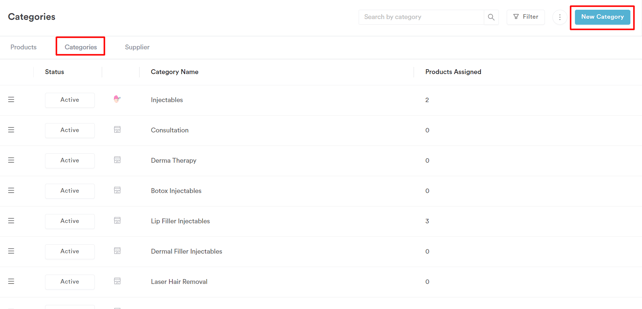
Si no tienes productos o categorías existentes, empieza creando una categoría. Cambia a la pestaña "Categorías" en la esquina superior izquierda y luego haz clic en "Nueva categoría."
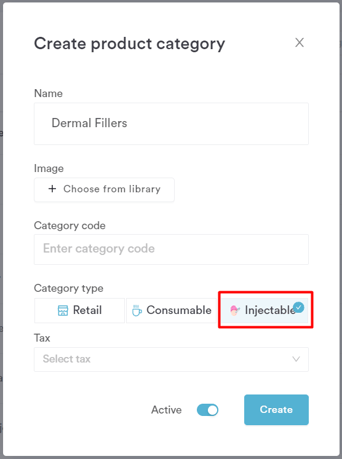
Indica un nombre para la categoría y selecciona un tipo de categoría. Los demás campos son opcionales. Haz clic en "Crear" para completar la creación de la categoría.
#### **Paso 3: Crea un nuevo producto**
Cambia a la pestaña "Productos" y luego haz clic en "Nuevo producto" en la esquina superior derecha.
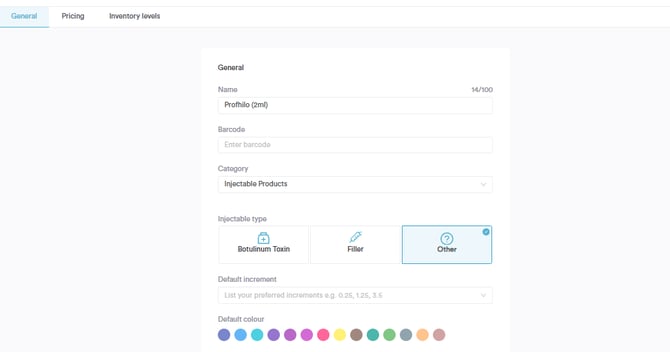
- **Pestaña General:** Aquí introduces todos los datos principales de tu producto. A continuación, un desglose de cada campo:
- **Nombre:** Introduce el nombre del producto. Es un campo obligatorio. El contador de caracteres en la parte superior derecha del campo muestra cuántos caracteres has usado de los 100 permitidos.
- **Código de barras:** Introduce el código de barras del producto si tiene uno. Esto te permite escanear el producto durante los conteos de inventario en lugar de introducir las cantidades manualmente.
**CONSEJO:** Asegúrate de que el código de barras del producto añadido en el sistema coincida antes de escanear, e inténtalo de nuevo. Si el código de barras del sistema no coincide con el código de barras físico del producto, el escáner no lo reconocerá.
- **Categoría:** Selecciona la categoría a la que pertenece este producto, por ejemplo, Productos inyectables, Venta al por menor o Consumibles. Este campo es obligatorio.
- **Tipo de inyectable:** Si la categoría del producto es inyectable, se te pedirá que selecciones el tipo de inyectable: **Toxina botulínica**, **Relleno** u **Otro**. Esto ayuda a Pabau a realizar un seguimiento correcto de los inyectables y generar informes precisos.
- **Incremento predeterminado:** Para productos inyectables, establece tus valores de incremento preferidos para la administración, por ejemplo 0.25, 1.25, 3.5. Estos aparecen como opciones de selección rápida cuando el producto se usa en un tratamiento.
- **Color predeterminado:** Elige un color para representar este producto en el sistema. Se utiliza para identificarlo visualmente en gráficos y registros de tratamiento.
- **SKU:** Introduce el código de referencia (SKU) del producto.
**CONSEJO:** Asegúrate de comprobar que el SKU sea correcto antes de guardar. El SKU es el identificador único utilizado para hacer seguimiento del producto en todo el sistema, incluidos los conteos de inventario, los pedidos de compra y los informes. Un SKU incorrecto puede provocar discrepancias en el seguimiento del stock y dificultar la conciliación precisa de tu inventario.
- **Medida:** Selecciona la unidad de medida, por ejemplo Mililitros (ml), Unidades o Gramos, e introduce la cantidad. En el ejemplo anterior, Profhilo se mide en ml con una cantidad de 2.
- **Nombre del proveedor:** Selecciona el proveedor del que se compra este producto. Los proveedores se configuran por separado en la pestaña Proveedores.
- **Descripción (opcional):** Añade una descripción del producto. También puedes hacer clic en **Pedir a la IA que genere una descripción del producto** y luego en **Generar**: Pabau redactará automáticamente una descripción clara y profesional basada en el nombre del producto.
- **Imagen:** Sube una imagen del producto o elige una de la biblioteca para ayudar al personal a identificar visualmente el producto.
Los únicos campos obligatorios son **Nombre** y **Categoría**: el resto de campos son opcionales, pero se recomienda completarlos para una gestión de stock precisa.
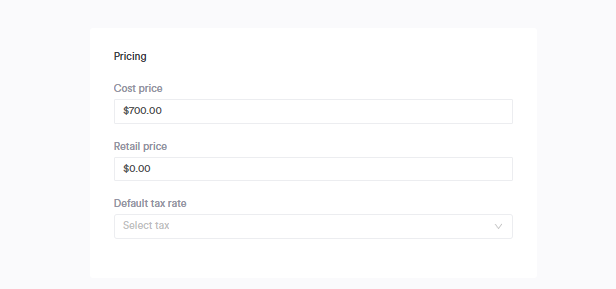
- **Pestaña Precios:** Introduce el precio de coste y el precio de venta al público del producto. Opcionalmente, selecciona el tipo de impuesto aplicado a este producto.
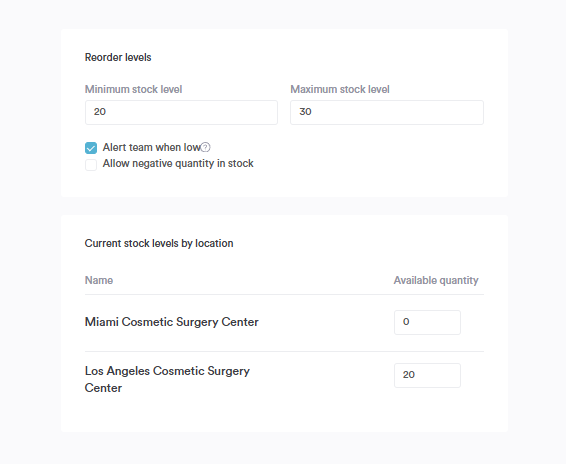
- **Pestaña Niveles de inventario:** Establece los niveles mínimo y máximo de stock. Elige si quieres permitir una cantidad negativa en stock. Decide si quieres recibir alertas cuando el stock del producto sea bajo.
- **Niveles de stock actuales por ubicación:** Introduce los niveles de stock actuales por ubicación. Después de introducir todos los datos necesarios, haz clic en "Crear" para guardar y completar la creación del producto.
Siguiendo estos pasos, puedes añadir y gestionar productos de forma eficiente en tu cuenta de Pabau.
**NOTA:** También puedes aprender sobre [este tema](https://academy.pabau.com/courses/get-started/lessons/the-essentials/topics/stock/) viendo una lección en [Pabau Academy](https://academy.pabau.com/courses/).
---
### Cómo editar un producto
Asegúrate de que los datos de tus productos estén siempre actualizados siguiendo estos pasos para editar un producto en Pabau:
#### **Paso 1: Ve a Productos**
[Inicia sesión en tu cuenta de Pabau](https://app.pabau.com/)y ve a "Stock" en el menú lateral izquierdo, luego haz clic en "[Productos](https://app.pabau.com/products/list)".
#### **Paso 2: Localiza el producto**
Localiza el producto que deseas editar en la lista de Productos y haz clic en él.
#### **Paso 3: Edita los datos del producto**
En la página "Editar producto", realiza los cambios necesarios en los datos del producto, como el nombre, la categoría, la medida, el proveedor, el precio o el inventario. El proceso de edición es similar al de [crear un nuevo producto](https://support.pabau.com/es/pabau2/products-and-stock-es#how-to-create-a-product).
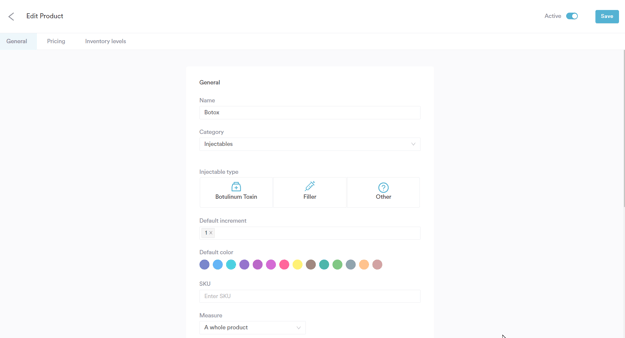
#### Modifica los campos necesarios según corresponda.
#### **Paso 4: Guarda los cambios**
Una vez realizados los cambios necesarios, haz clic en "Guardar" en la esquina superior derecha para guardar las modificaciones.
Siguiendo estos pasos, puedes actualizar y modificar fácilmente los datos de los productos en Pabau, garantizando que tu gestión de inventario se mantenga precisa y eficiente.
---
### Cómo eliminar un producto
Mantén tu lista de productos organizada siguiendo estos pasos para eliminar un producto en Pabau:
#### **Paso 1: Ve a Productos**
[Inicia sesión en tu cuenta de Pabau](https://app.pabau.com/)y ve a "Stock" en el menú lateral izquierdo, luego haz clic en "[Productos](https://app.pabau.com/products/list)".
#### **Paso 2: Localiza el producto**
Localiza el producto que deseas eliminar en la lista de Productos y haz clic en él.
#### **Paso 3: Accede a la página de edición del producto**
En la página "Editar producto", activa/desactiva el botón "Activo" ubicado en la esquina superior derecha. Esta acción mostrará el botón "Eliminar".

#### **Paso 4: Elimina el producto**
Haz clic en "Eliminar" y confirma en el aviso para eliminar permanentemente el producto de tu inventario.
Siguiendo estos pasos, puedes gestionar de forma eficiente tu lista de productos en Pabau eliminando los artículos que ya no necesites.
---
### Cómo crear proveedores
Añadir proveedores de productos con los datos de su empresa es esencial para una gestión eficiente de los pedidos de compra. Sigue estos pasos para crear un proveedor en Pabau:
#### **Paso 1: Ve a Productos**
[Inicia sesión en tu cuenta de Pabau](https://app.pabau.com/)y ve a "Stock" en el menú lateral izquierdo, luego haz clic en "[Productos](https://app.pabau.com/products/list)".
#### **Paso 2: Cambia a la pestaña Proveedores**
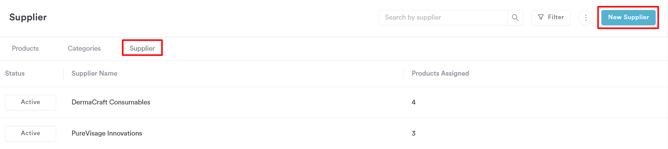
Cambia a la pestaña "Proveedores" en la parte izquierda de la pantalla y luego haz clic en "Nuevo proveedor" en la esquina superior derecha.
#### **Paso 3: Introduce los datos del proveedor**
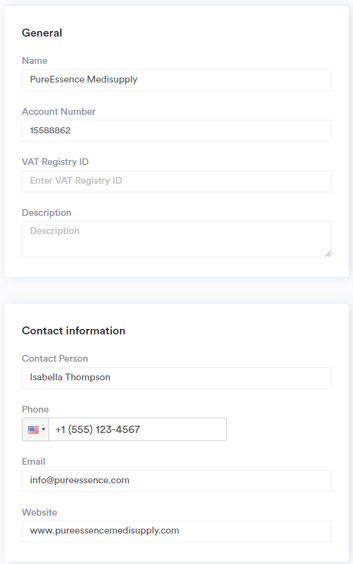
En la página "Crear proveedor", introduce los datos del proveedor. Ten en cuenta que el nombre y el número de cuenta son campos obligatorios. Además, introduce la información de contacto del proveedor si planeas generar pedidos de compra a través de Pabau.
#### **Paso 4: Asocia el proveedor a productos**
Después de crear el proveedor, asócialo con los productos que le compras. Para ello, vuelve a la pestaña "Productos".
Haz clic en el producto que compras al proveedor recién creado.
En la pestaña General, selecciona el proveedor en la lista desplegable que se abre al hacer clic en el campo "Nombre del proveedor".
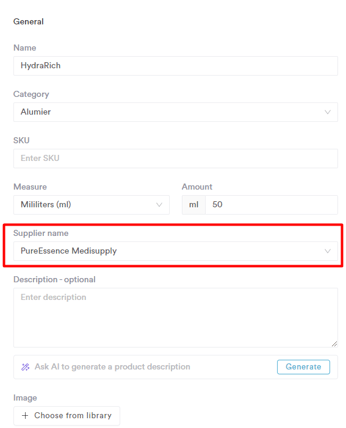
Ahora has creado con éxito un proveedor y lo has asociado con productos específicos, lo que te permitirá agilizar tus procesos de pedidos de compra en Pabau.
---
### Cómo crear un pedido de compra
Gestiona tu inventario de forma eficiente creando pedidos de compra en Pabau. Sigue estos pasos detallados:
#### **Paso 1: Ve a Pedidos**
[Inicia sesión en tu cuenta de Pabau](https://app.pabau.com/)y ve a "Stock" en el menú lateral izquierdo, luego haz clic en "[Pedidos](https://app.pabau.com/orders)".
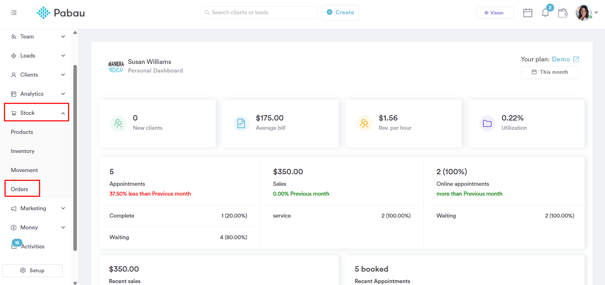
#### **Paso 2: Consulta los pedidos de compra**
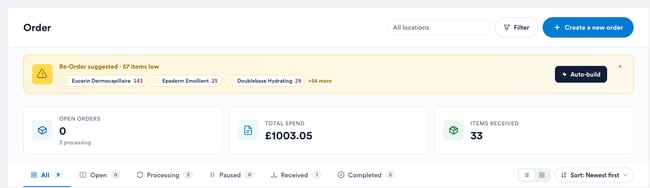
En la página de Pedidos, puedes ver todos tus pedidos. Usa las pestañas de estado – "Todos," "Abiertos," "En proceso," "Pausados," "Recibidos" y "Completados" – para filtrar la lista, y las tarjetas de estadísticas de arriba para ver de un vistazo tus pedidos abiertos, el gasto total y los artículos recibidos. También puedes filtrar por ubicación o proveedor, cambiar entre vista de lista y de cuadrícula, y ordenar la lista. Cada tarjeta de pedido muestra la referencia del pedido, los artículos pedidos, el proveedor, el total y una etiqueta de estado.

#### **Paso 3: Crea un nuevo pedido**
Para crear un nuevo pedido, haz clic en "Crear un nuevo pedido" en la esquina superior derecha.
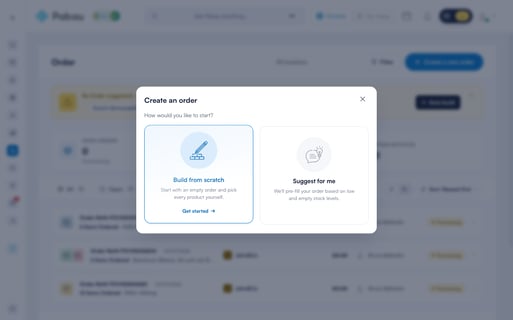
En la ventana "Crear un pedido", elige "Crear desde cero" para seleccionar tú mismo cada producto, o "Sugerir por mí" para que Pabau rellene previamente el pedido según tus niveles de stock bajo o agotado, y luego haz clic en "Empezar."
**NOTA:** Si tu cuenta tiene más de una ubicación, "Sugerir por mí" te preguntará primero para qué ubicación es el pedido y usará los niveles de stock de esa ubicación para generar las sugerencias.
#### **Paso 4: Crea el pedido desde cero**
El creador de pedidos se abre a pantalla completa. Usa los filtros de la izquierda para acotar la lista de productos: elige una categoría, un proveedor o "Stock por debajo del mínimo" para ver solo los productos que están escaseando. Cada fila de producto muestra su nivel de stock actual, coste unitario y proveedor.
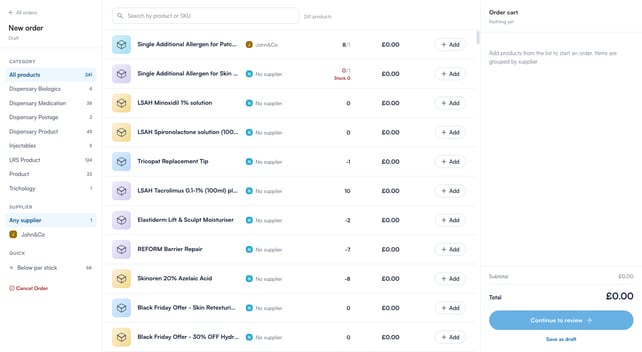
También puedes usar la barra "Buscar por producto o SKU" para encontrar rápidamente productos específicos: escribir un SKU exacto reduce la lista a ese único producto.
#### **Paso 5: Selecciona productos y cantidades**
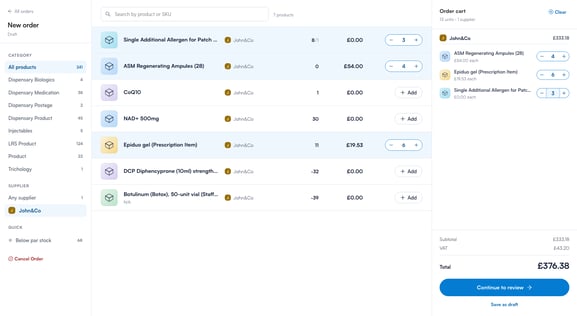
Haz clic en "Añadir" junto a cada producto para añadirlo al pedido, y luego usa el selector de cantidad para introducir la cantidad deseada. Los productos añadidos aparecen en el "Carrito de pedido" a la derecha, agrupados por proveedor, con un subtotal, IVA y total en tiempo real. Si aún no estás listo para realizar el pedido, haz clic en "Guardar como borrador": el pedido se guardará en la pestaña "Pausados" de la página de Pedidos para que puedas retomarlo más tarde.
#### **Paso 6: Revisa y realiza el pedido**
Después de seleccionar los productos y las cantidades, haz clic en "Continuar a la revisión." En la pantalla "Revisa tu pedido", comprueba los artículos de cada proveedor, elige la ubicación de entrega y añade notas para tus proveedores. Marca "Enviar pedido de compra por correo al proveedor" para cada proveedor al que quieras que Pabau le envíe el pedido, y luego haz clic en "Realizar pedido."
**NOTA:** Pabau crea un pedido de compra por proveedor, por lo que un pedido que contenga productos de varios proveedores generará varios pedidos de compra, cada uno con su propio número de referencia. Si algún producto de tu pedido aún no tiene proveedor, se te pedirá que asignes uno antes de revisar el pedido: el proveedor que elijas se guardará en el producto para futuros pedidos.
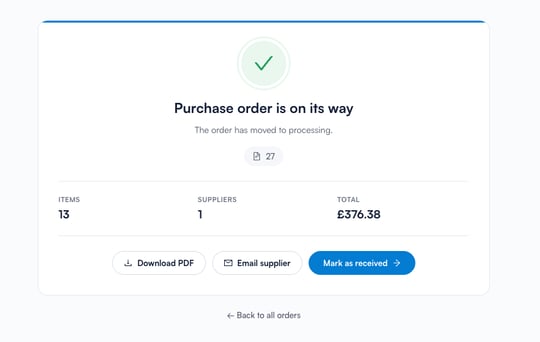
Una vez realizado, el pedido pasa a "En proceso" y aparece una pantalla de confirmación. Desde ahí, puedes descargar el pedido en PDF, enviarlo por correo al proveedor o hacer clic en "Marcar como recibido" para ir directamente a la pantalla "Recibir artículos" y registrar la entrega en el stock.
#### **Paso 7: Recibe y completa el pedido**
El pedido se mostrará en Stock \> Pedidos con el estado "En proceso." Cuando llegue la entrega, haz clic en el pedido para abrir la pantalla "Recibir artículos." Introduce la cantidad recibida de cada producto, o haz clic en "Todo según lo pedido" para rellenar todas las líneas a la vez. También puedes ajustar el coste por unidad si la factura de la entrega difiere del precio pedido, y añadir una nota, un motivo de discrepancia o una foto en cualquier línea.
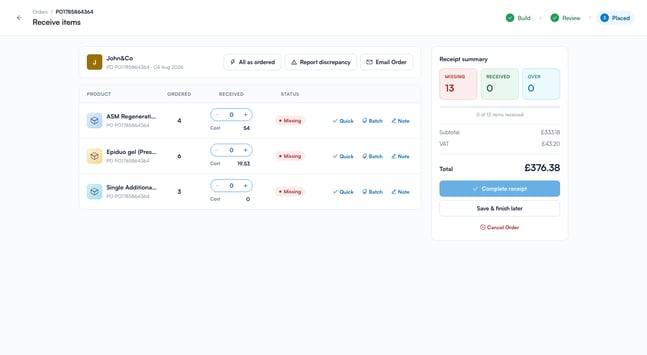
Cada línea muestra una etiqueta de estado – "Faltante," "Parcial," "Recibido" o "En exceso" – y el resumen de recepción a la derecha muestra cuántos artículos se han recibido. Si algo llegó dañado o incompleto, haz clic en "Informar de discrepancia" para enviar por correo un informe de discrepancia al proveedor.
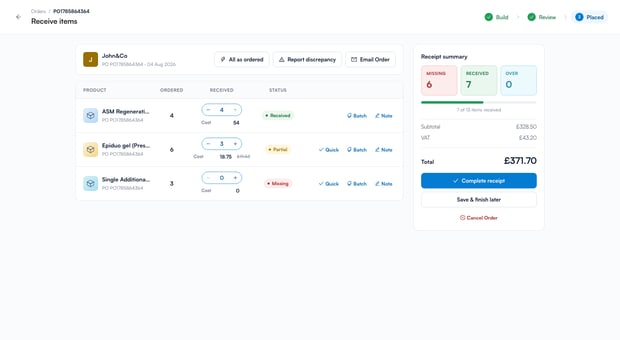
Para terminar, haz clic en "Completar recepción" y confirma: los artículos recibidos se añaden a tu stock, y una vez que se han recibido todos los artículos, el pedido se marca como "Completado." Cualquier artículo que siga pendiente al completar la recepción se marca como faltante, y el pedido se marca como "Parcialmente recibido." Si todavía estás esperando parte de la entrega, haz clic en "Guardar y terminar más tarde" en su lugar: los artículos recibidos hasta el momento se registran en el stock y el pedido permanece en la pestaña "Recibidos" como "Parcialmente recibido" hasta que llegue el resto.
---
### Cómo iniciar un nuevo conteo de inventario
En este artículo, aprenderás a mantener niveles de inventario precisos iniciando un nuevo conteo de inventario en Pabau.
#### **Paso 1: Ve a Conteo de inventario**
[Inicia sesión en tu cuenta de Pabau](https://app.pabau.com/) y ve a "Stock" en el menú lateral izquierdo, luego haz clic en "[Inventario](https://app.pabau.com/products/inventory)".
#### **Paso 2: Revisa el estado del inventario**
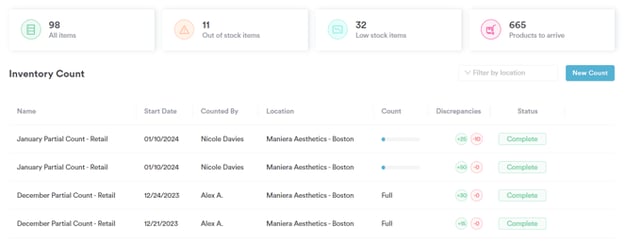
En la parte superior de la página de Conteo de inventario, obtén una visión general de tu inventario, incluidos los artículos totales, los artículos sin stock, los artículos con poco stock y los productos pendientes de llegada.
#### **Paso 3: Inicia un nuevo conteo**
Para iniciar un nuevo conteo, haz clic en "Nuevo conteo" en el centro de la página y luego selecciona "Nuevo inventario."
#### **Paso 4: Elige el tipo de conteo**
Elige el tipo de conteo: venta al por menor, consumibles o inyectables. Haz clic en "Iniciar conteo" para continuar.
#### **Paso 5: Rellena la información del conteo**
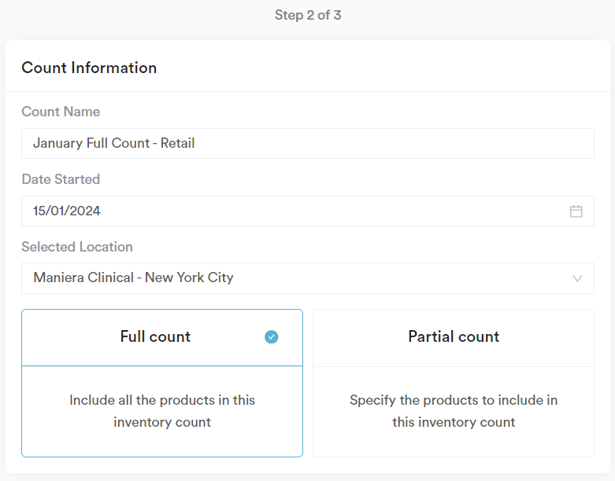
Proporciona la información en los campos de Información del conteo. Elige entre un conteo completo (incluye todos los productos del tipo seleccionado) o un conteo parcial (especifica los productos incluidos), y luego haz clic en "Iniciar conteo" en la esquina superior derecha.
#### **Paso 6: Realiza el conteo**
En la parte superior de la pantalla, puedes buscar productos por nombre. También puedes filtrar los productos por categoría, con indicadores de color: gris para las categorías totalmente contadas, azul claro para las contadas parcialmente y azul oscuro para la categoría actualmente seleccionada.
Elige usar un lector de código de barras o introducir los niveles de stock manualmente activando/desactivando el botón "Usar lector de código de barras."
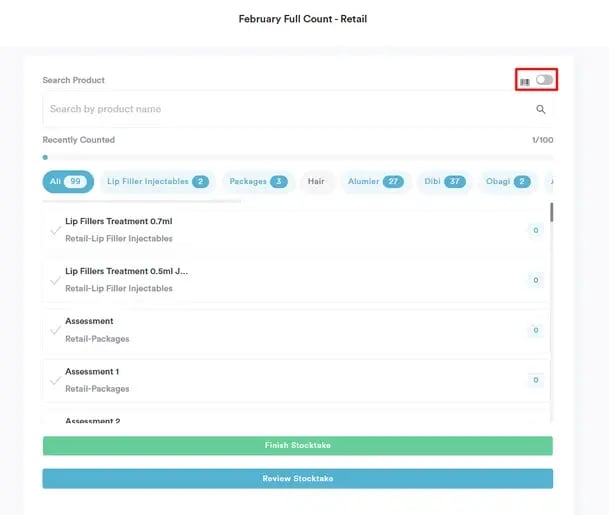
Si lo haces manualmente, introduce las cantidades de cada producto, haz clic en "Contar," y repite el proceso para todos los productos. Puedes buscar el producto por nombre, o puedes hacer clic en "Revisar inventario" y luego en la pestaña "Sin contar" para seleccionar el siguiente producto a contar.
Haz clic en "Finalizar inventario" cuando termines.
#### **Paso 7: Consulta los detalles del conteo de inventario**
El conteo completado aparecerá en tu lista de Conteo de inventario. Se mostrarán detalles como la fecha de inicio del conteo, el miembro del personal que lo realizó, la ubicación, el resultado del conteo y cualquier discrepancia.
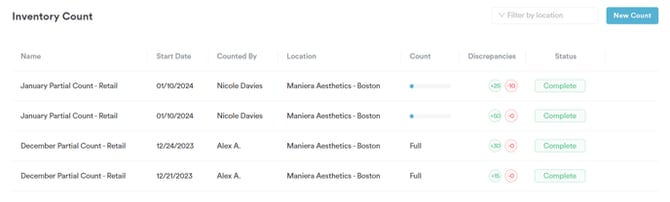
Siguiendo estos pasos, puedes realizar conteos de inventario en tu cuenta de Pabau.
---
Para [más guías](https://support.pabau.com/en/pabau2?hsLang=en), consulta los artículos relacionados a continuación, selecciona guías adicionales o usa la barra de búsqueda en la parte superior de la página. Estas guías te ayudarán a sacar el máximo provecho de tu cuenta de Pabau.
Además, para ayudarte a utilizar y comprender plenamente tu cuenta de Pabau, te recomendamos explorar las guías y recursos adicionales que ofrece [Pabau Academy](http://academy.pabau.com/courses). Ofrece tutoriales en vídeo detallados y lecciones, brindando una experiencia de aprendizaje integral que puede dotarte de las habilidades esenciales para lograr el éxito con Pabau.
- [Página de inicio](https://support.pabau.com/es/pabau2/p%C3%A1gina-de-inicio?hsLang=es)
- [Cuenta y facturación](https://support.pabau.com/es/pabau2/cuenta-y-facturaci%C3%B3n?hsLang=es#main-content)
- [Acceso a la cuenta](https://support.pabau.com/es/pabau2/cuenta-y-facturaci%C3%B3n?hsLang=es#acceso-a-la-cuenta)
- [Configuración de la cuenta](https://support.pabau.com/es/pabau2/cuenta-y-facturaci%C3%B3n?hsLang=es#configuraci%C3%B3n-de-la-cuenta)
- [Facturación](https://support.pabau.com/es/pabau2/cuenta-y-facturaci%C3%B3n?hsLang=es#facturaci%C3%B3n)
- [Equipo](https://support.pabau.com/es/pabau2/equipo?hsLang=es#main-content)
- [Configuración de la cuenta](https://support.pabau.com/es/pabau2/equipo?hsLang=es#configuraci%C3%B3n-de-la-cuenta)
- [Planificador](https://support.pabau.com/es/pabau2/equipo?hsLang=es#planificador)
- [Funciones](https://support.pabau.com/es/pabau2/equipo?hsLang=es#funciones)
- [Comisiones](https://support.pabau.com/es/pabau2/equipo?hsLang=es#comisiones)
- [Hojas de asistencia y salarios](https://support.pabau.com/es/pabau2/equipo?hsLang=es#hojas-de-asistencia-y-salarios)
- [Equipos y visibilidad](https://support.pabau.com/es/pabau2/equipo?hsLang=es#equipos-y-visibilidad)
- [Gestión de bajas](https://support.pabau.com/es/pabau2/equipo?hsLang=es#gesti%C3%B3n-de-bajas)
- [Recetas](https://support.pabau.com/es/pabau2/equipo?hsLang=es#recetas)
- [Equipo](https://support.pabau.com/es/pabau2/equipo?hsLang=es#equipo)
- [Calendario](https://support.pabau.com/es/pabau2/calendario?hsLang=es#main-content)
- [Primeros pasos](https://support.pabau.com/es/pabau2/calendario?hsLang=es#primeros-pasos)
- [Reserva de citas](https://support.pabau.com/es/pabau2/calendario?hsLang=es#reserva-de-citas)
- [Citas](https://support.pabau.com/es/pabau2/calendario?hsLang=es#citas)
- [Cómo utilizar el calendario](https://support.pabau.com/es/pabau2/calendario?hsLang=es#c%C3%B3mo-utilizar-el-calendario)
- [Configuración de seguridad](https://support.pabau.com/es/pabau2/calendario?hsLang=es#configuraci%C3%B3n-de-seguridad)
- [Configuración](https://support.pabau.com/es/pabau2/calendario?hsLang=es#configuraci%C3%B3n)
- [Gestión de los pagos desde el calendario](https://support.pabau.com/es/pabau2/calendario?hsLang=es#gesti%C3%B3n-de-los-pagos-desde-el-calendario)
- [Bloqueos](https://support.pabau.com/es/pabau2/calendario?hsLang=es#bloqueos)
- [Creación de una lista de clínicas](https://support.pabau.com/es/pabau2/calendario?hsLang=es#creaci%C3%B3n-de-una-lista-de-cl%C3%ADnicas)
- [Lista de espera](https://support.pabau.com/es/pabau2/calendario?hsLang=es#lista-de-espera)
- [Integraciones](https://support.pabau.com/es/pabau2/calendario?hsLang=es#integraciones)
- [Ajustes predefinidos](https://support.pabau.com/es/pabau2/calendario?hsLang=es#ajustes-predefinidos)
- [Clientes](https://support.pabau.com/es/pabau2/clientes?hsLang=es#main-content)
- [General](https://support.pabau.com/es/pabau2/clientes?hsLang=es#general)
- [Tarjeta de cliente](https://support.pabau.com/es/pabau2/clientes?hsLang=es#tarjeta-de-cliente)
- [Citas](https://support.pabau.com/es/pabau2/clientes?hsLang=es#citas)
- [Finanzas](https://support.pabau.com/es/pabau2/clientes?hsLang=es#finanzas)
- [Cartas](https://support.pabau.com/es/pabau2/clientes?hsLang=es#cartas)
- [Documentos](https://support.pabau.com/es/pabau2/clientes?hsLang=es#documentos)
- [Notas](https://support.pabau.com/es/pabau2/clientes?hsLang=es#notas)
- [Actividades](https://support.pabau.com/es/pabau2/clientes?hsLang=es#actividades)
- [Vales regalo](https://support.pabau.com/es/pabau2/clientes?hsLang=es#vales-regalo)
- [HCE - Alergias](https://support.pabau.com/es/pabau2/clientes?hsLang=es#hce-alergias)
- [HCE - Recetas](https://support.pabau.com/es/pabau2/clientes?hsLang=es#hce-recetas)
- [EMR - Análisis clínicos](https://support.pabau.com/es/pabau2/clientes?hsLang=es#emr-an%C3%A1lisis-cl%C3%ADnicos)
- [EMR - Problemas de los clientes](https://support.pabau.com/es/pabau2/clientes?hsLang=es#emr-problemas-de-los-clientes)
- [EMR - Formularios](https://support.pabau.com/es/pabau2/clientes?hsLang=es#emr-formularios)
- [EMR - Fotos](https://support.pabau.com/es/pabau2/clientes?hsLang=es#emr-fotos)
- [EMR - Pruebas de parche](https://support.pabau.com/es/pabau2/clientes?hsLang=es#emr-pruebas-de-parche)
- [Cuidados](https://support.pabau.com/es/pabau2/clientes?hsLang=es#cuidados)
- [Datos de la empresa](https://support.pabau.com/es/pabau2/datos-de-la-empresa?hsLang=es#main-content)
- [Datos de la empresa](https://support.pabau.com/es/pabau2/datos-de-la-empresa?hsLang=es#datos-de-la-empresa)
- [Ubicaciones](https://support.pabau.com/es/pabau2/datos-de-la-empresa?hsLang=es#ubicaciones)
- [Configuración general](https://support.pabau.com/es/pabau2/datos-de-la-empresa?hsLang=es#configuraci%C3%B3n-general)
- [Datos](https://support.pabau.com/es/pabau2/datos-de-la-empresa?hsLang=es#datos)
- [Servicios y paquetes](https://support.pabau.com/es/pabau2/servicios-y-paquetes?hsLang=es#main-content)
- [Servicios](https://support.pabau.com/es/pabau2/servicios-y-paquetes?hsLang=es#servicios)
- [Paquetes](https://support.pabau.com/es/pabau2/servicios-y-paquetes?hsLang=es#paquetes)
- [Recursos](https://support.pabau.com/es/pabau2/servicios-y-paquetes?hsLang=es#recursos)
- [Servicios virtuales](https://support.pabau.com/es/pabau2/servicios-y-paquetes?hsLang=es#servicios-virtuales)
- [Clases](https://support.pabau.com/es/pabau2/servicios-y-paquetes?hsLang=es#clases)
- [Complementos](https://support.pabau.com/es/pabau2/servicios-y-paquetes?hsLang=es#complementos)
- [Clínico](https://support.pabau.com/es/pabau2/cl%C3%ADnico?hsLang=es#main-content)
- [Formularios médicos](https://support.pabau.com/es/pabau2/cl%C3%ADnico?hsLang=es#formularios-m%C3%A9dicos)
- [Plantillas de formularios médicos](https://support.pabau.com/es/pabau2/cl%C3%ADnico?hsLang=es#plantillas-de-formularios-m%C3%A9dicos)
- [Tipos de formularios médicos](https://support.pabau.com/es/pabau2/cl%C3%ADnico?hsLang=es#tipos-de-formularios-m%C3%A9dicos)
- [Componentes y campos de los formularios médicos](https://support.pabau.com/es/pabau2/cl%C3%ADnico?hsLang=es#componentes-y-campos-de-los-formularios-m%C3%A9dicos)
- [Recetas electrónicas](https://support.pabau.com/es/pabau2/cl%C3%ADnico?hsLang=es#recetas-electr%C3%B3nicas)
- [Medicamentos](https://support.pabau.com/es/pabau2/cl%C3%ADnico?hsLang=es#medicamentos)
- [Laboratorios personalizados](https://support.pabau.com/es/pabau2/cl%C3%ADnico?hsLang=es#laboratorios-personalizados)
- [Vacunas](https://support.pabau.com/es/pabau2/cl%C3%ADnico?hsLang=es#vacunas)
- [Códigos de diagnóstico y facturación](https://support.pabau.com/es/pabau2/cl%C3%ADnico?hsLang=es#c%C3%B3digos-de-diagn%C3%B3stico-y-facturaci%C3%B3n)
- [Educación](https://support.pabau.com/es/pabau2/cl%C3%ADnico?hsLang=es#educaci%C3%B3n)
- [Pabau AI Scribe](https://support.pabau.com/es/pabau2/pabau-ai-scribe?hsLang=es#main-content)
- [La IA en las notas clínicas](https://support.pabau.com/es/pabau2/pabau-ai-scribe?hsLang=es#la-ia-en-las-notas-cl%C3%ADnicas)
- [Aplicación Pabau GO para iOS](https://support.pabau.com/es/pabau2/aplicaci%C3%B3n-pabau-go-para-ios?hsLang=es#main-content)
- [Primeros pasos](https://support.pabau.com/es/pabau2/aplicaci%C3%B3n-pabau-go-para-ios?hsLang=es#primeros-pasos)
- [General](https://support.pabau.com/es/pabau2/aplicaci%C3%B3n-pabau-go-para-ios?hsLang=es#general)
- [Itinerarios asistenciales](https://support.pabau.com/es/pabau2/aplicaci%C3%B3n-pabau-go-para-ios?hsLang=es#itinerarios-asistenciales)
- [Citas](https://support.pabau.com/es/pabau2/aplicaci%C3%B3n-pabau-go-para-ios?hsLang=es#citas)
- [Clientes](https://support.pabau.com/es/pabau2/aplicaci%C3%B3n-pabau-go-para-ios?hsLang=es#clientes)
- [Pabau Scribe](https://support.pabau.com/es/pabau2/aplicaci%C3%B3n-pabau-go-para-ios?hsLang=es#pabau-scribe)
- [Pagos](https://support.pabau.com/es/pabau2/aplicaci%C3%B3n-pabau-go-para-ios?hsLang=es#pagos)
- [Clientes potenciales](https://support.pabau.com/es/pabau2/aplicaci%C3%B3n-pabau-go-para-ios?hsLang=es#clientes-potenciales)
- [Opiniones](https://support.pabau.com/es/pabau2/aplicaci%C3%B3n-pabau-go-para-ios?hsLang=es#opiniones)
- [Marketing](https://support.pabau.com/es/pabau2/marketing?hsLang=es#main-content)
- [Emisiones](https://support.pabau.com/es/pabau2/marketing?hsLang=es#emisiones)
- [Opiniones](https://support.pabau.com/es/pabau2/marketing?hsLang=es#opiniones)
- [Recomendaciones](https://support.pabau.com/es/pabau2/marketing?hsLang=es#recomendaciones)
- [Tarjetas regalo](https://support.pabau.com/es/pabau2/marketing?hsLang=es#tarjetas-regalo)
- [Lealtad](https://support.pabau.com/es/pabau2/marketing?hsLang=es#lealtad)
- [Fuentes de marketing](https://support.pabau.com/es/pabau2/marketing?hsLang=es#fuentes-de-marketing)
- [Formularios de captura](https://support.pabau.com/es/pabau2/marketing?hsLang=es#formularios-de-captura)
- [Flujos de trabajo](https://support.pabau.com/es/pabau2/marketing?hsLang=es#flujos-de-trabajo)
- [Ofertas](https://support.pabau.com/es/pabau2/marketing?hsLang=es#ofertas)
- [Automatizaciones](https://support.pabau.com/es/pabau2/marketing?hsLang=es#automatizaciones)
- [Automatizaciones del ciclo de vida y la interacción con los clientes](https://support.pabau.com/es/pabau2/marketing?hsLang=es#automatizaciones-del-ciclo-de-vida-y-la-interacci%C3%B3n-con-los-clientes)
- [Automatizaciones de clientes potenciales](https://support.pabau.com/es/pabau2/marketing?hsLang=es#automatizaciones-de-clientes-potenciales)
- [Automatización de pagos y facturación](https://support.pabau.com/es/pabau2/marketing?hsLang=es#automatizaci%C3%B3n-de-pagos-y-facturaci%C3%B3n)
- [Comunicaciones](https://support.pabau.com/es/pabau2/comunicaciones?hsLang=es#main-content)
- [Notificaciones a los clientes](https://support.pabau.com/es/pabau2/comunicaciones?hsLang=es#notificaciones-a-los-clientes)
- [Comunicaciones](https://support.pabau.com/es/pabau2/comunicaciones?hsLang=es#comunicaciones)
- [Dirección del remitente](https://support.pabau.com/es/pabau2/comunicaciones?hsLang=es#direcci%C3%B3n-del-remitente)
- [Reservas online](https://support.pabau.com/es/pabau2/reservas-online?hsLang=es#main-content)
- [General](https://support.pabau.com/es/pabau2/reservas-online?hsLang=es#general)
- [Personalizar](https://support.pabau.com/es/pabau2/reservas-online?hsLang=es#personalizar)
- [Análisis](https://support.pabau.com/es/pabau2/reservas-online?hsLang=es#an%C3%A1lisis)
- [Portal del cliente](https://support.pabau.com/es/pabau2/reservas-online?hsLang=es#portal-del-cliente)
- [Redes sociales](https://support.pabau.com/es/pabau2/reservas-online?hsLang=es#redes-sociales)
- [Datos financieros](https://support.pabau.com/es/pabau2/datos-financieros?hsLang=es#main-content)
- [General](https://support.pabau.com/es/pabau2/datos-financieros?hsLang=es#general)
- [Gestión de pagos](https://support.pabau.com/es/pabau2/datos-financieros?hsLang=es#gesti%C3%B3n-de-pagos)
- [Facturas](https://support.pabau.com/es/pabau2/datos-financieros?hsLang=es#facturas)
- [Políticas](https://support.pabau.com/es/pabau2/datos-financieros?hsLang=es#pol%C3%ADticas)
- [Citas](https://support.pabau.com/es/pabau2/datos-financieros?hsLang=es#citas)
- [Controversias](https://support.pabau.com/es/pabau2/datos-financieros?hsLang=es#controversias)
- [Impuestos](https://support.pabau.com/es/pabau2/datos-financieros?hsLang=es#impuestos)
- [Descuentos](https://support.pabau.com/es/pabau2/datos-financieros?hsLang=es#descuentos)
- [Historial de ventas](https://support.pabau.com/es/pabau2/datos-financieros?hsLang=es#historial-de-ventas)
- [Enlaces de pago](https://support.pabau.com/es/pabau2/datos-financieros?hsLang=es#enlaces-de-pago)
- [Pagos](https://support.pabau.com/es/pabau2/datos-financieros?hsLang=es#pagos)
- [Gestión de pagos (actualizado)](https://support.pabau.com/es/pabau2/datos-financieros?hsLang=es#gesti%C3%B3n-de-pagos-actualizado)
- [Terminales de tarjetas](https://support.pabau.com/es/pabau2/terminales-de-tarjetas?hsLang=es#main-content)
- [Configuración del terminal de la tarjeta Pabau Pay](https://support.pabau.com/es/pabau2/terminales-de-tarjetas?hsLang=es#configuraci%C3%B3n-del-terminal-de-la-tarjeta-pabau-pay)
- [Monedero](https://support.pabau.com/es/pabau2/terminales-de-tarjetas?hsLang=es#monedero)
- [Resolución de problemas del terminal de pago](https://support.pabau.com/es/pabau2/terminales-de-tarjetas?hsLang=es#resoluci%C3%B3n-de-problemas-del-terminal-de-pago)
- [Productos y existencias](https://support.pabau.com/es/pabau2/productos-y-existencias?hsLang=es#main-content)
- [Productos](https://support.pabau.com/es/pabau2/productos-y-existencias?hsLang=es#productos)
- [Inventario](https://support.pabau.com/es/pabau2/productos-y-existencias?hsLang=es#inventario)
- [Pedidos](https://support.pabau.com/es/pabau2/productos-y-existencias?hsLang=es#pedidos)
- [Movimientos de existencias](https://support.pabau.com/es/pabau2/productos-y-existencias?hsLang=es#movimientos-de-existencias)
- [Clientes potenciales](https://support.pabau.com/es/pabau2/clientes-potenciales?hsLang=es#main-content)
- [General](https://support.pabau.com/es/pabau2/clientes-potenciales?hsLang=es#general)
- [Clientes potenciales](https://support.pabau.com/es/pabau2/clientes-potenciales?hsLang=es#clientes-potenciales)
- [Tuberías](https://support.pabau.com/es/pabau2/clientes-potenciales?hsLang=es#tuber%C3%ADas)
- [Análisis](https://support.pabau.com/es/pabau2/an%C3%A1lisis?hsLang=es#main-content)
- [General](https://support.pabau.com/es/pabau2/an%C3%A1lisis?hsLang=es#general)
- [Informes personalizados](https://support.pabau.com/es/pabau2/an%C3%A1lisis?hsLang=es#informes-personalizados)
- [Informes](https://support.pabau.com/es/pabau2/an%C3%A1lisis?hsLang=es#informes)
- [Afiliaciones](https://support.pabau.com/es/pabau2/afiliaciones?hsLang=es#main-content)
- [Primeros pasos](https://support.pabau.com/es/pabau2/afiliaciones?hsLang=es#primeros-pasos)
- [General](https://support.pabau.com/es/pabau2/afiliaciones?hsLang=es#general)
- [Venta de abonos por Internet y en punto de venta](https://support.pabau.com/es/pabau2/afiliaciones?hsLang=es#venta-de-abonos-por-internet-y-en-punto-de-venta)
- [Actividades](https://support.pabau.com/es/pabau2/actividades?hsLang=es)
- [Tienda de aplicaciones (Integraciones)](https://support.pabau.com/es/pabau2/tienda-de-aplicaciones-integraciones?hsLang=es#main-content)
- [General](https://support.pabau.com/es/pabau2/tienda-de-aplicaciones-integraciones?hsLang=es#general)
- [Preguntas frecuentes y solución de problemas](https://support.pabau.com/es/pabau2/preguntas-frecuentes-y-soluci%C3%B3n-de-problemas?hsLang=es#main-content)
- [Preguntas frecuentes](https://support.pabau.com/es/pabau2/preguntas-frecuentes-y-soluci%C3%B3n-de-problemas?hsLang=es#preguntas-frecuentes)
- [Glosario de terminología de Pabau](https://support.pabau.com/es/pabau2/preguntas-frecuentes-y-soluci%C3%B3n-de-problemas?hsLang=es#glosario-de-terminolog%C3%ADa-de-pabau)
- [Resolución de problemas](https://support.pabau.com/es/pabau2/preguntas-frecuentes-y-soluci%C3%B3n-de-problemas?hsLang=es#resoluci%C3%B3n-de-problemas)
- [Desarrollador y otros](https://support.pabau.com/es/pabau2/desarrollador-y-otros?hsLang=es#main-content)
- [Laboratorios y farmacias](https://support.pabau.com/es/pabau2/desarrollador-y-otros?hsLang=es#laboratorios-y-farmacias)
- [Objetos](https://support.pabau.com/es/pabau2/desarrollador-y-otros?hsLang=es#objetos)
- [Cómo migrar tus datos a Pabau](https://support.pabau.com/es/pabau2/c%C3%B3mo-migrar-tus-datos-a-pabau?hsLang=es)
- [Optimización de cuentas de Pabau](https://support.pabau.com/es/pabau2/optimizaci%C3%B3n-de-cuentas-de-pabau?hsLang=es)
- [Para pacientes: Guías prácticas](https://support.pabau.com/es/pabau2/para-pacientes-gu%C3%ADas-pr%C3%A1cticas?hsLang=es#main-content)
- [Guía del portal del cliente](https://support.pabau.com/es/pabau2/para-pacientes-gu%C3%ADas-pr%C3%A1cticas?hsLang=es#gu%C3%ADa-del-portal-del-cliente)
- [Buenas prácticas](https://support.pabau.com/es/pabau2/buenas-pr%C3%A1cticas?hsLang=es)
- [Portal de productos de Pabau](https://support.pabau.com/es/pabau2/portal-de-productos-de-pabau?hsLang=es)
- [Cumplimiento normativo](https://support.pabau.com/es/pabau2/cumplimiento-normativo?hsLang=es)
- [Actualización a Care Plus](https://support.pabau.com/es/pabau2/actualizaci%C3%B3n-a-care-plus?hsLang=es#main-content)
- [Primeros pasos](https://support.pabau.com/es/pabau2/actualizaci%C3%B3n-a-care-plus?hsLang=es#primeros-pasos)
- [Casos](https://support.pabau.com/es/pabau2/actualizaci%C3%B3n-a-care-plus?hsLang=es#casos)
- [Formularios y plantillas](https://support.pabau.com/es/pabau2/actualizaci%C3%B3n-a-care-plus?hsLang=es#formularios-y-plantillas)
- [Recetas](https://support.pabau.com/es/pabau2/actualizaci%C3%B3n-a-care-plus?hsLang=es#recetas)
- [Tarjeta de cliente](https://support.pabau.com/es/pabau2/actualizaci%C3%B3n-a-care-plus?hsLang=es#tarjeta-de-cliente)
- [Actualización a Marketing Plus](https://support.pabau.com/es/pabau2/actualizaci%C3%B3n-a-marketing-plus?hsLang=es#main-content)
- [Primeros pasos](https://support.pabau.com/es/pabau2/actualizaci%C3%B3n-a-marketing-plus?hsLang=es#primeros-pasos)
- [Etiquetas](https://support.pabau.com/es/pabau2/etiquetas?hsLang=es#main-content)
- [Etiquetas](https://support.pabau.com/es/pabau2/etiquetas?hsLang=es#etiquetas)
- [Participa](https://support.pabau.com/es/pabau2/participa?hsLang=es#main-content)
- [Primeros pasos](https://support.pabau.com/es/pabau2/participa?hsLang=es#primeros-pasos)
- [Bandeja de entrada y conversaciones](https://support.pabau.com/es/pabau2/participa?hsLang=es#bandeja-de-entrada-y-conversaciones)
- [Clientes y el panel de clientes](https://support.pabau.com/es/pabau2/participa?hsLang=es#clientes-y-el-panel-de-clientes)
- [SMS](https://support.pabau.com/es/pabau2/participa?hsLang=es#sms)
- [Llamadas telefónicas](https://support.pabau.com/es/pabau2/participa?hsLang=es#llamadas-telef%C3%B3nicas)
- [Trasladar tus números](https://support.pabau.com/es/pabau2/participa?hsLang=es#trasladar-tus-n%C3%BAmeros)
- [WhatsApp](https://support.pabau.com/es/pabau2/participa?hsLang=es#whatsapp)
- [Correo electrónico](https://support.pabau.com/es/pabau2/participa?hsLang=es#correo-electr%C3%B3nico)
- [Fax](https://support.pabau.com/es/pabau2/participa?hsLang=es#fax)
- [Facebook e Instagram](https://support.pabau.com/es/pabau2/participa?hsLang=es#facebook-e-instagram)
- [Enrutamiento y automatización](https://support.pabau.com/es/pabau2/participa?hsLang=es#enrutamiento-y-automatizaci%C3%B3n)
- [Facturación y consumo](https://support.pabau.com/es/pabau2/participa?hsLang=es#facturaci%C3%B3n-y-consumo)
- [Facturación a las aseguradoras](https://support.pabau.com/es/pabau2/facturaci%C3%B3n-a-las-aseguradoras?hsLang=es#main-content)
- [Facturación de seguros (Reino Unido)](https://support.pabau.com/es/pabau2/facturaci%C3%B3n-a-las-aseguradoras?hsLang=es#facturaci%C3%B3n-de-seguros-reino-unido)
- [Facturación de seguros (EE. UU.)](https://support.pabau.com/es/pabau2/facturaci%C3%B3n-a-las-aseguradoras?hsLang=es#facturaci%C3%B3n-de-seguros-ee-uu)
- [Facturación de seguros (Australia)](https://support.pabau.com/es/pabau2/facturaci%C3%B3n-a-las-aseguradoras?hsLang=es#facturaci%C3%B3n-de-seguros-australia)
- [Tarjeta de nuevo cliente](https://support.pabau.com/es/pabau2/tarjeta-de-nuevo-cliente?hsLang=es)
- [Centro de datos](https://support.pabau.com/es/pabau2/centro-de-datos?hsLang=es)
- [Comisión](https://support.pabau.com/es/pabau2/comisi%C3%B3n?hsLang=es)
- [Política de permisos](https://support.pabau.com/es/pabau2/pol%C3%ADtica-de-permisos?hsLang=es)
- [Hojas de asistencia y salarios](https://support.pabau.com/es/pabau2/hojas-de-asistencia-y-salarios?hsLang=es)
- [Equipo y visibilidad](https://support.pabau.com/es/pabau2/equipo-y-visibilidad?hsLang=es)
- [Horario del equipo](https://support.pabau.com/es/pabau2/horario-del-equipo?hsLang=es)
- [Leave Managment](https://support.pabau.com/es/pabau2/leave-managment?hsLang=es)
[](https://pabau.com)
Copyright © 2025, Pabau