---
title: Cómo editar un informe personalizado
description: Hay dos formas de cambiar un informe personalizado guardado:
---
[Ir directamente al contenido](https://support.pabau.com/es/pabau2/how-to-edit-a-custom-report-es#main-content)
[](https://support.pabau.com/en/pabau2?hsLang=es)
Abrir navegación principal
Cerrar navegación principal
- [Contactar con soporte](https://pabau.com/support-center/)
[Contactar con soporte](https://pabau.com/support-center/)
Pabau Knowledge Base
- No hay sugerencias porque el campo de búsqueda está vacío.
1. [Pabau Knowledge Base (es)](https://support.pabau.com/es/pabau2?hsLang=es)
2. [Análisis](https://support.pabau.com/es/pabau2/an%C3%A1lisis?hsLang=es)
3. [Informes personalizados](https://support.pabau.com/es/pabau2/an%C3%A1lisis?hsLang=es#informes-personalizados)
# Cómo editar un informe personalizado
## Hay dos formas de cambiar un informe personalizado guardado:
## Este artículo te guiará paso a paso por el proceso de edición de un informe personalizado guardado.
Hay dos formas de cambiar un informe personalizado guardado:
- **Personalizar** — abre el informe en el creador completo y **actualiza el original** cuando guardas. Usa esta opción para ediciones reales.
- **Guardar como** desde el visor de informes — ajusta filtros, columnas u orden mientras ves el informe, y luego guarda los cambios como una **copia nueva**. El informe original no se modifica.
Esta guía repasa ambas opciones, empezando por la edición del original.
#### Paso 1: Ve a Analítica
[Inicia sesión en tu cuenta de Pabau](http://app.pabau.com/), y en el menú lateral izquierdo, ve a Analítica, luego haz clic en el botón "[Informes](https://app.pabau.com/analytics)". Si llegas a la página de informes anterior, haz clic en **Pruébalo ahora** en el banner "Prueba nuestra nueva suite de informes" para abrir la nueva experiencia de informes.

#### Paso 2: **Abre el informe para editarlo (Personalizar)**
En la barra lateral de informes, haz clic en "**Mis informes**" para acceder a la lista de tus informes personalizados guardados. Pasa el cursor sobre el informe que quieres editar, haz clic en el **menú de tres puntos** al final de su fila, y selecciona "**Personalizar**". Esto abre el informe en el creador completo, precargado con sus campos, filtros y configuración de gráficos actuales.
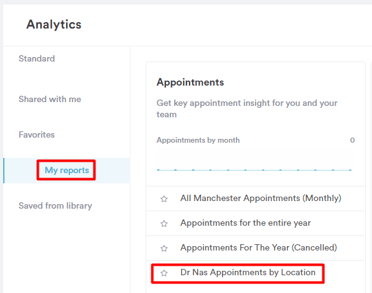
**NOTA:** No hay un botón "Editar" dentro de la vista del informe. Hacer clic en el nombre de un informe abre el **visor** — los cambios realizados ahí solo se pueden guardar como una copia nueva (consulta la última sección de esta guía). Para editar el original, usa siempre "Personalizar" desde el menú de tres puntos.
#### Paso 3: **Ajusta los filtros**
En el creador, puedes modificar los filtros existentes aplicados al informe. Los filtros ayudan a refinar los datos incluidos en el informe, permitiéndote enfocarte en criterios específicos.
Para añadir una condición de filtro, haz clic en el signo más debajo de la condición existente y completa los nuevos detalles del filtro.
Para editar un filtro, busca la condición que quieres editar, haz clic en el elemento que deseas cambiar y selecciona una opción diferente en el menú desplegable.
Para eliminar un filtro, pasa el cursor sobre la condición que quieres quitar y haz clic en el signo "X".
Para bloquear un filtro para que nadie que vea el informe pueda cambiarlo, haz clic en el icono de candado junto a la condición. Vuelve a hacer clic en el candado para desbloquearlo. (En los filtros basados en fechas, el valor de la fecha en sí sigue siendo ajustable incluso cuando está bloqueado; el bloqueo congela el campo y el operador.)
Cada filtro tiene cuatro elementos — **objeto, campo, operador y valor**.
En la captura de pantalla a continuación, puedes ver un ejemplo de los cuatro elementos en el informe "Citas por ubicación".
.webp?width=603&height=238&name=image-png-Dec-13-2023-02-55-40-6828-PM-Jan-26-2024-10-49-09-4279-AM%20(5).webp)
- **Objeto**: Es en lo que te estás enfocando ("Cita").
- **Campo**: Es el detalle específico que te interesa ("Fecha de la cita").
- **Operador**: Muestra cómo se relaciona el campo con el valor ("es").
- **Valor**: Es el dato específico que estás consultando ("este mes").
Cada uno de estos elementos se puede personalizar haciendo clic en él y eligiendo una opción diferente.
Por ejemplo, si quieres ver todas las citas excepto las programadas para este mes, puedes cambiar el operador a "no es" para excluirlas.
.webp?width=633&height=333&name=image-png-Aug-15-2024-09-56-39-1251-AM%20(3).webp)
Si quieres ver todas las citas de una ubicación específica durante un periodo diferente, como el mes pasado, el trimestre pasado o cualquier otro periodo, haz clic en el valor actual (por ejemplo, "este mes"). Luego podrás elegir entre una lista de opciones disponibles para establecer el periodo que desees.
.webp?width=577&height=389&name=image-png-Aug-15-2024-09-57-06-8666-AM%20(4).webp)
Para refinar tu informe por un número específico de días, selecciona "Último" y luego elige "Personalizado". Esto te permitirá indicar el número de días hacia atrás desde hoy que quieres incluir, como "2" para los últimos 2 días. Esto ofrece más flexibilidad para definir el periodo del informe.
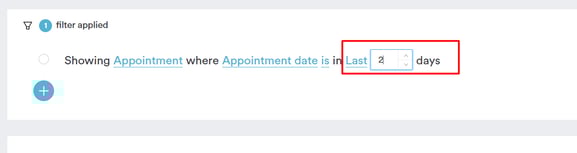
Estos ejemplos muestran solo algunas opciones. El sistema tiene muchos filtros que puedes combinar para crear informes detallados y personalizados.
**NOTA:** Todos los cambios realizados en los filtros se reflejan automáticamente en los datos del informe en la parte inferior de la pantalla — no hay ningún botón "Ejecutar" que pulsar, y no es necesario actualizar manualmente.
#### Paso 4: **Cambia el nombre del informe y modifica las columnas mostradas**
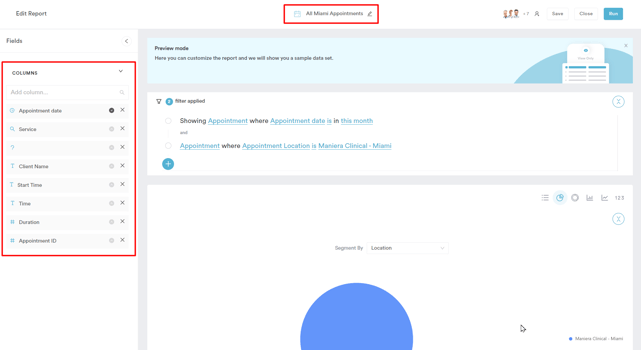
Si quieres cambiar el nombre del informe, simplemente haz clic en el campo de nombre en la parte superior del creador. Esto activará el cuadro de texto, permitiéndote editar y actualizar el nombre del informe según sea necesario. Cambiar el nombre del informe puede mejorar la claridad y reflejar cambios en su alcance. Puedes actualizar la descripción del informe en el mismo lugar.
También puedes modificar las columnas mostradas en el informe usando la barra lateral "**Campos**" en el lado izquierdo del creador — usa el menú desplegable de búsqueda para añadir campos (incluidos los campos personalizados), arrastra y suelta para reordenar las columnas, o elimina los campos que ya no necesites. (Cuando solo estás viendo un informe, las columnas se ajustan mediante el control de edición de columnas de la tabla en su lugar.)
#### Paso 5: Gestiona el acceso
Para cambiar quién puede ver o editar el informe, haz clic en el botón "**Gestionar acceso**" en el encabezado del creador para abrir el panel de gestión de acceso. El mismo panel está disponible desde el menú de tres puntos de la fila del informe, en "**Gestionar acceso**". Puedes elegir:
- **Privado para el creador** — solo tú puedes abrir el informe.
- **Todos pueden acceder** — todos los empleados de tu cuenta.
- **Usuarios o equipos específicos** — elige exactamente quién y qué puede hacer. Cada persona se puede configurar como **Oculto** (no puede ver el informe), **Solo ver** (puede abrirlo, no cambiarlo) o **Ver y editar** (puede abrirlo y cambiarlo).
#### Paso 6: Guarda los cambios
Una vez que hayas hecho las ediciones necesarias, haz clic en el botón "**Guardar informe**" en la esquina superior derecha. Esto actualiza el informe personalizado original con las modificaciones que hayas hecho.
**NOTA:** Solo el propietario del informe — o los usuarios con acceso de **Ver y editar** — pueden guardar cambios; sin acceso de edición, el botón Guardar está desactivado. Los usuarios sin propiedad también ven un menú de tres puntos más corto (Duplicar, "Ir a \[fuente de datos\]" — por ejemplo, "Ir a Clientes" — y solo Personalizar; sin Renombrar, Gestionar acceso ni Eliminar). Si no puedes editar un informe, elige "**Duplicar**" para trabajar en tu propia copia.
#### Crear una copia ajustada desde el visor de informes
Si abres un informe personalizado haciendo clic en su nombre, llegas al **visor de informes**. Ahí también puedes ajustar filtros, columnas y orden — y en cuanto cambies algo, aparece un botón "**Guardar como**" en la esquina superior derecha. Al hacer clic en él, se guarda tu versión ajustada como un **informe nuevo** (llamado "Copia de \[nombre del informe\]" de forma predeterminada) y se deja el original sin cambios. Esto es útil para crear variaciones de un informe sin afectar al que usan tus compañeros.
**NOTA:** También puedes aprender sobre [este tema](https://academy.pabau.com/courses/analytics-101/lessons/custom-reports/topics/how-to-create-custom-reports/) viendo una lección en [Pabau Academy](https://academy.pabau.com/courses/).
Además, te sugerimos leer nuestro artículo sobre [Informes personalizados](https://support.pabau.com/en/pabau2/custom-reports?hsLang=en) para una exploración más detallada de este tema, y [Cómo guardar un informe estándar como informe personalizado](https://support.pabau.com/en/pabau2/how-to-save-a-standard-report-as-a-custom-report?hsLang=en) para conocer el flujo equivalente en los informes predefinidos.
---
Para [más guías](https://support.pabau.com/en/pabau2?hsLang=en), consulta los artículos relacionados a continuación, selecciona guías adicionales o usa la barra de búsqueda en la parte superior de la página. Estas guías te ayudarán a aprovechar al máximo tu cuenta de Pabau.
Además, para ayudarte a utilizar y comprender plenamente tu cuenta de Pabau, te recomendamos explorar las guías y recursos adicionales que ofrece la [Pabau Academy](http://academy.pabau.com/courses). Ofrece tutoriales en vídeo y lecciones detalladas, brindando una experiencia de aprendizaje completa que puede darte las habilidades esenciales para lograr el éxito con Pabau.
- [Página de inicio](https://support.pabau.com/es/pabau2/p%C3%A1gina-de-inicio?hsLang=es)
- [Cuenta y facturación](https://support.pabau.com/es/pabau2/cuenta-y-facturaci%C3%B3n?hsLang=es#main-content)
- [Acceso a la cuenta](https://support.pabau.com/es/pabau2/cuenta-y-facturaci%C3%B3n?hsLang=es#acceso-a-la-cuenta)
- [Configuración de la cuenta](https://support.pabau.com/es/pabau2/cuenta-y-facturaci%C3%B3n?hsLang=es#configuraci%C3%B3n-de-la-cuenta)
- [Facturación](https://support.pabau.com/es/pabau2/cuenta-y-facturaci%C3%B3n?hsLang=es#facturaci%C3%B3n)
- [Equipo](https://support.pabau.com/es/pabau2/equipo?hsLang=es#main-content)
- [Configuración de la cuenta](https://support.pabau.com/es/pabau2/equipo?hsLang=es#configuraci%C3%B3n-de-la-cuenta)
- [Planificador](https://support.pabau.com/es/pabau2/equipo?hsLang=es#planificador)
- [Funciones](https://support.pabau.com/es/pabau2/equipo?hsLang=es#funciones)
- [Comisiones](https://support.pabau.com/es/pabau2/equipo?hsLang=es#comisiones)
- [Hojas de asistencia y salarios](https://support.pabau.com/es/pabau2/equipo?hsLang=es#hojas-de-asistencia-y-salarios)
- [Equipos y visibilidad](https://support.pabau.com/es/pabau2/equipo?hsLang=es#equipos-y-visibilidad)
- [Gestión de bajas](https://support.pabau.com/es/pabau2/equipo?hsLang=es#gesti%C3%B3n-de-bajas)
- [Recetas](https://support.pabau.com/es/pabau2/equipo?hsLang=es#recetas)
- [Equipo](https://support.pabau.com/es/pabau2/equipo?hsLang=es#equipo)
- [Calendario](https://support.pabau.com/es/pabau2/calendario?hsLang=es#main-content)
- [Primeros pasos](https://support.pabau.com/es/pabau2/calendario?hsLang=es#primeros-pasos)
- [Reserva de citas](https://support.pabau.com/es/pabau2/calendario?hsLang=es#reserva-de-citas)
- [Citas](https://support.pabau.com/es/pabau2/calendario?hsLang=es#citas)
- [Cómo utilizar el calendario](https://support.pabau.com/es/pabau2/calendario?hsLang=es#c%C3%B3mo-utilizar-el-calendario)
- [Configuración de seguridad](https://support.pabau.com/es/pabau2/calendario?hsLang=es#configuraci%C3%B3n-de-seguridad)
- [Configuración](https://support.pabau.com/es/pabau2/calendario?hsLang=es#configuraci%C3%B3n)
- [Gestión de los pagos desde el calendario](https://support.pabau.com/es/pabau2/calendario?hsLang=es#gesti%C3%B3n-de-los-pagos-desde-el-calendario)
- [Bloqueos](https://support.pabau.com/es/pabau2/calendario?hsLang=es#bloqueos)
- [Creación de una lista de clínicas](https://support.pabau.com/es/pabau2/calendario?hsLang=es#creaci%C3%B3n-de-una-lista-de-cl%C3%ADnicas)
- [Lista de espera](https://support.pabau.com/es/pabau2/calendario?hsLang=es#lista-de-espera)
- [Integraciones](https://support.pabau.com/es/pabau2/calendario?hsLang=es#integraciones)
- [Ajustes predefinidos](https://support.pabau.com/es/pabau2/calendario?hsLang=es#ajustes-predefinidos)
- [Clientes](https://support.pabau.com/es/pabau2/clientes?hsLang=es#main-content)
- [General](https://support.pabau.com/es/pabau2/clientes?hsLang=es#general)
- [Tarjeta de cliente](https://support.pabau.com/es/pabau2/clientes?hsLang=es#tarjeta-de-cliente)
- [Citas](https://support.pabau.com/es/pabau2/clientes?hsLang=es#citas)
- [Finanzas](https://support.pabau.com/es/pabau2/clientes?hsLang=es#finanzas)
- [Cartas](https://support.pabau.com/es/pabau2/clientes?hsLang=es#cartas)
- [Documentos](https://support.pabau.com/es/pabau2/clientes?hsLang=es#documentos)
- [Notas](https://support.pabau.com/es/pabau2/clientes?hsLang=es#notas)
- [Actividades](https://support.pabau.com/es/pabau2/clientes?hsLang=es#actividades)
- [Vales regalo](https://support.pabau.com/es/pabau2/clientes?hsLang=es#vales-regalo)
- [HCE - Alergias](https://support.pabau.com/es/pabau2/clientes?hsLang=es#hce-alergias)
- [HCE - Recetas](https://support.pabau.com/es/pabau2/clientes?hsLang=es#hce-recetas)
- [EMR - Análisis clínicos](https://support.pabau.com/es/pabau2/clientes?hsLang=es#emr-an%C3%A1lisis-cl%C3%ADnicos)
- [EMR - Problemas de los clientes](https://support.pabau.com/es/pabau2/clientes?hsLang=es#emr-problemas-de-los-clientes)
- [EMR - Formularios](https://support.pabau.com/es/pabau2/clientes?hsLang=es#emr-formularios)
- [EMR - Fotos](https://support.pabau.com/es/pabau2/clientes?hsLang=es#emr-fotos)
- [EMR - Pruebas de parche](https://support.pabau.com/es/pabau2/clientes?hsLang=es#emr-pruebas-de-parche)
- [Cuidados](https://support.pabau.com/es/pabau2/clientes?hsLang=es#cuidados)
- [Datos de la empresa](https://support.pabau.com/es/pabau2/datos-de-la-empresa?hsLang=es#main-content)
- [Datos de la empresa](https://support.pabau.com/es/pabau2/datos-de-la-empresa?hsLang=es#datos-de-la-empresa)
- [Ubicaciones](https://support.pabau.com/es/pabau2/datos-de-la-empresa?hsLang=es#ubicaciones)
- [Configuración general](https://support.pabau.com/es/pabau2/datos-de-la-empresa?hsLang=es#configuraci%C3%B3n-general)
- [Datos](https://support.pabau.com/es/pabau2/datos-de-la-empresa?hsLang=es#datos)
- [Servicios y paquetes](https://support.pabau.com/es/pabau2/servicios-y-paquetes?hsLang=es#main-content)
- [Servicios](https://support.pabau.com/es/pabau2/servicios-y-paquetes?hsLang=es#servicios)
- [Paquetes](https://support.pabau.com/es/pabau2/servicios-y-paquetes?hsLang=es#paquetes)
- [Recursos](https://support.pabau.com/es/pabau2/servicios-y-paquetes?hsLang=es#recursos)
- [Servicios virtuales](https://support.pabau.com/es/pabau2/servicios-y-paquetes?hsLang=es#servicios-virtuales)
- [Clases](https://support.pabau.com/es/pabau2/servicios-y-paquetes?hsLang=es#clases)
- [Complementos](https://support.pabau.com/es/pabau2/servicios-y-paquetes?hsLang=es#complementos)
- [Clínico](https://support.pabau.com/es/pabau2/cl%C3%ADnico?hsLang=es#main-content)
- [Formularios médicos](https://support.pabau.com/es/pabau2/cl%C3%ADnico?hsLang=es#formularios-m%C3%A9dicos)
- [Plantillas de formularios médicos](https://support.pabau.com/es/pabau2/cl%C3%ADnico?hsLang=es#plantillas-de-formularios-m%C3%A9dicos)
- [Tipos de formularios médicos](https://support.pabau.com/es/pabau2/cl%C3%ADnico?hsLang=es#tipos-de-formularios-m%C3%A9dicos)
- [Componentes y campos de los formularios médicos](https://support.pabau.com/es/pabau2/cl%C3%ADnico?hsLang=es#componentes-y-campos-de-los-formularios-m%C3%A9dicos)
- [Recetas electrónicas](https://support.pabau.com/es/pabau2/cl%C3%ADnico?hsLang=es#recetas-electr%C3%B3nicas)
- [Medicamentos](https://support.pabau.com/es/pabau2/cl%C3%ADnico?hsLang=es#medicamentos)
- [Laboratorios personalizados](https://support.pabau.com/es/pabau2/cl%C3%ADnico?hsLang=es#laboratorios-personalizados)
- [Vacunas](https://support.pabau.com/es/pabau2/cl%C3%ADnico?hsLang=es#vacunas)
- [Códigos de diagnóstico y facturación](https://support.pabau.com/es/pabau2/cl%C3%ADnico?hsLang=es#c%C3%B3digos-de-diagn%C3%B3stico-y-facturaci%C3%B3n)
- [Educación](https://support.pabau.com/es/pabau2/cl%C3%ADnico?hsLang=es#educaci%C3%B3n)
- [Pabau AI Scribe](https://support.pabau.com/es/pabau2/pabau-ai-scribe?hsLang=es#main-content)
- [La IA en las notas clínicas](https://support.pabau.com/es/pabau2/pabau-ai-scribe?hsLang=es#la-ia-en-las-notas-cl%C3%ADnicas)
- [Aplicación Pabau GO para iOS](https://support.pabau.com/es/pabau2/aplicaci%C3%B3n-pabau-go-para-ios?hsLang=es#main-content)
- [Primeros pasos](https://support.pabau.com/es/pabau2/aplicaci%C3%B3n-pabau-go-para-ios?hsLang=es#primeros-pasos)
- [General](https://support.pabau.com/es/pabau2/aplicaci%C3%B3n-pabau-go-para-ios?hsLang=es#general)
- [Itinerarios asistenciales](https://support.pabau.com/es/pabau2/aplicaci%C3%B3n-pabau-go-para-ios?hsLang=es#itinerarios-asistenciales)
- [Citas](https://support.pabau.com/es/pabau2/aplicaci%C3%B3n-pabau-go-para-ios?hsLang=es#citas)
- [Clientes](https://support.pabau.com/es/pabau2/aplicaci%C3%B3n-pabau-go-para-ios?hsLang=es#clientes)
- [Pabau Scribe](https://support.pabau.com/es/pabau2/aplicaci%C3%B3n-pabau-go-para-ios?hsLang=es#pabau-scribe)
- [Pagos](https://support.pabau.com/es/pabau2/aplicaci%C3%B3n-pabau-go-para-ios?hsLang=es#pagos)
- [Clientes potenciales](https://support.pabau.com/es/pabau2/aplicaci%C3%B3n-pabau-go-para-ios?hsLang=es#clientes-potenciales)
- [Opiniones](https://support.pabau.com/es/pabau2/aplicaci%C3%B3n-pabau-go-para-ios?hsLang=es#opiniones)
- [Marketing](https://support.pabau.com/es/pabau2/marketing?hsLang=es#main-content)
- [Emisiones](https://support.pabau.com/es/pabau2/marketing?hsLang=es#emisiones)
- [Opiniones](https://support.pabau.com/es/pabau2/marketing?hsLang=es#opiniones)
- [Recomendaciones](https://support.pabau.com/es/pabau2/marketing?hsLang=es#recomendaciones)
- [Tarjetas regalo](https://support.pabau.com/es/pabau2/marketing?hsLang=es#tarjetas-regalo)
- [Lealtad](https://support.pabau.com/es/pabau2/marketing?hsLang=es#lealtad)
- [Fuentes de marketing](https://support.pabau.com/es/pabau2/marketing?hsLang=es#fuentes-de-marketing)
- [Formularios de captura](https://support.pabau.com/es/pabau2/marketing?hsLang=es#formularios-de-captura)
- [Flujos de trabajo](https://support.pabau.com/es/pabau2/marketing?hsLang=es#flujos-de-trabajo)
- [Ofertas](https://support.pabau.com/es/pabau2/marketing?hsLang=es#ofertas)
- [Automatizaciones](https://support.pabau.com/es/pabau2/marketing?hsLang=es#automatizaciones)
- [Automatizaciones del ciclo de vida y la interacción con los clientes](https://support.pabau.com/es/pabau2/marketing?hsLang=es#automatizaciones-del-ciclo-de-vida-y-la-interacci%C3%B3n-con-los-clientes)
- [Automatizaciones de clientes potenciales](https://support.pabau.com/es/pabau2/marketing?hsLang=es#automatizaciones-de-clientes-potenciales)
- [Automatización de pagos y facturación](https://support.pabau.com/es/pabau2/marketing?hsLang=es#automatizaci%C3%B3n-de-pagos-y-facturaci%C3%B3n)
- [Comunicaciones](https://support.pabau.com/es/pabau2/comunicaciones?hsLang=es#main-content)
- [Notificaciones a los clientes](https://support.pabau.com/es/pabau2/comunicaciones?hsLang=es#notificaciones-a-los-clientes)
- [Comunicaciones](https://support.pabau.com/es/pabau2/comunicaciones?hsLang=es#comunicaciones)
- [Dirección del remitente](https://support.pabau.com/es/pabau2/comunicaciones?hsLang=es#direcci%C3%B3n-del-remitente)
- [Reservas online](https://support.pabau.com/es/pabau2/reservas-online?hsLang=es#main-content)
- [General](https://support.pabau.com/es/pabau2/reservas-online?hsLang=es#general)
- [Personalizar](https://support.pabau.com/es/pabau2/reservas-online?hsLang=es#personalizar)
- [Análisis](https://support.pabau.com/es/pabau2/reservas-online?hsLang=es#an%C3%A1lisis)
- [Portal del cliente](https://support.pabau.com/es/pabau2/reservas-online?hsLang=es#portal-del-cliente)
- [Redes sociales](https://support.pabau.com/es/pabau2/reservas-online?hsLang=es#redes-sociales)
- [Datos financieros](https://support.pabau.com/es/pabau2/datos-financieros?hsLang=es#main-content)
- [General](https://support.pabau.com/es/pabau2/datos-financieros?hsLang=es#general)
- [Gestión de pagos](https://support.pabau.com/es/pabau2/datos-financieros?hsLang=es#gesti%C3%B3n-de-pagos)
- [Facturas](https://support.pabau.com/es/pabau2/datos-financieros?hsLang=es#facturas)
- [Políticas](https://support.pabau.com/es/pabau2/datos-financieros?hsLang=es#pol%C3%ADticas)
- [Citas](https://support.pabau.com/es/pabau2/datos-financieros?hsLang=es#citas)
- [Controversias](https://support.pabau.com/es/pabau2/datos-financieros?hsLang=es#controversias)
- [Impuestos](https://support.pabau.com/es/pabau2/datos-financieros?hsLang=es#impuestos)
- [Descuentos](https://support.pabau.com/es/pabau2/datos-financieros?hsLang=es#descuentos)
- [Historial de ventas](https://support.pabau.com/es/pabau2/datos-financieros?hsLang=es#historial-de-ventas)
- [Enlaces de pago](https://support.pabau.com/es/pabau2/datos-financieros?hsLang=es#enlaces-de-pago)
- [Pagos](https://support.pabau.com/es/pabau2/datos-financieros?hsLang=es#pagos)
- [Gestión de pagos (actualizado)](https://support.pabau.com/es/pabau2/datos-financieros?hsLang=es#gesti%C3%B3n-de-pagos-actualizado)
- [Terminales de tarjetas](https://support.pabau.com/es/pabau2/terminales-de-tarjetas?hsLang=es#main-content)
- [Configuración del terminal de la tarjeta Pabau Pay](https://support.pabau.com/es/pabau2/terminales-de-tarjetas?hsLang=es#configuraci%C3%B3n-del-terminal-de-la-tarjeta-pabau-pay)
- [Monedero](https://support.pabau.com/es/pabau2/terminales-de-tarjetas?hsLang=es#monedero)
- [Resolución de problemas del terminal de pago](https://support.pabau.com/es/pabau2/terminales-de-tarjetas?hsLang=es#resoluci%C3%B3n-de-problemas-del-terminal-de-pago)
- [Productos y existencias](https://support.pabau.com/es/pabau2/productos-y-existencias?hsLang=es#main-content)
- [Productos](https://support.pabau.com/es/pabau2/productos-y-existencias?hsLang=es#productos)
- [Inventario](https://support.pabau.com/es/pabau2/productos-y-existencias?hsLang=es#inventario)
- [Pedidos](https://support.pabau.com/es/pabau2/productos-y-existencias?hsLang=es#pedidos)
- [Movimientos de existencias](https://support.pabau.com/es/pabau2/productos-y-existencias?hsLang=es#movimientos-de-existencias)
- [Clientes potenciales](https://support.pabau.com/es/pabau2/clientes-potenciales?hsLang=es#main-content)
- [General](https://support.pabau.com/es/pabau2/clientes-potenciales?hsLang=es#general)
- [Clientes potenciales](https://support.pabau.com/es/pabau2/clientes-potenciales?hsLang=es#clientes-potenciales)
- [Tuberías](https://support.pabau.com/es/pabau2/clientes-potenciales?hsLang=es#tuber%C3%ADas)
- [Análisis](https://support.pabau.com/es/pabau2/an%C3%A1lisis?hsLang=es#main-content)
- [General](https://support.pabau.com/es/pabau2/an%C3%A1lisis?hsLang=es#general)
- [Informes personalizados](https://support.pabau.com/es/pabau2/an%C3%A1lisis?hsLang=es#informes-personalizados)
- [Informes](https://support.pabau.com/es/pabau2/an%C3%A1lisis?hsLang=es#informes)
- [Afiliaciones](https://support.pabau.com/es/pabau2/afiliaciones?hsLang=es#main-content)
- [Primeros pasos](https://support.pabau.com/es/pabau2/afiliaciones?hsLang=es#primeros-pasos)
- [General](https://support.pabau.com/es/pabau2/afiliaciones?hsLang=es#general)
- [Venta de abonos por Internet y en punto de venta](https://support.pabau.com/es/pabau2/afiliaciones?hsLang=es#venta-de-abonos-por-internet-y-en-punto-de-venta)
- [Actividades](https://support.pabau.com/es/pabau2/actividades?hsLang=es)
- [Tienda de aplicaciones (Integraciones)](https://support.pabau.com/es/pabau2/tienda-de-aplicaciones-integraciones?hsLang=es#main-content)
- [General](https://support.pabau.com/es/pabau2/tienda-de-aplicaciones-integraciones?hsLang=es#general)
- [Preguntas frecuentes y solución de problemas](https://support.pabau.com/es/pabau2/preguntas-frecuentes-y-soluci%C3%B3n-de-problemas?hsLang=es#main-content)
- [Preguntas frecuentes](https://support.pabau.com/es/pabau2/preguntas-frecuentes-y-soluci%C3%B3n-de-problemas?hsLang=es#preguntas-frecuentes)
- [Glosario de terminología de Pabau](https://support.pabau.com/es/pabau2/preguntas-frecuentes-y-soluci%C3%B3n-de-problemas?hsLang=es#glosario-de-terminolog%C3%ADa-de-pabau)
- [Resolución de problemas](https://support.pabau.com/es/pabau2/preguntas-frecuentes-y-soluci%C3%B3n-de-problemas?hsLang=es#resoluci%C3%B3n-de-problemas)
- [Desarrollador y otros](https://support.pabau.com/es/pabau2/desarrollador-y-otros?hsLang=es#main-content)
- [Laboratorios y farmacias](https://support.pabau.com/es/pabau2/desarrollador-y-otros?hsLang=es#laboratorios-y-farmacias)
- [Objetos](https://support.pabau.com/es/pabau2/desarrollador-y-otros?hsLang=es#objetos)
- [Cómo migrar tus datos a Pabau](https://support.pabau.com/es/pabau2/c%C3%B3mo-migrar-tus-datos-a-pabau?hsLang=es)
- [Optimización de cuentas de Pabau](https://support.pabau.com/es/pabau2/optimizaci%C3%B3n-de-cuentas-de-pabau?hsLang=es)
- [Para pacientes: Guías prácticas](https://support.pabau.com/es/pabau2/para-pacientes-gu%C3%ADas-pr%C3%A1cticas?hsLang=es#main-content)
- [Guía del portal del cliente](https://support.pabau.com/es/pabau2/para-pacientes-gu%C3%ADas-pr%C3%A1cticas?hsLang=es#gu%C3%ADa-del-portal-del-cliente)
- [Buenas prácticas](https://support.pabau.com/es/pabau2/buenas-pr%C3%A1cticas?hsLang=es)
- [Portal de productos de Pabau](https://support.pabau.com/es/pabau2/portal-de-productos-de-pabau?hsLang=es)
- [Cumplimiento normativo](https://support.pabau.com/es/pabau2/cumplimiento-normativo?hsLang=es)
- [Actualización a Care Plus](https://support.pabau.com/es/pabau2/actualizaci%C3%B3n-a-care-plus?hsLang=es#main-content)
- [Primeros pasos](https://support.pabau.com/es/pabau2/actualizaci%C3%B3n-a-care-plus?hsLang=es#primeros-pasos)
- [Casos](https://support.pabau.com/es/pabau2/actualizaci%C3%B3n-a-care-plus?hsLang=es#casos)
- [Formularios y plantillas](https://support.pabau.com/es/pabau2/actualizaci%C3%B3n-a-care-plus?hsLang=es#formularios-y-plantillas)
- [Recetas](https://support.pabau.com/es/pabau2/actualizaci%C3%B3n-a-care-plus?hsLang=es#recetas)
- [Tarjeta de cliente](https://support.pabau.com/es/pabau2/actualizaci%C3%B3n-a-care-plus?hsLang=es#tarjeta-de-cliente)
- [Actualización a Marketing Plus](https://support.pabau.com/es/pabau2/actualizaci%C3%B3n-a-marketing-plus?hsLang=es#main-content)
- [Primeros pasos](https://support.pabau.com/es/pabau2/actualizaci%C3%B3n-a-marketing-plus?hsLang=es#primeros-pasos)
- [Etiquetas](https://support.pabau.com/es/pabau2/etiquetas?hsLang=es#main-content)
- [Etiquetas](https://support.pabau.com/es/pabau2/etiquetas?hsLang=es#etiquetas)
- [Participa](https://support.pabau.com/es/pabau2/participa?hsLang=es#main-content)
- [Primeros pasos](https://support.pabau.com/es/pabau2/participa?hsLang=es#primeros-pasos)
- [Bandeja de entrada y conversaciones](https://support.pabau.com/es/pabau2/participa?hsLang=es#bandeja-de-entrada-y-conversaciones)
- [Clientes y el panel de clientes](https://support.pabau.com/es/pabau2/participa?hsLang=es#clientes-y-el-panel-de-clientes)
- [SMS](https://support.pabau.com/es/pabau2/participa?hsLang=es#sms)
- [Llamadas telefónicas](https://support.pabau.com/es/pabau2/participa?hsLang=es#llamadas-telef%C3%B3nicas)
- [Trasladar tus números](https://support.pabau.com/es/pabau2/participa?hsLang=es#trasladar-tus-n%C3%BAmeros)
- [WhatsApp](https://support.pabau.com/es/pabau2/participa?hsLang=es#whatsapp)
- [Correo electrónico](https://support.pabau.com/es/pabau2/participa?hsLang=es#correo-electr%C3%B3nico)
- [Fax](https://support.pabau.com/es/pabau2/participa?hsLang=es#fax)
- [Facebook e Instagram](https://support.pabau.com/es/pabau2/participa?hsLang=es#facebook-e-instagram)
- [Enrutamiento y automatización](https://support.pabau.com/es/pabau2/participa?hsLang=es#enrutamiento-y-automatizaci%C3%B3n)
- [Facturación y consumo](https://support.pabau.com/es/pabau2/participa?hsLang=es#facturaci%C3%B3n-y-consumo)
- [Facturación a las aseguradoras](https://support.pabau.com/es/pabau2/facturaci%C3%B3n-a-las-aseguradoras?hsLang=es#main-content)
- [Facturación de seguros (Reino Unido)](https://support.pabau.com/es/pabau2/facturaci%C3%B3n-a-las-aseguradoras?hsLang=es#facturaci%C3%B3n-de-seguros-reino-unido)
- [Facturación de seguros (EE. UU.)](https://support.pabau.com/es/pabau2/facturaci%C3%B3n-a-las-aseguradoras?hsLang=es#facturaci%C3%B3n-de-seguros-ee-uu)
- [Facturación de seguros (Australia)](https://support.pabau.com/es/pabau2/facturaci%C3%B3n-a-las-aseguradoras?hsLang=es#facturaci%C3%B3n-de-seguros-australia)
- [Tarjeta de nuevo cliente](https://support.pabau.com/es/pabau2/tarjeta-de-nuevo-cliente?hsLang=es)
- [Centro de datos](https://support.pabau.com/es/pabau2/centro-de-datos?hsLang=es)
- [Comisión](https://support.pabau.com/es/pabau2/comisi%C3%B3n?hsLang=es)
- [Política de permisos](https://support.pabau.com/es/pabau2/pol%C3%ADtica-de-permisos?hsLang=es)
- [Hojas de asistencia y salarios](https://support.pabau.com/es/pabau2/hojas-de-asistencia-y-salarios?hsLang=es)
- [Equipo y visibilidad](https://support.pabau.com/es/pabau2/equipo-y-visibilidad?hsLang=es)
- [Horario del equipo](https://support.pabau.com/es/pabau2/horario-del-equipo?hsLang=es)
- [Leave Managment](https://support.pabau.com/es/pabau2/leave-managment?hsLang=es)
[](https://pabau.com)
Copyright © 2025, Pabau