
En este artículo, veremos todo lo que necesitas saber sobre los datos del negocio.
Índice:
1. Cómo configurar los datos de tu negocio
2. Cómo hacer que tu cuenta sea más segura
2.1. Cómo funciona la autenticación de dos factores
3. Cómo añadir cuentas de redes sociales
4. Cómo activar las cartas
Cómo configurar los datos de tu negocio
Paso 1: Acceder a los datos del negocio
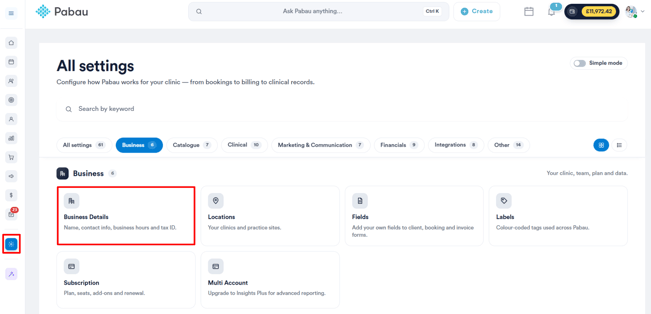
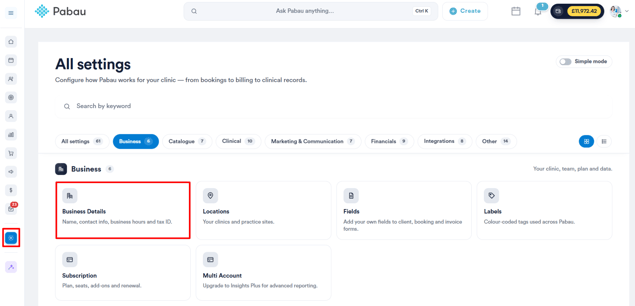
Para empezar, inicia sesión en tu cuenta de Pabau. A continuación, ve a Configuración en el menú lateral izquierdo. Luego, haz clic en Datos del negocio, ubicado en la sección Negocio.
NOTA: También puedes aprender sobre este tema viendo una lección en Pabau Academy.
Paso 2: Añadir información básica
Una vez dentro de Datos del negocio, encontrarás todo lo relacionado con la información principal de tu negocio, utilizada en correos electrónicos, facturas y el portal del cliente.
-1.png?width=634&height=435&name=Screenshot%20(1)-1.png)
Empieza subiendo el logotipo de tu empresa. Aparecerá en facturas, confirmaciones de citas y el portal del cliente. Usa el botón Reemplazar imagen para subirlo o actualizarlo, y procura que sea un PNG cuadrado y transparente para obtener mejores resultados.
Debajo, completa los datos de Identidad del negocio, incluyendo el nombre del negocio, el correo electrónico de la empresa, el número de teléfono, el sitio web, la dirección, el país, el tipo de negocio, la moneda y el nombre apto para URL.
También notarás un banner de Activar almacenamiento de fotos en la parte superior. Esta función de Core Plus te permite almacenar y descargar fotos de clientes en calidad original, sin comprimir, perfecta para la documentación de antes y después.
Paso 3: Configurar el idioma y la zona horaria
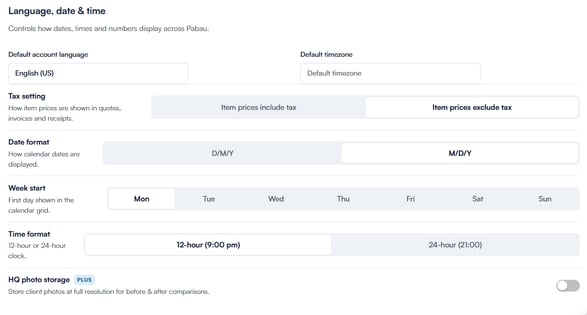
Desplázate hacia abajo en la página de Detalles y encontrarás la sección Idioma, fecha y hora, que controla cómo se muestran las fechas, horas y números en toda tu cuenta de Pabau.
Configura el idioma y la zona horaria predeterminados de la cuenta, y luego elige tu formato de fecha preferido (D/M/A o M/D/A), el formato de hora (12 o 24 horas), y el primer día de la semana para la cuadrícula de tu calendario.
En configuración de impuestos, selecciona si los precios de los artículos incluyen o excluyen impuestos; esto se aplica a todos los presupuestos, facturas y recibos en Pabau.
Si tienes un plan Plus, también puedes activar el almacenamiento de fotos HQ para guardar fotos de clientes a resolución completa para comparaciones de antes y después.
NOTA: La moneda seleccionada aquí determina la moneda en la que opera tu cuenta de Pabau.
Paso 4: Guardar los cambios
Una vez realizados todos los ajustes necesarios, haz clic en "Guardar cambios" en la esquina superior derecha para confirmar.
Al seguir estos pasos, te aseguras de que los datos de tu negocio se reflejen correctamente en toda tu cuenta de Pabau, mejorando tu marca y tus esfuerzos de comunicación.
Cómo hacer que tu cuenta sea más segura
Paso 1: Acceder a los datos del negocio
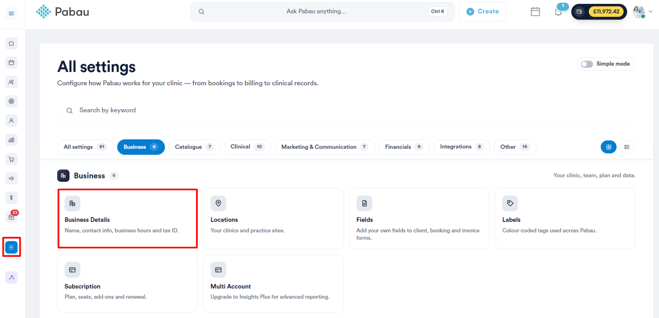
Para empezar, inicia sesión en tu cuenta de Pabau. A continuación, ve a Configuración en el menú lateral izquierdo. Luego, haz clic en Datos del negocio, ubicado en la sección Negocio.
Paso 2: Gestionar la configuración de seguridad
Dentro de "Datos del negocio", abre la pestaña Seguridad. En la parte superior, verás tu puntuación de Estándar base de Pabau, que muestra qué tan bien cumple tu cuenta con el estándar de seguridad.
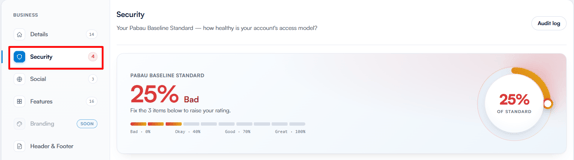
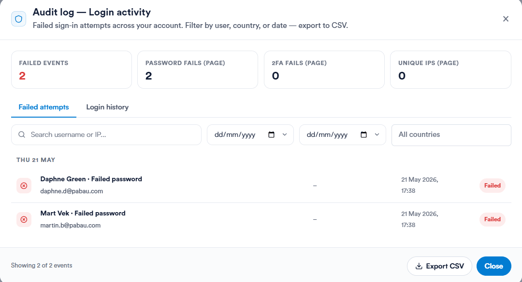
Puedes hacer clic en Registro de auditoría en la esquina superior derecha para ver un registro de todos los intentos de inicio de sesión fallidos en tu cuenta, incluyendo fallos de contraseña y de 2FA. Puedes filtrar por usuario, país o fecha, y exportar los datos como CSV.
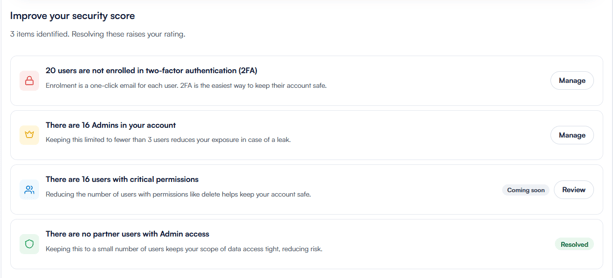
Debajo de la puntuación, la sección Mejora tu puntuación de seguridad muestra las recomendaciones pendientes, como inscribir a los usuarios en la autenticación de dos factores o reducir el número de cuentas de administrador. Cada elemento tiene un botón "Gestionar" para resolverlo directamente. Al resolver estos elementos, aumenta tu puntuación general.
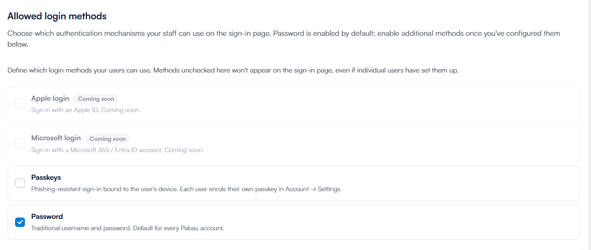
En Métodos de inicio de sesión permitidos, puedes controlar qué métodos de autenticación puede usar tu personal en la página de inicio de sesión. La contraseña está activada de forma predeterminada. También puedes activar las Passkeys, un método de inicio de sesión resistente al phishing vinculado al dispositivo del usuario, que cada miembro del personal configura individualmente desde su Configuración de cuenta.
También puedes activar Iniciar sesión con Google, lo que permite a los miembros del personal iniciar sesión en Pabau usando su cuenta de Google existente en lugar de introducir manualmente su correo electrónico y contraseña.
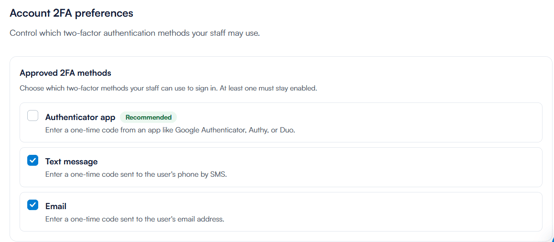
En Preferencias de 2FA de la cuenta, elige qué métodos de autenticación de dos factores puede usar tu personal: aplicación de autenticación (recomendado), mensaje de texto o correo electrónico. Al menos uno debe permanecer activado en todo momento. Si un miembro del personal no ha configurado un método requerido, se le pedirá que lo haga durante el inicio de sesión.
Por último, en Herramientas de seguridad, puedes configurar medidas de protección adicionales: restringir el inicio de sesión solo a países aprobados mediante Ubicaciones de inicio de sesión permitidas, o a direcciones IP específicas mediante IPs de inicio de sesión permitidas.
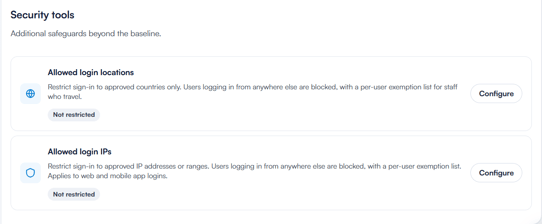
Después de realizar cambios en tu configuración de seguridad, haz clic en "Guardar" para aplicar las modificaciones.
Al implementar estas medidas de seguridad, puedes mejorar la protección de tu cuenta de Pabau y salvaguardar eficazmente la información confidencial.
Ten en cuenta que los intentos de inicio de sesión fallidos repetidos desde tu dirección de correo electrónico provocarán que tu cuenta se bloquee temporalmente durante el tiempo especificado en tu configuración de seguridad.Una vez transcurrido ese tiempo, tu cuenta se desbloqueará automáticamente, permitiéndote intentar iniciar sesión de nuevo.
Si necesitas desbloquear tu cuenta de inmediato, ponte en contacto con nuestro equipo de atención al cliente en customercare@pabau.com.
Asegúrate de contactarnos desde la dirección de correo electrónico asociada con la cuenta que deseas desbloquear.
Cómo funciona la autenticación de dos factores
La autenticación de dos factores mejora significativamente la seguridad de tu cuenta de Pabau al requerir un paso de verificación adicional más allá de simplemente introducir tus credenciales de inicio de sesión. Esta capa de seguridad adicional ayuda a proteger tu cuenta de accesos no autorizados, incluso si las credenciales de inicio de sesión se han visto comprometidas.
El proceso de inicio de sesión con autenticación de dos factores:
Inicio del proceso de inicio de sesión:
Cuando tú o los miembros de tu equipo intentan iniciar sesión en sus cuentas de Pabau, primero proporcionarán sus credenciales de inicio de sesión habituales (nombre de usuario y contraseña) como de costumbre.
Solicitud del código de verificación:
Una vez proporcionadas las credenciales correctas, se te pedirá que introduzcas un código de verificación.
Recepción del código de verificación:
El código de verificación se enviará según el método de 2FA configurado para el usuario: mensaje de texto, correo electrónico o aplicación de autenticación (Google Authenticator, Authy o Duo).
Introducción del código de verificación:
Para completar el proceso de inicio de sesión, debes introducir el código de verificación recibido en tu teléfono móvil. Este código actúa como el segundo factor de autenticación.
Inicio de sesión correcto:
Una vez introducido el código de verificación correcto, se concede el acceso a tu cuenta de Pabau.
Para configurar la 2FA, sigue los pasos a continuación:
Paso 1: Ir a Datos del negocio
Ve a "Configuración" en el menú lateral izquierdo y selecciona "Datos del negocio" en la sección "Negocio".
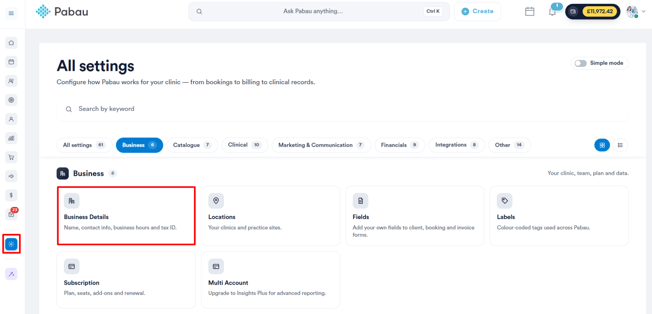
Paso 2: Acceder a la configuración de seguridad
Haz clic en la pestaña "Seguridad" en el lateral izquierdo de la pantalla.
Paso 3: Gestionar la inscripción en 2FA
En la pestaña "Seguridad", comienza inscribiendo a tu personal. En la sección "Mejora tu puntuación de seguridad", haz clic en Gestionar junto a la recomendación de 2FA para enviar correos de inscripción a cualquier miembro del personal que aún no la haya configurado.
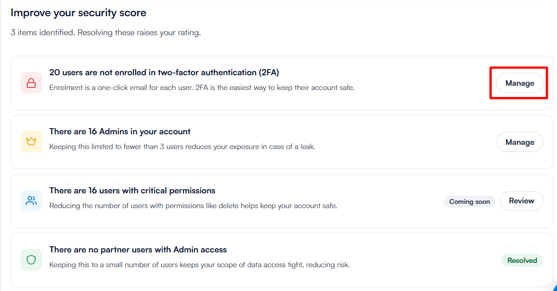
Aparecerá una ventana emergente que muestra a todos los usuarios y su estado actual de 2FA; puedes ver de un vistazo cuántos están inscritos y cuántos no, junto con los métodos de contacto disponibles de cada usuario (número de teléfono o correo electrónico).
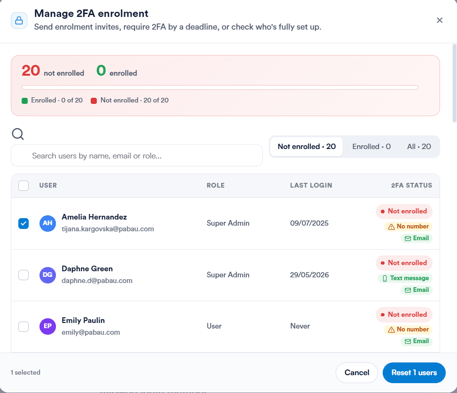
Selecciona los usuarios que deseas inscribir y haz clic en Restablecer usuarios para enviarles una invitación de inscripción. También puedes filtrar por inscritos o no inscritos, o buscar por nombre, correo electrónico o rol.
Una vez inscritos los usuarios, ve a Preferencias de 2FA de la cuenta para elegir qué métodos de 2FA puede usar tu personal: aplicación de autenticación (recomendado), mensaje de texto o correo electrónico. Al menos un método debe permanecer activado en todo momento.
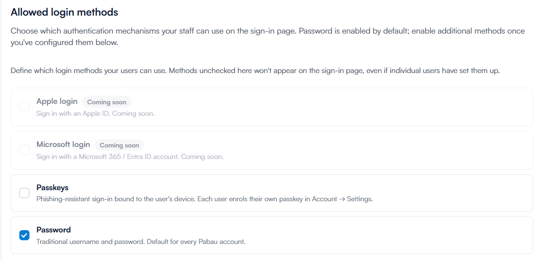
NOTA: Si la 2FA está configurada para enviar códigos de verificación por mensaje de texto, se cobrarán créditos de Pabau por cada código enviado. Para garantizar un acceso sin interrupciones, es recomendable activar la recarga automática de créditos.
Al completar estos pasos, garantizas que todos los miembros del personal estén inscritos en la autenticación de dos factores y que tu cuenta esté protegida con una capa de seguridad adicional.
Cómo añadir cuentas de redes sociales
Paso 1: Acceder a los datos del negocio
Para empezar, inicia sesión en tu cuenta de Pabau. A continuación, ve a Configuración en el menú lateral izquierdo. Luego, haz clic en Datos del negocio, ubicado en la sección Negocio.
Paso 2: Añadir enlaces de redes sociales
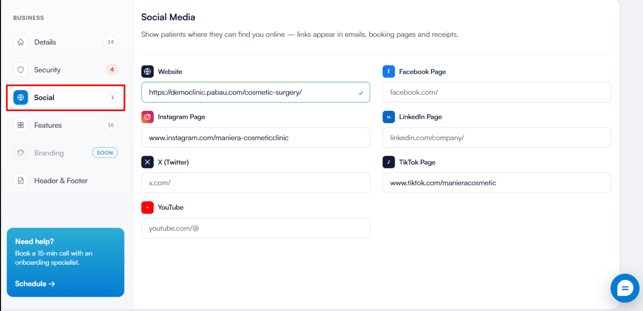
Dentro de la sección "Datos del negocio", haz clic en la pestaña "Social". Aquí encontrarás campos para añadir varios enlaces de redes sociales.
Añade tus enlaces de redes sociales en los campos correspondientes, incluyendo tu sitio web, página de Facebook, página de Instagram, LinkedIn, Twitter/X, TikTok y tu página de YouTube.
Paso 3: Guardar los cambios
Una vez que hayas añadido los enlaces de redes sociales deseados, haz clic en "Guardar cambios" para finalizar y aplicar las modificaciones.
Al seguir estos pasos, puedes añadir fácilmente tus cuentas de redes sociales a tu cuenta de Pabau, permitiendo una integración fluida con los materiales de comunicación con el cliente.
Cómo activar las cartas
Paso 1: Ir a Datos del negocio
Para empezar, inicia sesión en tu cuenta de Pabau. A continuación, ve a Configuración en el menú lateral izquierdo. Luego, haz clic en Datos del negocio, ubicado en la sección Negocio.
Paso 2: Ir a Funciones
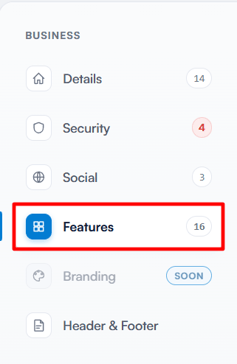
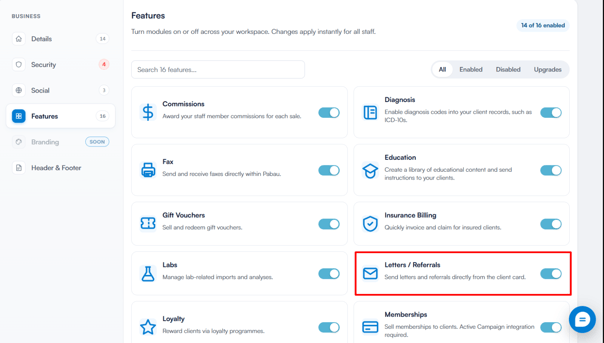
En la sección "Datos del negocio", haz clic en la pestaña "Funciones" en el lateral izquierdo.
Paso 3: Activar "Cartas"
Busca "Cartas" en la pestaña Funciones y actívalo. Ahora puedes usar la función Cartas para enviar cartas a tus clientes.
NOTA: Puedes obtener más información sobre la función Cartas leyendo este artículo.
Para más guías, consulta los artículos relacionados a continuación, selecciona guías adicionales o usa la barra de búsqueda en la parte superior de la página. Estas guías te ayudarán a sacar el máximo provecho de tu cuenta de Pabau.
Además, para ayudarte a aprovechar y comprender por completo tu cuenta de Pabau, te recomendamos explorar las guías y recursos adicionales que ofrece Pabau Academy. Ofrece tutoriales en vídeo y lecciones en profundidad, brindando una experiencia de aprendizaje integral que puede proporcionarte las habilidades esenciales para lograr el éxito con Pabau.