---
title: Automatizaciones
description: Descubra cómo las automatizaciones de Pabau mejoran el funcionamiento de la clínica y la relación con los pacientes.
---
[Ir directamente al contenido](https://support.pabau.com/es/pabau2/automations-es#main-content)
[](https://support.pabau.com/en/pabau2?hsLang=es)
Abrir navegación principal
Cerrar navegación principal
- [Contactar con soporte](https://pabau.com/support-center/)
[Contactar con soporte](https://pabau.com/support-center/)
Pabau Knowledge Base
- No hay sugerencias porque el campo de búsqueda está vacío.
1. [Pabau Knowledge Base (es)](https://support.pabau.com/es/pabau2?hsLang=es)
2. [Marketing](https://support.pabau.com/es/pabau2/marketing?hsLang=es)
3. [Automatizaciones](https://support.pabau.com/es/pabau2/marketing?hsLang=es#automatizaciones)
# Automatizaciones
## Descubra cómo las automatizaciones de Pabau mejoran el funcionamiento de la clínica y la relación con los pacientes.
## En este artículo exploramos las ventajas de los flujos de trabajo automatizados en Pabau, destacando cómo pueden mejorar el funcionamiento de la clínica y la gestión de pacientes.
**Índice:**
[1. Overview of Automations](https://support.pabau.com/es/pabau2/automations-es#overview-of-automations)
[2. How to Create a New Automation](https://support.pabau.com/es/pabau2/automations-es#how-to-create-new-automation)
[3. How to Create Recall Automations](https://support.pabau.com/es/pabau2/automations-es#how-to-create-recall-automations)
[4. How to Set Up a Birthday Automation](https://support.pabau.com/es/pabau2/automations-es#how-to-set-up-a-birthday-automation)
[5. How to Create New SMS Automations](https://support.pabau.com/es/pabau2/automations-es#how-to-create-new-sms-automations)
[6. How to Set Up a Debt Collection Automation](https://support.pabau.com/es/pabau2/automations-es#how-to-set-up-a-debt-collection-automation)
[7. How to Clone an Automation](https://support.pabau.com/es/pabau2/automations-es#how-to-clone-an-automation)
---
### Visión general de las automatizaciones
Las automatizaciones son una herramienta potente en Pabau que revoluciona la relación con los pacientes al facilitar diversos procesos, como el marketing, la gestión de recordatorios, las ventas y la facturación. Con estas automatizaciones puede atraer y fidelizar pacientes de forma eficiente mientras gestiona su centro con facilidad, todo ello con una supervisión mínima por su parte.
**Configurar permisos de Automatizaciones**
Ve a la función [Equipo](https://app.pabau.com/team/users) y selecciona al miembro del personal al que deseas conceder acceso a la función de Automatizaciones.
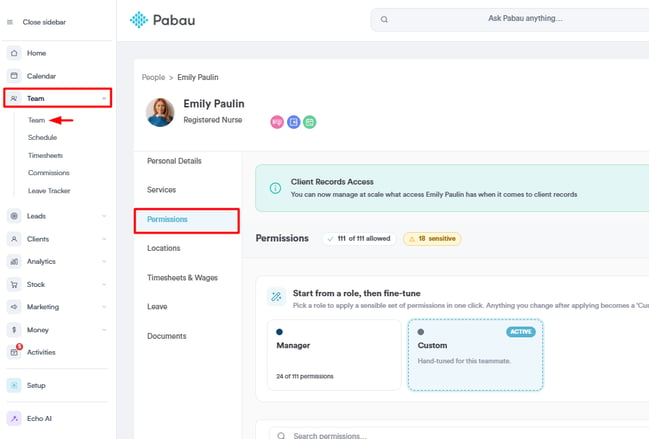
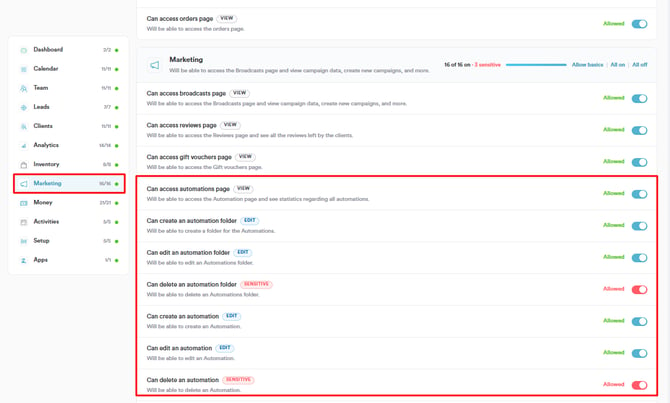
Dentro de la pestaña Permisos de su perfil de usuario, vaya a los permisos de Marketing y active el permiso de Automatizaciones.
**Panel de automatizaciones**
Acceda a la función Automatizaciones haciendo clic en **"Automatización"** dentro de la función Marketing en el menú lateral izquierdo.

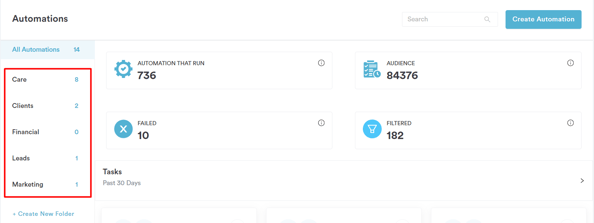
Al acceder a Automatizaciones, encontrará un panel con estadísticas sobre "Automatizaciones ejecutadas", "Público", "Fallidas" y "Filtradas". Esta información le ayuda a valorar la eficacia de sus campañas automatizadas.
**Automatizaciones individuales**
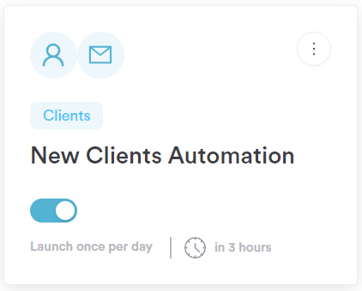
Obtén una visión general de cada automatización, incluido su nombre, los clientes a los que se aplica, su estado, la hora de lanzamiento y la frecuencia. Las automatizaciones recomendadas, como Recordatorios (Recalls), Plantillas Precare y Recordatorios (Reminders), se destacan para lograr una configuración óptima.
**Gestionar las automatizaciones**
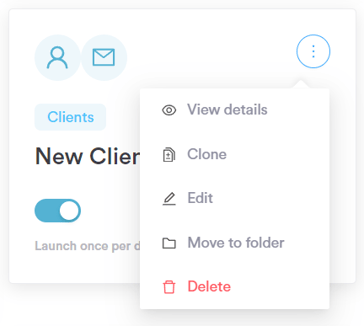
Personaliza fácilmente la configuración de las automatizaciones accediendo a opciones como "Ver detalles," "Editar," "Mover a carpeta" y "Eliminar" mediante los tres puntos asociados a cada automatización.
**Organizar con carpetas**
Organiza y gestiona tus automatizaciones de forma eficaz utilizando carpetas. Puedes crear, editar o eliminar carpetas en el lado izquierdo del panel, mejorando la gestión general de las automatizaciones.
**NOTA:** También puedes aprender sobre [este tema](https://academy.pabau.com/courses/automations-101/lessons/introduction-to-course-2/topics/introduction-to-automations-101/) viendo una lección en [Pabau Academy](https://academy.pabau.com/courses/).
---
### Cómo crear una nueva automatización
En esta guía le explicaremos el proceso de creación de una nueva automatización en Pabau, que le permitirá gestionar las tareas de comunicación. Siga los pasos que se indican a continuación para configurar su automatización:
#### **Paso 1: Accede a la sección de Automatización**
[Inicia sesión en tu cuenta de Pabau](https://app.pabau.com/), y ve a la sección Marketing en el menú lateral izquierdo. Haz clic en "[Automatización](https://app.pabau.com/automations)" para continuar.

Para iniciar la creación de una nueva automatización, haga clic en el botón "Crear automatización" situado en la esquina superior derecha.
#### **Paso 2: Elige una plantilla de automatización o empieza desde cero**
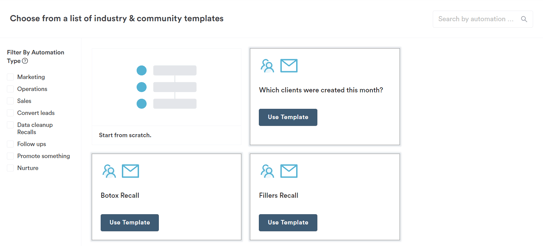
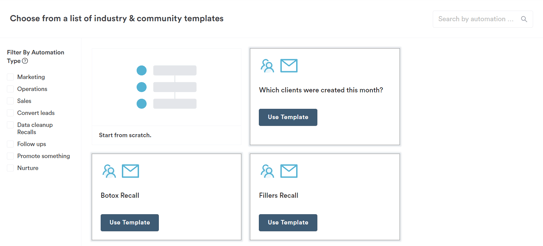
Elige entre las plantillas existentes y usa la sección "Filtrar por tipo de automatización" del menú lateral izquierdo para refinar tu selección. También puedes empezar desde cero. Ya sea que uses plantillas o empieces desde cero, los pasos de configuración son los mismos.
#### **Paso 3: Elige el filtro de automatización**
Si empiezas desde cero, elige un filtro de automatización según clientes, leads, citas, facturas o líneas de artículos. Cada filtro tiene fines específicos relacionados con las respectivas funciones de Pabau. Por ejemplo:
- **Clientes:** Automatización relacionada con los campos visibles en la tarjeta del cliente o el perfil del paciente. Usa este filtro para extraer información como el saldo actual de la cuenta.
- **Leads:** Automatización asociada con los campos visibles en el perfil del lead. Utiliza este filtro para extraer información como la etapa del lead o el nombre del lead.
- **Citas:** Automatización vinculada a las citas de los clientes. Emplea este filtro para obtener detalles como el estado de la cita o el servicio relacionado con la cita.
- **Facturas:** Automatización relacionada con las facturas emitidas a los clientes. Usa este filtro para extraer información como el total de la factura o el porcentaje de IVA.
- **Líneas de artículos:** Automatización vinculada a los artículos vendidos a los clientes. Utiliza este filtro para extraer detalles sobre servicios o paquetes específicos vendidos.
**NOTA:** Se pueden añadir condiciones para filtrar la audiencia según varios componentes, incluso si ya se ha seleccionado un objeto específico.
#### **Paso 4: Selecciona el tipo de automatización**
A continuación, elige el tipo de automatización: correo electrónico, SMS o actividad. Para este ejemplo, nos centraremos en las automatizaciones de correo electrónico.
#### **Paso 5: Especifica la información general de la automatización**
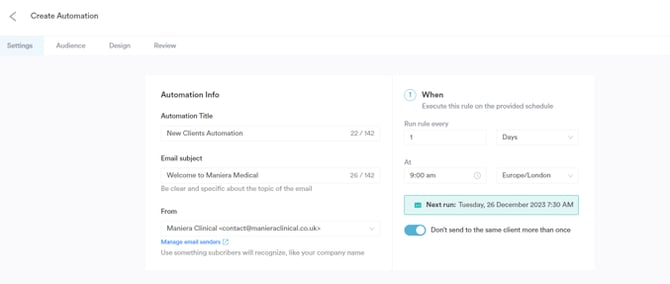
En "Ajustes", indique el título interno de la automatización, el asunto del correo, el nombre del remitente, la dirección de correo y la descripción de la automatización. Programe la frecuencia de la automatización y evite envíos repetidos al mismo cliente, especialmente en ofertas especiales o información no recurrente.
#### **Paso 6: seleccionar el público**
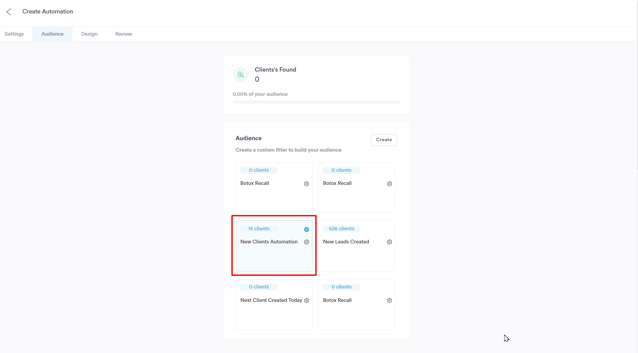
En la pestaña "Audiencia", elige una audiencia existente o crea una nueva especificando condiciones. Puedes especificar una o varias condiciones para filtrar los clientes o leads deseados y formar la lista.
#### **Paso 7: Diseña tu automatización**
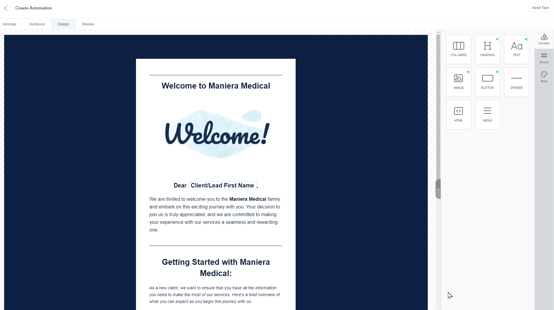
En la pestaña "Diseño", personaliza tu correo electrónico usando plantillas y el editor de arrastrar y soltar. Modifica componentes como columnas, encabezados, texto, imágenes, botones, separadores, código HTML y menú.
#### **Paso 8: revisar y programar**
Revisa tu automatización, haz los cambios necesarios y prográmala para su envío según el horario que prefieras.
Siguiendo estos pasos, podrás crear y personalizar automatizaciones en Pabau de forma eficiente.
---
### Cómo crear automatizaciones de recordatorio
Crear automatizaciones de recordatorio en Pabau es una forma estratégica de recordar a los clientes sus próximas citas, garantizando que sigan vinculados a sus servicios. Siga estos pasos para configurar una automatización de recordatorio:
#### **Paso 1: habilitar las automatizaciones**
Si aún no ha habilitado las automatizaciones en su cuenta de Pabau, hágalo [iniciando sesión en su cuenta de Pabau](https://app.pabau.com/), yendo a [Configuración](https://app.pabau.com/setup) en el menú lateral izquierdo y haciendo clic en "[Datos del negocio](https://app.pabau.com/setup/business-details)" en la sección Negocio. En la pestaña "Funciones", active la función Automatizaciones.
**NOTA:** también puede aprender sobre [este tema](https://academy.pabau.com/courses/automations-101/lessons/patient-care/topics/how-to-create-recall-automations/) viendo una lección en [Pabau Academy](https://academy.pabau.com/courses/).
#### **Paso 2: ir a Automatizaciones**
Vaya a la función Marketing en el menú lateral izquierdo y luego haga clic en "[Automatización](https://app.pabau.com/automations)".
#### **Paso 3: crear una nueva automatización**
Haz clic en el botón **"Crear automatización"** en la esquina superior derecha de la página de Automatizaciones y haz clic en "Empezar desde cero".
#### **Paso 4: elegir el filtro de la automatización**
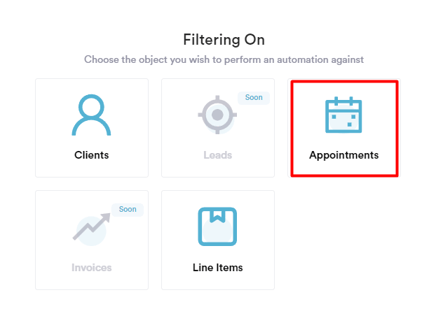
En el filtro, designe "Cita" como objeto principal, ya que estamos creando una automatización de recordatorio centrada en las fechas de las citas.
#### **Paso 5: seleccionar el tipo de automatización**
En el siguiente paso, elige el tipo de automatización "Correo electrónico", ya que los recordatorios se envían con mayor frecuencia por correo electrónico.
#### **Paso 6: especificar la información general de la automatización**
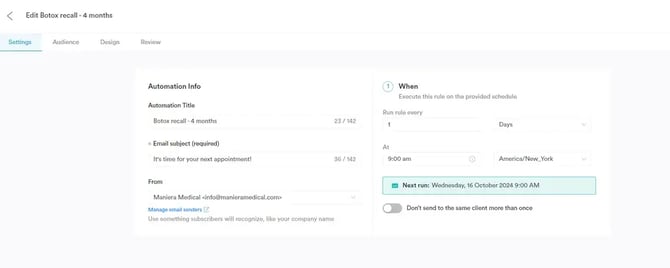
- Escribe el nombre del recordatorio, por ejemplo, **"Recordatorio de Botox - 3 meses."**
- Establece el asunto del correo electrónico como **"Es hora de tu próxima cita."**
- Programe el recordatorio para que se ejecute **"Cada 1 día".**
- Puede añadir una '**Descripción de la automatización'** si lo necesita.
**Paso 7: seleccionar el público**
Crea una audiencia con los siguientes criterios:
- La fecha de la cita fue hace 120 días.
- El estado de la cita es Completada.
- El servicio de la cita es cualquiera de Botox 1, 2, 3.
- Contacto cuyo servicio de cita futura no sea Botox 1, 2, 3.
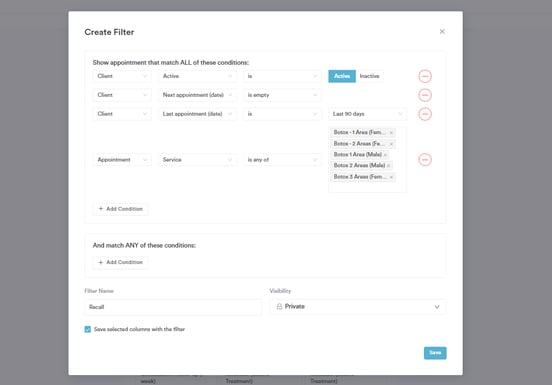
Guarda la audiencia para usarla en el futuro.
#### **Paso 8: Diseñar tu automatización**
En la pestaña "Diseño", crea una plantilla de correo electrónico que incluya los motivos por los que el cliente debería reservar otra cita.
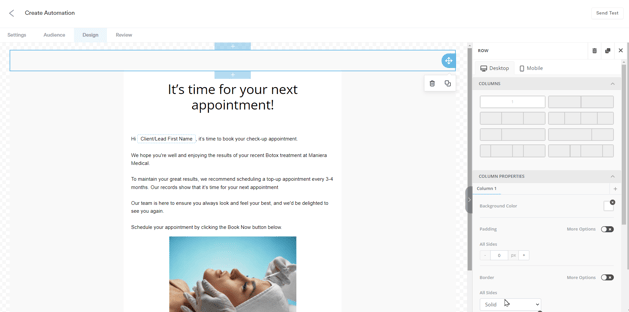
Personalice su correo con plantillas y el editor de arrastrar y soltar. Modifique componentes como columnas, encabezados, texto, imágenes, botones, separadores, código HTML y menú.
También puede añadir un botón que enlace con su portal de reservas online.
#### **Paso 9: revisar y programar**
Revisa tu automatización de recordatorio, realiza los cambios necesarios y prográmala según el momento que prefieras.
---
### Cómo configurar una automatización de cumpleaños
#### **Paso 1: acceder a Automatizaciones**
[Inicie sesión en su cuenta de Pabau](https://app.pabau.com/) y vaya a la sección Marketing en el menú lateral izquierdo. Desde allí, seleccione "[Automatización.](https://app.pabau.com/automations)"

#### **Paso 2: Crea una nueva automatización**
Haz clic en "Crear automatización", ubicado en la esquina superior derecha de la pantalla. Elige "Empezar desde cero" para crear la automatización de cumpleaños desde el principio.
#### **Paso 3: Define los criterios de filtrado**
A continuación, debes especificar los criterios para filtrar a los clientes. Elige "Clientes" como objeto de datos para esta automatización. Según tu preferencia, opta por una automatización por correo electrónico o por SMS. Los pasos son similares en ambos casos. Para esta guía, continuaremos creando una automatización por correo electrónico.
#### **Paso 4: título y asunto**
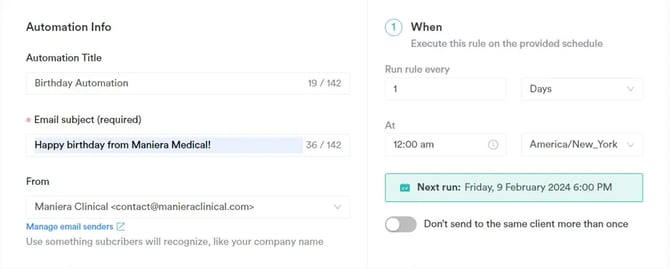
Asigna un título a la automatización (por ejemplo, "Automatización de cumpleaños") para referencia interna y añade una línea de asunto para el correo que recibirán los clientes. Además, selecciona la dirección de envío desde la que se enviará el correo.
#### **Paso 5: establecer las reglas de ejecución**
Determina cuándo se ejecutará la automatización. Al tratarse de una automatización de cumpleaños, puedes configurarla para que se ejecute una vez al día al mediodía. Esto garantiza que el sistema compruebe si hay clientes cuyo cumpleaños coincide con la fecha actual y les envíe el correo correspondiente.
Para esta automatización en particular, no actives la opción "No enviar al mismo cliente más de una vez". Si activas esta opción, los clientes recibirán el correo solo una vez y no volverán a recibirlo el próximo año en su cumpleaños.
#### **Paso 6: definición del público**
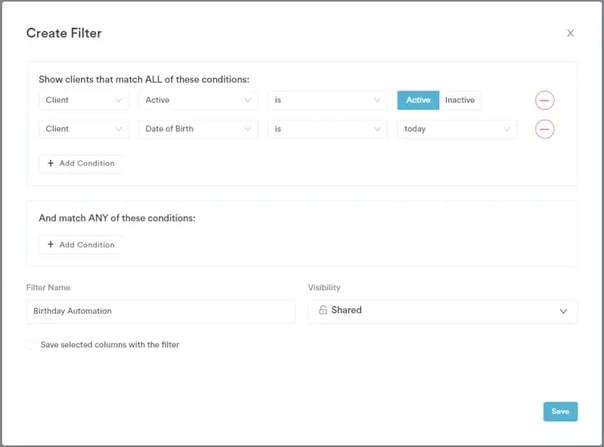
En la pestaña Audiencia, crea un filtro de audiencia. Para una versión básica, incluye condiciones como "El cliente está activo" y "La fecha de nacimiento del cliente es hoy". Esto garantiza que la automatización se ejecute a diario y envíe correos de cumpleaños a los clientes que cumplan años ese día.
#### **Paso 7: diseñar el correo**
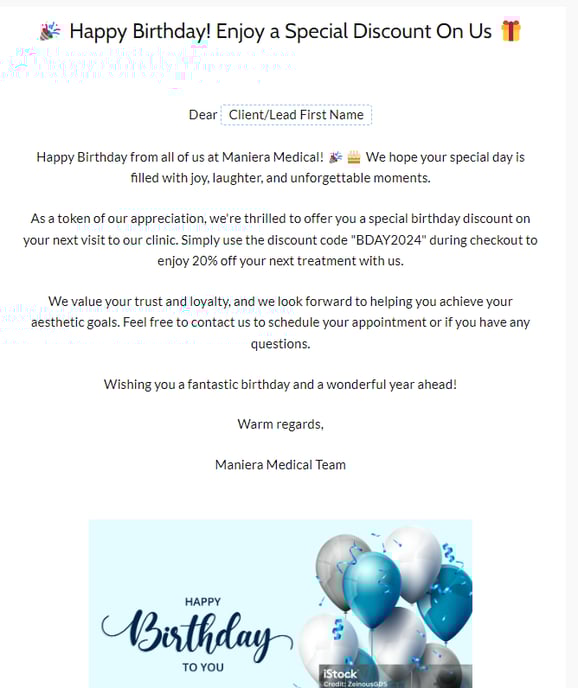
Ve a la pestaña Diseño y crea el diseño del correo. Puedes elegir entre las plantillas existentes y personalizarlas según tus preferencias, o programar tu propia plantilla usando HTML.
Considera añadir un código de descuento especial como regalo de cumpleaños para que los clientes lo canjeen en su próxima cita.
#### **Paso 8: revisión y activación**
Por último, revisa toda la configuración en la pestaña Revisión para asegurarte de que todo esté configurado correctamente. Si todo está bien, haz clic en "Activar" para activar la automatización de cumpleaños.
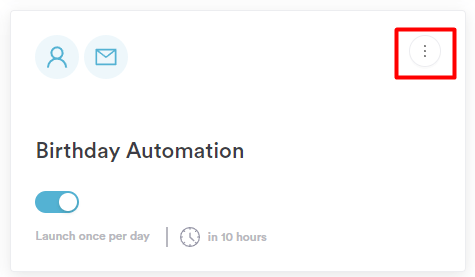
Para revisar el rendimiento de la automatización, basta con hacer clic en los tres puntos situados en la esquina superior derecha de la interfaz de la automatización y seleccionar "Ver detalles".
¡Felicidades! Tu automatización de cumpleaños ya está configurada y lista para sorprender a tus clientes en su día especial. Haz seguimiento de su rendimiento y realiza ajustes según sea necesario para optimizar el compromiso y la satisfacción de los clientes.
---
### Cómo crear nuevas automatizaciones por SMS
#### Paso 1: Ve a Automatizaciones
[Inicia sesión en tu cuenta de Pabau](https://app.pabau.com/), y ve a la sección Marketing en el menú lateral izquierdo. Haz clic en "[Automation](https://app.pabau.com/automations)" para continuar.

#### Paso 2: Crea una nueva automatización de SMS
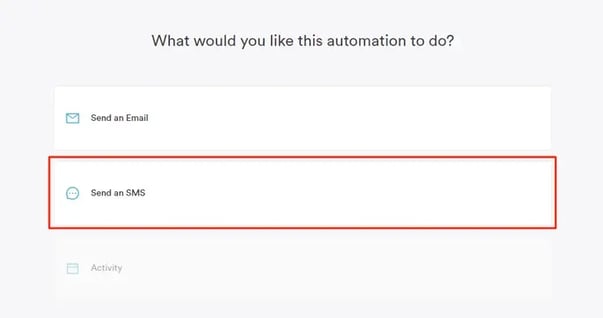
Al [crear una nueva automatización desde cero](https://support.pabau.com/en/pabau2/automations?hsLang=en#how-to-create-new-automation), después de elegir qué objeto filtrar, se te pedirá que selecciones si quieres configurar una automatización de email o de SMS. Selecciona la opción "Send an SMS" para empezar.
#### Paso 3: Completa la información requerida
Después de seleccionar el tipo de automatización que quieres crear, puedes rellenar la información que requiere cada pestaña. Las pestañas están ubicadas en la esquina superior izquierda de la página.
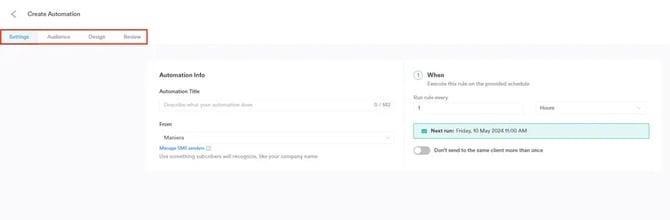
- **Settings:** En esta pestaña, debes indicar el título interno de la automatización y el nombre del remitente. También puedes programar la frecuencia de la automatización y evitar envíos múltiples al mismo cliente, especialmente para ofertas especiales o información no repetitiva.
- **Público:** en la pestaña "Público", elija un público existente o cree uno nuevo especificando condiciones. Podemos especificar una o varias condiciones para filtrar los clientes u oportunidades deseados y formar la lista.
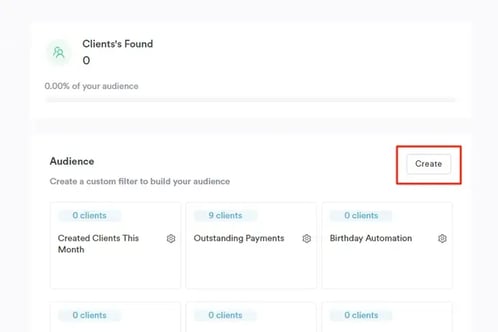
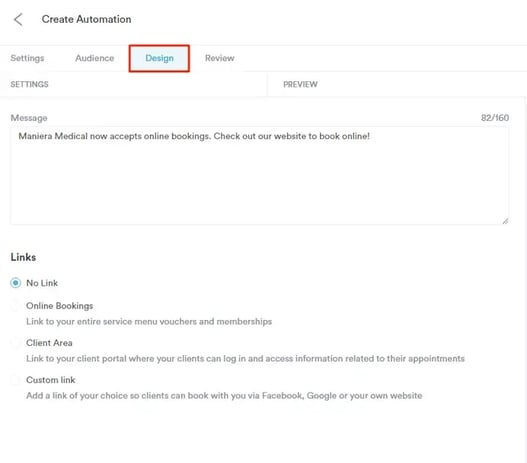
- **Diseño:** en la pestaña de diseño puede editar el mensaje que desea enviar, y también tiene la opción de incluir enlaces como el de Reservas online, el del Portal del cliente o cualquier enlace personalizado.
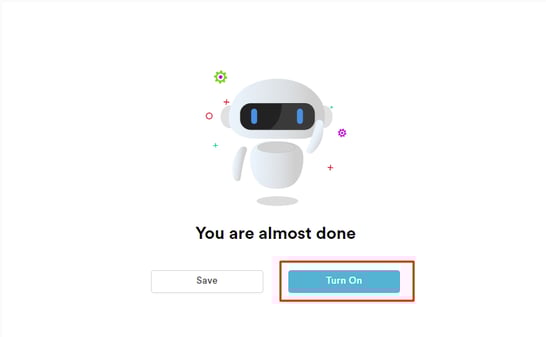
- **Revisión:** en la pestaña Revisión puede comprobar la configuración de su automatización. Verifique que todos los campos obligatorios estén cumplimentados para la activación. Cuando todo esté en orden, basta con hacer clic en el botón "Activar" para ponerla en marcha.
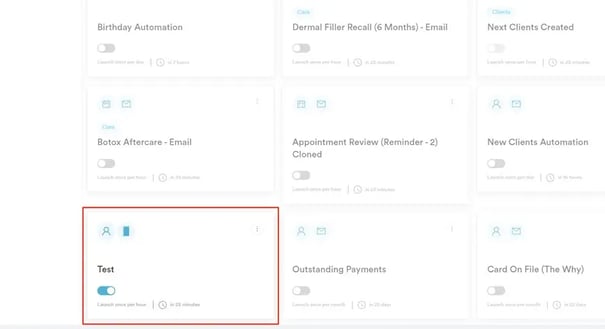
La automatización de SMS que creaste aparecerá en la página de Automatizaciones. Si está activa, tendrá el interruptor habilitado. Si no, el interruptor aparecerá en gris.
Siguiendo estos pasos, podrás programar automatizaciones de SMS.
**NOTA:** Sin Marketing Plus, solo puedes enviar **dos automatizaciones**. Para conocer las funciones ampliadas de Marketing Plus, consulta [este artículo](https://support.pabau.com/en/pabau2/why-choose-marketing-plus?hsLang=en) para más información.
---
### Cómo configurar una automatización de cobro de deudas
#### Paso 1: Ve a Automatizaciones
[Inicia sesión en tu cuenta de Pabau](https://app.pabau.com/) y ve a la sección Marketing en el menú lateral izquierdo. Haz clic en "[Automatización](https://app.pabau.com/automations)" para continuar.

#### Paso 2: Crea una nueva automatización
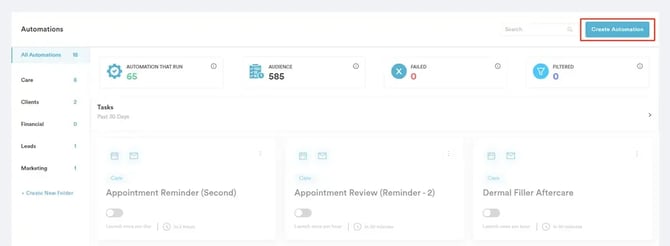
Para iniciar la creación de una nueva automatización, haz clic en el botón "Crear automatización" en la esquina superior derecha.
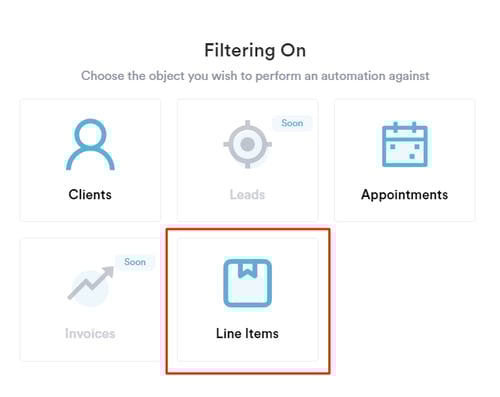
Continúa para [iniciar una automatización desde cero](https://support.pabau.com/en/pabau2/automations?hsLang=en#how-to-create-new-automation). En la siguiente etapa, donde puedes elegir el objeto sobre el que deseas realizar una automatización, selecciona "Line Items" para filtrar las facturas impagadas.
En la página siguiente se le pedirá que seleccione si desea crear una automatización por SMS (añadiremos el artículo cuando se publique) o una [automatización por correo electrónico.](https://support.pabau.com/en/pabau2/how-to-create-a-new-automation?hsLang=en)
#### Paso 3: Especifica la información general de la automatización
En esta pestaña, si estás creando una automatización por correo electrónico, debes indicar el título interno de la automatización y el asunto del correo que verán los clientes. Este campo es obligatorio. Si estás creando una automatización por SMS, debes indicar el título interno de la automatización y el nombre del remitente. También puedes programar la frecuencia de la automatización y evitar envíos múltiples al mismo cliente.
.webp?width=670&height=236&name=image-png-May-13-2024-09-04-16-2485-AM%20(1).webp)
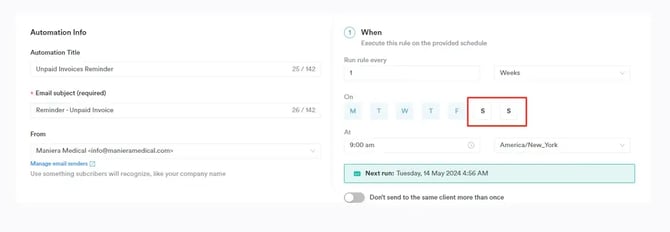
Al elegir los días para programar el recordatorio, los sábados y domingos se excluyen inicialmente de la automatización. Para incluir o excluir días específicos, haz clic en cada día. Los días seleccionados se resaltan en azul claro.
#### Paso 4: Selecciona la audiencia
Este paso es fundamental para configurar tu automatización. Primero debes filtrar tu audiencia para enviar notificaciones a los clientes con facturas impagadas o parcialmente pagadas. Para hacerlo, ve a la pestaña "Audiencia" y haz clic en el botón "Crear" para añadir filtros.
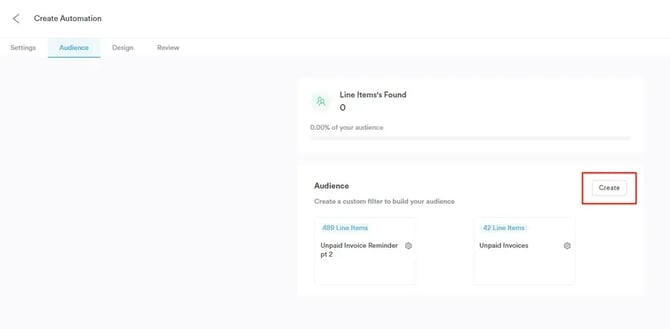
- El primer filtro, "Mostrar clientes que cumplan TODAS estas condiciones," filtra a los clientes que cumplen todas las condiciones que añadas; si una condición no coincide, el cliente no aparecerá. En este caso, te recomendamos añadir la condición "El cliente activo está Activo" en este filtro para mostrar solo clientes activos.
- El segundo filtro, "Y que cumplan CUALQUIERA de estas condiciones," filtra por cualquiera de las condiciones que añadas. En este caso, te recomendamos añadir la condición "El estado de pago de la factura es Impagada" y "El estado de pago de la factura es Parcialmente pagada."
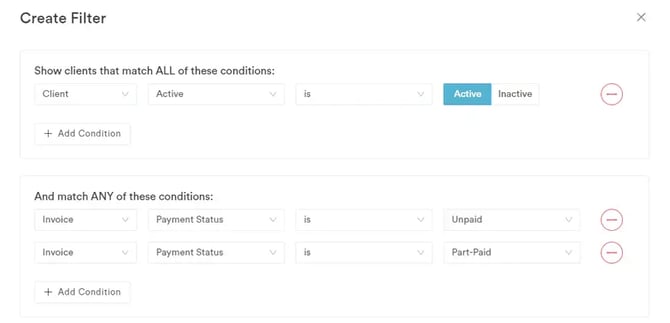
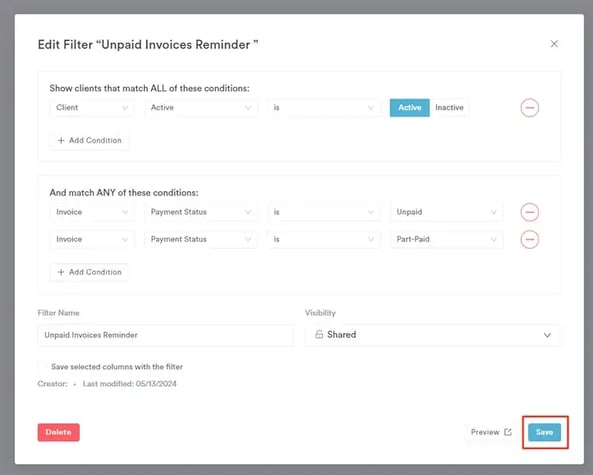
Asegúrate de introducir un nombre para el filtro; no podrás guardar los cambios sin él. Después de añadir el nombre, aparecerá el botón azul "Guardar" en la parte inferior derecha de la pantalla.
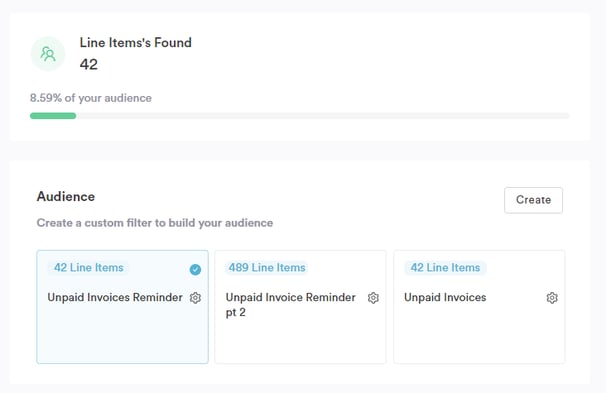
Cuando aplique filtros, las partidas que cumplan esas condiciones se mostrarán en la pestaña de público. Esto incluye el número de partidas que cumplen los criterios del filtro. Así obtiene una visión clara de cómo afecta su configuración de filtros a la selección del público.
#### Paso 5: Diseña tu automatización
Puedes elegir entre varias plantillas proporcionadas por Pabau, o puedes crear la tuya propia programándola. Encontrarás la opción de programar tu plantilla desplazándote hacia abajo en la pestaña Diseño.
Si prefieres usar una plantilla de Pabau, puedes introducir manualmente todos sus componentes arrastrándolos y soltándolos en la página.
Alternativamente, si has creado una plantilla en otro lugar, puedes [introducir directamente su código HTML](https://support.pabau.com/en/pabau2/html-code-on-email-templates-newsletters-automations-client-notifications?hsLang=en#Insert-HTML-Code-into-Automations). Además, puedes introducir manualmente los componentes en la plantilla "Programa la tuya propia."
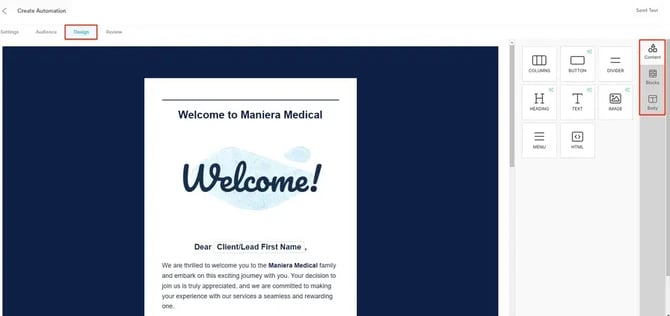
If you are creating SMS automations, in the design tab, you can edit the message that you'd like to be sent, and you also have the option to include links such as the Online Bookings link, the Client Portal link, or any custom link.
.webp?width=540&height=475&name=image-png-May-10-2024-03-30-49-4099-PM%20(1).webp)
#### Paso 6: revisar la automatización
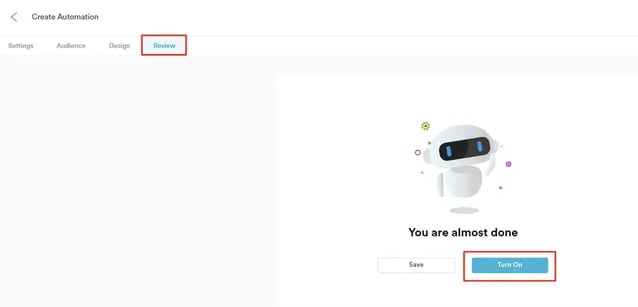
Cambia a la pestaña Revisar para confirmar si has completado la configuración de tu automatización. Comprueba que todos los campos obligatorios estén completos para poder activarla. Una vez que todo esté en orden, haz clic en el botón "Activar" para activarla. Al hacer clic en el botón "Guardar" se guardará tu automatización sin activarla. Esto significa que quedará almacenada en tu lista de automatizaciones, pero no se ejecutará hasta que la actives manualmente.
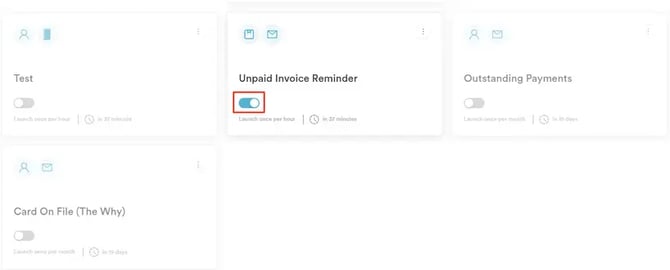
La automatización que creaste aparecerá en la página de Automatizaciones. Si está activa, el interruptor estará habilitado. Si no, el interruptor aparecerá en gris.
Siguiendo estos pasos, puedes crear una automatización de recordatorio para que los clientes paguen sus facturas pendientes.
---
### Cómo clonar una automatización
#### Paso 1: Ve a Automatizaciones
Empieza [iniciando sesión en tu cuenta de Pabau](http://app.pabau.com) con tus datos de acceso. Luego, despliega la pestaña Marketing en el menú lateral izquierdo para mostrar la pestaña Automatizaciones.

#### Paso 2: Localiza la automatización deseada
En la página de [Automatizaciones](https://app.pabau.com/automations), usa la barra de búsqueda para encontrar la automatización que quieras clonar.
#### Paso 3: clonar la automatización
Una vez la hayas localizado, pasa el cursor sobre los tres puntos en la esquina superior derecha de la automatización para mostrar la acción "Clonar".
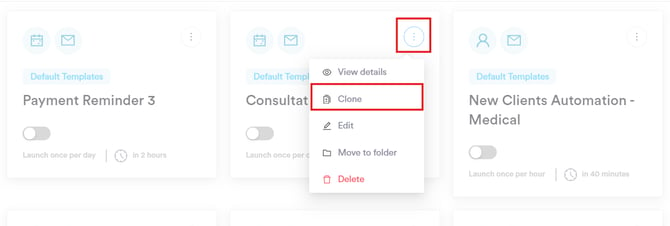
Al hacer clic en "Clonar", se abrirá la automatización duplicada, dándote la opción de editar cualquier detalle. Para activar la automatización, ve a la pestaña "Revisar" y selecciona "Activar".
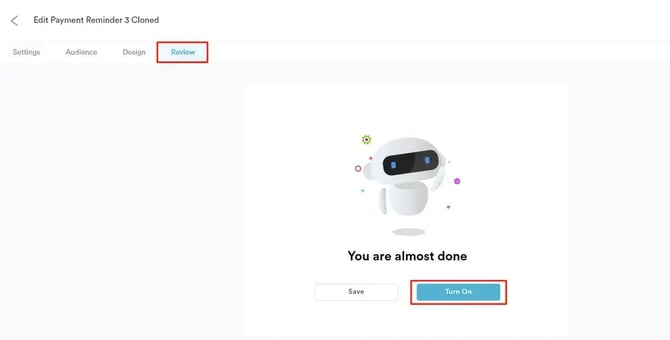
La versión clonada ahora aparecerá listada junto con todas las demás del sistema en la página de [Automatizaciones](https://app.pabau.com/automations).
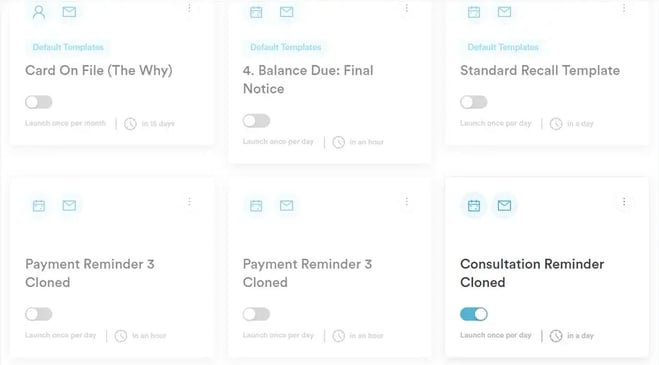
Siguiendo estos pasos, puedes clonar una automatización en Pabau.
---
Para [más guías](https://support.pabau.com/en/pabau2?hsLang=en), consulta los artículos relacionados a continuación, selecciona guías adicionales o utiliza la barra de búsqueda en la parte superior de la página. Estas guías te ayudarán a sacar el máximo partido a tu cuenta de Pabau.
Además, para ayudarte a aprovechar y comprender completamente tu cuenta de Pabau, te recomendamos explorar las guías y recursos adicionales que ofrece la [Pabau Academy](http://academy.pabau.com/courses). Ofrece tutoriales de video detallados y lecciones, brindando una experiencia de aprendizaje integral que puede dotarte de las habilidades esenciales para lograr el éxito con Pabau.
- [Página de inicio](https://support.pabau.com/es/pabau2/p%C3%A1gina-de-inicio?hsLang=es)
- [Cuenta y facturación](https://support.pabau.com/es/pabau2/cuenta-y-facturaci%C3%B3n?hsLang=es#main-content)
- [Acceso a la cuenta](https://support.pabau.com/es/pabau2/cuenta-y-facturaci%C3%B3n?hsLang=es#acceso-a-la-cuenta)
- [Configuración de la cuenta](https://support.pabau.com/es/pabau2/cuenta-y-facturaci%C3%B3n?hsLang=es#configuraci%C3%B3n-de-la-cuenta)
- [Facturación](https://support.pabau.com/es/pabau2/cuenta-y-facturaci%C3%B3n?hsLang=es#facturaci%C3%B3n)
- [Equipo](https://support.pabau.com/es/pabau2/equipo?hsLang=es#main-content)
- [Configuración de la cuenta](https://support.pabau.com/es/pabau2/equipo?hsLang=es#configuraci%C3%B3n-de-la-cuenta)
- [Planificador](https://support.pabau.com/es/pabau2/equipo?hsLang=es#planificador)
- [Funciones](https://support.pabau.com/es/pabau2/equipo?hsLang=es#funciones)
- [Comisiones](https://support.pabau.com/es/pabau2/equipo?hsLang=es#comisiones)
- [Hojas de asistencia y salarios](https://support.pabau.com/es/pabau2/equipo?hsLang=es#hojas-de-asistencia-y-salarios)
- [Equipos y visibilidad](https://support.pabau.com/es/pabau2/equipo?hsLang=es#equipos-y-visibilidad)
- [Gestión de bajas](https://support.pabau.com/es/pabau2/equipo?hsLang=es#gesti%C3%B3n-de-bajas)
- [Recetas](https://support.pabau.com/es/pabau2/equipo?hsLang=es#recetas)
- [Equipo](https://support.pabau.com/es/pabau2/equipo?hsLang=es#equipo)
- [Calendario](https://support.pabau.com/es/pabau2/calendario?hsLang=es#main-content)
- [Primeros pasos](https://support.pabau.com/es/pabau2/calendario?hsLang=es#primeros-pasos)
- [Reserva de citas](https://support.pabau.com/es/pabau2/calendario?hsLang=es#reserva-de-citas)
- [Citas](https://support.pabau.com/es/pabau2/calendario?hsLang=es#citas)
- [Cómo utilizar el calendario](https://support.pabau.com/es/pabau2/calendario?hsLang=es#c%C3%B3mo-utilizar-el-calendario)
- [Configuración de seguridad](https://support.pabau.com/es/pabau2/calendario?hsLang=es#configuraci%C3%B3n-de-seguridad)
- [Configuración](https://support.pabau.com/es/pabau2/calendario?hsLang=es#configuraci%C3%B3n)
- [Gestión de los pagos desde el calendario](https://support.pabau.com/es/pabau2/calendario?hsLang=es#gesti%C3%B3n-de-los-pagos-desde-el-calendario)
- [Bloqueos](https://support.pabau.com/es/pabau2/calendario?hsLang=es#bloqueos)
- [Creación de una lista de clínicas](https://support.pabau.com/es/pabau2/calendario?hsLang=es#creaci%C3%B3n-de-una-lista-de-cl%C3%ADnicas)
- [Lista de espera](https://support.pabau.com/es/pabau2/calendario?hsLang=es#lista-de-espera)
- [Integraciones](https://support.pabau.com/es/pabau2/calendario?hsLang=es#integraciones)
- [Ajustes predefinidos](https://support.pabau.com/es/pabau2/calendario?hsLang=es#ajustes-predefinidos)
- [Clientes](https://support.pabau.com/es/pabau2/clientes?hsLang=es#main-content)
- [General](https://support.pabau.com/es/pabau2/clientes?hsLang=es#general)
- [Tarjeta de cliente](https://support.pabau.com/es/pabau2/clientes?hsLang=es#tarjeta-de-cliente)
- [Citas](https://support.pabau.com/es/pabau2/clientes?hsLang=es#citas)
- [Finanzas](https://support.pabau.com/es/pabau2/clientes?hsLang=es#finanzas)
- [Cartas](https://support.pabau.com/es/pabau2/clientes?hsLang=es#cartas)
- [Documentos](https://support.pabau.com/es/pabau2/clientes?hsLang=es#documentos)
- [Notas](https://support.pabau.com/es/pabau2/clientes?hsLang=es#notas)
- [Actividades](https://support.pabau.com/es/pabau2/clientes?hsLang=es#actividades)
- [Vales regalo](https://support.pabau.com/es/pabau2/clientes?hsLang=es#vales-regalo)
- [HCE - Alergias](https://support.pabau.com/es/pabau2/clientes?hsLang=es#hce-alergias)
- [HCE - Recetas](https://support.pabau.com/es/pabau2/clientes?hsLang=es#hce-recetas)
- [EMR - Análisis clínicos](https://support.pabau.com/es/pabau2/clientes?hsLang=es#emr-an%C3%A1lisis-cl%C3%ADnicos)
- [EMR - Problemas de los clientes](https://support.pabau.com/es/pabau2/clientes?hsLang=es#emr-problemas-de-los-clientes)
- [EMR - Formularios](https://support.pabau.com/es/pabau2/clientes?hsLang=es#emr-formularios)
- [EMR - Fotos](https://support.pabau.com/es/pabau2/clientes?hsLang=es#emr-fotos)
- [EMR - Pruebas de parche](https://support.pabau.com/es/pabau2/clientes?hsLang=es#emr-pruebas-de-parche)
- [Cuidados](https://support.pabau.com/es/pabau2/clientes?hsLang=es#cuidados)
- [Datos de la empresa](https://support.pabau.com/es/pabau2/datos-de-la-empresa?hsLang=es#main-content)
- [Datos de la empresa](https://support.pabau.com/es/pabau2/datos-de-la-empresa?hsLang=es#datos-de-la-empresa)
- [Ubicaciones](https://support.pabau.com/es/pabau2/datos-de-la-empresa?hsLang=es#ubicaciones)
- [Configuración general](https://support.pabau.com/es/pabau2/datos-de-la-empresa?hsLang=es#configuraci%C3%B3n-general)
- [Datos](https://support.pabau.com/es/pabau2/datos-de-la-empresa?hsLang=es#datos)
- [Servicios y paquetes](https://support.pabau.com/es/pabau2/servicios-y-paquetes?hsLang=es#main-content)
- [Servicios](https://support.pabau.com/es/pabau2/servicios-y-paquetes?hsLang=es#servicios)
- [Paquetes](https://support.pabau.com/es/pabau2/servicios-y-paquetes?hsLang=es#paquetes)
- [Recursos](https://support.pabau.com/es/pabau2/servicios-y-paquetes?hsLang=es#recursos)
- [Servicios virtuales](https://support.pabau.com/es/pabau2/servicios-y-paquetes?hsLang=es#servicios-virtuales)
- [Clases](https://support.pabau.com/es/pabau2/servicios-y-paquetes?hsLang=es#clases)
- [Complementos](https://support.pabau.com/es/pabau2/servicios-y-paquetes?hsLang=es#complementos)
- [Clínico](https://support.pabau.com/es/pabau2/cl%C3%ADnico?hsLang=es#main-content)
- [Formularios médicos](https://support.pabau.com/es/pabau2/cl%C3%ADnico?hsLang=es#formularios-m%C3%A9dicos)
- [Plantillas de formularios médicos](https://support.pabau.com/es/pabau2/cl%C3%ADnico?hsLang=es#plantillas-de-formularios-m%C3%A9dicos)
- [Tipos de formularios médicos](https://support.pabau.com/es/pabau2/cl%C3%ADnico?hsLang=es#tipos-de-formularios-m%C3%A9dicos)
- [Componentes y campos de los formularios médicos](https://support.pabau.com/es/pabau2/cl%C3%ADnico?hsLang=es#componentes-y-campos-de-los-formularios-m%C3%A9dicos)
- [Recetas electrónicas](https://support.pabau.com/es/pabau2/cl%C3%ADnico?hsLang=es#recetas-electr%C3%B3nicas)
- [Medicamentos](https://support.pabau.com/es/pabau2/cl%C3%ADnico?hsLang=es#medicamentos)
- [Laboratorios personalizados](https://support.pabau.com/es/pabau2/cl%C3%ADnico?hsLang=es#laboratorios-personalizados)
- [Vacunas](https://support.pabau.com/es/pabau2/cl%C3%ADnico?hsLang=es#vacunas)
- [Códigos de diagnóstico y facturación](https://support.pabau.com/es/pabau2/cl%C3%ADnico?hsLang=es#c%C3%B3digos-de-diagn%C3%B3stico-y-facturaci%C3%B3n)
- [Educación](https://support.pabau.com/es/pabau2/cl%C3%ADnico?hsLang=es#educaci%C3%B3n)
- [Pabau AI Scribe](https://support.pabau.com/es/pabau2/pabau-ai-scribe?hsLang=es#main-content)
- [La IA en las notas clínicas](https://support.pabau.com/es/pabau2/pabau-ai-scribe?hsLang=es#la-ia-en-las-notas-cl%C3%ADnicas)
- [Aplicación Pabau GO para iOS](https://support.pabau.com/es/pabau2/aplicaci%C3%B3n-pabau-go-para-ios?hsLang=es#main-content)
- [Primeros pasos](https://support.pabau.com/es/pabau2/aplicaci%C3%B3n-pabau-go-para-ios?hsLang=es#primeros-pasos)
- [General](https://support.pabau.com/es/pabau2/aplicaci%C3%B3n-pabau-go-para-ios?hsLang=es#general)
- [Itinerarios asistenciales](https://support.pabau.com/es/pabau2/aplicaci%C3%B3n-pabau-go-para-ios?hsLang=es#itinerarios-asistenciales)
- [Citas](https://support.pabau.com/es/pabau2/aplicaci%C3%B3n-pabau-go-para-ios?hsLang=es#citas)
- [Clientes](https://support.pabau.com/es/pabau2/aplicaci%C3%B3n-pabau-go-para-ios?hsLang=es#clientes)
- [Pabau Scribe](https://support.pabau.com/es/pabau2/aplicaci%C3%B3n-pabau-go-para-ios?hsLang=es#pabau-scribe)
- [Pagos](https://support.pabau.com/es/pabau2/aplicaci%C3%B3n-pabau-go-para-ios?hsLang=es#pagos)
- [Clientes potenciales](https://support.pabau.com/es/pabau2/aplicaci%C3%B3n-pabau-go-para-ios?hsLang=es#clientes-potenciales)
- [Opiniones](https://support.pabau.com/es/pabau2/aplicaci%C3%B3n-pabau-go-para-ios?hsLang=es#opiniones)
- [Marketing](https://support.pabau.com/es/pabau2/marketing?hsLang=es#main-content)
- [Emisiones](https://support.pabau.com/es/pabau2/marketing?hsLang=es#emisiones)
- [Opiniones](https://support.pabau.com/es/pabau2/marketing?hsLang=es#opiniones)
- [Recomendaciones](https://support.pabau.com/es/pabau2/marketing?hsLang=es#recomendaciones)
- [Tarjetas regalo](https://support.pabau.com/es/pabau2/marketing?hsLang=es#tarjetas-regalo)
- [Lealtad](https://support.pabau.com/es/pabau2/marketing?hsLang=es#lealtad)
- [Fuentes de marketing](https://support.pabau.com/es/pabau2/marketing?hsLang=es#fuentes-de-marketing)
- [Formularios de captura](https://support.pabau.com/es/pabau2/marketing?hsLang=es#formularios-de-captura)
- [Flujos de trabajo](https://support.pabau.com/es/pabau2/marketing?hsLang=es#flujos-de-trabajo)
- [Ofertas](https://support.pabau.com/es/pabau2/marketing?hsLang=es#ofertas)
- [Automatizaciones](https://support.pabau.com/es/pabau2/marketing?hsLang=es#automatizaciones)
- [Automatizaciones del ciclo de vida y la interacción con los clientes](https://support.pabau.com/es/pabau2/marketing?hsLang=es#automatizaciones-del-ciclo-de-vida-y-la-interacci%C3%B3n-con-los-clientes)
- [Automatizaciones de clientes potenciales](https://support.pabau.com/es/pabau2/marketing?hsLang=es#automatizaciones-de-clientes-potenciales)
- [Automatización de pagos y facturación](https://support.pabau.com/es/pabau2/marketing?hsLang=es#automatizaci%C3%B3n-de-pagos-y-facturaci%C3%B3n)
- [Comunicaciones](https://support.pabau.com/es/pabau2/comunicaciones?hsLang=es#main-content)
- [Notificaciones a los clientes](https://support.pabau.com/es/pabau2/comunicaciones?hsLang=es#notificaciones-a-los-clientes)
- [Comunicaciones](https://support.pabau.com/es/pabau2/comunicaciones?hsLang=es#comunicaciones)
- [Dirección del remitente](https://support.pabau.com/es/pabau2/comunicaciones?hsLang=es#direcci%C3%B3n-del-remitente)
- [Reservas online](https://support.pabau.com/es/pabau2/reservas-online?hsLang=es#main-content)
- [General](https://support.pabau.com/es/pabau2/reservas-online?hsLang=es#general)
- [Personalizar](https://support.pabau.com/es/pabau2/reservas-online?hsLang=es#personalizar)
- [Análisis](https://support.pabau.com/es/pabau2/reservas-online?hsLang=es#an%C3%A1lisis)
- [Portal del cliente](https://support.pabau.com/es/pabau2/reservas-online?hsLang=es#portal-del-cliente)
- [Redes sociales](https://support.pabau.com/es/pabau2/reservas-online?hsLang=es#redes-sociales)
- [Datos financieros](https://support.pabau.com/es/pabau2/datos-financieros?hsLang=es#main-content)
- [General](https://support.pabau.com/es/pabau2/datos-financieros?hsLang=es#general)
- [Gestión de pagos](https://support.pabau.com/es/pabau2/datos-financieros?hsLang=es#gesti%C3%B3n-de-pagos)
- [Facturas](https://support.pabau.com/es/pabau2/datos-financieros?hsLang=es#facturas)
- [Políticas](https://support.pabau.com/es/pabau2/datos-financieros?hsLang=es#pol%C3%ADticas)
- [Citas](https://support.pabau.com/es/pabau2/datos-financieros?hsLang=es#citas)
- [Controversias](https://support.pabau.com/es/pabau2/datos-financieros?hsLang=es#controversias)
- [Impuestos](https://support.pabau.com/es/pabau2/datos-financieros?hsLang=es#impuestos)
- [Descuentos](https://support.pabau.com/es/pabau2/datos-financieros?hsLang=es#descuentos)
- [Historial de ventas](https://support.pabau.com/es/pabau2/datos-financieros?hsLang=es#historial-de-ventas)
- [Enlaces de pago](https://support.pabau.com/es/pabau2/datos-financieros?hsLang=es#enlaces-de-pago)
- [Pagos](https://support.pabau.com/es/pabau2/datos-financieros?hsLang=es#pagos)
- [Gestión de pagos (actualizado)](https://support.pabau.com/es/pabau2/datos-financieros?hsLang=es#gesti%C3%B3n-de-pagos-actualizado)
- [Terminales de tarjetas](https://support.pabau.com/es/pabau2/terminales-de-tarjetas?hsLang=es#main-content)
- [Configuración del terminal de la tarjeta Pabau Pay](https://support.pabau.com/es/pabau2/terminales-de-tarjetas?hsLang=es#configuraci%C3%B3n-del-terminal-de-la-tarjeta-pabau-pay)
- [Monedero](https://support.pabau.com/es/pabau2/terminales-de-tarjetas?hsLang=es#monedero)
- [Resolución de problemas del terminal de pago](https://support.pabau.com/es/pabau2/terminales-de-tarjetas?hsLang=es#resoluci%C3%B3n-de-problemas-del-terminal-de-pago)
- [Productos y existencias](https://support.pabau.com/es/pabau2/productos-y-existencias?hsLang=es#main-content)
- [Productos](https://support.pabau.com/es/pabau2/productos-y-existencias?hsLang=es#productos)
- [Inventario](https://support.pabau.com/es/pabau2/productos-y-existencias?hsLang=es#inventario)
- [Pedidos](https://support.pabau.com/es/pabau2/productos-y-existencias?hsLang=es#pedidos)
- [Movimientos de existencias](https://support.pabau.com/es/pabau2/productos-y-existencias?hsLang=es#movimientos-de-existencias)
- [Clientes potenciales](https://support.pabau.com/es/pabau2/clientes-potenciales?hsLang=es#main-content)
- [General](https://support.pabau.com/es/pabau2/clientes-potenciales?hsLang=es#general)
- [Clientes potenciales](https://support.pabau.com/es/pabau2/clientes-potenciales?hsLang=es#clientes-potenciales)
- [Tuberías](https://support.pabau.com/es/pabau2/clientes-potenciales?hsLang=es#tuber%C3%ADas)
- [Análisis](https://support.pabau.com/es/pabau2/an%C3%A1lisis?hsLang=es#main-content)
- [General](https://support.pabau.com/es/pabau2/an%C3%A1lisis?hsLang=es#general)
- [Informes personalizados](https://support.pabau.com/es/pabau2/an%C3%A1lisis?hsLang=es#informes-personalizados)
- [Informes](https://support.pabau.com/es/pabau2/an%C3%A1lisis?hsLang=es#informes)
- [Afiliaciones](https://support.pabau.com/es/pabau2/afiliaciones?hsLang=es#main-content)
- [Primeros pasos](https://support.pabau.com/es/pabau2/afiliaciones?hsLang=es#primeros-pasos)
- [General](https://support.pabau.com/es/pabau2/afiliaciones?hsLang=es#general)
- [Venta de abonos por Internet y en punto de venta](https://support.pabau.com/es/pabau2/afiliaciones?hsLang=es#venta-de-abonos-por-internet-y-en-punto-de-venta)
- [Actividades](https://support.pabau.com/es/pabau2/actividades?hsLang=es)
- [Tienda de aplicaciones (Integraciones)](https://support.pabau.com/es/pabau2/tienda-de-aplicaciones-integraciones?hsLang=es#main-content)
- [General](https://support.pabau.com/es/pabau2/tienda-de-aplicaciones-integraciones?hsLang=es#general)
- [Preguntas frecuentes y solución de problemas](https://support.pabau.com/es/pabau2/preguntas-frecuentes-y-soluci%C3%B3n-de-problemas?hsLang=es#main-content)
- [Preguntas frecuentes](https://support.pabau.com/es/pabau2/preguntas-frecuentes-y-soluci%C3%B3n-de-problemas?hsLang=es#preguntas-frecuentes)
- [Glosario de terminología de Pabau](https://support.pabau.com/es/pabau2/preguntas-frecuentes-y-soluci%C3%B3n-de-problemas?hsLang=es#glosario-de-terminolog%C3%ADa-de-pabau)
- [Resolución de problemas](https://support.pabau.com/es/pabau2/preguntas-frecuentes-y-soluci%C3%B3n-de-problemas?hsLang=es#resoluci%C3%B3n-de-problemas)
- [Desarrollador y otros](https://support.pabau.com/es/pabau2/desarrollador-y-otros?hsLang=es#main-content)
- [Laboratorios y farmacias](https://support.pabau.com/es/pabau2/desarrollador-y-otros?hsLang=es#laboratorios-y-farmacias)
- [Objetos](https://support.pabau.com/es/pabau2/desarrollador-y-otros?hsLang=es#objetos)
- [Cómo migrar tus datos a Pabau](https://support.pabau.com/es/pabau2/c%C3%B3mo-migrar-tus-datos-a-pabau?hsLang=es)
- [Optimización de cuentas de Pabau](https://support.pabau.com/es/pabau2/optimizaci%C3%B3n-de-cuentas-de-pabau?hsLang=es)
- [Para pacientes: Guías prácticas](https://support.pabau.com/es/pabau2/para-pacientes-gu%C3%ADas-pr%C3%A1cticas?hsLang=es#main-content)
- [Guía del portal del cliente](https://support.pabau.com/es/pabau2/para-pacientes-gu%C3%ADas-pr%C3%A1cticas?hsLang=es#gu%C3%ADa-del-portal-del-cliente)
- [Buenas prácticas](https://support.pabau.com/es/pabau2/buenas-pr%C3%A1cticas?hsLang=es)
- [Portal de productos de Pabau](https://support.pabau.com/es/pabau2/portal-de-productos-de-pabau?hsLang=es)
- [Cumplimiento normativo](https://support.pabau.com/es/pabau2/cumplimiento-normativo?hsLang=es)
- [Actualización a Care Plus](https://support.pabau.com/es/pabau2/actualizaci%C3%B3n-a-care-plus?hsLang=es#main-content)
- [Primeros pasos](https://support.pabau.com/es/pabau2/actualizaci%C3%B3n-a-care-plus?hsLang=es#primeros-pasos)
- [Casos](https://support.pabau.com/es/pabau2/actualizaci%C3%B3n-a-care-plus?hsLang=es#casos)
- [Formularios y plantillas](https://support.pabau.com/es/pabau2/actualizaci%C3%B3n-a-care-plus?hsLang=es#formularios-y-plantillas)
- [Recetas](https://support.pabau.com/es/pabau2/actualizaci%C3%B3n-a-care-plus?hsLang=es#recetas)
- [Tarjeta de cliente](https://support.pabau.com/es/pabau2/actualizaci%C3%B3n-a-care-plus?hsLang=es#tarjeta-de-cliente)
- [Actualización a Marketing Plus](https://support.pabau.com/es/pabau2/actualizaci%C3%B3n-a-marketing-plus?hsLang=es#main-content)
- [Primeros pasos](https://support.pabau.com/es/pabau2/actualizaci%C3%B3n-a-marketing-plus?hsLang=es#primeros-pasos)
- [Etiquetas](https://support.pabau.com/es/pabau2/etiquetas?hsLang=es#main-content)
- [Etiquetas](https://support.pabau.com/es/pabau2/etiquetas?hsLang=es#etiquetas)
- [Participa](https://support.pabau.com/es/pabau2/participa?hsLang=es#main-content)
- [Primeros pasos](https://support.pabau.com/es/pabau2/participa?hsLang=es#primeros-pasos)
- [Bandeja de entrada y conversaciones](https://support.pabau.com/es/pabau2/participa?hsLang=es#bandeja-de-entrada-y-conversaciones)
- [Clientes y el panel de clientes](https://support.pabau.com/es/pabau2/participa?hsLang=es#clientes-y-el-panel-de-clientes)
- [SMS](https://support.pabau.com/es/pabau2/participa?hsLang=es#sms)
- [Llamadas telefónicas](https://support.pabau.com/es/pabau2/participa?hsLang=es#llamadas-telef%C3%B3nicas)
- [Trasladar tus números](https://support.pabau.com/es/pabau2/participa?hsLang=es#trasladar-tus-n%C3%BAmeros)
- [WhatsApp](https://support.pabau.com/es/pabau2/participa?hsLang=es#whatsapp)
- [Correo electrónico](https://support.pabau.com/es/pabau2/participa?hsLang=es#correo-electr%C3%B3nico)
- [Fax](https://support.pabau.com/es/pabau2/participa?hsLang=es#fax)
- [Facebook e Instagram](https://support.pabau.com/es/pabau2/participa?hsLang=es#facebook-e-instagram)
- [Enrutamiento y automatización](https://support.pabau.com/es/pabau2/participa?hsLang=es#enrutamiento-y-automatizaci%C3%B3n)
- [Facturación y consumo](https://support.pabau.com/es/pabau2/participa?hsLang=es#facturaci%C3%B3n-y-consumo)
- [Facturación a las aseguradoras](https://support.pabau.com/es/pabau2/facturaci%C3%B3n-a-las-aseguradoras?hsLang=es#main-content)
- [Facturación de seguros (Reino Unido)](https://support.pabau.com/es/pabau2/facturaci%C3%B3n-a-las-aseguradoras?hsLang=es#facturaci%C3%B3n-de-seguros-reino-unido)
- [Facturación de seguros (EE. UU.)](https://support.pabau.com/es/pabau2/facturaci%C3%B3n-a-las-aseguradoras?hsLang=es#facturaci%C3%B3n-de-seguros-ee-uu)
- [Facturación de seguros (Australia)](https://support.pabau.com/es/pabau2/facturaci%C3%B3n-a-las-aseguradoras?hsLang=es#facturaci%C3%B3n-de-seguros-australia)
- [Tarjeta de nuevo cliente](https://support.pabau.com/es/pabau2/tarjeta-de-nuevo-cliente?hsLang=es)
- [Centro de datos](https://support.pabau.com/es/pabau2/centro-de-datos?hsLang=es)
- [Comisión](https://support.pabau.com/es/pabau2/comisi%C3%B3n?hsLang=es)
- [Política de permisos](https://support.pabau.com/es/pabau2/pol%C3%ADtica-de-permisos?hsLang=es)
- [Hojas de asistencia y salarios](https://support.pabau.com/es/pabau2/hojas-de-asistencia-y-salarios?hsLang=es)
- [Equipo y visibilidad](https://support.pabau.com/es/pabau2/equipo-y-visibilidad?hsLang=es)
- [Horario del equipo](https://support.pabau.com/es/pabau2/horario-del-equipo?hsLang=es)
- [Leave Managment](https://support.pabau.com/es/pabau2/leave-managment?hsLang=es)
[](https://pabau.com)
Copyright © 2025, Pabau