
Diese Anleitung enthält alles, was Sie wissen müssen, um Ihr Xero-Konto mit Pabau zu verbinden, einschließlich einer schrittweisen Integrationsanleitung und häufiger Tipps zur Fehlerbehebung, um eine reibungslose Synchronisierung Ihrer Finanzdaten zu gewährleisten.
Inhaltsverzeichnis:
1. Wie Sie die Integration mit Xero einrichten
2. Fehlerbehebung bei Xero
2.1. Xero kann in Pabau nicht gefunden werden
2.2. Datenfelder werden nicht korrekt von Pabau zu Xero übertragen
2.3. Xero-Kontocodes werden in Pabau nicht angezeigt
2.4. Wie Sie leistungsspezifische Kontocodes in Pabau einbinden
2.5. Wie Sie in Pabau überprüfen, ob eine Rechnung mit Xero synchronisiert wurde
2.6. Synchronisierungsfehler erkennen
2.7. Integrationsfehler
Wie Sie die Integration mit Xero einrichten
Diese Integration vereinfacht Ihre Finanzabläufe und sorgt für genaue und aktuelle Aufzeichnungen in beiden Systemen. Dies umfasst auch alle Änderungen an diesen Rechnungen sowie Zahlungen.
Schritt 1: Erstellen einer neuen Xero-Anwendung
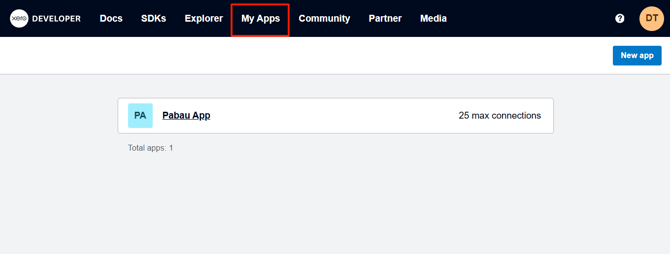
Melden Sie sich bei Ihrem Xero-Konto an und rufen Sie den Bereich „My Apps“ auf der Xero-Entwicklerseite auf.
Schritt 2: Eine neue Xero-App erstellen
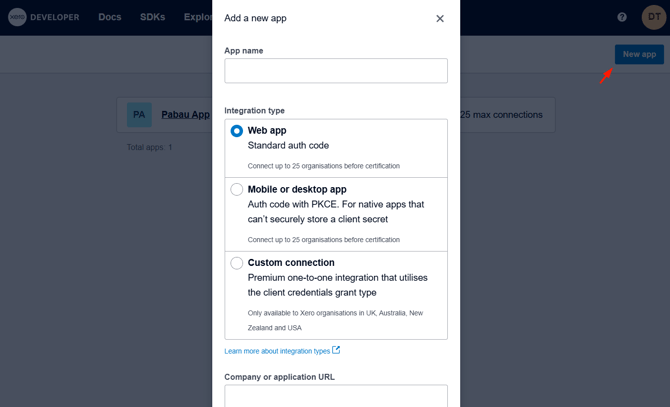
Klicken Sie auf die Schaltfläche „New App“, um eine neue Xero-Anwendung zu erstellen. Ignorieren Sie vorherige, mit Pabau CRM verbundene Apps oder löschen Sie diese bei Bedarf.
Füllen Sie das Formular mit den folgenden Angaben aus:
- App Name: Geben Sie einen Namen für Ihre App ein (z. B. Pabau CRM).
- Integration Type: Wählen Sie „Web app.“
- Company or Application URL: https://app.pabau.com/
- Redirect URI: https://app.pabau.com/setup/app-marketplace/xero
Bitte beachten Sie:
Die oben genannte Company/Application URL und Redirect URI sind regionsabhängig.
Ersetzen Sie app.pabau.com durch die Domain, die der Region Ihres Kontos entspricht, zum Beispiel app-uk.pabau.com oder app-eu.pabau.com.
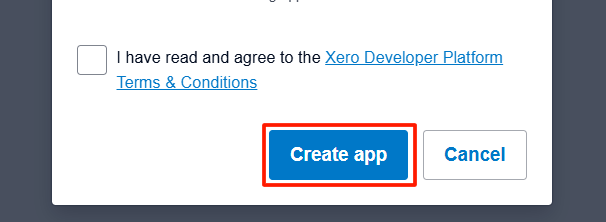
Nachdem Sie das Formular ausgefüllt haben, scrollen Sie nach unten und klicken Sie auf „Create App.“
Schritt 3: App-Details aufrufen
Sie werden zur neu erstellten App-Detailseite weitergeleitet. Navigieren Sie links zum Tab „Configuration“, um Ihre automatisch generierte Client ID zu finden. Klicken Sie auf „Generate a secret“, um einen geheimen Schlüssel für die App zu erstellen.
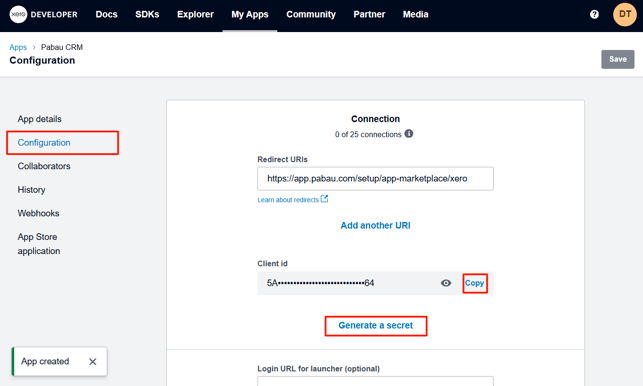
HINWEIS: Dieser Screenshot zeigt die Standard-Domain der Region. Verwenden Sie die URL Ihrer eigenen Region, wie in Schritt 2 beschrieben.
Schritt 4: Client ID und geheimen Schlüssel abrufen
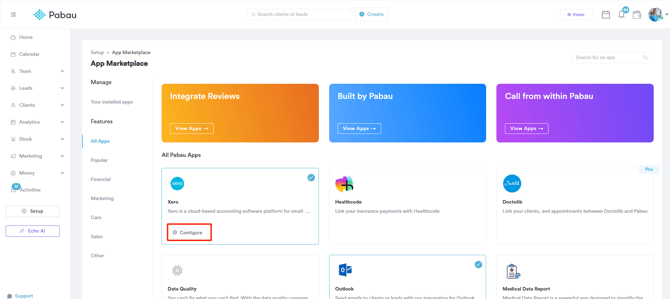
Melden Sie sich bei Ihrem Pabau-Konto an und gehen Sie zu Setup, indem Sie auf die Schaltfläche „Setup“ im linken Seitenmenü klicken. Wählen Sie im Bereich Entwickler & Sonstiges „App Marketplace“ und dann „Xero“ aus der Liste der Integrationen.
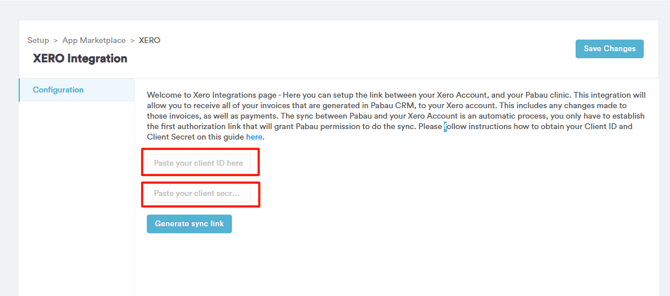
Fügen Sie die in Xero generierte Client ID und den Client Secret Key in das Integrationsformular in Pabau CRM ein und klicken Sie anschließend auf „Generate sync link“, um fortzufahren.
Stellen Sie vor dem Fortfahren sicher, dass das betreffende Konto in Xero für Zahlungen freigegeben ist.
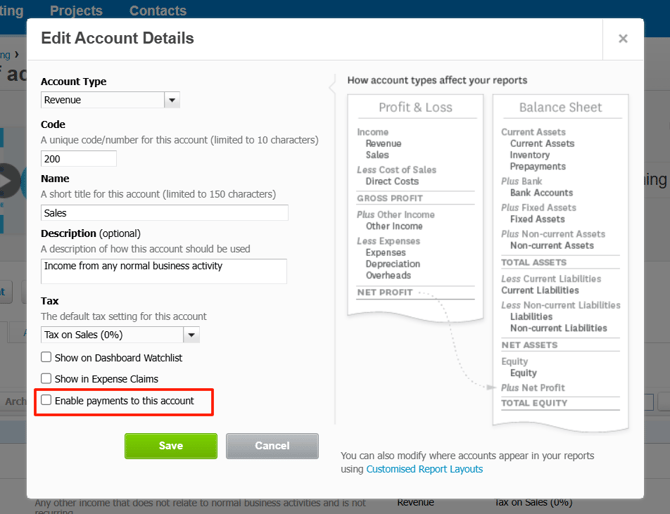
Gehen Sie in Ihrem Xero-Konto zu Dashboard > Accounting > Chart of Accounts, und klicken Sie auf das Konto, das Sie verwenden möchten. Aktivieren Sie im Bildschirm „Edit Account Details“ das Kästchen „Enable payments to this account“ und speichern Sie Ihre Änderungen.
So wird sichergestellt, dass das Konto bei der Konfiguration der Rechnungs- und Zahlungseinstellungen in Pabau ausgewählt werden kann.
Schritt 5: Berechtigungen erteilen
Sie werden aufgefordert, Pabau Berechtigungen zu erteilen. Überprüfen Sie die erforderlichen Berechtigungen und klicken Sie auf „Allow access.“
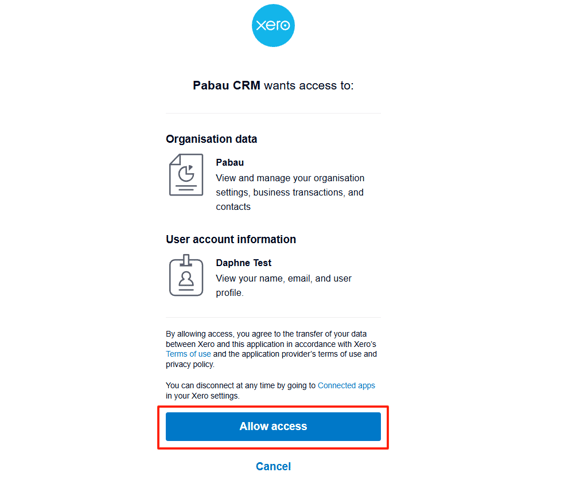
Sie werden zurück zu Ihrem Xero-Integrations-Dashboard in Pabau CRM weitergeleitet.
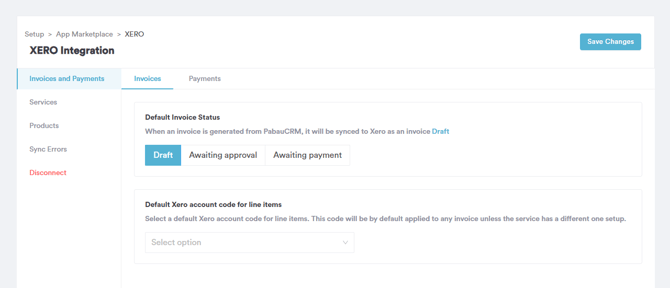
Schritt 6: Standard-Rechnungsstatus festlegen
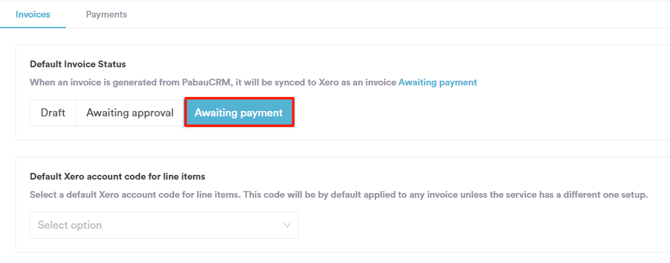
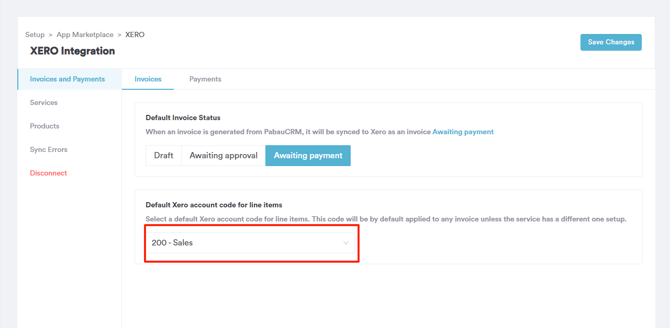
Auf der Xero-Integrationsseite können Sie im Tab Invoices auswählen, wie die Rechnungen mit Xero synchronisiert werden sollen. Dies wird im Default Invoices Status eingestellt. Stellen Sie sicher, dass Sie den richtigen Status auswählen.
-
Draft – die in Pabau erstellten Rechnungen werden mit Xero synchronisiert und behalten dieselbe Struktur und Details wie bei der ursprünglichen Synchronisierung bei. Wenn Sie beispielsweise in Pabau eine Rechnung mit bestimmten Positionen, Kundendaten und Zahlungsbedingungen erstellen, erscheint diese Rechnung nach der Synchronisierung mit allen Details unverändert in Xero. Änderungen, die nach der Synchronisierung in Pabau an der Rechnung vorgenommen werden, spiegeln sich nur dann automatisch in Xero wider, wenn Sie die Rechnung manuell in Xero aktualisieren.
-
Awaiting Approval – die Rechnungen werden mit Xero synchronisiert, der Vorgang wird aber erst abgeschlossen, wenn Sie sie manuell in Xero genehmigen. Dieser Status ermöglicht es Ihnen, die Rechnungen in Xero zu prüfen, bevor sie offiziell erfasst werden. Sobald Sie die Rechnungen in Xero genehmigen, werden sie verarbeitet und in Ihrem Buchhaltungssystem erfasst.
- Awaiting Payment (Empfohlen) – jede Änderung, die an den Rechnungen in Pabau vorgenommen wird, wird sofort in Xero übernommen. Wenn Sie beispielsweise Details einer Rechnung in Pabau ändern, etwa durch Hinzufügen einer neuen Position oder Änderung der Zahlungsbedingungen, werden diese Änderungen in Echtzeit mit Xero synchronisiert.
HINWEIS: Wir empfehlen, den Status auf „Awaiting Payment“ einzustellen.
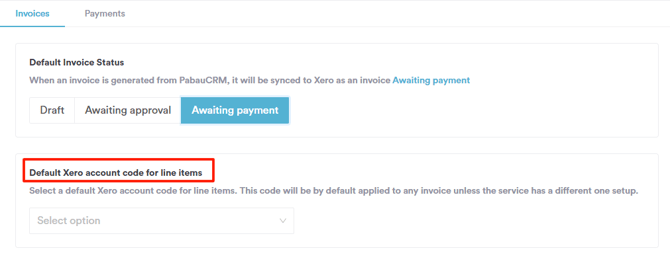
Im Tab Invoices finden Sie Default Xero account code line items. Alle in Xero aktivierten Codes werden im Dropdown-Menü angezeigt, wo Sie auswählen können, welchen Code Sie als Standard festlegen möchten.
Schritt 7: Änderungen speichern
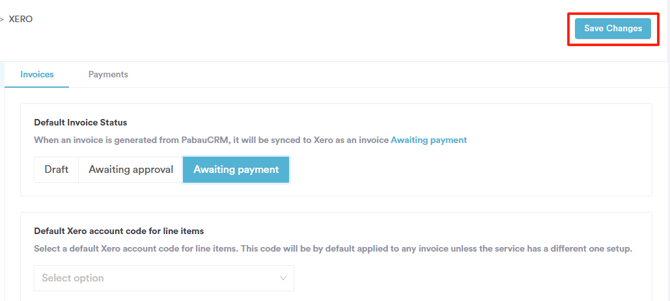
Um die Integration abzuschließen, navigieren Sie zur Schaltfläche „Save Changes“ oben rechts auf der Seite.
Schritt 8: Bestätigung
Herzlichen Glückwunsch! Sie haben Ihr Xero-Konto erfolgreich mit Ihrem Pabau-Konto synchronisiert. Sie können nun die Vorteile der automatisierten Rechnungsverwaltung und Zahlungsverfolgung zwischen Pabau und Xero nutzen.

Mit diesen Schritten haben Sie einen „Set-and-forget“-Prozess eingerichtet, der eine fortlaufende Synchronisierung und Effizienz bei der Verwaltung Ihrer Finanzdaten über beide Plattformen hinweg gewährleistet.
Fehlerbehebung bei Xero
Nachfolgend finden Sie häufige Probleme und Fehler, die bei Xero in Pabau auftreten können, sowie Anweisungen zu deren Behebung.
#1 Xero kann in Pabau nicht gefunden werden
Schritt 1: Zum App Marketplace navigieren
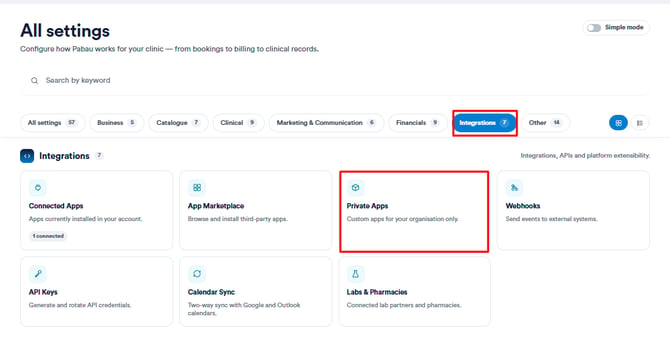
Melden Sie sich zunächst mit Ihren Anmeldedaten bei Ihrem Pabau-Konto an. Navigieren Sie dann zur Setup-Seite; dort finden Sie App Marketplace im Bereich Integrations.
Schritt 2: Zu Xero navigieren
Auf der Seite App Marketplace können Sie Xero finden. Falls Sie Xero bereits in Ihr Pabau-Konto integriert haben, können Sie es auch im Tab „Connected Apps“ identifizieren.
HINWEIS: Wie Sie Xero in Ihr Pabau-Konto integrieren können, erfahren Sie in diesem Artikel.
#2 Datenfelder werden nicht korrekt von Pabau zu Xero übertragen
Schritt 1: Standard-Rechnungsstatus prüfen
Auf der Xero-Integrationsseite können Sie im Tab Invoices auswählen, wie die Rechnungen mit Xero synchronisiert werden sollen. Dies wird im Default Invoices Status eingestellt. Stellen Sie sicher, dass Sie den richtigen Status ausgewählt haben.
-
Draft – die in Pabau erstellten Rechnungen werden mit Xero synchronisiert und behalten dieselbe Struktur und Details wie bei der ursprünglichen Synchronisierung bei. Wenn Sie beispielsweise in Pabau eine Rechnung mit bestimmten Positionen, Kundendaten und Zahlungsbedingungen erstellen, erscheint diese Rechnung nach der Synchronisierung mit allen Details unverändert in Xero. Änderungen, die nach der Synchronisierung in Pabau an der Rechnung vorgenommen werden, spiegeln sich nur dann automatisch in Xero wider, wenn Sie die Rechnung manuell in Xero aktualisieren.
-
Awaiting Approval – die Rechnungen werden mit Xero synchronisiert, der Vorgang wird aber erst abgeschlossen, wenn Sie sie manuell in Xero genehmigen. Dieser Status ermöglicht es Ihnen, die Rechnungen in Xero zu prüfen, bevor sie offiziell erfasst werden. Sobald Sie die Rechnungen in Xero genehmigen, werden sie verarbeitet und in Ihrem Buchhaltungssystem erfasst.
- Awaiting Payment (Empfohlen) – jede Änderung, die an den Rechnungen in Pabau vorgenommen wird, wird sofort in Xero übernommen. Wenn Sie beispielsweise Details einer Rechnung in Pabau ändern, etwa durch Hinzufügen einer neuen Position oder Änderung der Zahlungsbedingungen, werden diese Änderungen in Echtzeit mit Xero synchronisiert.
HINWEIS: Wir empfehlen, den Status auf „Awaiting Payment“ einzustellen.
Schritt 2: Xero überprüfen
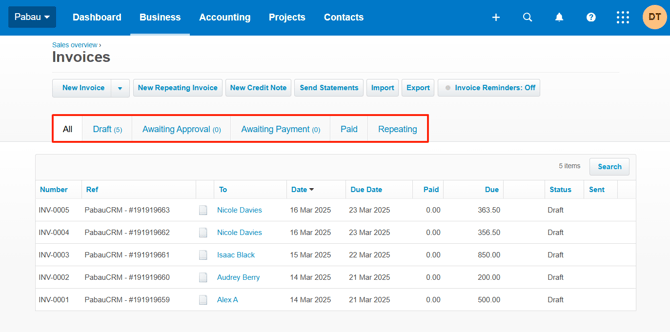
Um zu überprüfen, ob alles ordnungsgemäß mit Xero synchronisiert wurde, melden Sie sich mit Ihren Anmeldedaten bei Ihrem Xero-Konto an. Im Tab Business oben links auf der Seite finden Sie den Tab „Invoices“. Alle Rechnungsstatus werden oben auf der Seite angezeigt.
#3 Xero-Kontocodes werden in Pabau nicht angezeigt
Schritt 1: Bei Xero anmelden
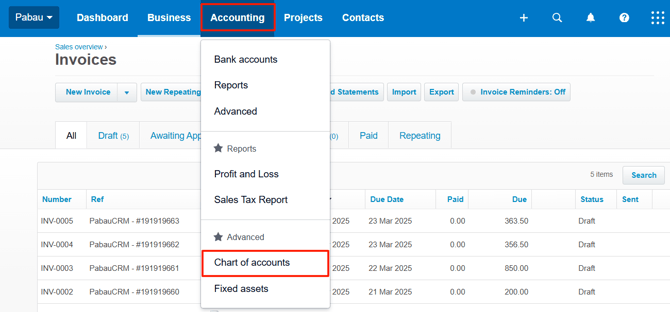
Melden Sie sich zunächst bei Ihrem Xero-Konto an. Im Tab Accounting oben links auf der Seite finden Sie die Option Chart of Accounts.
Schritt 2: Kontocode aktivieren
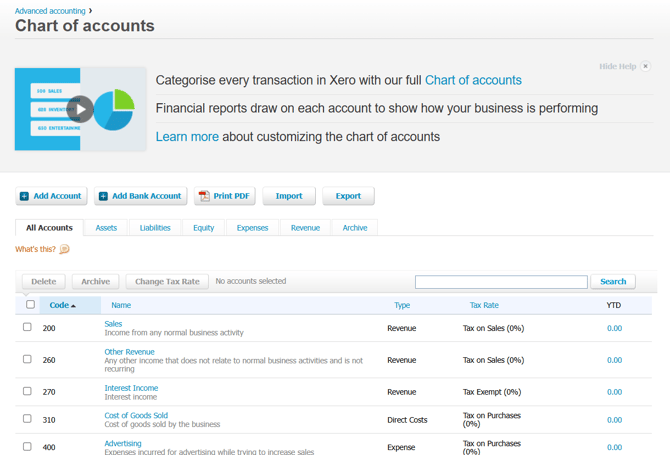
Sobald Sie sich auf der Seite Chart of Accounts befinden, können Sie eine Liste von Codes einsehen, die Sie in Ihr Pabau-Konto integrieren können. Diese Codes helfen dabei, jede Transaktion zu kategorisieren.
Nachdem Sie den gewünschten Code gefunden haben, klicken Sie auf den Namen. Es öffnet sich ein Pop-up-Fenster, in dem Sie die Option „Enable Payments to this Account“ aktivieren müssen. Klicken Sie auf die Schaltfläche Save, um die Aktion abzuschließen.
Schritt 3: Den Code in Pabau überprüfen
Nachdem Sie den Code in Xero aktiviert haben, melden Sie sich bei Pabau an, um sicherzustellen, dass alles korrekt übernommen wurde. Navigieren Sie zur Xero-Integrationsseite. Im Tab Invoices finden Sie Default Xero account code line items. Alle in Xero aktivierten Codes werden im Dropdown-Menü angezeigt, wo Sie auswählen können, welchen Code Sie als Standard festlegen möchten.
#4 Wie Sie leistungsspezifische Kontocodes in Pabau einbinden
Wenn Sie bestimmte Leistungen mit unterschiedlichen Codes verknüpfen möchten, können Sie dies tun, indem Sie auf der Xero-Integrationsseite zum Tab Services gehen und die verfügbaren Codes im Dropdown-Menü ganz rechts neben dem Leistungsnamen auswählen.
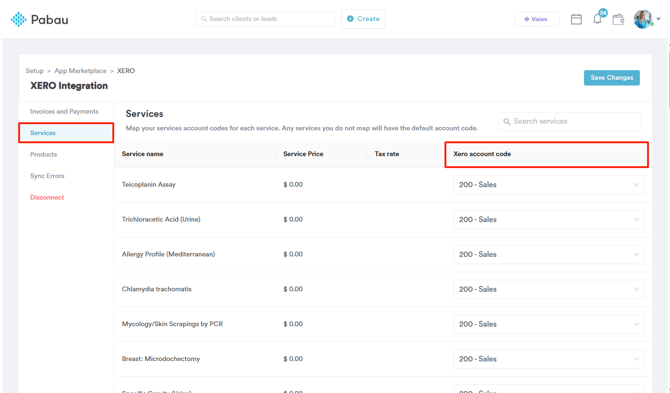
HINWEIS: Wenn Sie einer Leistung keinen Code zuweisen, erhält sie den Standard-Kontocode, den Sie im Tab Invoices festgelegt haben.
#5 Wie Sie in Pabau überprüfen, ob eine Rechnung mit Xero synchronisiert wurde
Schritt 1: Zu Money navigieren
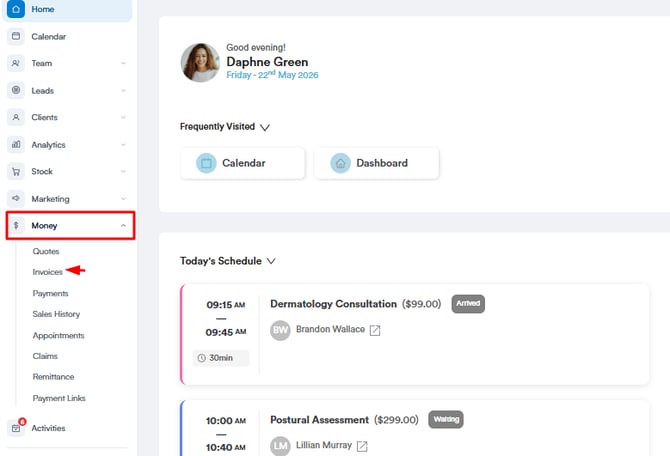
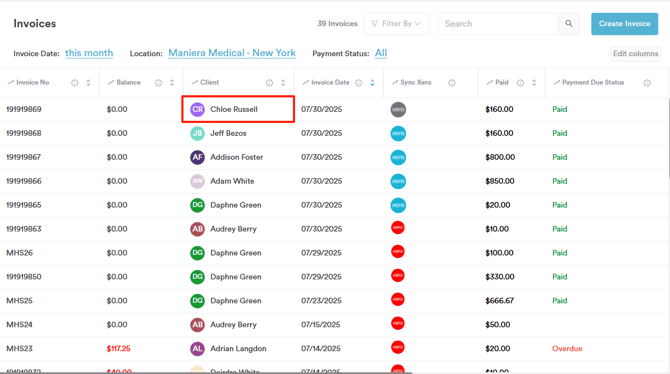
Sobald Sie bei Pabau angemeldet sind, erweitern Sie den Tab Money im linken Seitenmenü und klicken Sie auf Invoices, um zu beginnen.
Alle Rechnungen werden auf der Seite Invoices angezeigt, und die Spalte Sync Xero wird nach der Integration mit Xero automatisch hinzugefügt.
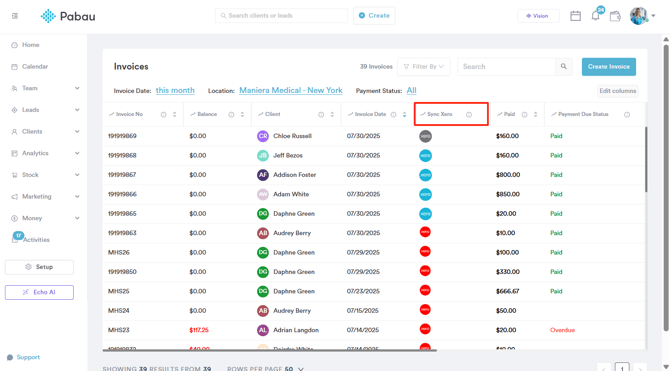
Das Symbol in der Spalte Sync Xero zeigt den Status der Rechnung an.
- Graues Symbol – Synchronisierung läuft
- Rotes Symbol – Die Rechnung ist nicht synchronisiert
- Blaues Symbol – Die Rechnung wurde erfolgreich synchronisiert
Schritt 2: Zur Kundenkarte navigieren
Um eine Kundenkarte anzuzeigen, können Sie entweder auf den Kundennamen in den auf der Rechnungsseite aufgelisteten Rechnungen klicken oder in der Suchleiste oben auf der Seite mindestens drei Buchstaben des Kundennamens eingeben. Pabau filtert die Ergebnisse während der Eingabe.
Schritt 3: Zum Tab Financials wechseln
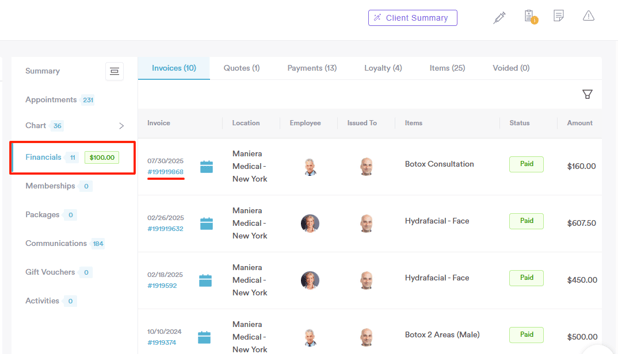
Nachdem Sie den Kunden ausgewählt haben, finden Sie den Tab „Financials“ in der Kundenkarte. Dieser Tab enthält einen Verlauf aller vom Kunden geleisteten Zahlungen. Klicken Sie auf die Rechnungsnummer, um alle Rechnungsdetails anzuzeigen.
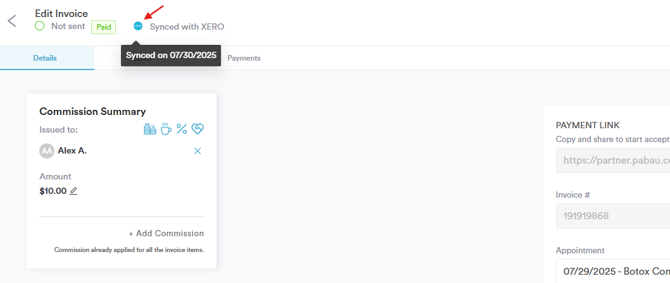
Sie können das Symbol Sync Xero oben links in der Rechnung sehen. Wenn Sie mit der Maus darüberfahren, wird der Synchronisierungsstatus angezeigt.
Schritt 4: Synchronisierungsstatus überprüfen
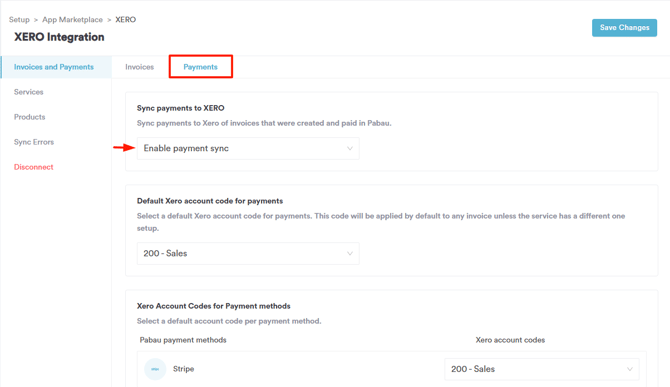
Stellen Sie im Tab Payments sicher, dass die Option „Sync payments to XERO“ aktiviert ist. Wenn alle Einstellungen korrekt sind und die Rechnungen trotzdem nicht synchronisiert werden, wenden Sie sich bitte zur weiteren Untersuchung an den Kundensupport.
HINWEIS: Nachdem eine Rechnung erstellt wurde, kann es 3–5 Minuten dauern, bis die Aktualisierung abgeschlossen ist und die Rechnung auf der Xero-Plattform erscheint.
#6 Synchronisierungsfehler erkennen
Wann immer eine Synchronisierung mit Ihrer Xero-Organisation nicht hergestellt oder nicht abgeschlossen werden kann, erscheint das rote Symbol, und beim Überfahren mit der Maus wird eine Meldung angezeigt.
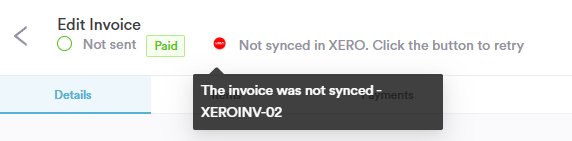
Wenn Sie mit der Maus über das Symbol fahren, das nicht automatisch synchronisiert wurde, können Sie klicken, um eine manuelle Synchronisierung zu planen.
Sie können alle Synchronisierungsfehler auch auf der Xero-Integrationsseite in Pabau im Tab Sync Errors einsehen. Diese Seite zeigt alle Rechnungen an, die nicht automatisch synchronisiert wurden, sowie die dabei aufgetretenen Fehler.
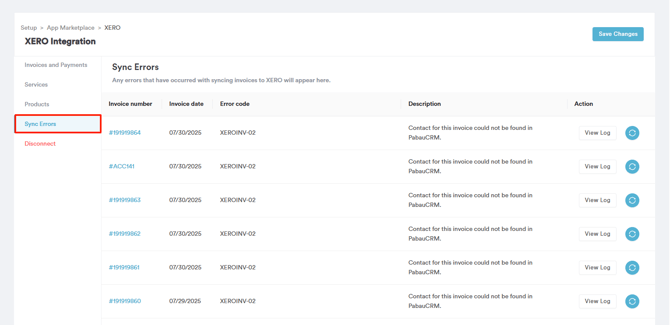
Falls versucht wurde, die Rechnung zu synchronisieren, dies aber aus irgendeinem Grund fehlgeschlagen ist, sind dies die häufigsten bisher festgestellten Ursachen und Fehler:
XEROINV-01
Das bedeutet, dass die Rechnung, die Sie synchronisieren wollten, in Pabau nicht gefunden werden kann; die mögliche Ursache ist, dass ein Mitarbeiter sie zwischenzeitlich aus dem System gelöscht hat.
XEROINV-02
Das bedeutet, dass der der Rechnung zugewiesene Kontakt in Pabau nicht gefunden werden kann; die mögliche Ursache ist, dass ein Mitarbeiter ihn zwischenzeitlich aus dem System gelöscht hat.
XEROIN-03
Wir konnten die angeforderte Rechnungs-GUID keiner Rechnung Ihrer Xero-Organisation zuordnen. Eine mögliche Ursache ist, dass die Rechnung in Xero gelöscht oder archiviert wurde.
XEROINV-04
Das bedeutet, dass die Daten für Ihre Xero-Organisation fehlerhaft formatiert waren; bitte melden Sie diese Fälle zur Untersuchung an den Kundensupport.
XEROINV-05
Das bedeutet, dass Ihr Unternehmen Payments Enabled für die Synchronisierung mit Xero aktiviert hat, aber der angeforderten Rechnung keine Zahlungen zugeordnet waren. Die Rechnung wird ohne Zahlungsinformationen synchronisiert.
XEROIN-06
Das bedeutet, dass beim Versuch, die angehängten Zahlungsinformationen der Rechnung mit Ihrer Xero-Organisation zu synchronisieren, ein Fehler aufgetreten ist; bitte melden Sie diese Fälle zur Untersuchung an den Kundensupport.
XEROINV-07
Das bedeutet, dass die Rechnung auf der Xero-Plattform bearbeitet/aktualisiert wurde, obwohl sie ursprünglich aus Pabau generiert wurde; solche Fälle werden von der API nicht verarbeitet, da sie als unzulässige Aktualisierungen gelten, die nicht dem regulären Aktualisierungsprozess von Pabau zu Ihrer Xero-Organisation entsprechen.
XEROINV-08
Das bedeutet, dass die Rechnung mit dem Status „Authorized“ erstellt wurde; dies ist die endgültige Form der Rechnung auf der Xero-Plattform, und sie kann keine Aktualisierungen von externen APIs und/oder Systemen mehr erhalten.
XEROINV-09
Das bedeutet, dass der Standard-Kontocode 200 aus Ihrer Xero-Organisation gelöscht oder archiviert wurde; um die korrekte Synchronisierung fortzusetzen, wählen Sie ein gültiges Zahlungskonto in Ihrem Xero-Integrations-Dashboard aus.
XEROINV-10
Dieser Fehler zeigt an, dass die Rechnungs-ID auf Ihrer Xero-Plattform nicht zugeordnet werden konnte. Die mögliche Ursache dafür ist, dass die Rechnung auf Ihrer Xero-Plattform nicht mehr verfügbar ist.
Bei diesen Arten von Problemen senden Sie bitte eine E-Mail an den Support, und wir werden manuell eine neue Übertragung dieser Rechnungen zur Synchronisierung auf Ihrer Xero-Plattform veranlassen.
XEROINV-11
Dieser Fehlercode zeigt an, dass bei der Verarbeitung der Zahlungen für diese Rechnung ein Fehler aufgetreten ist; bitte überprüfen Sie Ihre Zahlungseinstellungen im Xero-Integrations-Dashboard in Pabau und stellen Sie sicher, dass alle richtigen Kontocodes mit gültigen, zahlungsfähigen Konten festgelegt sind.
#7 Integrationsfehler
Wenn Sie Probleme haben, Xero mit Pabau zu verbinden, finden Sie nachfolgend die häufigsten Fehlermeldungen und deren Lösungen.
Fehlercode: 500
Meldung: unauthorized_client: Unknown client or client not enabled
Dieser Fehler bedeutet, dass die in Pabau eingegebene Client ID entweder falsch ist oder der Client in Ihrer Xero-App nicht aktiviert wurde.
So beheben Sie den Fehler:
-
Melden Sie sich bei Ihrem Xero-Konto an und gehen Sie zu My Apps.
-
Suchen Sie die App, die Sie gemäß der Xero-Integrationsanleitung erstellt haben.
-
Klicken Sie auf die App und wechseln Sie zum Tab „Configuration“.
-
Kopieren Sie die Client ID.
-
Gehen Sie in Pabau zu Setup > App Marketplace > Connected Apps > Xero.
-
Klicken Sie auf die Schaltfläche Configure.
-
Fügen Sie die Client ID in das Formular ein und klicken Sie auf Generate Sync Link, um fortzufahren.
Fehlercode: 400
Meldung: The requested URL returned error: 400
Dieser Fehler tritt normalerweise auf, wenn der Client Secret Key falsch oder fehlt.
So beheben Sie den Fehler:
-
Öffnen Sie wie oben beschrieben die Detailseite Ihrer Xero-App.
-
Wenn Sie den ursprünglichen geheimen Schlüssel nicht gespeichert haben, können Sie den alten löschen oder ignorieren.
-
Klicken Sie auf Generate another secret, um einen neuen Schlüssel zu erstellen.
-
Kopieren und speichern Sie den neuen Schlüssel sofort sicher, da Sie ihn danach nicht mehr einsehen können.
-
Gehen Sie in Pabau zu Setup > App Marketplace > Connected Apps > Xero.
-
Klicken Sie auf die Schaltfläche Configure.
-
Fügen Sie den neuen Client Secret Key in das Formular ein und klicken Sie auf Generate Sync Link.
Fehlercode: 500
Meldung: unauthorized_client : Invalid redirect_uri
Dieser Fehler bedeutet, dass die OAuth 2.0 Redirect-URI in Ihrer Xero-App nicht korrekt festgelegt wurde.
So beheben Sie den Fehler:
-
Gehen Sie zur Detailseite Ihrer Xero-App.
-
Suchen Sie das Feld OAuth 2.0 redirect URI.
-
Stellen Sie sicher, dass die richtige URL ohne Tippfehler eingegeben ist.
Wenn Ihre Pabau-URL app.pabau.com lautet, verwenden Sie diese URI:https://app.pabau.com/index.php?p=xero_integration
Wenn Ihr Konto eine andere Domain verwendet, ersetzen Sie diese entsprechend. Wenn Ihre URL beispielsweise clinic.pabau.me lautet, verwenden Sie:https://clinic.pabau.me/index.php?p=xero_integration
-
Klicken Sie auf Save, um die Anwendungsdetails zu aktualisieren.
-
Wiederholen Sie den Integrationsvorgang in Pabau.
Wenn bei Ihrem Symbol eine Warnmeldung erscheint, die nicht in unserer Liste aufgeführt ist, melden Sie dies bitte unserem Kundensupport.
Weitere Anleitungen finden Sie in den verwandten Artikeln unten, wählen Sie zusätzliche Anleitungen aus, oder nutzen Sie die Suchleiste oben auf der Seite. Diese Anleitungen helfen Ihnen, das Beste aus Ihrem Pabau-Konto herauszuholen.
Um Ihnen zusätzlich dabei zu helfen, Ihr Pabau-Konto vollständig zu nutzen und zu verstehen, empfehlen wir Ihnen, die weiteren Anleitungen und Ressourcen der Pabau Academy zu erkunden. Sie bietet ausführliche Video-Tutorials und Lektionen für ein umfassendes Lernerlebnis, das Ihnen die wesentlichen Fähigkeiten für den Erfolg mit Pabau vermittelt.