
In diesem Artikel zeigen wir Ihnen, wie Workflows in Pabau funktionieren — vom Einrichten von Auslösern und Bedingungen bis zum Konfigurieren von Aktionen, die Aufgaben in Ihrer Klinik automatisch erledigen.
Inhaltsverzeichnis:
1. Ihre Workflows verwalten
2. Den Ausführungsverlauf von Workflows anzeigen
3. Wie Sie einen Workflow erstellen
4. Wie Sie einen geplanten Workflow erstellen
5. Wie Sie PQL verwenden
5.1. Wo Sie PQL in Pabau verwenden
Neu bei Workflows?
Wenn Sie gerade erst anfangen, empfehlen wir Ihnen, zuerst den Einführungsartikel zu Workflows zu lesen. Er erklärt, was Workflows sind, wie sie funktionieren, und enthält ein kurzes Video für den Einstieg.
Workflows in Pabau sind darauf ausgelegt, die Prozesse Ihrer Klinik zu automatisieren, den manuellen Aufwand zu reduzieren und sicherzustellen, dass nichts übersehen wird. Durch das Einrichten von Workflows können Sie Aktionen automatisch anhand von Bedingungen auslösen, die Sie festlegen — etwa Benachrichtigungen senden, Datensätze aktualisieren oder Drittanbieter-Tools einbinden.
Mit Workflows kann Ihre Klinik:
-
Routineaufgaben automatisieren und Zeit sparen
-
Ihr Team mit automatisierten Benachrichtigungen auf dem Laufenden halten
-
Fehler durch manuelle Prozesse reduzieren
-
Tools wie Jira, Slack, Teams, Zoom und Ansible einbinden
Workflows bestehen aus Auslösern, Bedingungen und Aktionen. Auslöser legen fest, wann ein Workflow startet, Bedingungen prüfen, ob bestimmte Kriterien erfüllt sind, und Aktionen führen die Aufgaben automatisch aus.
Ihre Workflows verwalten
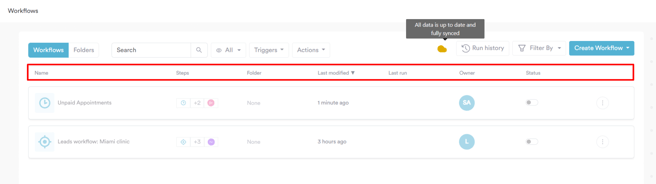
Auf der Workflow-Listenseite zeigt jeder Workflow Folgendes an:
-
Name — zeigt den Namen des Workflows an
-
Schritte — der erste Auslöser, die Gesamtzahl der Schritte und die letzte Aktion
-
Ordner — zu welchem Ordner der Workflow gehört (leer, wenn er nicht in einem Ordner abgelegt ist)
-
Zuletzt geändert — wann der Workflow zuletzt bearbeitet wurde
-
Letzte Ausführung — der Status der letzten Ausführung: Erfolgreich, Gefiltert oder Fehlgeschlagen
-
Inhaber — welcher Mitarbeiter diesen Workflow erstellt hat
-
Status — Schalter aktiviert oder deaktiviert
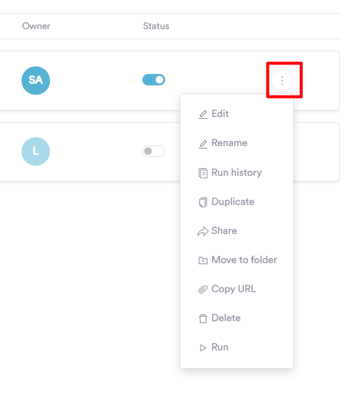
Sie können jeden Workflow über das Drei-Punkte-Menü verwalten, das Ihnen Zugriff bietet auf:
- Bearbeiten — öffnet den Workflow-Builder, um Änderungen vorzunehmen
- Umbenennen — ändert den Namen des Workflows
- Ausführungsverlauf — öffnet den Ausführungsverlauf für diesen Workflow
- Duplizieren — erstellt eine Kopie des Workflows mit dem Titel [Workflow-Name] Kopie und öffnet sie im Bearbeitungsmodus
- Teilen — ermöglicht es Ihnen, den Workflow mit anderen Teammitgliedern zu teilen
- In Ordner verschieben — legt den Workflow in einem Ordner ab
- URL kopieren — kopiert einen direkten Link zum Workflow
- Löschen — entfernt den Workflow endgültig
- Ausführen — löst den Workflow manuell aus, sodass er sofort läuft
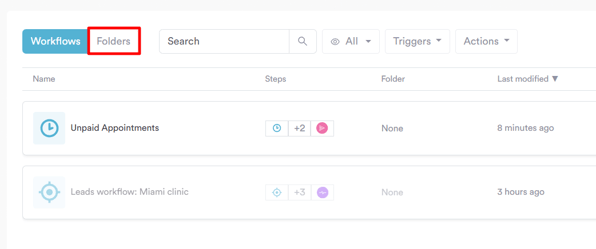
Mit Ordnern organisieren
Erstellen Sie auf der linken Seite der Workflow-Seite Ordner, um Ihre Automatisierungen übersichtlich zu halten.
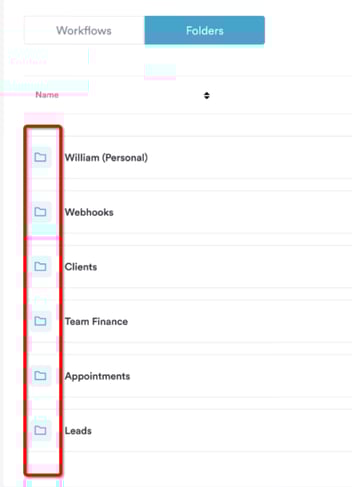
Sie können sowohl Workflows als auch Ordner per Drag-and-drop neu anordnen. Ein Klick auf einen Ordner in der Liste filtert die Ansicht so, dass nur die darin enthaltenen Workflows angezeigt werden.
Den Ausführungsverlauf von Workflows anzeigen
Jede Ausführung wird im Workflow-Audit-Log erfasst, das über die Workflow-Seite zugänglich ist. Die Protokolle werden vom neuesten zum ältesten Eintrag angezeigt und enthalten:
- Datum und Uhrzeit der Ausführung
- Auslösersymbol und Gesamtzahl der Schritte
- Titel des Workflows
- Ausführungsstatus — Erfolgreich, Gefiltert oder Fehlgeschlagen
Sie können das Protokoll nach Zeitraum, Auslösertyp, Aktionstyp und bestimmtem Workflow-Namen filtern.
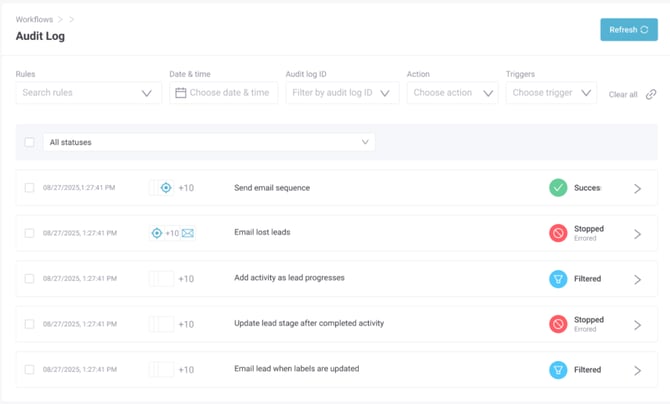
Ausführungsstatus:
- Erfolgreich — der Auslöser wurde ausgelöst, die Bedingungen waren erfüllt und alle Aktionen wurden erfolgreich ausgeführt
- Gefiltert — der Auslöser wurde ausgelöst, aber die Bedingungen waren nicht erfüllt, sodass keine Aktionen ausgeführt wurden
- Gestoppt— während der Ausführung ist ein Fehler aufgetreten
Ein Klick auf eine Ausführung öffnet das einzelne Ausführungsprotokoll, in dem Sie jeden Schritt im Workflow-Builder visualisiert sehen. Erfolgreiche Schritte werden grün hervorgehoben, und Verzweigungen zeigen, welchen Pfad die Daten genommen haben. Ein Klick auf einen beliebigen Schritt zeigt die Eingangsdaten und Ausgangsdaten für diesen Schritt, sodass Sie genau sehen, welche Daten in jeder Phase verarbeitet wurden.
Stapelausführungen (Zeitplan-Auslöser) Wenn ein Zeitplan-Auslöser gegen einen Datensatz läuft, werden alle Einzelausführungen dieses Stapels in einer einzigen Zeile im Verlauf zusammengefasst. Die Zeile zeigt eine Zusammenfassung der insgesamt erfolgreichen, fehlgeschlagenen und gefilterten Ausführungen sowie die Gesamtdauer.
Der Gesamtstatus des Stapels ergibt sich wie folgt:
- Eine fehlgeschlagene Ausführung → Stapelstatus ist Fehlgeschlagen
- Alle Ausführungen gefiltert → Stapelstatus ist Gefiltert
- Alle Ausführungen erfolgreich → Stapelstatus ist Erfolgreich
- Mischung aus erfolgreich und gefiltert → Stapelstatus ist Erfolgreich
Ein Klick auf einen Stapel öffnet die Stapeldetailseite, die den Workflow-Namen, den Gesamtstatus, die Gesamtzahl der Ausführungen sowie eine Zusammenfassung der abgeschlossenen, fehlgeschlagenen und gefilterten Ausführungen zeigt. Jede einzelne Ausführung wird mit ihrer Dauer, einem gut lesbaren Namen (Datum @ Uhrzeit — Kundenname bei Terminen) und ihrem Status aufgeführt. Ein Klick auf eine einzelne Ausführung öffnet deren vollständiges Ausführungsprotokoll — mit Schließen kehren Sie zur Stapeldetailseite zurück.
Wie Sie einen Workflow erstellen
Schritt 1: Workflows öffnen
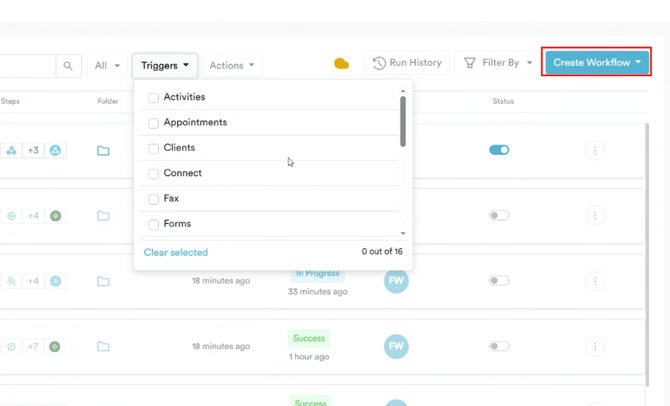
Beginnen Sie, indem Sie sich mit Ihren Anmeldedaten bei Ihrem Pabau-Konto anmelden. Navigieren Sie dann im linken Seitenmenü zu Marketing; daraufhin erscheint der Tab "Workflow". Klicken Sie darauf, um die Workflow-Seite zu öffnen. Navigieren Sie zur oberen rechten Ecke und klicken Sie auf die Schaltfläche 'Workflow erstellen'.
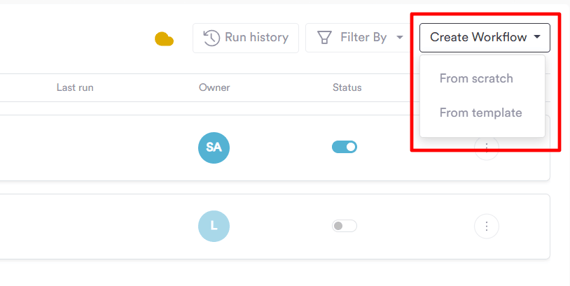
Wenn Sie auf Workflow erstellen klicken, werden Sie gefragt, wie Sie Ihren Workflow aufbauen möchten. Es gibt zwei Optionen:
Option A — Eine Vorlage verwenden
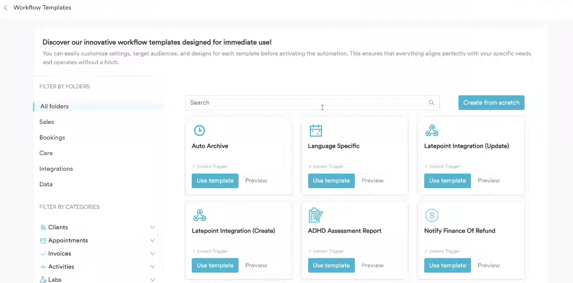
Vorlagen sind vorgefertigte Workflows für häufige Klinikszenarien, etwa das Senden einer Nachfass-E-Mail nach einem Termin oder das Benachrichtigen eines Teammitglieds, wenn ein neuer Lead erstellt wird. Eine Vorlage zu verwenden ist der schnellste Weg, einen Workflow in Betrieb zu nehmen.
Wenn Sie eine Vorlage auswählen, sind Auslöser, Bedingungen und Aktionen bereits für Sie konfiguriert. Sie können jeden Schritt überprüfen und Einstellungen an die Bedürfnisse Ihrer Klinik anpassen — etwa den E-Mail-Inhalt ändern, Bedingungen aktualisieren oder den Aktionstyp austauschen.
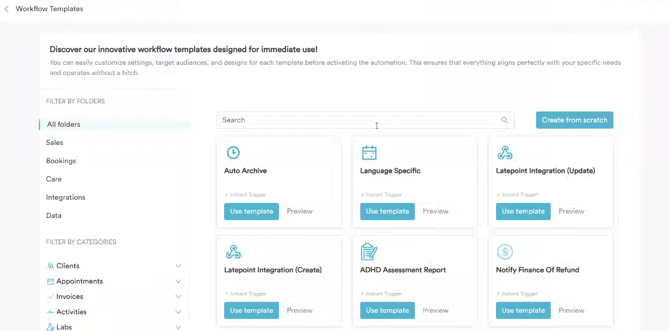
Option B — Von Grund auf beginnen
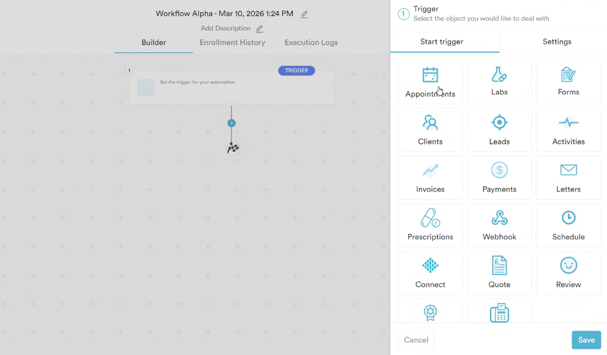
Von Grund auf zu beginnen gibt Ihnen die volle Kontrolle über jeden Schritt des Workflows. Wenn Sie den Workflow-Builder öffnen, erscheint die rechte Seitenleiste automatisch und fordert Sie auf, einen Auslöser auszuwählen. Von dort bauen Sie den Workflow Schritt für Schritt auf — mit Auslöser, Bedingungen, Verzögerungen, Verzweigungen und Aktionen in der Kombination, die Ihr Anwendungsfall erfordert.
Die folgenden Schritte führen Sie durch den vollständigen Aufbau von Grund auf, dieselben Schritte gelten aber auch beim Bearbeiten oder Überprüfen einer Vorlage.
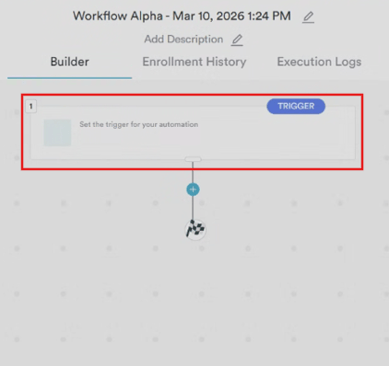
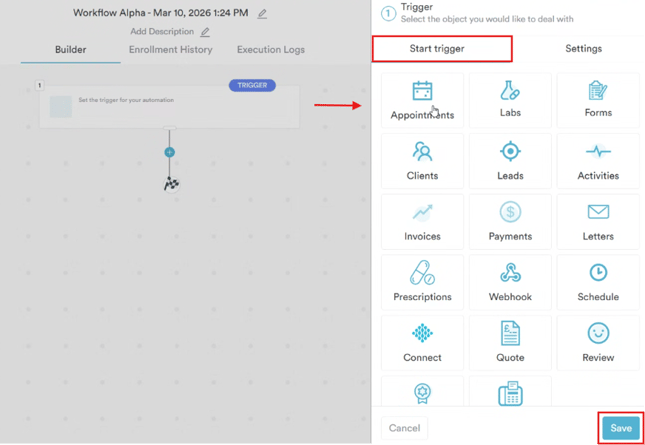
Schritt 2: Einen Auslöser festlegen (erforderlich)
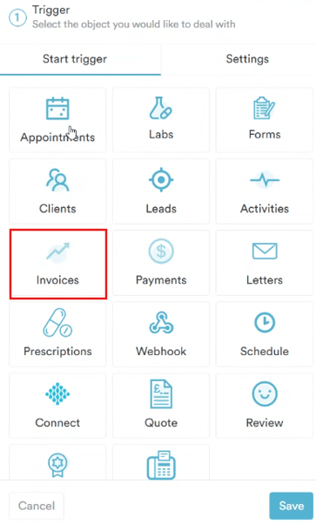
Wählen Sie das Ereignis, das den Workflow startet. Auslöser sind der Ausgangspunkt — nichts läuft, bis ein Auslöser ausgelöst wird. Zu den verfügbaren Auslösertypen gehören:
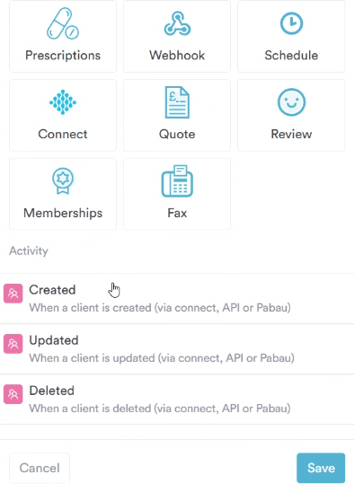
Kunden
-
Erstellt — wenn ein Kunde erstellt wird (über Connect, API oder Pabau)
-
Aktualisiert — wenn ein Kunde aktualisiert wird (über Connect, API oder Pabau)
-
Gelöscht — wenn ein Kunde gelöscht wird (über Connect, API oder Pabau)
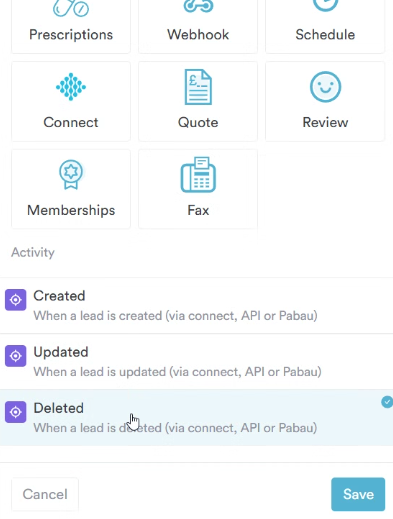
Leads
-
Erstellt — wenn ein Lead erstellt wird (über Connect, API oder Pabau)
-
Aktualisiert — wenn ein Lead aktualisiert wird (über Connect, API oder Pabau)
-
Gelöscht — wenn ein Lead gelöscht wird (über Connect, API oder Pabau)
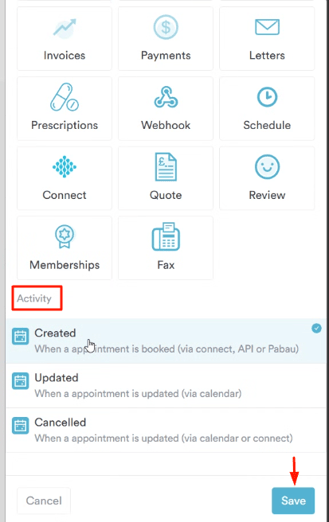
Termine
-
Erstellt — wenn ein Termin über Connect, API oder Pabau gebucht wird
-
Aktualisiert — wenn ein Termin über den Kalender aktualisiert wird
-
Storniert — wenn ein Termin über den Kalender oder Connect storniert wird
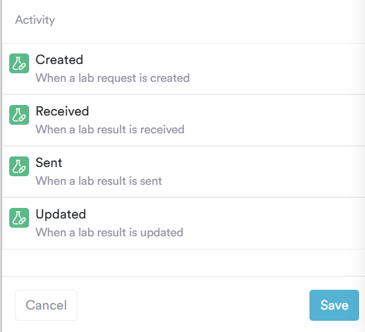
Labore
-
Erstellt — wenn eine Laboranforderung erstellt wird
-
Empfangen — wenn ein Laborergebnis über eine Integration oder manuell zugestellt oder hochgeladen wird
-
Gesendet — wenn ein Laborergebnis über Pabau an einen Kunden gesendet wird
-
Aktualisiert — wenn ein Laborergebnis aktualisiert wird
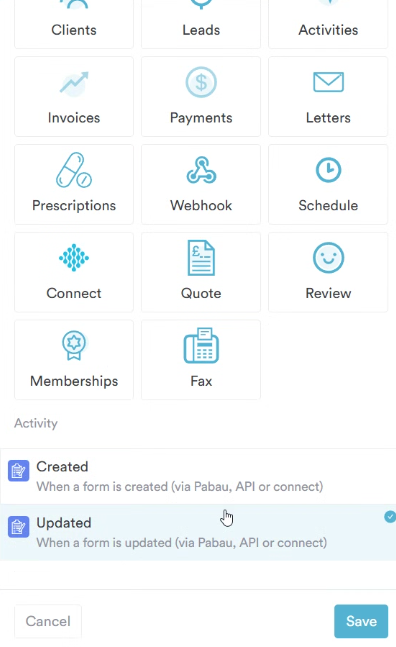
Formulare
-
Erstellt — wenn ein Formular erstellt wird (über Pabau, API oder Connect)
-
Aktualisiert— wenn ein Formular aktualisiert wird (über Pabau, API oder Connect)
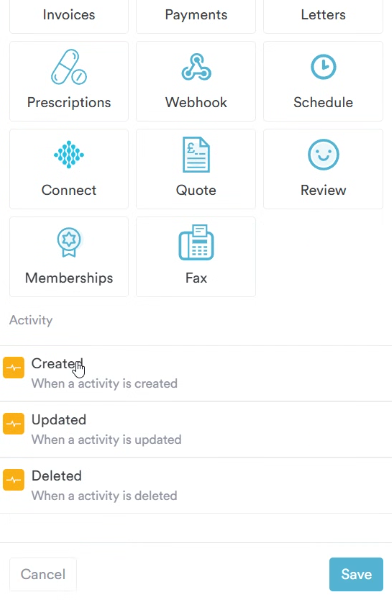
Aktivitäten
-
Erstellt — wenn eine Aktivität erstellt wird
-
Aktualisiert — wenn eine Aktivität aktualisiert wird
-
Gelöscht— wenn eine Aktivität gelöscht wird
Rechnungen
-
Erstellt — wenn eine Rechnung erstellt wird
-
Aktualisiert — wenn eine Rechnung aktualisiert wird
-
Storniert — wenn eine Rechnung storniert wird
-
Erstattet — wenn eine Rechnung erstattet wird
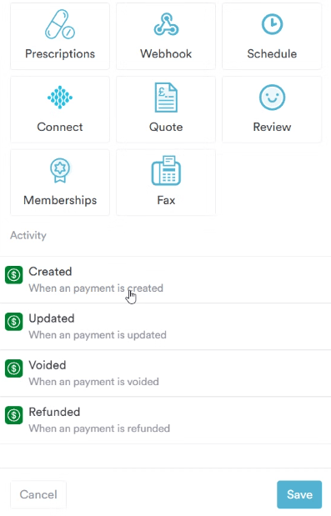
Zahlungen
-
Erstellt — wenn eine Zahlung erstellt wird
-
Aktualisiert — wenn eine Zahlung aktualisiert wird
-
Storniert — wenn eine Zahlung storniert wird
-
Erstattet — wenn eine Zahlung erstattet wird
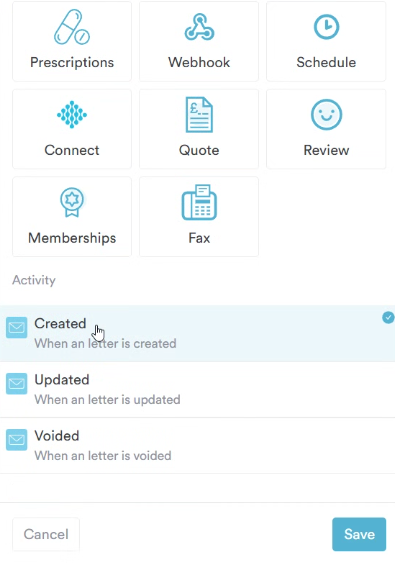
Briefe
-
Erstellt — wenn ein Brief erstellt wird
-
Aktualisiert — wenn ein Brief aktualisiert wird
-
Storniert — wenn ein Brief storniert wird
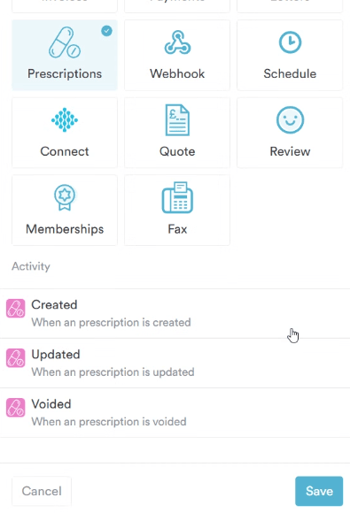
Rezepte
-
Erstellt — wenn ein Rezept erstellt wird
-
Aktualisiert — wenn ein Rezept aktualisiert wird
-
Storniert — wenn ein Rezept storniert wird
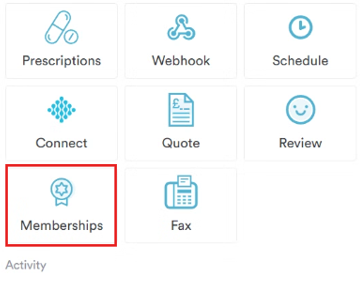
Mitgliedschaften
-
Erstellt — wenn einem Kunden eine neue Mitgliedschaft zugewiesen wird
-
Gekündigt — wenn eine Mitgliedschaft gekündigt wird
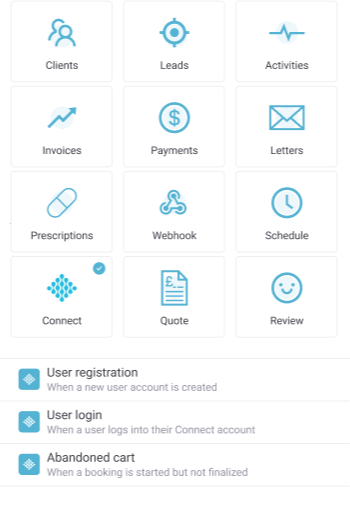
Connect (Kundenportal)
-
Nutzerregistrierung — wenn sich ein Kunde über das Portal registriert
-
Nutzeranmeldung — wenn sich ein Kunde im Portal anmeldet
-
Abgebrochener Warenkorb — wenn eine Buchung begonnen, aber nicht abgeschlossen wird
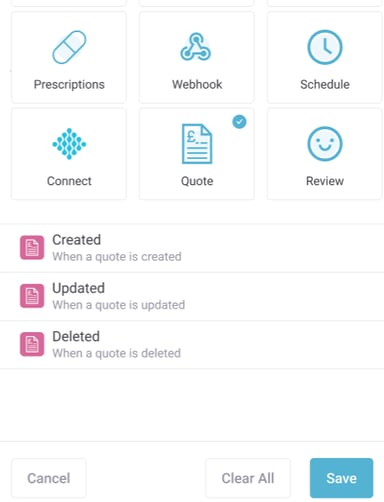
Angebot
-
Erstellt — wenn ein Angebot erstellt wird
-
Aktualisiert — wenn ein Angebot aktualisiert wird
-
Gelöscht — wenn ein Angebot gelöscht wird
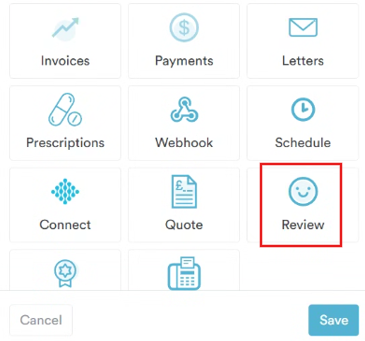
Bewertungen
-
Empfangen — wenn eine neue Bewertung eingereicht wird
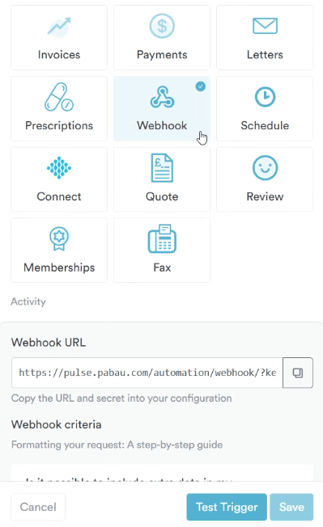
Webhook
-
Webhook empfangen — wenn ein eingehender Webhook an Ihrer Pabau-Webhook-URL empfangen wird
Zeitplan
Ein spezieller Auslöser, der Ihren Workflow automatisch zu einer festgelegten Zeit ausführt — täglich, wöchentlich, monatlich oder nach einem eigenen CRON-Zeitplan.
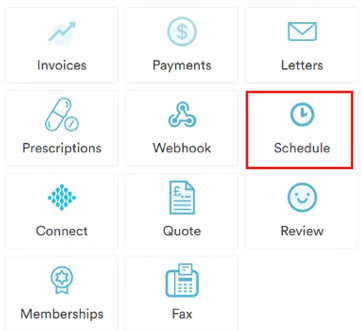
Anders als andere Auslöser, die bei einem einzelnen Ereignis auslösen, führt der Zeitplan-Auslöser Ihren Workflow für jede Zeile aus, die eine PQL-Datensatzabfrage zurückgibt. Gibt die Abfrage zum Beispiel 100 Termine zurück, läuft der Workflow einmal pro Termin und verarbeitet jeden einzeln. Das eignet sich ideal für Massenaktualisierungen, automatisierte Erinnerungen und wiederkehrende Aufgaben.
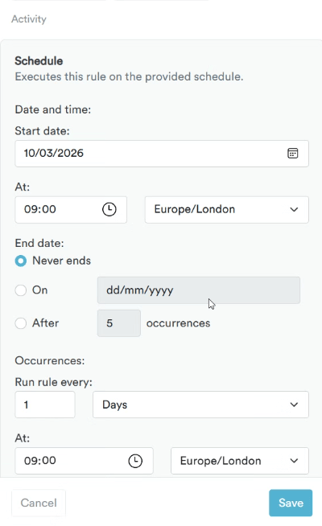
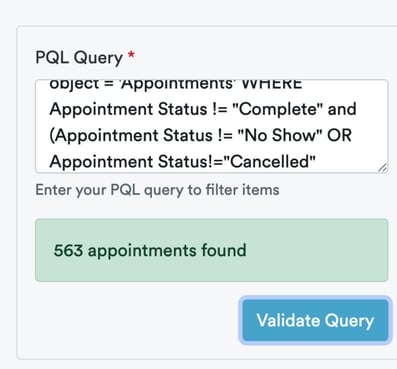
Geben Sie beim Konfigurieren des Zeitplan-Auslösers Ihre PQL-Abfrage ein und klicken Sie auf Abfrage validieren, um zu bestätigen, dass sie die erwarteten Ergebnisse liefert. Vor dem Speichern ist eine gültige Abfrage erforderlich — leere Ergebnisse sind zulässig, die Abfrage selbst muss aber gültig sein. Ein Klick auf die Ergebnisvorschau öffnet den Data Explorer in einem neuen Tab, sodass Sie den vollständigen Datensatz vor der Ausführung prüfen können.
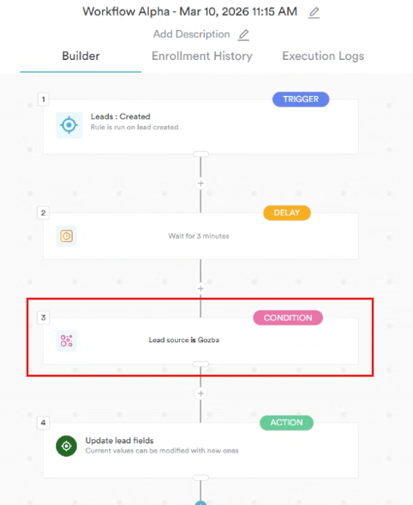
Schritt 3: Bedingungen hinzufügen (optional)
Fügen Sie Regeln hinzu, die bestimmen, ob der Workflow nach dem Auslösen fortgesetzt werden soll. Sind die Bedingungen nicht erfüllt, stoppt der Workflow und die Ausführung wird als Gefiltert protokolliert. Sie können mehrere Bedingungen kombinieren und Smart Values nutzen, um Daten dynamisch auszuwerten.
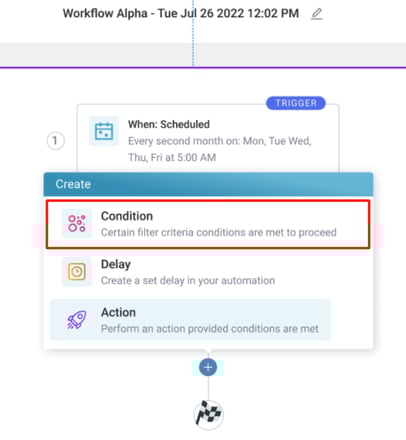
Bedingungen beziehen sich auf das Auslöserobjekt. Ist Ihr Auslöser zum Beispiel Termin erstellt, beziehen sich Ihre Bedingungen auf das Terminobjekt.
Zu den verfügbaren Bedingungen gehören:
Kundenbedingungen — Standard-Kundenfelder wie in der Kundenkarte, einschließlich benutzerdefinierter Felder
Lead-Bedingungen — Standard-Lead-Felder; bei Auslösern für Phasenwechsel umfassen die Bedingungen Pipeline-Name und Pipeline-Phase (dynamische Dropdowns)
Terminbedingungen — Terminfelder wie Status, Leistung, Datum, Standort und mehr
Formularbedingungen — Formularname, Erstellt von (Dropdown aktiver Nutzer); Formularbedingungen haben außerdem Zugriff auf das Kundenobjekt
Aktivitätsbedingungen — Aktivitätsfelder wie Fälligkeitsdatum, Status, zugewiesener Nutzer und mehr
Laborbedingungen — Laborname (Dropdown), Tests (Dropdown), Status, Erstellungsdatum, Empfangsdatum, Erstellt von
Mitgliedschaftsbedingungen — Name der Mitgliedschaft, Betrag, Status, Ablaufdatum, Aktivierungsdatum
Connect-Bedingungen
- Nutzerregistrierung: Erstellungsdatum, Verifizierungsdatum
- Nutzeranmeldung: Anmeldedatum
Angebotsbedingungen — Ablaufdatum, Erstellungsdatum, Ausstellungsdatum, Angebotsbetrag, Angebotskunde, Angebotsstandort, Angebotsnummer, Angebotsinhaber, Status, Vorlage, Angebotstermin, Unterzeichnungsdatum, Datum des E-Mail-Versands, Heruntergeladen, Zuletzt angesehen, Angebotspositionen
Bewertungsbedingungen — Bewertung, Kunde, Datum, Nachricht
Schritt 4: Eine Verzögerung hinzufügen (optional)
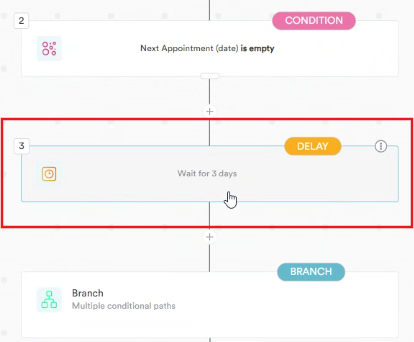
Fügen Sie bei Bedarf eine zeitbasierte Verzögerung zwischen Schritten ein. Sie können auch ereignisbasierte Verzögerungen nutzen, um den Workflow anzuhalten, bis eine bestimmte Änderung eintritt — zum Beispiel warten, bis sich eine Priorität ändert oder ein Status aktualisiert wird, bevor die nächste Aktion erfolgt.
Schritt 5: Eine Verzweigung hinzufügen (optional)
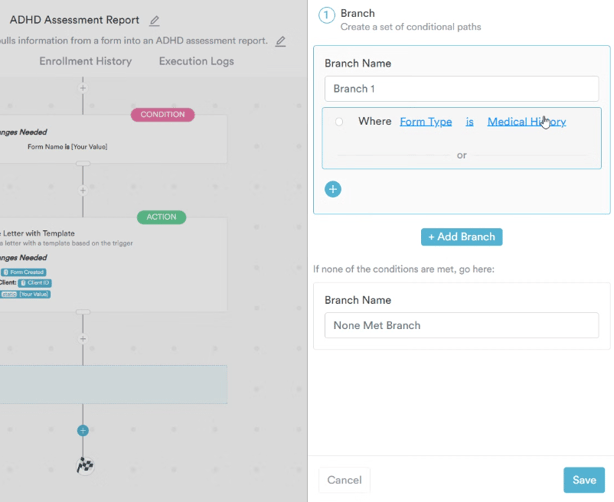
Mit Verzweigungen können Sie innerhalb eines Workflows bedingte Pfade erstellen. Sind die Kriterien des ersten Pfads erfüllt, folgt der Workflow diesem Pfad. Andernfalls prüft er den nächsten Pfad und so weiter. Betrachten Sie Verzweigungen als Erweiterung von Bedingungen für komplexere Logik.
Schritt 6: Eine Aktion hinzufügen (erforderlich)
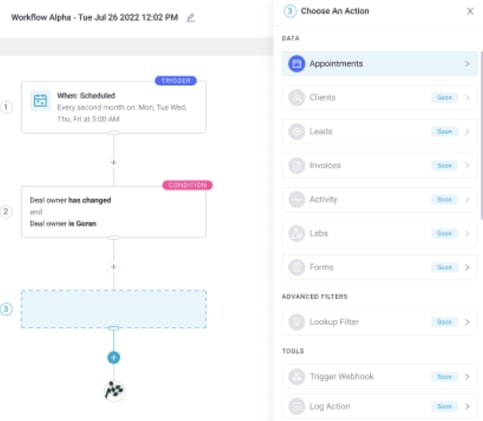
Aktionen sind die letzte Ausführungsstufe eines Workflows. Sie werden erst ausgelöst, nachdem alle vorherigen Schritte — Auslöser, Bedingungen und Verzögerungen — erfüllt wurden. Jede Aktion führt einen bestimmten Vorgang aus und liefert entweder das Ergebnis Erfolgreich oder Fehlgeschlagen.
👤 Kundenaktionen
- Kunden erstellen
- Kundenfelder aktualisieren
- Kunden löschen
- Kundennotiz erstellen
- Kundenhinweis erstellen
- Kundenallergie erstellen
- Kundenproblem erstellen
🎯 Lead-Aktionen
- Lead erstellen
- Lead-Felder aktualisieren
- Lead löschen
- Lead in Kunden umwandeln
- Lead-Aktivität erstellen
- Lead-Notiz hinzufügen
📅 Terminaktionen
- Termin erstellen — erstellt einen neuen Termin im Kalender
- Termin aktualisieren
- Termin stornieren
- Termin suchen — sucht anhand von Kundenname, Datum & Uhrzeit oder benutzerdefiniertem Feld mit UND-Logik nach einem vorhandenen Termin und gibt die Termin-ID für die Verwendung in nachfolgenden Schritten zurück
💬 Kommunikationsaktionen
- E-Mail senden
- E-Mail mit Vorlage senden
- Interne E-Mail senden
- SMS senden
- E-Mail protokollieren - protokolliert eine E-Mail im Tab Kommunikation der Kundenkarte. Die E-Mail wird nicht von Pabau versendet. Das ist nützlich, wenn die Kommunikation über eine andere Plattform erfolgt, Sie aber einen Nachweis in Pabau behalten möchten.
- Anruf protokollieren - protokolliert einen Anruf im Tab Kommunikation der Kundenkarte. Der Anruf wird nicht über Pabau geführt. Das ist nützlich, wenn Anrufe außerhalb von Pabau abgewickelt werden, Sie aber einen Nachweis in Pabau behalten möchten.
- Brief erstellen
- Brief mit Vorlage erstellen
📋 Aktivitätsaktionen
- Aktivität erstellen
- Aktivität aktualisieren
- Aktivität löschen
🧾 Rechnungsaktionen
- Rechnung erstellen
- Rechnung aktualisieren
- Rechnung stornieren
📝 Formularaktionen
- Formular erstellen
- Formular aktualisieren
🧪 Laboraktionen
- Laborauftrag erstellen
- Labor aktualisieren
- Laborauftrag hochladen
📦 Lageraktionen
- Bestandskorrektur — erfasst eine manuelle Lagerbewegung. Geben Sie eine positive Menge ein, um den Bestand zu erhöhen, oder eine negative Menge, um ihn zu verringern, zusammen mit einer Beschreibung des Grundes.
🔗 Integrations- & Hilfsaktionen
- Slack-Nachricht senden — sendet eine Nachricht an einen konfigurierten Slack-Kanal
- Webhook senden — sendet einen ausgehenden Webhook an eine externe URL mit den relevanten Objektdaten, immer aufgebaut aus Pabaus neuesten GET-APIs. Zu den unterstützten Objekten gehören Kunde, Termin, Lead, Rechnung, Zahlung, Formulare, Aktivitäten, Labore, Rezepte und Briefe.
- Berechnung durchführen — führt eine definierte mathematische Operation auf Eingabewerten aus und gibt das Ergebnis zur Verwendung in nachfolgenden Schritten zurück
- Daten formatieren — formatiert Datenwerte wie Daten, Zahlen oder Zeichenfolgen anhand definierter Formatcodes, bevor sie an andere Aktionen übergeben werden
Schritt 7: Testen und aktivieren
Einen Standard-Workflow testen: Klicken Sie auf die Schaltfläche Test, um eine Ausführung zu simulieren, ohne Live-Aktionen auszuführen. Sie können den Testzeitraum anpassen, um Daten der letzten 5 Minuten, 10 Minuten, 1 Stunde, 24 Stunden oder 48 Stunden zu simulieren — so erhalten Sie einen breiteren Datensatz, um Ihre Workflow-Logik vor dem Live-Betrieb zu prüfen. Testergebnisse werden genau wie bei einer Live-Ausführung im Ausführungsprotokoll gespeichert, es werden jedoch keine Aktionen ausgeführt.
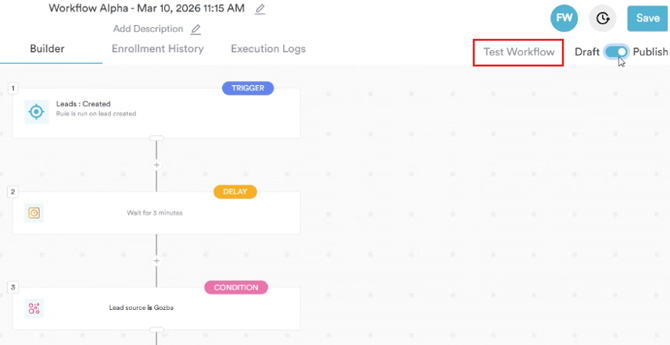
Einen Workflow mit Zeitplan-Auslöser testen: Bei zeitplanbasierten Workflows führt ein Klick auf Test eine erzwungene Ausführung gegen den vollständigen Datensatz durch, den Ihre PQL-Abfrage zurückgibt. Eine einzelne Zeile repräsentiert den Datensatz — fahren Sie mit der Maus darüber, um einen Tooltip mit allen Terminen zu sehen, gegen die der Workflow läuft. Ein Klick auf Test führt den Workflow gegen jedes Element der Ergebnismenge aus, genau wie bei einer Live-Ausführung.
Wenn Sie zufrieden sind, aktivieren Sie den Schalter Veröffentlichen, um den Workflow zu aktivieren.
Wie Sie einen geplanten Workflow erstellen
In diesem Abschnitt zeigen wir Ihnen, wie Sie einen Workflow erstellen, der nach einem festen Zeitplan statt bei einem unmittelbaren Auslöser läuft. Geplante Workflows eignen sich ideal für Routineaufgaben wie tägliche Prüfungen, Aufräumprozesse, Erinnerungsversand oder Berichtsaktualisierungen.
Schritt 1: Workflows öffnen
Melden Sie sich bei Ihrem Pabau-Konto an und navigieren Sie im linken Seitenmenü zu Marketing. Klicken Sie auf den Tab Workflow. Klicken Sie oben rechts auf Workflow erstellen. Wählen Sie, ob Sie von Grund auf beginnen oder eine Vorlage verwenden möchten.
-
Wenn Sie eine Vorlage verwenden, wählen Sie eine, die zu Ihrem Anwendungsfall passt. Auslöser, Bedingungen und Aktionen sind bereits vorkonfiguriert — Sie können jeden Schritt vor der Aktivierung überprüfen und anpassen.
- Wenn Sie von Grund auf beginnen, öffnet sich der Workflow-Builder und die rechte Seitenleiste fordert Sie auf, einen Auslöser auszuwählen. Fahren Sie mit den folgenden Schritten fort.
Schritt 2: Den Trigger „Zeitplan“ auswählen
Wählen Sie aus der Auslöserliste Zeitplan. Das unterscheidet einen geplanten Workflow von einem Standard-Workflow — statt auf ein Live-Ereignis zu reagieren, läuft er zu der Zeit und in der Häufigkeit, die Sie konfigurieren.
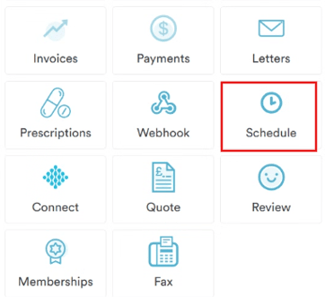
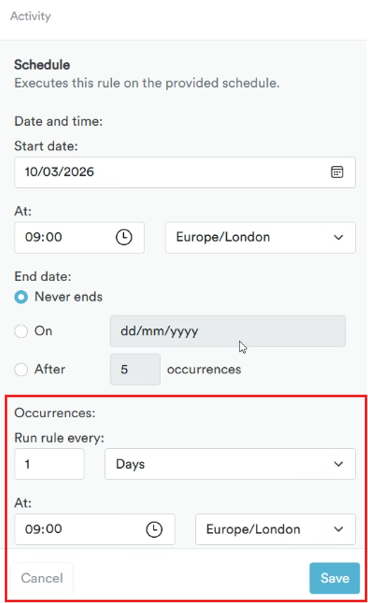
Nach der Auswahl müssen Sie zwei Dinge konfigurieren:
Häufigkeit — wählen Sie, wie oft der Workflow laufen soll:
- Täglich
- Wöchentlich
- Monatlich
- Benutzerdefiniert — mit einem CRON-Ausdruck für eine genauere Zeitplanung (zum Beispiel jede Nacht um 11pm oder jeden Montagmorgen um 8am)
PQL-Abfrage — legen Sie fest, gegen welche Datensätze der Workflow bei jeder Ausführung laufen soll. Zum Beispiel:
"Termine, bei denen das Startdatum Heute ist UND der Status nicht Abgeschlossen ist UND der Status nicht Storniert ist"
Damit weist Pabau an, bei der Ausführung des Workflows alle heutigen offenen Termine zu finden und jeden einzeln zu verarbeiten.
Sobald Sie Ihre Abfrage geschrieben haben, klicken Sie auf Abfrage validieren, um zu bestätigen, dass sie korrekt formuliert ist, und eine Vorschau der Ergebnisse zu sehen. Sie müssen vor dem Speichern validieren — leere Ergebnisse sind in Ordnung, die Abfrage selbst muss aber gültig sein.
Um die vollständige Liste der passenden Datensätze zu prüfen, klicken Sie auf die Ergebnisanzahl, um den Data Explorer in einem neuen Tab zu öffnen. So sehen Sie genau, gegen welche Datensätze der Workflow laufen wird, bevor Sie ihn aktivieren.
Schritt 3: Bedingungen hinzufügen (optional)
Mit Bedingungen können Sie zusätzlich zu Ihrer PQL-Abfrage eine weitere Filterebene hinzufügen. Passt ein Datensatz zur Abfrage, erfüllt aber die Bedingungen nicht, wird die Ausführung als Gefiltert protokolliert und für diesen Datensatz keine Aktion durchgeführt.
Gibt Ihre Abfrage zum Beispiel alle heutigen Termine zurück, könnten Sie eine Bedingung hinzufügen, um nur fortzufahren, wenn die Terminleistung einer bestimmten Behandlungsart entspricht.
Schritt 4: Eine Verzögerung hinzufügen (optional)
Wenn Sie den Workflow zwischen Schritten anhalten möchten — zum Beispiel eine bestimmte Anzahl Stunden warten, bevor eine Nachfassnachricht gesendet wird — können Sie hier eine zeit- oder ereignisbasierte Verzögerung hinzufügen.
Schritt 5: Eine Verzweigung hinzufügen (optional)
Mit Verzweigungen können Sie je nach Daten unterschiedliche Pfade innerhalb des Workflows erstellen. Sind die Kriterien des ersten Pfads erfüllt, folgt der Workflow dieser Route. Andernfalls prüft er den nächsten Pfad. Das ist nützlich, wenn innerhalb derselben geplanten Ausführung für unterschiedliche Datensatztypen unterschiedliche Aktionen erfolgen sollen.
Schritt 6: Eine Aktion hinzufügen (erforderlich)
Aktionen sind das, was der Workflow bei seiner Ausführung tatsächlich tut. Für jeden Datensatz, den Ihre PQL-Abfrage zurückgibt — und der zudem alle von Ihnen gesetzten Bedingungen erfüllt — wird diese Aktion ausgeführt.
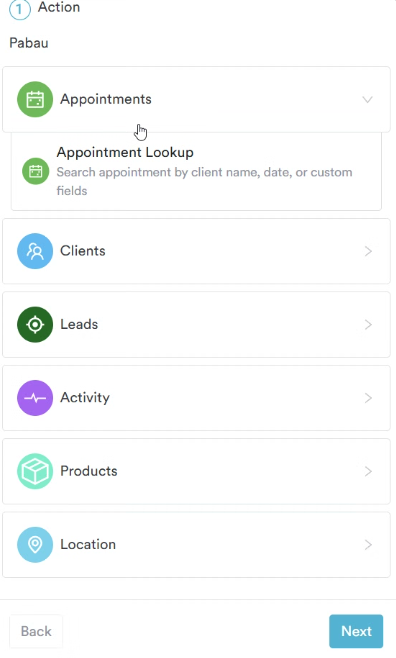
Findet Ihr geplanter Workflow zum Beispiel alle heutigen nicht abgeschlossenen Termine, könnte Ihre Aktion darin bestehen, den Terminstatus auf Abgeschlossen zu setzen oder dem Kunden eine Nachfass-E-Mail zu senden.
Schritt 7: Ihren Workflow testen
Testen Sie Ihren geplanten Workflow vor der Aktivierung immer, um sicherzustellen, dass er sich wie erwartet verhält.
Klicken Sie oben rechts im Workflow-Builder auf die Schaltfläche Test. Bei Workflows mit Zeitplan-Auslöser wird dabei eine erzwungene Ausführung gegen den vollständigen Datensatz durchgeführt, den Ihre PQL-Abfrage zurückgibt. Sie sehen eine einzelne Zeile, die den Datensatz repräsentiert — fahren Sie mit der Maus darüber, um einen Tooltip mit allen Datensätzen zu sehen, gegen die der Workflow läuft. Ein Klick auf Test führt den Workflow gegen jedes Element der Ergebnismenge aus, genau wie bei einer Live-Ausführung.
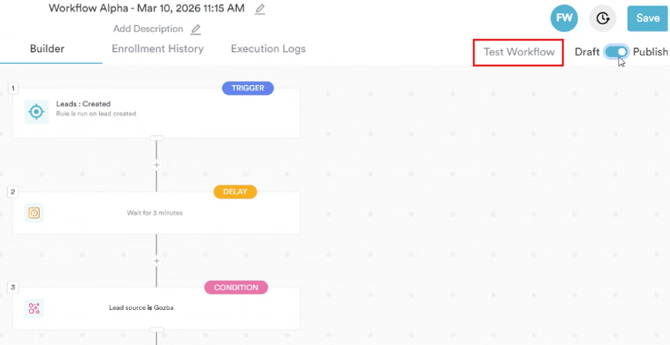
Testergebnisse werden im Ausführungsprotokoll erfasst, sodass Sie überprüfen können, was bei jedem Schritt passiert ist, einschließlich der Eingangs- und Ausgangsdaten für jeden verarbeiteten Datensatz.
Schritt 8: Den Workflow aktivieren
Sobald Sie mit den Testergebnissen zufrieden sind, aktivieren Sie den Schalter Veröffentlichen, um den Workflow zu aktivieren. Ab diesem Zeitpunkt läuft er automatisch in der von Ihnen konfigurierten Häufigkeit und Zeit — Sie müssen nichts weiter tun.
Wie Sie PQL verwenden
PQL (Pabau Query Language) ist die Logik im Hintergrund, die die Filter- und Suchwerkzeuge antreibt, die Sie täglich in Pabau nutzen — über Berichte, Listen und Automatisierungen hinweg. Immer wenn Sie Filter für Termine, Kunden, Rechnungen oder anderes setzen, sorgt PQL dafür, dass Pabau nur die Ergebnisse anzeigt, die Ihrer Suche entsprechen.
Meistens arbeitet PQL unsichtbar im Hintergrund und Sie müssen nie darüber nachdenken. In bestimmten Bereichen von Pabau — etwa beim Zeitplan-Auslöser in Workflows und im Data Explorer — können Sie PQL-Abfragen jedoch direkt schreiben, um genau festzulegen, welche Datensätze Sie ansprechen möchten.
Eine PQL-Abfrage besteht aus drei Teilen:
-
Objekt — die Art von Datensatz, die Sie betrachten möchten, etwa Termine, Kunden, Rechnungen oder Leads.
-
Bedingungen — die Regeln, die Datensätze erfüllen müssen, um in die Ergebnisse aufgenommen zu werden. Sie möchten zum Beispiel nur Termine, deren Status nicht Abgeschlossen ist, oder nur Kunden, die in den letzten 30 Tagen erstellt wurden.
-
Operatoren — die Logik, die Ihre Bedingungen verknüpft, etwa UND (alle Bedingungen müssen zutreffen) oder ODER (mindestens eine Bedingung muss zutreffen).
Ein einfaches Beispiel für eine PQL-Abfrage sieht so aus:
"Finde alle Termine, bei denen das Startdatum des Termins Heute ist UND der Terminstatus nicht Abgeschlossen ist UND der Terminstatus nicht Storniert ist."
Wenn diese Abfrage läuft, gibt Pabau jeden Termin zurück, der alle drei Bedingungen erfüllt — und nur diese Termine.
Wo Sie PQL in Pabau verwenden
Workflows — Zeitplan-Auslöser
Wenn Sie den Zeitplan-Auslöser in Workflows verwenden, schreiben Sie eine PQL-Abfrage, um festzulegen, gegen welche Datensätze der Workflow laufen soll. Sie könnten zum Beispiel eine Abfrage schreiben, die alle heutigen Termine findet, die nicht als abgeschlossen markiert wurden, und den Workflow so einstellen, dass er um 11pm läuft und sie automatisch alle als abgeschlossen markiert. Der Workflow läuft einmal für jeden Datensatz, den die Abfrage zurückgibt.
Data Explorer
Mit dem Data Explorer können Sie Ihre Klinikdaten direkt über PQL durchsuchen und abfragen. Sie können damit Datensätze erkunden, Trends erkennen und Ihre Abfragen validieren, bevor Sie sie in einem Workflow verwenden.
Weitere Anleitungen finden Sie in den zugehörigen Artikeln unten, wählen Sie weitere Leitfäden aus oder verwenden Sie die Suchleiste oben auf der Seite. Diese Anleitungen helfen Ihnen dabei, das Beste aus Ihrem Pabau-Konto herauszuholen.
Um Ihr Pabau-Konto vollständig zu nutzen und zu verstehen, empfehlen wir Ihnen außerdem, die zusätzlichen Anleitungen und Ressourcen der Pabau Academy zu erkunden. Sie bietet ausführliche Video-Tutorials und Lektionen sowie ein ganzheitliches Lernerlebnis, das Ihnen die wesentlichen Fähigkeiten für Ihren Erfolg mit Pabau vermittelt.