
Dieser Artikel erklärt, wie Sie in Pabau auf das Impf-Dashboard zugreifen und es verwenden, um die Impfhistorie eines Kunden zu verfolgen, bevorstehende und vergangene Dosen einzusehen und Impfdatensätze mühelos zu verwalten.
Was ist das Impf-Dashboard?
Das Impf-Dashboard gibt Ihnen einen vollständigen Überblick über den Impfstatus eines Kunden in einer einzigen, übersichtlichen Oberfläche. Von grundlegenden Kundendaten bis hin zur Dosisverfolgung über mehrere Krankheiten hinweg stellt dieses Dashboard sicher, dass Sie stets aktuelle, klinische Informationen zur Hand haben.
Das Impf-Dashboard dient als vollständiger Überblick über:
-
Verabreichte und geplante Impfungen
-
Krankheitsschutzstatus (vergangen, aktuell und zukünftig)
-
Zugehörige Produkt- und Dosierungsdaten
-
Verabreichungsort, Chargennummern und mehr
Schritt 1: Kundenkarte öffnen
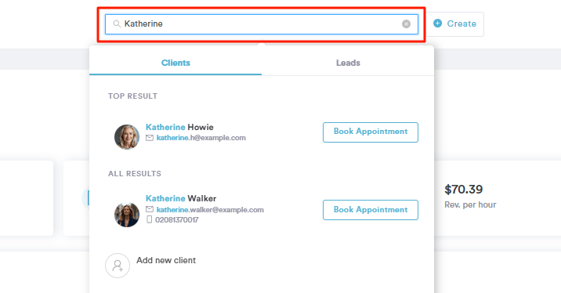
Beginnen Sie damit, sich mit Ihren Anmeldedaten bei Ihrem Pabau-Konto anzumelden. Navigieren Sie dann zur Suchleiste oben auf dem Bildschirm und geben Sie den Namen Ihres Kunden ein. Sein Profil erscheint in den Suchergebnissen; klicken Sie darauf, um auf die Kundenkarte zuzugreifen.
Schritt 2: Impf-Dashboard öffnen
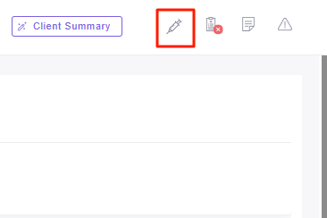
Klicken Sie auf der Kundenkarte auf das Spritzensymbol oben rechts. Dadurch öffnet sich das Impf-Dashboard, in dem Sie die vollständige Impfhistorie des Kunden einsehen und verwalten können.
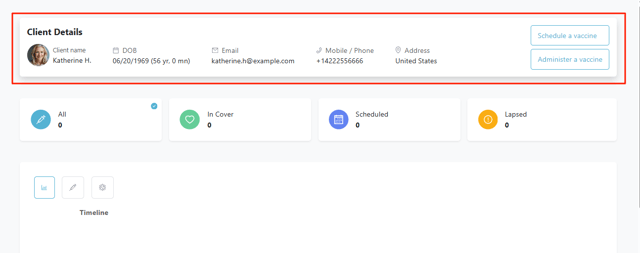
Oben im Impf-Dashboard finden Sie grundlegende Kundeninformationen, die direkt aus dessen Profil stammen, einschließlich:
-
Vollständiger Name
-
Geburtsdatum
-
E-Mail & Telefonnummer
-
Adresse (im gleichen Format wie auf der Kundenkarte dargestellt)
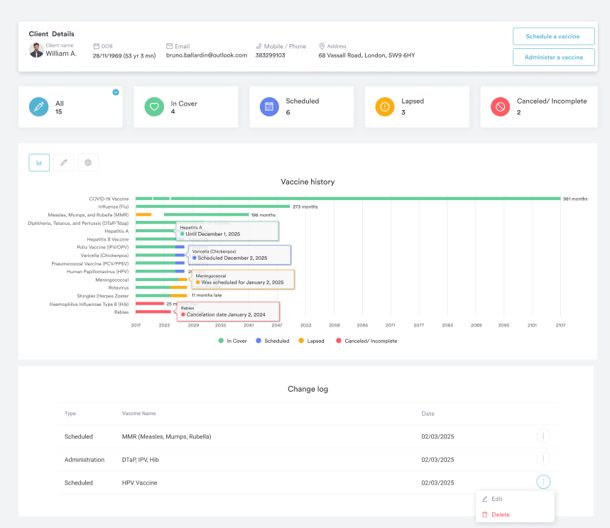
Die visuelle Zeitleiste zeigt alle Krankheiten, gegen die der Kunde geschützt ist oder war, sowie geplante zukünftige Impfungen.
Jede Krankheitszeile zeigt einen oder mehrere farbige Balken basierend auf dem Schutzstatus des Kunden im Zeitverlauf an:
Die Grafik wird in Echtzeit aktualisiert, sobald Impfungen hinzugefügt, geplant, bearbeitet oder entfernt werden.
Schritt 3: Details per Mouseover anzeigen
Wenn Sie mit der Maus über einen Impfbalken fahren, sehen Sie ein hilfreiches Popup mit folgenden Informationen:
-
Impfstoffname
-
Krankheit(en), gegen die geschützt wird
-
Status (z. B. Geschützt, Geplant, Abgelaufen)
-
Verabreichungsdetails (Datum/Uhrzeit, Mitarbeiter, Planungsart)
-
Notizen aus dem Behandlungs- oder Verwaltungsformular
Dies hilft Ihnen, schnell zu bestätigen, was wann durchgeführt wurde — ohne separate Datensätze öffnen zu müssen.
Schritt 4: Verabreichungs- und Zeitplantabelle anzeigen
Unterhalb der Grafik befindet sich eine detaillierte Liste aller geplanten und verabreichten Impfungen des Kunden. Dieser Bereich ist vollständig sortierbar und unterstützt unendliches Scrollen bei großen Datensätzen.

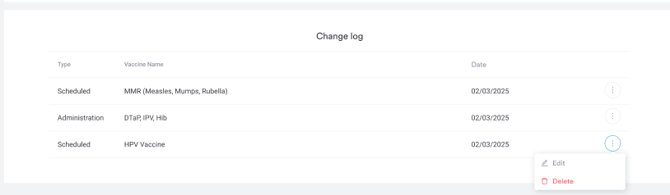
Schritt 5: Änderungsprotokoll anzeigen
In diesem Bereich sehen Sie eine Listenansicht aller Impfungen, die entweder geplant oder verabreicht wurden, einschließlich des Impfstoffnamens und des Datums, an dem er geplant oder verabreicht wurde.
Mit dem Impf-Dashboard erhalten Sie einen klaren, übersichtlichen Blick auf die Impfhistorie jedes Kunden und helfen Ihrem Team, jederzeit eine sicherere und genauere Betreuung zu gewährleisten.
Für weitere Anleitungen lesen Sie die untenstehenden verwandten Artikel, wählen Sie zusätzliche Anleitungen aus oder verwenden Sie die Suchleiste oben auf der Seite. Diese Anleitungen helfen Ihnen, das Beste aus Ihrem Pabau-Konto herauszuholen.
Um Ihr Pabau-Konto zudem vollständig zu nutzen und zu verstehen, empfehlen wir Ihnen, die zusätzlichen Anleitungen und Ressourcen der Pabau Academy zu erkunden. Sie bietet ausführliche Video-Tutorials und Lektionen für ein ganzheitliches Lernerlebnis, das Sie mit den wesentlichen Fähigkeiten für den Erfolg mit Pabau ausstattet.