
In diesem Artikel erklären wir, was der Bericht „Anstehende Verlängerungen" zeigt, wie Sie ihn finden und wie Sie ihn lesen.
Anstehende Verlängerungen ist eine vorausschauende Übersicht über alle wiederkehrenden Mitgliedschaften, deren Abrechnung in den nächsten 90 Tagen geplant ist.
Er beantwortet auf einen Blick drei Fragen: Wie viel Verlängerungsumsatz kommt herein, und wann; welche Verlängerungen erfordern menschliches Eingreifen, weil die letzte Zahlung fehlgeschlagen ist; und welche Kunden und Pläne diese Woche verlängert werden, damit sich das Team vorbereiten kann.
HINWEIS: Einmalige/nicht wiederkehrende Mitgliedschaften werden hier nicht angezeigt – nur Mitgliedschaften, die sich wiederholen (wöchentlich, monatlich, vierteljährlich, jährlich usw.). Ausgesetzte, abgelaufene und gekündigte Mitgliedschaften werden ebenfalls automatisch ausgeschlossen.
So finden Sie den Bericht
Schritt 1: Navigieren Sie zur Funktion „Analytics"
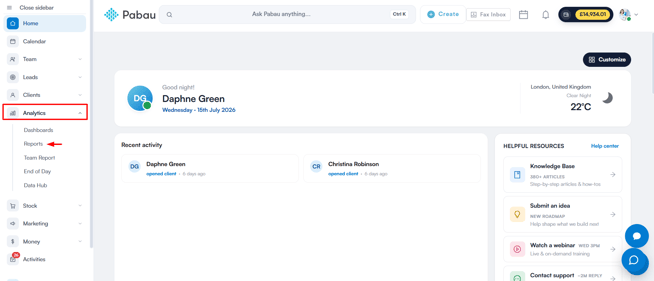
Melden Sie sich bei Ihrem Pabau-Konto an und gehen Sie im linken Seitenmenü zu Analytics, klicken Sie dann auf die Schaltfläche „Reports".
Schritt 2: Öffnen Sie das Reports-Banner
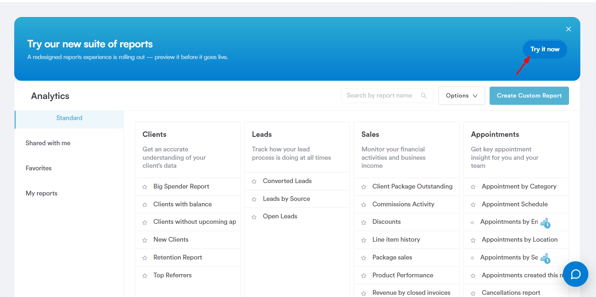
Klicken Sie im Banner „Try our new suite of reports" auf Try it now.
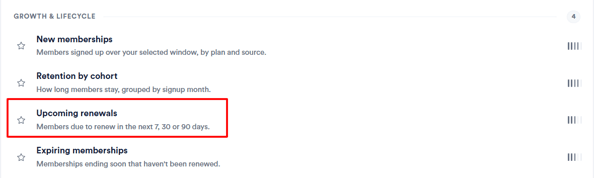
Sobald Sie sich in der neuen Berichtsansicht befinden, gehen Sie zum Bereich Memberships , scrollen Sie dann zur Gruppe „Growth & Lifecycle" und klicken Sie auf Upcoming renewals , um den Bericht zu öffnen.
HINWEIS: Die Memberships-Berichte sind nur für Benutzer sichtbar, deren Mitarbeiterberechtigungen „Can access sales company reports" umfassen. Wenn Sie den Bereich Memberships im Berichtskatalog nicht sehen können, bitten Sie einen Administrator, Ihnen diese Berechtigung zu erteilen.
Bedienelemente der Symbolleiste
- Locations – Beschränkt den Bericht auf Mitgliedschaften, die an einem oder mehreren Standorten verkauft wurden. Lassen Sie „All locations" ausgewählt, um alles zu sehen.
- Plan – Beschränkt den Bericht auf einen oder mehrere bestimmte Mitgliedschaftspläne.
- Payment Status – Filtert nach Verlängerungsbereitschaft: Ready (die letzte Zahlung des Kunden wurde erfolgreich durchgeführt, sodass diese Verlängerung automatisch abgerechnet werden sollte) oder Last failed (der letzte Zahlungsversuch wurde abgelehnt oder erstattet, sodass diese Verlängerung möglicherweise nicht durchgeht).
- Columns – Öffnet die Spaltenverwaltung – blenden Sie beliebige Tabellenspalten ein oder aus. Ihre Auswahl wird für diesen Bericht in Ihrem Browser gespeichert.
- Export – Lädt die aktuelle Tabelle mit den angewendeten Filtern herunter.
- Print – Im Querformat angelegt, damit die vollständige Tabelle passt.
- Help – Öffnet eine In-App-Erklärung des Berichts und jeder Spalte.
- Refresh – Führt den Bericht mit Ihren aktuellen Filtern erneut aus und zeigt währenddessen „Refreshing…" an.

HINWEIS: Filter werden kombiniert. Wenn Sie also den Standort auf Manchester und den Zahlungsstatus auf Last failed setzen, sehen Sie nur die Verlängerungen, die beiden Kriterien entsprechen – speziell gefährdete Verlängerungen für Manchester, nicht alles andere.
Den Bericht verstehen
Die KPI-Karten
Vier zusammenfassende Karten geben einen Überblick über das gesamte Unternehmen oder die jeweils angewendeten Filter. Jede zeigt eine Anzahl sowie den erwarteten Umsatz darunter.

HINWEIS: Die Karten 7/30/90 überlappen sich – eine Verlängerung, die in 5 Tagen fällig ist, wird in allen drei Karten gezählt. Betrachten Sie sie als „innerhalb dieses Zeitfensters", nicht als getrennte Kategorien. Beispiel: „Due in 30 Days: 42 — £6,300 expected" bedeutet, dass 42 Mitgliedschaften im nächsten Monat verlängert werden sollen, was bei erfolgreicher Abrechnung insgesamt £6.300 entspricht.
Verlängerungskalender – nächste 90 Tage
Eine Heatmap, die das Verlängerungsvolumen Tag für Tag anzeigt. Jede Zelle steht für einen Tag und zeigt die Anzahl der Verlängerungen sowie den erwarteten Umsatz für diesen Tag. Dunklere Zellen bedeuten stärker ausgelastete Tage, wodurch Spitzen leicht zu erkennen sind. Ein ⚠-Symbol mit einer Zahl bedeutet, dass einige der Verlängerungen an diesem Tag gefährdet sind (letzte Zahlung fehlgeschlagen), der heutige Tag ist mit einer Beschriftung markiert, und beim Bewegen der Maus über eine Zelle werden die genaue Anzahl und der Umsatz angezeigt.
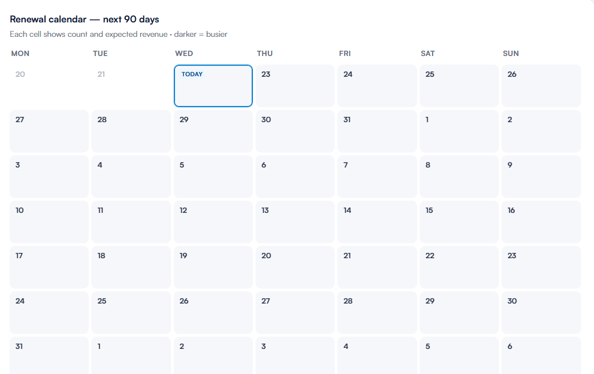
Wenn Sie beispielsweise zwei Wochen im Voraus eine dunkle Zelle mit „⚠ 3" sehen, deutet das auf einen umsatzstarken Verlängerungstag mit drei gefährdeten Kunden hin, sodass Sie die Kontaktaufnahme im Voraus planen können.
Die seitlichen Karten
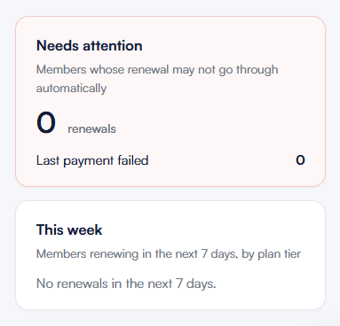
- Needs attention – eine Anzahl der Kunden, deren Verlängerung möglicherweise nicht automatisch durchgeht, was derzeit bedeutet, dass ihre letzte Zahlung fehlgeschlagen ist. Nutzen Sie dies als Ihre proaktive Kontaktliste. Hinweis: Derzeit bedeutet „at risk" konkret, dass der letzte Zahlungsversuch fehlgeschlagen ist oder erstattet wurde. Es kennzeichnet noch nicht Dinge wie eine abgelaufene Karte oder eine fehlende Zahlungsmethode, betrachten Sie es also als starkes Signal und nicht als vollständiges Bild.
- This week (by plan) – die wichtigsten Mitgliedschaftspläne, die in den nächsten 7 Tagen verlängert werden, mit einer Anzahl pro Plan, damit Sie sehen können, welche Stufen anstehen. Beispiel: „Gold 8 · Silver 5 · Bronze 2" zeigt, dass es sich bei den meisten Verlängerungen dieser Woche um Kunden höherer Stufen handelt, die priorisiert werden sollten.
Der 7/30/90-Tage-Umschalter
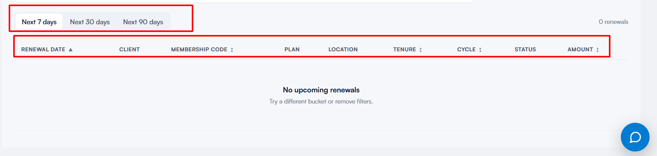
Über der Tabelle können Sie mit einem Schalter zwischen Next 7 days / Next 30 days / Next 90 days wählen, wodurch festgelegt wird, wie weit die untenstehende Tabelle in die Zukunft blickt. Die Beschriftung daneben (z. B. „42 renewals") zeigt an, wie viele Zeilen Ihrer aktuellen Auswahl entsprechen.
Die Tabelle
Jede Zeile steht für eine anstehende Verlängerung.
Beispiel-Workflow: Stellen Sie den Umschalter auf Next 7 days, setzen Sie Payment Status = Last failed, und sortieren Sie dann nach Amount (absteigend), um die gefährdeten Verlängerungen dieser Woche nach Wert sortiert zu erhalten – die wichtigsten Kunden, die Sie zuerst anrufen sollten.
Mit diesem Verständnis können Sie den Bericht „Anstehende Verlängerungen" sicher nutzen, um zu sehen, was anfällt, gefährdete Verlängerungen frühzeitig zu erkennen und Ihre Kontaktaufnahme zu priorisieren.
War dieser Leitfaden hilfreich? Lassen Sie es uns wissen, indem Sie unten abstimmen – Ihr Feedback hilft uns, klarere Artikel zu schreiben.
Für weitere Leitfäden, durchsuchen Sie die verwandten Artikel unten oder verwenden Sie die Suchleiste oben auf der Seite. Sie können sich auch unsere Video-Lernserie, die Pabau Academy, ansehen oder die Support-Seite für weitere Hilfe besuchen.