
In diesem Artikel zeigen wir Ihnen, wie Sie Angebote über die Kundenkarte anzeigen, verwalten und teilen können.
Dieser Artikel behandelt die neue Kundenkarte, die ausgewählten Kliniken ab August 2026 zur Verfügung steht. Wenn Ihre Kundenkarte anders aussieht, verwenden Sie möglicherweise die klassische Version.
Schritt 1: Zugriff auf die Kundenkarte
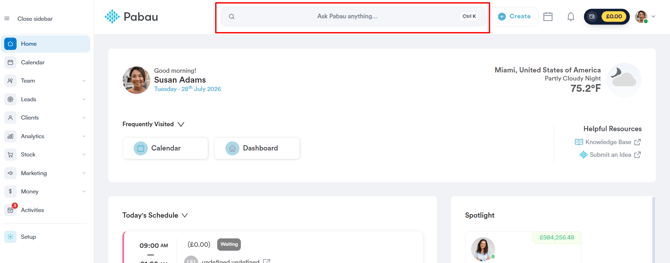
Melden Sie sich zunächst mit Ihren Anmeldedaten in Ihrem Pabau-Konto an. Navigieren Sie anschließend über die Suchleiste oben im Bildschirm zur Kundenkarte des Kunden, dessen Angebote Sie einsehen möchten.
Schritt 2: Zugriff auf Finanzen
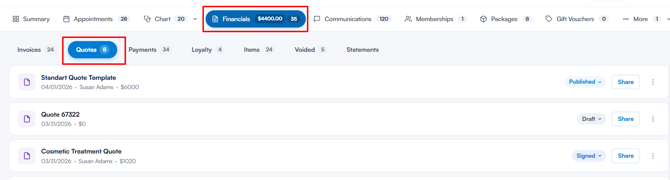
Öffnen Sie den Tab Finanzen und klicken Sie dann auf den Untertab Angebote.
Schritt 3: Angebote verwalten
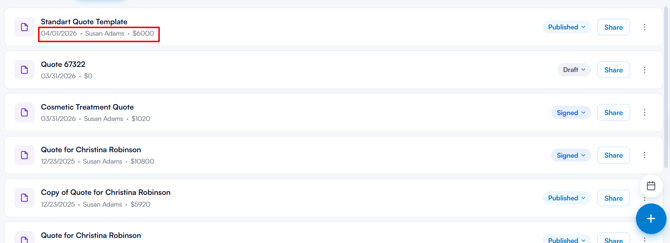
Im Tab Angebote werden alle für den Kunden erstellten Angebote angezeigt. Jedes Angebot zeigt seinen Namen, das Datum, das Teammitglied, das es erstellt hat, den Gesamtbetrag und den aktuellen Status.
Sie können Angebote auf folgende Arten verwalten:
Angebotsstatus ändern
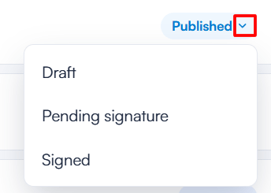
Klicken Sie auf das Status-Symbol eines Angebots, um dessen aktuellen Status zu aktualisieren. Verfügbare Optionen sind:
- Entwurf
- Veröffentlicht
- Unterschrift ausstehend
- Unterschrieben
HINWEIS: Sobald ein Angebot bezahlt wurde, wird sein Status als Bezahlt angezeigt und kann nicht mehr geändert werden.
Ein Angebot teilen
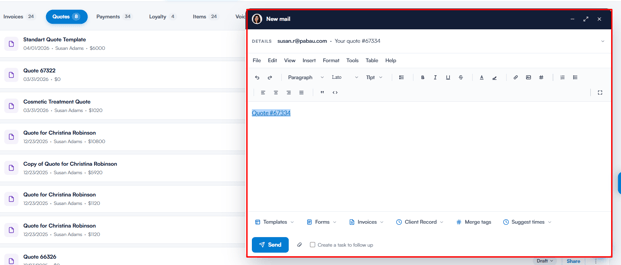
Klicken Sie auf Teilen, um das Angebot per E-Mail an den Kunden zu senden. Es öffnet sich ein E-Mail-Fenster mit einem vorausgefüllten Link zum Angebot. Überprüfen Sie die Nachricht und senden Sie diese anschließend.
Weitere Aktionen
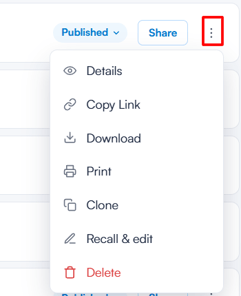
Klicken Sie auf das Drei-Punkte-Menü neben einem Angebot, um auf zusätzliche Optionen zuzugreifen:
- Details - Öffnen Sie eine Vorschau des Angebots, in der Sie es auch drucken, herunterladen oder mit der Schaltfläche Unterschreiben die Unterschrift des Kunden erfassen können. Die Schaltfläche Unterschreiben ist nicht verfügbar, wenn das Angebot bereits unterschrieben wurde.
- Link kopieren - Kopieren Sie einen Link zum Teilen des Angebots.
- Herunterladen - Speichern Sie eine Kopie des Angebots auf Ihrem Gerät.
- Drucken - Drucken Sie das Angebot.
- Duplizieren - Erstellen Sie eine Kopie des Angebots.
- Zurückrufen & bearbeiten - Rufen Sie das Angebot zurück, um Änderungen vorzunehmen.
- Löschen - Entfernen Sie das Angebot dauerhaft. Sie werden zur Bestätigung aufgefordert, da diese Aktion nicht widerrufen werden kann.
HINWEIS: Einige Optionen sind möglicherweise nicht verfügbar, wenn Sie nicht über die entsprechenden Angebotsberechtigungen verfügen (zum Beispiel Kann Angebote bearbeiten oder Kann Angebote löschen). Wenn der Untertab Angebote überhaupt nicht sichtbar ist, fehlt Ihnen möglicherweise die Berechtigung Kann Angebote anzeigen. Ein Administrator kann dies in der Funktion Team innerhalb der Berechtigungsgruppe „Finanzen“ anpassen.
Wenn Sie die oben beschriebenen Schritte befolgen, können Sie alle Angebote eines Kunden direkt über dessen Kundenkarte anzeigen, aktualisieren, teilen und verwalten und so den Verkaufsprozess an einem zentralen Ort organisiert halten.
War diese Anleitung hilfreich? Lassen Sie es uns wissen, indem Sie unten abstimmen - Ihr Feedback hilft uns, klarere Artikel zu schreiben.
Für weitere Anleitungen durchsuchen Sie die verwandten Artikel unten oder nutzen Sie die Suchleiste oben auf der Seite. Sie können sich auch unsere Videolernreihe, die Pabau Academy, ansehen oder die Support-Seite für weitere Hilfe besuchen.