
In diesem Artikel zeigen wir Ihnen, wie Sie sich in der Registerkarte „Artikel“ in den Finanzen des Kunden zurechtfinden. Diese Registerkarte listet jeden einzelnen Artikel auf, der jemals an den Kunden verkauft wurde, sodass Sie den gesamten Kaufverlauf an einem Ort einsehen können.
Diese Funktion ist Teil der neuen Kundenkarte und ab August 2026 für ausgewählte Benutzer verfügbar. Eine umfassendere Einführung für alle Konten folgt in Kürze.
Während die Registerkarte „Rechnungen“ die Abrechnung des Kunden auf Rechnungsebene anzeigt, schlüsselt die Registerkarte „Artikel“ diese bis auf die einzelnen verkauften Artikel herunter – nützlich, wenn Sie prüfen möchten, ob ein Kunde eine bestimmte Dienstleistung, ein Produkt oder ein Paket erworben hat, ohne jede Rechnung einzeln zu öffnen.
Schritt 1: Zur Registerkarte „Artikel“ navigieren
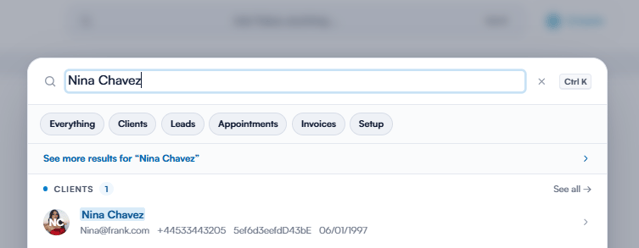
Melden Sie sich bei Ihrem Pabau-Konto an und öffnen Sie die Kundenkarte des Kunden, dessen Kaufverlauf Sie einsehen möchten.
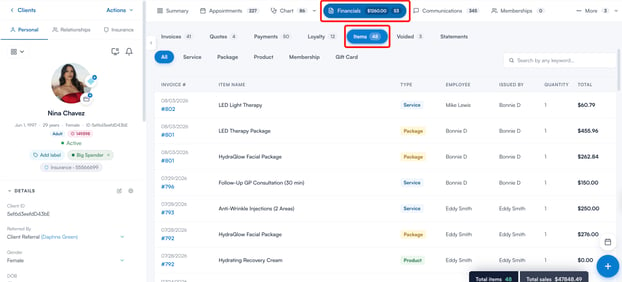
Klicken Sie oben auf der Kundenkarte auf die Registerkarte Finanzen und wählen Sie dann die Unterregisterkarte Artikel aus. Die Zahl neben der Registerkarte zeigt die Gesamtzahl der an diesen Kunden verkauften Artikel.
HINWEIS: Die Unterregisterkarte „Artikel“ wird nur angezeigt, wenn Ihre Sichtbarkeitsgruppe Ihnen erlaubt, Rechnungen einzusehen. Falls Sie diese nicht sehen können, bitten Sie einen Administrator, Ihre Einstellungen zur Sichtbarkeitsgruppe zu überprüfen.
Schritt 2: Die Artikelübersicht verstehen
Die Registerkarte „Artikel“ listet alles auf, was an den Kunden verkauft wurde, wobei die neuesten Artikel oben stehen. Die Liste zeigt 50 Artikel pro Seite – nutzen Sie die Seitenzahlen unten, um sich durch einen längeren Kaufverlauf zu bewegen. Hier eine Übersicht der wichtigsten Elemente auf der Seite:
Typfilter und Suche
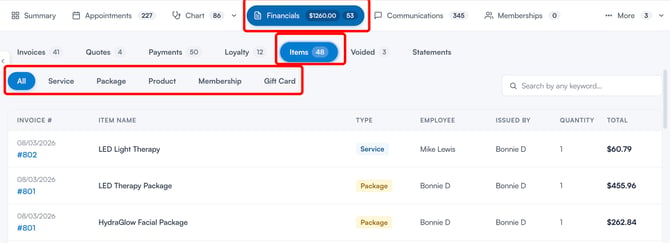
Verwenden Sie die Filter-Chips oben in der Liste, um nur Artikel eines bestimmten Typs anzuzeigen:
- Alle – Zeigt jeden an den Kunden verkauften Artikel an.
- Dienstleistung – Zeigt nur Dienstleistungen wie Behandlungen und Beratungen an.
- Paket – Zeigt nur Pakete an.
- Produkt – Zeigt nur Einzelhandelsprodukte an.
- Mitgliedschaft – Zeigt nur Mitgliedschaften an.
- Geschenkgutschein – Zeigt nur Geschenkgutscheine an.
Um einen bestimmten Artikel zu finden, verwenden Sie die Suchleiste oben rechts, um nach einem beliebigen Stichwort zu suchen. Geben Sie mindestens drei Zeichen ein, um die Suche zu starten.
Was jede Spalte bedeutet
- Rechnung Nr. – Das Datum des Verkaufs und die Rechnungsnummer, zu der der Artikel gehört.
- Artikelname – Der Name der verkauften Dienstleistung, des Produkts oder eines anderen Artikels.
- Typ – Der Artikeltyp, z. B. Dienstleistung oder Produkt.
- Mitarbeiter – Das Teammitglied, das die Dienstleistung erbracht oder den Verkauf getätigt hat.
- Ausgestellt von – Das Teammitglied, das die Rechnung ausgestellt hat.
- Menge – Die Anzahl der verkauften Einheiten.
- Gesamt – Der für den Artikel berechnete Gesamtbetrag.
Durch Klicken auf eine Zeile öffnet sich die Rechnung, zu der der Artikel gehört, sodass Sie den gesamten Verkauf überprüfen oder bearbeiten können, ohne die Registerkarte zu verlassen.
Zusammenfassung der Summen
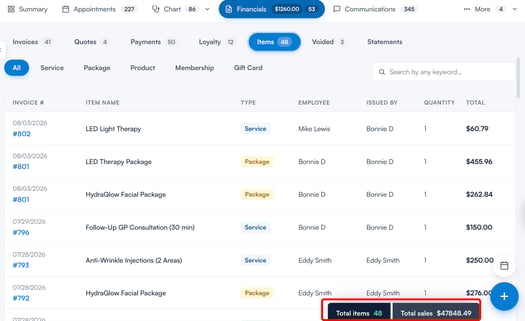
Unten rechts auf der Seite sehen Sie eine laufende Zusammenfassung mit der Gesamtzahl der Artikel und dem gesamten Verkaufswert für den Kunden. Die Zusammenfassung wird basierend auf dem von Ihnen ausgewählten Typfilter aktualisiert, sodass Sie auch Summen pro Artikeltyp einsehen können.
Tipps, um das Beste aus der Registerkarte „Artikel“ herauszuholen
- Nach „Produkt“ filtern, um Verkaufsgespräche im Einzelhandel zu unterstützen – Sehen Sie auf einen Blick, welche Produkte der Kunde bereits gekauft hat, bevor Sie einen erneuten Kauf empfehlen.
- Nach Artikelname suchen, um einen früheren Kauf zu bestätigen – Wenn ein Kunde fragt, ob er ein bestimmtes Produkt oder eine bestimmte Dienstleistung bereits gekauft hat, suchen Sie hier danach, anstatt Rechnungen durchzugehen.
- Nutzen Sie die Summen, um den Kundenwert einzuschätzen – Die Gesamtverkaufszahl gibt Ihnen einen schnellen Überblick über die Gesamtausgaben des Kunden in Ihrer Klinik.
Mithilfe dieser Filter und Spalten können Sie jeden von einem Kunden gekauften Artikel nachverfolgen und kaufbezogene Fragen innerhalb von Sekunden beantworten.
Weitere Anleitungen finden Sie in den verwandten Artikeln unten. Wählen Sie zusätzliche Anleitungen aus oder nutzen Sie die Suchleiste oben auf der Seite. Diese Anleitungen helfen Ihnen, das Beste aus Ihrem Pabau-Konto herauszuholen.
Um Ihr Pabau-Konto zudem optimal zu nutzen und zu verstehen, empfehlen wir Ihnen, die zusätzlichen Anleitungen und Ressourcen der Pabau Academy zu erkunden. Sie bietet ausführliche Video-Tutorials und Lektionen und ermöglicht so ein umfassendes Lernerlebnis, das Sie mit den wesentlichen Fähigkeiten für den Erfolg mit Pabau ausstattet.