
In diesem Artikel zeigen wir Ihnen, wie Sie sich im Tab „Rechnungen“ auf der Kundenkarte zurechtfinden und wie er funktioniert. Dieser Tab bietet einen vollständigen Überblick über alle einem Kunden ausgestellten Rechnungen und ermöglicht es Ihnen, jede Rechnung anzusehen, zu teilen und zu verwalten, ohne die Kundenkarte zu verlassen.
Diese Funktion ist Teil der neuen Version der Kundenkarte und steht derzeit ab August 2026 nur ausgewählten Nutzern zur Verfügung. Eine breitere Einführung für alle Konten folgt in Kürze.
Schritt 1: Zum Tab „Rechnungen“ navigieren
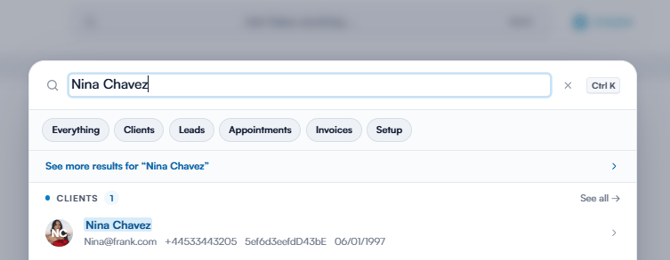
Melden Sie sich bei Ihrem Pabau-Konto an und öffnen Sie die Kundenkarte des Kunden, dessen Rechnungen Sie ansehen möchten.
Klicken Sie oben auf der Kundenkarte auf den Tab „Finanzen“ und stellen Sie sicher, dass der Unter-Tab „Rechnungen“ ausgewählt ist. Die Zahl neben dem Tab zeigt die Gesamtanzahl der diesem Kunden ausgestellten Rechnungen an.
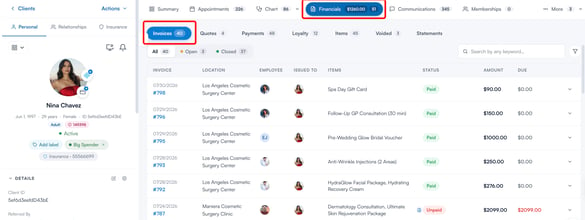
Schritt 2: Die Rechnungsübersicht verstehen
Der Tab „Rechnungen“ listet alle Rechnungen des Kunden auf, wobei die neueste ganz oben steht. Hier eine Übersicht über die wichtigsten Elemente auf der Seite:
Rechnungsfilter und Suche
Verwenden Sie die Filter-Tabs am oberen Rand der Liste, um die angezeigten Rechnungen einzugrenzen. Jeder Tab zeigt die Anzahl der Rechnungen in dieser Kategorie an:
- Alle – Zeigt jede dem Kunden ausgestellte Rechnung an.
- Offen – Zeigt nur Rechnungen mit einem ausstehenden Betrag an.
- Abgeschlossen – Zeigt nur vollständig bezahlte Rechnungen an.
Um eine bestimmte Rechnung zu finden, verwenden Sie die Suchleiste oben rechts, um nach einem beliebigen Stichwort zu suchen, oder klicken Sie auf das Filtersymbol daneben, um nach Mitarbeiter, Rechnungsempfänger, Status oder Ausstellungsdatum zu filtern.
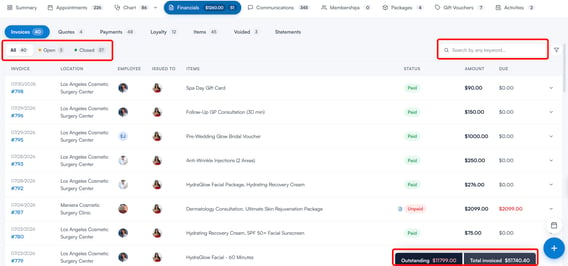
Am unteren Ende der Seite finden Sie außerdem eine Zusammenfassung mit dem gesamten ausstehenden Betrag des Kunden sowie dem gesamten in Rechnung gestellten Betrag.
Rechnungsdetails
Jede Zeile zeigt das Rechnungsdatum und die Rechnungsnummer, den Standort, den Mitarbeiter, den Rechnungsempfänger, die abgerechneten Positionen, den Status (z. B. bezahlt oder ausstehend), den Rechnungsbetrag sowie einen eventuell noch offenen Betrag an.
Klicken Sie auf den Pfeil am Ende einer Zeile, um sie zu erweitern und eine vollständige Aufschlüsselung der Rechnung anzuzeigen, einschließlich jeder Position mit Menge und Preis, der Gesamtsteuer, des bezahlten Betrags, eines eventuellen Rückerstattungsbetrags und der Gesamtsumme. In der erweiterten Ansicht können Sie außerdem auf die Schaltfläche „Rechnung bearbeiten“ klicken, um Änderungen an der Rechnung vorzunehmen.

Einzelne Rechnungen verwalten
Bewegen Sie den Mauszeiger über eine Rechnungszeile, um die verfügbaren Aktionen anzuzeigen. Bei Rechnungen mit einem noch offenen Betrag erscheint eine Schaltfläche „Schnellzahlung“, die Sie direkt zur Zahlung führt. Daneben finden Sie Symbole zum Anzeigen, Bearbeiten und Teilen der Rechnung:
- Vorschau – Öffnet eine Vorschau der Rechnung so, wie der Kunde sie sehen wird, einschließlich der Klinikdaten, der aufgeschlüsselten Positionen, der Zahlungen und eines eventuell ausstehenden Betrags.
- Bearbeiten – Öffnet die Rechnung zur Bearbeitung.
- Teilen – Öffnet eine Liste von Empfängern, einschließlich des Kunden und seiner verknüpften Kontakte, z. B. Familienangehöriger oder Versicherungskontakte, sodass Sie die Rechnung per E-Mail oder SMS mit ihnen teilen können.
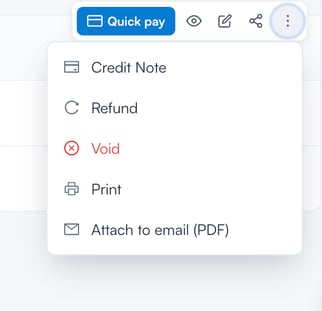
Über das Drei-Punkte-Menü können Sie außerdem:
- Gutschrift – Eine Gutschrift zur Rechnung ausstellen.
- Rückerstattung – Eine Rückerstattung für die Rechnung verarbeiten.
- Stornieren – Die Rechnung stornieren.
- Drucken – Die Rechnung drucken.
- An E-Mail anhängen (PDF) – Öffnet eine neue E-Mail an den Kunden mit der Rechnung als PDF-Anhang. Sie können die E-Mail vor dem Versand mithilfe von Vorlagen und Platzhaltern personalisieren.
HINWEIS: Das Stornieren einer Rechnung ist endgültig und kann nicht rückgängig gemacht werden. Wenn Sie eine Rechnung stornieren, wird sie in den Tab „Storniert“ verschoben und kann nicht mehr bearbeitet werden, die zugehörigen Zahlungen werden rückgängig gemacht und müssen bei Bedarf erneut erfasst werden, der Kontostand des Kunden wird automatisch angepasst, und alle durch die Rechnung erworbenen Treuepunkte werden vom Kontostand des Kunden abgezogen. Ein Eintrag dieser Aktion wird im Prüfprotokoll des Kunden gespeichert.
Tipps, um das Beste aus dem Tab „Rechnungen“ herauszuholen
- Nutzen Sie den Tab „Offen“, um ausstehenden Zahlungen nachzugehen – Sehen Sie sofort jede Rechnung mit offenem Betrag, statt die gesamte Liste durchzusehen.
- Nutzen Sie „Schnellzahlung“ am Empfang – Erfassen Sie mit nur einem Klick eine Zahlung für eine unbezahlte Rechnung.
- Rechnungen an E-Mails anhängen statt drucken – Versenden Sie die Rechnung direkt aus dem Tab als PDF, und nutzen Sie die Option für Folgeaufgaben, damit unbezahlte Rechnungen nicht übersehen werden.
- Vor dem Teilen eine Vorschau ansehen – Prüfen Sie, wie die Rechnung für den Kunden aussieht, bevor Sie sie drucken oder per E-Mail versenden.
- Bevorzugen Sie Rückerstattungen oder Gutschriften gegenüber dem Stornieren – Das Stornieren ist endgültig, verwenden Sie es daher nur für versehentlich erstellte Rechnungen.
Mithilfe dieser Filter und Aktionen behalten Sie den Überblick über die Abrechnungshistorie eines Kunden und können jede Rechnungsaufgabe direkt über die Kundenkarte erledigen.
Weitere Anleitungen finden Sie in den unten stehenden verwandten Artikeln. Wählen Sie zusätzliche Anleitungen aus oder nutzen Sie die Suchleiste oben auf der Seite. Diese Anleitungen helfen Ihnen, Ihr Pabau-Konto optimal zu nutzen.
Um Ihr Pabau-Konto vollständig zu nutzen und zu verstehen, empfehlen wir Ihnen außerdem, die zusätzlichen Anleitungen und Ressourcen der Pabau Academy zu nutzen. Dort finden Sie ausführliche Video-Tutorials und Lektionen, die Ihnen ein umfassendes Lernerlebnis bieten und Ihnen die wesentlichen Fähigkeiten für den Erfolg mit Pabau vermitteln.