
In diesem Artikel zeigen wir Ihnen die Ansicht „Formulare nach Terminen“ in Pabau und erklären, was sie anzeigt und welche Aktionen Sie darin ausführen können.
Diese Funktion ist Teil der neuen Kundenkarte und steht ab August 2026 zunächst nur ausgewählten Nutzern zur Verfügung. Eine breitere Einführung für alle Konten folgt in Kürze.
Der Bereich Formulare im EMR-Tab eines Kunden zeigt alle Formulare an, die diesem Kunden zugeordnet sind – einschließlich Einwilligungsformularen, medizinischen Formularen, Behandlungsnotizen und ePaper. Sie können diese Formulare auf zwei Arten anzeigen: als flache Liste, in der alle Formulare zusammen angezeigt werden, oder gruppiert nach Termin, wobei jedes Formular dem jeweiligen Termin zugeordnet wird, zu dem es gehört. So können Sie leicht erkennen, welche Formulare für jeden Besuch ausgefüllt wurden oder noch ausstehen.
Schritt 1: Zu Formulare navigieren
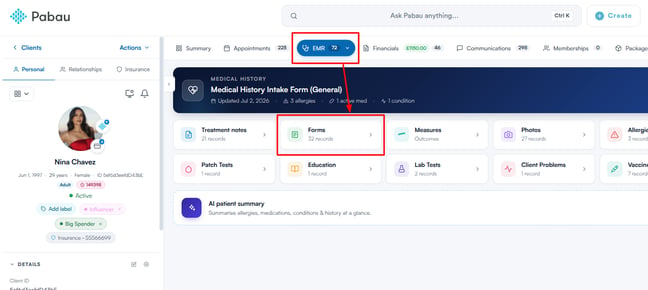
Melden Sie sich bei Ihrem Pabau-Konto an und öffnen Sie die Karte des betreffenden Kunden, indem Sie nach dem Kunden suchen oder auf seinen Namen klicken, wo immer er in Pabau angezeigt wird. Klicken Sie oben im zentralen Bereich im Tab-Menü auf „EMR“ und anschließend auf „Formulare“.
Schritt 2: Zur Terminansicht wechseln
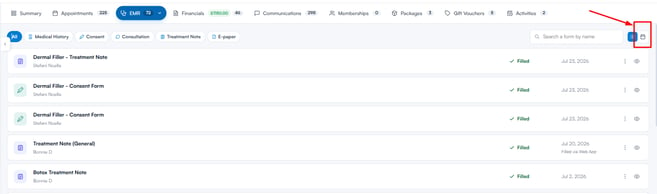
Suchen Sie im Bereich Formulare oben den Ansicht-Umschalter und klicken Sie auf das Kalendersymbol („Nach Termin gruppieren“), um von der flachen Liste zu wechseln. Die Formulare werden nun unter dem jeweiligen Termin gruppiert, dem sie zugeordnet sind, aufgeteilt in die Bereiche „Bevorstehend“ und „Vergangen“. Über die Schaltfläche „Alle erweitern“/„Alle einklappen“ können Sie zudem alle Termine auf einmal öffnen oder schließen.
Schritt 3: Die Terminansicht erkunden
Jeder Termin wird als einklappbare Karte angezeigt, die Datum und Uhrzeit des Termins, die Leistung, ein Label „Offen“ oder „Geschlossen“ sowie einen Fortschrittsring anzeigt, der zeigt, wie viele der zugehörigen Formulare bereits ausgefüllt wurden (zum Beispiel 2/3). Klicken Sie auf einen Termin, um ihn zu erweitern und die darunter liegenden Formulare anzuzeigen.
Jede Formularzeile zeigt:
- Den Formularnamen und -typ (zum Beispiel Einwilligung oder Krankengeschichte).
- Den Status – „Ausgefüllt“ oder „Nicht ausgefüllt“. Sobald das Formular an den Kunden gesendet wurde, erscheint ein Briefumschlagsymbol; bewegen Sie den Mauszeiger darüber, um zu sehen, wann es gesendet wurde.
- Wer es ausgefüllt hat, wann und auf welche Weise, sofern zutreffend.
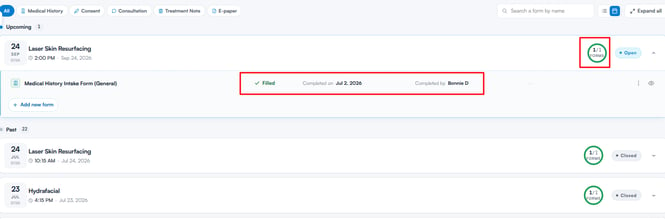
TIPP: Die Terminansicht ist besonders zu Beginn eines Besuchs nützlich, um schnell zu prüfen, welche Formulare ein Kunde vor Beginn seines Termins noch ausfüllen muss, ohne eine lange flache Liste aller Formulare durchscrollen zu müssen.
Schritt 4: Formulare aus der Terminansicht verwalten
Klicken Sie auf ein Formular, um es zu öffnen, oder verwenden Sie das Drei-Punkte-Menü und die Vorschau-Schaltfläche (Auge) in jeder Formularzeile, um folgende Aktionen auszuführen:
-
Neues Formular hinzufügen: Klicken Sie innerhalb eines erweiterten Termins auf „Neues Formular hinzufügen“, um diesem Besuch ein oder mehrere Formulare zuzuordnen. Sie können außerdem wählen, ob der Kunde per E-Mail oder SMS benachrichtigt werden soll.
-
An Kunde senden / Erneut an Kunde senden: Wenn ein für den Kunden bestimmtes Formular noch nicht ausgefüllt wurde, können Sie es von hier aus direkt an den Kunden senden oder erneut senden.
-
Vorschau: Sehen Sie sich ein noch nicht ausgefülltes Formular an, um zu prüfen, wie es aussieht.
-
Prüfprotokoll anzeigen: Bei bearbeiteten Formularen können Sie frühere Versionen des Formulars sowie die Person, die die Änderungen vorgenommen hat, einsehen.
-
Formular entfernen: Lösen Sie ein Formular vom Termin.
Ausgefüllte Formulare bieten dieselben Aktionen wie in der Listenansicht – Drucken, Teilen, als E-Mail-Anhang senden, anheften oder das Formular löschen. Zum Löschen eines Formulars ist die entsprechende Löschberechtigung erforderlich.

HINWEIS: Neue Formulare können außerdem jederzeit über die Schaltfläche „+“ Erstellen unten rechts auf der Kundenkarte gestartet werden, unabhängig davon, welche Ansicht gerade aktiv ist.
Mit der Terminansicht behalten Sie den Überblick über sämtliche Formularaktivitäten – Besuch für Besuch – und können ausstehende Formulare leichter verwalten sowie für jeden Termin eine klare klinische Dokumentation führen.
War diese Anleitung hilfreich? Lassen Sie es uns wissen, indem Sie unten abstimmen - Ihr Feedback hilft uns, klarere Artikel zu schreiben.
Weitere Anleitungen finden Sie in den verwandten Artikeln unten, oder nutzen Sie die Suchleiste oben auf der Seite. Sie können sich außerdem unsere Video-Lernreihe, die Pabau Academy, ansehen oder die Support-Seite für weitere Hilfe besuchen.