
In diesem Artikel zeigen wir Ihnen, wie Sie sich auf der Kommunikationsseite der Kundenkarte zurechtfinden und diese verstehen. Diese Seite bietet einen vollständigen Zeitverlauf jeder Nachricht, die mit einem Kunden ausgetauscht wurde, sodass Sie vergangene und bevorstehende Kommunikation über alle Kanäle hinweg an einem Ort verfolgen können.
Diese Funktion ist Teil der neuen Kundenkarten-Version und steht derzeit nur ausgewählten Nutzern zur Verfügung, ab August 2026. Eine breitere Einführung für alle Konten folgt in Kürze.
Schritt 1: Zur Kommunikationsseite navigieren
Melden Sie sich bei Ihrem Pabau-Konto an und öffnen Sie die Kundenkarte des Kunden, dessen Kommunikationsverlauf Sie überprüfen möchten.
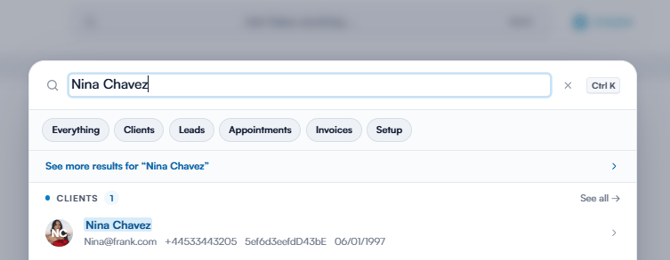
Klicken Sie oben auf der Kundenkarte auf den Tab „Kommunikation“. Die Zahl neben dem Tab zeigt die Gesamtanzahl der für diesen Kunden erfassten Nachrichten an.
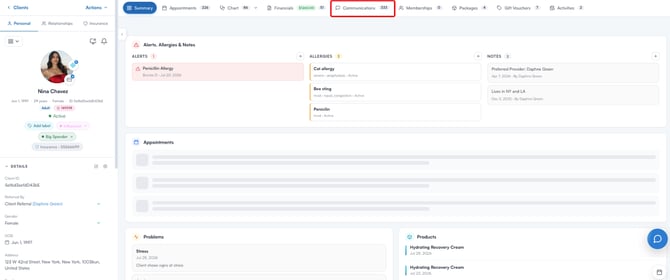
Schritt 2: Die Kommunikationsübersicht verstehen
Die Kommunikationsseite zeigt jede an den Kunden gesendete oder für ihn geplante Nachricht in einem einzigen Zeitverlauf an, unterteilt in Abschnitte für bevorstehende und vergangene Nachrichten. Hier ist eine Übersicht der wichtigsten Elemente auf der Seite:
Kanalfilter
Verwenden Sie die Tabs oben links auf der Seite, um den Zeitverlauf nach Kanal zu filtern. Jeder Tab zeigt die Anzahl der Nachrichten für diesen Kanal an:
- Alle - Zeigt jede Nachricht über alle Kanäle in einem Zeitverlauf an.
- E-Mail - Zeigt nur E-Mails an.
- SMS - Zeigt nur Textnachrichten an.
- Brief - Zeigt nur Briefe an.
- Sprachnachricht - Zeigt nur Sprachnachrichten an.
- Fax - Zeigt nur Faxe an (verfügbar bei Konten in den USA und Kanada).
- Anruf - Zeigt nur erfasste Anrufe an.
- WhatsApp - Zeigt nur WhatsApp-Unterhaltungen an.
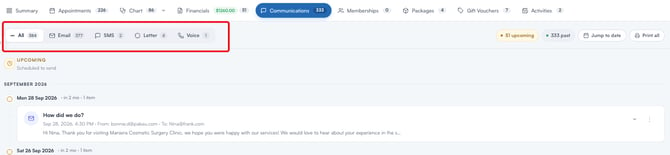
HINWEIS: Nur Kanäle mit erfassten Nachrichten werden als Tabs angezeigt, daher können die verfügbaren Filter von Kunde zu Kunde variieren.
Statusübersicht und Werkzeuge
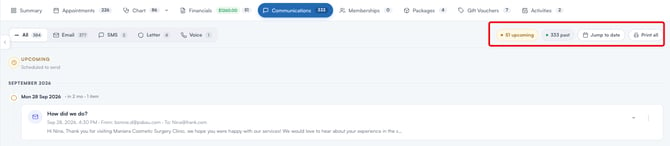
In der oberen rechten Ecke der Seite finden Sie Folgendes:
- Zähler „Bevorstehend“ - Zeigt an, wie viele Nachrichten in Zukunft gesendet werden sollen.
- Zähler „Vergangen“ - Zeigt an, wie viele Nachrichten bereits gesendet wurden.
- „Zu Datum springen“ - Öffnet eine Datumsauswahl, mit der Sie direkt zu einem bestimmten Punkt im Zeitverlauf springen können, anstatt zu scrollen. Wurde am genau gewählten Datum nichts gesendet, springt der Zeitverlauf zum nächstgelegenen Datum mit Nachrichten. Die Auswahl bezieht sich auf die auf der aktuellen Seite angezeigten Daten - für ältere Nachrichten navigieren Sie zunächst mit den Paginierungssteuerelementen unten zwischen den Seiten.
- „Alle drucken“ - Öffnet ein Fenster, in dem Sie auswählen, welche Kanäle einbezogen werden sollen, und druckt anschließend den Kommunikationsverlauf des Kunden. WhatsApp-Unterhaltungen können nicht in den Ausdruck aufgenommen werden.
Der Zeitverlauf
Der Zeitverlauf ist in zwei Abschnitte unterteilt:
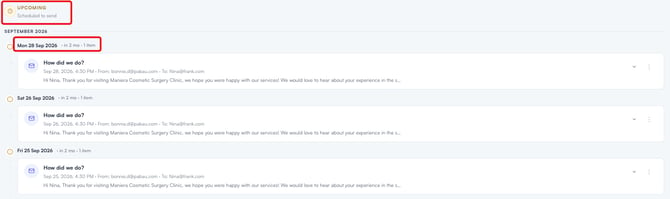
- Bevorstehend (Geplant zum Senden) - Listet alle für ein zukünftiges Datum geplanten Nachrichten auf, wie z. B. Terminerinnerungen und Feedback-Anfragen, gruppiert nach Monat und Tag. Neben jedem Datum sehen Sie, wie weit es entfernt ist und wie viele Nachrichten für diesen Tag geplant sind.
- Vergangen (Gesendet & zugestellt) - Listet alle bereits gesendeten Nachrichten auf, beginnend mit der aktuellsten. Zugestellte Nachrichten sind mit einem Häkchen markiert - fahren Sie mit der Maus darüber, um den genauen Zustellstatus zu sehen.
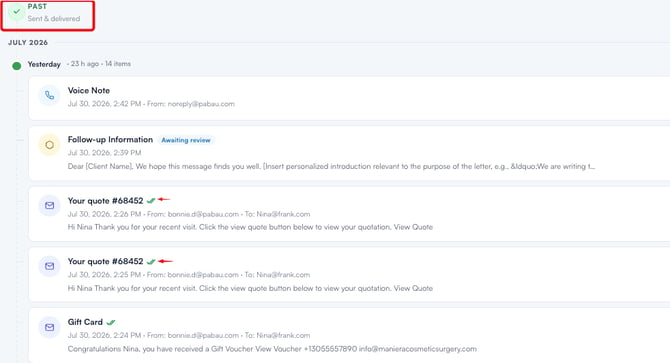
Jeder Eintrag im Zeitverlauf zeigt den Nachrichtentyp, den Betreff, Datum und Uhrzeit, Absender und Empfänger sowie eine Vorschau des Nachrichteninhalts. Wenn ein Kunde eine lange Historie hat, verwenden Sie die Paginierungssteuerelemente am unteren Seitenrand, um zwischen den Seiten zu wechseln.
Einzelne Nachrichten verwalten
Klicken Sie auf eine Nachricht, um sie zu erweitern und den vollständigen Inhalt anzuzeigen. Über das Drei-Punkte-Menü auf der rechten Seite jeder Nachricht können Sie diese auch verwalten. Die verfügbaren Optionen hängen vom Nachrichtentyp ab:
- E-Mails - Erneut senden, Antworten, Weiterleiten, Drucken oder Löschen. Bei vom Kunden erhaltenen E-Mails stehen Antworten, Drucken und Löschen zur Verfügung.
- SMS - Erneut senden oder Löschen. Vom Kunden erhaltene Textnachrichten können nur gelöscht werden.
- Briefe - Bearbeiten, Vorschau, Als E-Mail senden, Drucken oder Löschen. Wenn sichere Nachrichtenvorlagen für Ihr Konto aktiviert sind, erscheint zusätzlich die Option „Sicheres Teilen“.
- Sprachnachrichten-, Fax- und Anrufeinträge - Löschen. WhatsApp-Unterhaltungen verfügen über kein Drei-Punkte-Menü.
- Geplante Nachrichten - Abbrechen, wodurch das Senden der Nachricht verhindert wird.

Tipps, um das Beste aus der Kommunikationsseite in der Kundenkarte herauszuholen
- Nach Kanal filtern, um Nachrichten schneller zu finden - Öffnen Sie beispielsweise den Tab „SMS“, um zu prüfen, ob ein Kunde seine Terminerinnerung per Textnachricht erhalten hat.
- Prüfen Sie den Abschnitt „Bevorstehend“, bevor Sie einen Kunden kontaktieren - So sehen Sie, was bereits zum Versand geplant ist, und vermeiden doppelte Erinnerungen oder Nachfassaktionen.
- Nutzen Sie „Zu Datum springen“ bei langer Historie - Statt durch Hunderte von Nachrichten zu scrollen, springen Sie direkt zum benötigten Datum.
- Erneut senden statt neu schreiben - Wenn ein Kunde angibt, eine Nachricht nie erhalten zu haben, öffnen Sie das Drei-Punkte-Menü im Zeitverlauf und senden Sie sie mit einem Klick erneut.
- Nutzen Sie „Alle drucken“ für Ihre Unterlagen - Drucken Sie den vollständigen Kommunikationsverlauf, wenn Sie eine vollständige Aufzeichnung der Kundenkorrespondenz benötigen.
Mit diesen Filtern und Werkzeugen finden Sie schnell jede jemals mit einem Kunden ausgetauschte Nachricht und behalten den Überblick darüber, was als Nächstes gesendet werden soll.
War diese Anleitung hilfreich? Lassen Sie es uns wissen, indem Sie unten abstimmen - Ihr Feedback hilft uns, klarere Artikel zu schreiben.
Für weitere Anleitungen durchsuchen Sie die verwandten Artikel unten oder verwenden Sie die Suchleiste oben auf der Seite. Sie können sich auch unsere Video-Lernreihe, die Pabau Academy, ansehen oder die Support-Seite für weitere Hilfe besuchen.