
In diesem Artikel zeigen wir Ihnen, wie Sie sich im Termine-Tab der Kundenkarte zurechtfinden. Dieser Tab bietet einen vollständigen Überblick über die Terminhistorie eines Kunden und ermöglicht es Ihnen, bevorstehende, vergangene, stornierte und versäumte Termine nachzuverfolgen sowie jeden einzelnen direkt in der Zeitleiste zu verwalten.
HINWEIS: Diese Funktion ist Teil der neuen Kundenkarten-Version und steht derzeit nur ausgewählten Nutzern zur Verfügung, ab August 2026. Eine breitere Einführung für alle Konten folgt in Kürze.
Schritt 1: Zum Termine-Tab navigieren
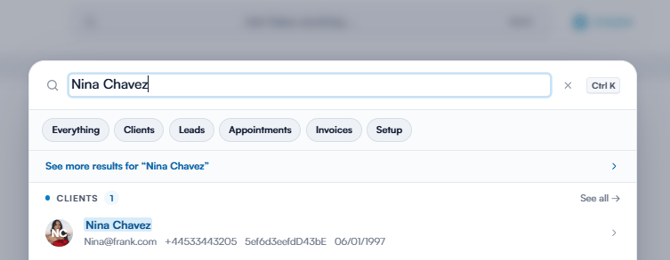
Melden Sie sich bei Ihrem Pabau-Konto an und öffnen Sie die Kundenkarte des Kunden, dessen Termine Sie überprüfen möchten.
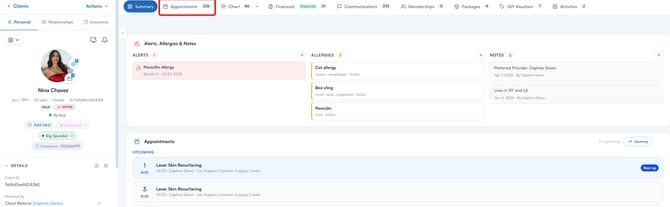
Klicken Sie oben in der Kundenkarte auf den Tab „Termine“. Die Zahl neben dem Tab zeigt die Gesamtanzahl der für diesen Kunden erfassten Termine an.
Schritt 2: Die Terminübersicht verstehen
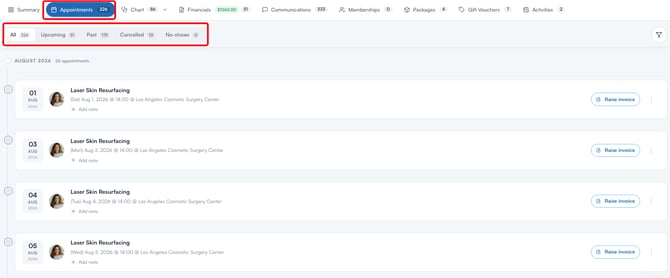
Der Termine-Tab zeigt alle Termine des Kunden entlang einer Zeitleiste auf der linken Seite an, gruppiert nach Monat. Im Tab „Alle“ trennt eine „Heute“-Markierung bevorstehende von vergangenen Terminen, und Termine, die auf denselben Tag fallen, werden unter einer einzigen Datumsüberschrift zusammengefasst. Hier eine Übersicht der wichtigsten Elemente auf der Seite:
Terminfilter
Verwenden Sie die Tabs oben auf der Seite, um die angezeigten Termine zu filtern. Jeder Tab zeigt die Anzahl der Termine in dieser Kategorie:
- Alle - Zeigt alle Termine an, unabhängig vom Status.
- Bevorstehend - Zeigt nur Termine an, die für ein zukünftiges Datum geplant sind.
- Vergangen - Zeigt nur Termine an, die bereits stattgefunden haben.
- Storniert - Zeigt nur stornierte Termine an.
- Nicht erschienen - Zeigt nur Termine an, zu denen der Kunde nicht erschienen ist.
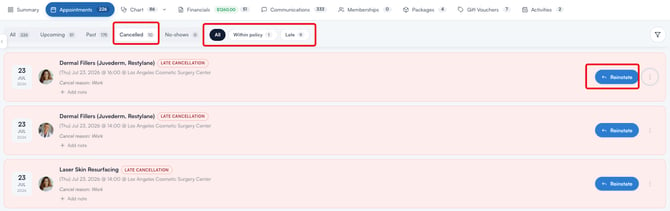
Wenn Sie den Tab „Storniert“ öffnen, erscheint ein zusätzlicher Filter, mit dem Sie „Alle“ Stornierungen, nur Stornierungen „Innerhalb der Frist“ oder nur „Verspätete“ Stornierungen anzeigen können. Jeder stornierte Termin ist entsprechend gekennzeichnet und zeigt den Stornierungsgrund an. Von hier aus können Sie auch auf die Schaltfläche „Wiederherstellen“ klicken, um einen stornierten Termin wiederherzustellen.
Zusätzlich zu den Tabs können Sie auf das Filtersymbol oben rechts auf der Seite klicken, um erweiterte Filter nach Status, Teammitglied, Dienstleistung und Zeitraum anzuwenden.
Termindetails
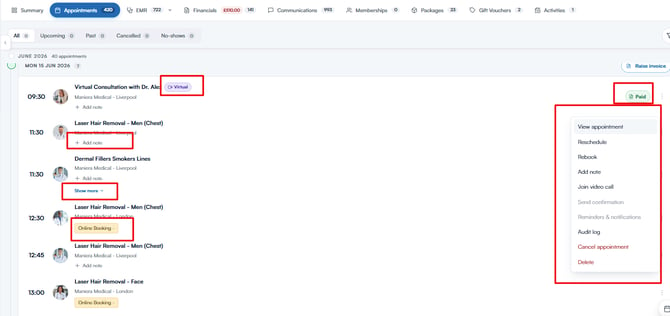
Jede Zeile in der Zeitleiste stellt einen einzelnen Termin dar und enthält:
- Dienstleistung - Der Name der gebuchten Dienstleistung.
- Datum und Uhrzeit - Wann der Termin stattfinden soll.
- Teammitglied - Das Teammitglied, mit dem der Termin gebucht ist, dargestellt als Avatar. Bewegen Sie den Mauszeiger über den Avatar, um den Namen zu sehen; weitere Teammitglieder werden als gestapelte Avatare angezeigt.
- Standort - Der Praxisstandort des Termins.
- „Virtuell“-Markierung - Zeigt an, dass es sich um einen Videotermin handelt.
- „Dx“-Chip - Zeigt an, dass eine Diagnose mit dem Termin verknüpft ist. Klicken Sie darauf, um die Diagnose anzuzeigen oder zu bearbeiten.
- Status - Ein farblich gekennzeichnetes Badge neben dem Namen der Dienstleistung, das den aktuellen Status des Termins anzeigt (zum Beispiel Geplant oder Abgeschlossen), passend zu den im Kalender verwendeten Status.
- Zahlung - Eine Pille für jede mit dem Termin verknüpfte Rechnung, die deren Status anzeigt (Bezahlt, Fällig, Anzahlung oder Guthaben) sowie einen eventuell ausstehenden Betrag. Klicken Sie auf eine Pille, um die Rechnung als Vorschau anzuzeigen.
- Buchungsquelle - Ein Symbol zeigt an, wenn der Termin vom Kunden online gebucht wurde.
Sie können außerdem unter einem Termin auf „Notiz hinzufügen“ klicken, um eine Notiz daran anzuhängen, und auf „Mehr anzeigen“ klicken, um alle für den Termin erfassten benutzerdefinierten Buchungsfelder einzublenden. Mehrtägige Buchungen werden zu einer einzigen Serie zusammengefasst, wobei jede Zeile mit „Tag 1 von 3“, „Tag 2 von 3“ usw. gekennzeichnet ist.
Einzelne Termine verwalten
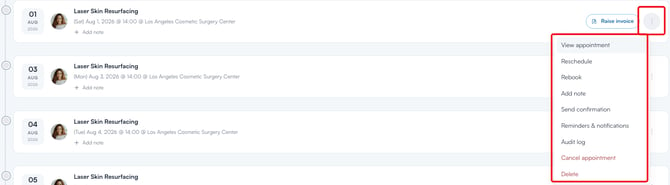
Klicken Sie auf das Drei-Punkte-Menü auf der rechten Seite eines Termins, um ihn zu verwalten. Je nach Status des Termins stehen unter anderem folgende Aktionen zur Verfügung:
- Termin anzeigen - Öffnet den Termin im Kalender.
- Verschieben - Verschiebt den Termin auf ein anderes Datum oder eine andere Uhrzeit.
- Erneut buchen - Bucht dieselbe Dienstleistung erneut für den Kunden.
- Notiz hinzufügen - Hängt eine Notiz an den Termin an (wird als „Notiz bearbeiten“ angezeigt, sobald eine Notiz vorhanden ist).
- Videoanruf beitreten - Tritt dem Videoanruf für virtuelle Termine bei.
- Bestätigung senden - Sendet die Terminbestätigung erneut an den Kunden (nur bei bevorstehenden Terminen).
- Erinnerungen & Benachrichtigungen - Passt die Terminerinnerung und die Feedback-Anfrage für den Termin an (nur bei bevorstehenden Terminen).
- Prüfprotokoll - Zeigt ein Protokoll aller am Termin vorgenommenen Änderungen an.
- Termin stornieren - Storniert den Termin. Sie werden aufgefordert, einen Stornierungsgrund auszuwählen, und können wählen, ob der Kunde per E-Mail oder SMS benachrichtigt werden soll.
- Löschen - Entfernt den Termin dauerhaft. Sie werden zur Bestätigung aufgefordert, da dies nicht rückgängig gemacht werden kann.
Bei stornierten Terminen können Sie außerdem den Stornierungsgrund bearbeiten oder den Termin wiederherstellen.
HINWEIS: Für das Verschieben und Stornieren sind die entsprechenden Benutzerberechtigungen erforderlich - ohne diese wird die Option ausgegraut angezeigt.
Verwenden Sie außerdem die Schaltfläche „Rechnung erstellen“ auf der rechten Seite eines Termins oder Tages, um eine Rechnung für die erbrachten Dienstleistungen zu erstellen. Bei Terminen, die bereits abgerechnet wurden, klicken Sie stattdessen auf die Rechnungs-Pille, um die Rechnung anzuzeigen.
Tipps, um den Termine-Tab optimal zu nutzen
- Prüfen Sie den Tab „Storniert“, bevor Sie Gebühren erheben - Die Filter „Innerhalb der Frist“ und „Verspätet“ zeigen Ihnen auf einen Blick, ob eine Stornogebühr anfällt.
- Nutzen Sie „Erneut buchen“ für wiederkehrende Kunden - Buchen Sie einen vergangenen Termin mit wenigen Klicks erneut, statt eine komplett neue Buchung zu erstellen.
- Prüfen Sie den Tab „Nicht erschienen“, bevor Sie neue Buchungen bestätigen - Ein wiederkehrendes Muster von Nichterscheinen kann eine Anzahlung oder Vorauszahlung für zukünftige Termine rechtfertigen.
- Nutzen Sie das Prüfprotokoll, um Änderungen nachzuvollziehen - Wenn ein Termin unerwartet verschoben oder storniert wurde, zeigt das Prüfprotokoll, wer die Änderung wann vorgenommen hat.
- Fügen Sie Notizen hinzu, um den Kontext an einem Ort zu behalten - Hängen Sie Notizen zu besonderen Wünschen oder Nachverfolgungen direkt an den entsprechenden Termin an.
Mit diesen Filtern und Aktionen können Sie die vollständige Terminhistorie eines Kunden überprüfen und jede Buchung verwalten, ohne die Kundenkarte zu verlassen.
War diese Anleitung hilfreich? Lassen Sie es uns wissen, indem Sie unten abstimmen - Ihr Feedback hilft uns, klarere Artikel zu schreiben.
Weitere Anleitungen finden Sie in den verwandten Artikeln unten, oder nutzen Sie die Suchleiste oben auf der Seite. Sie können sich auch unsere Video-Lernreihe, die Pabau Academy, ansehen oder die Support-Seite für weitere Hilfe besuchen.