
Dieser Artikel erklärt, wie Sie das Prüfprotokoll verwenden, um den vollständigen Verlauf aller Änderungen an einem Termin einzusehen - einschließlich Terminverschiebungen, Stornierungen, Aktualisierungen von Leistungsdetails und mehr.
Dieser Artikel behandelt die neue Kundenkarte, die ausgewählten Kliniken ab August 2026 zur Verfügung steht. Falls Ihre Kundenkarte anders aussieht, lesen Sie stattdessen den Leitfaden Verständnis des Termin-Prüfprotokolls (Klassisch).
Schritt 1: Zur Kundenkarte navigieren
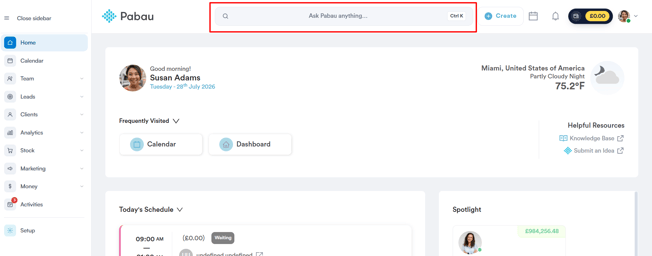
Melden Sie sich zunächst bei Ihrem Pabau-Konto an. Klicken Sie dann auf die Suchleiste oben auf der Seite und geben Sie mindestens drei Buchstaben des Kundennamens ein — Pabau filtert die Ergebnisse während der Eingabe. Wählen Sie den Kunden aus, um die Kundenkarte zu öffnen.
Schritt 2: Zum Termine-Tab wechseln
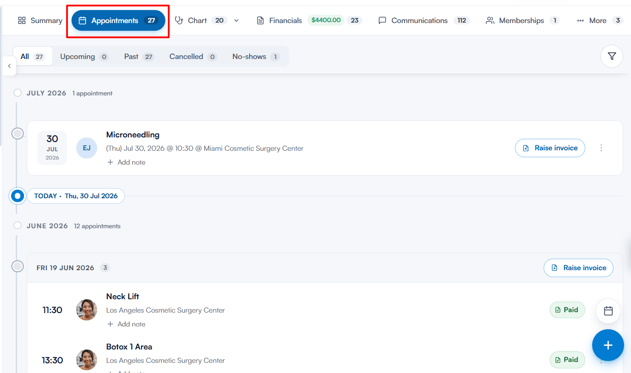
Wählen Sie auf der Kundenkarte in der Navigation Termine, um alle bevorstehenden und vergangenen Termine des Kunden anzuzeigen.
Schritt 3: Den Termin finden
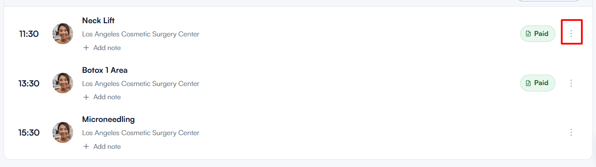
Suchen Sie den Termin, den Sie überprüfen möchten, und klicken Sie dann auf die drei Punkte ganz rechts neben dem Termin.
Schritt 4: Das Prüfprotokoll öffnen
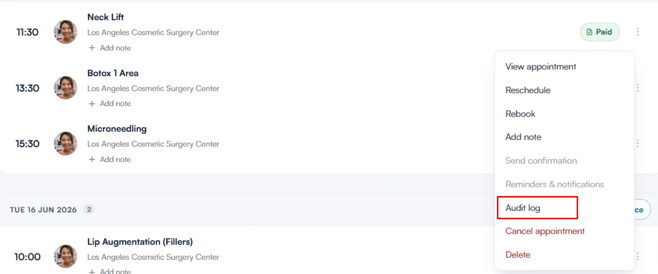
Wählen Sie im Menü Prüfprotokoll, um eine detaillierte Aufzeichnung der Terminhistorie anzuzeigen.
Das Prüfprotokoll öffnet sich als Panel mit dem Namen der Leistung, dem Teammitglied, mit dem der Termin gebucht ist, sowie der Anzahl der aufgezeichneten Ereignisse. Filter-Chips oben — Alle, Lebenszyklus, Status, Zeitplan, Kommunikation, Formulare und Finanzen — ermöglichen es Ihnen, den Zeitverlauf auf eine bestimmte Änderungsart einzugrenzen; es werden nur die Kategorien angezeigt, die in der Historie dieses Termins vorhanden sind.
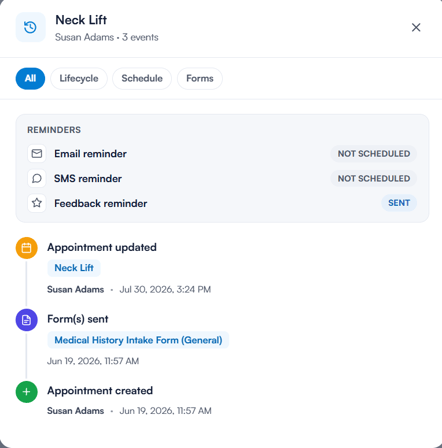
Oben im Panel zeigt ein Bereich Erinnerungen den Status jeder Erinnerung für diesen Termin an:
- E-Mail-Erinnerung
- SMS-Erinnerung
- Feedback-Erinnerung
Jede zeigt Geplant (aktiviert, Termin steht noch bevor), Gesendet (aktiviert, Termin liegt in der Vergangenheit) oder Nicht geplant (deaktiviert) an.
Darunter listet ein Zeitverlauf jedes aufgezeichnete Ereignis auf, das neueste zuerst. Jeder Eintrag umfasst:
- Was passiert ist — zum Beispiel Termin erstellt, Verschoben, Status geändert, Rechnung erstellt, E-Mail-Bestätigung gesendet oder Formular ausgefüllt
- Werte vor und nach Terminverschiebungen und Statusänderungen
- Das Teammitglied, das die Änderung vorgenommen hat, sowie Datum und Uhrzeit
Aktionen, die der Kunde über das Kundenportal durchgeführt hat, sind mit Connect gekennzeichnet, automatisierte Aktionen mit Automatisierung. Nachrichten, die nicht erfolgreich gesendet wurden, sind mit Fehlgeschlagen oder Ausstehend markiert.
Mit diesen Schritten können Sie genau nachvollziehen, was mit einem Termin geschehen ist — nützlich bei der Untersuchung von Terminverschiebungen, Stornierungen oder verpassten Erinnerungen.
War dieser Leitfaden hilfreich? Lassen Sie es uns durch Ihre Bewertung unten wissen - Ihr Feedback hilft uns, klarere Artikel zu verfassen.
Weitere Leitfäden finden Sie unten bei den verwandten Artikeln oder über die Suchleiste oben auf der Seite. Sie können sich auch unsere Video-Lernreihe, die Pabau Academy, ansehen oder die Support-Seite für weitere Hilfe besuchen.