
Dieser Artikel behandelt die häufigsten Probleme, die beim Pabau Online-Buchungsportal und Kundenportal auftreten können, und wie Sie diese lösen.
Keine Mitarbeiter für die Online-Buchung verfügbar
Wenn Kunden eine Meldung sehen, dass keine buchbaren Mitarbeiter verfügbar sind, prüfen Sie Folgendes:
- Der Mitarbeiter hat seinen Zeitplan eingerichtet unter Team → Zeitplan
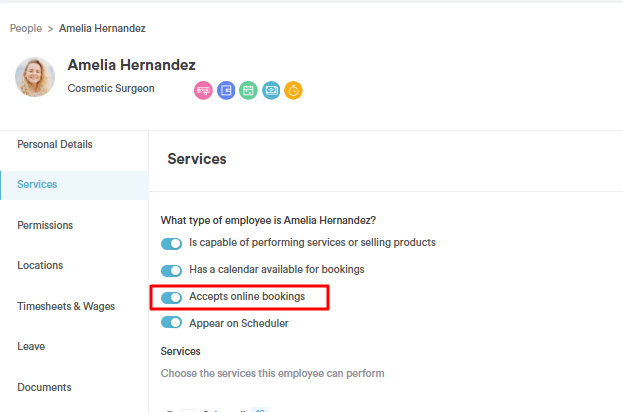
- Der Mitarbeiter hat den Schalter Akzeptiert Online-Buchungen in seinem Profil unter Team → Team aktiviert
- Der Standort hat den Schalter Akzeptiert Online-Buchungen unter Setup → Standorte aktiviert
Wenn das Problem nur bei einer bestimmten Dienstleistung auftritt, prüfen Sie außerdem, ob die Dienstleistung dem Mitarbeiter unter Setup → Dienstleistungen → Zuweisen → Mitarbeiter zugewiesen ist und ob der Mitarbeiter eine aktive Schicht hat, die diese Dienstleistung einschließt.
Eine Dienstleistung wird im Online-Buchungsportal nicht angezeigt
Wenn eine Dienstleistung für Kunden nicht zur Buchung angezeigt wird, prüfen Sie Folgendes:
- Die Dienstleistung ist unter Setup → Dienstleistungen auf aktiv gesetzt
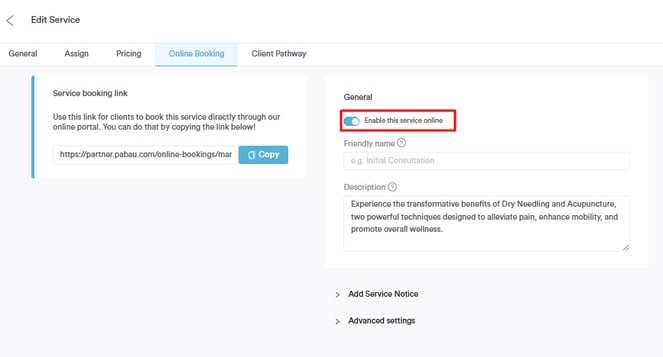
- Die Dienstleistung hat die Option Online-Buchungen zulassen in den Dienstleistungseinstellungen aktiviert
- Die Dienstleistung ist mindestens einem Mitarbeiter zugewiesen, der eine aktive Schicht hat
- Falls Sie „pinke Schichten“ (dienstleistungsspezifische Schichten) verwenden, stellen Sie sicher, dass die Dienstleistung in die Schicht eingeschlossen ist
Pakete, Geschenkgutscheine, Mitgliedschaften oder Kontozahlungen werden nicht angezeigt
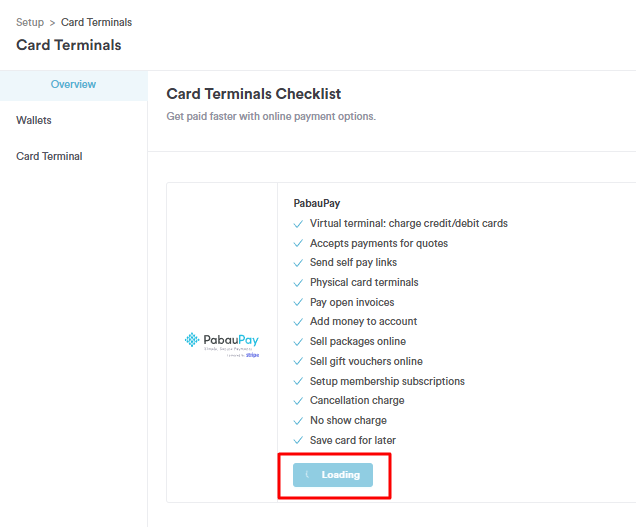
Alle diese Funktionen erfordern, dass Stripe verbunden ist, bevor sie im Online-Buchungsportal angezeigt werden. Navigieren Sie zu Setup → Kartenterminals und prüfen Sie, ob Stripe als verbunden angezeigt wird. Wenn die Schaltfläche Verbinden anzeigt, wurde die Einrichtung noch nicht abgeschlossen.
Sobald bestätigt ist, dass Stripe verbunden ist, prüfen Sie außerdem:
- Der Artikel ist auf aktiv gesetzt
- Der Artikel hat in seinen Einstellungen die Option Online-Kauf aktiviert
- Die Option zum Ausblenden ist unter Setup → Online-Buchungen → Anpassen → Allgemein nicht aktiviert
Das Kundenportal ist leer oder zeigt keine Informationen an
Wenn sich ein Kunde in sein Portal einloggt und nichts sieht, prüfen Sie Folgendes:
- Der Kunde hat seine E-Mail-Adresse verifiziert — bewegen Sie den Mauszeiger über das Pabau-Symbol auf dem Avatar der Kundenkarte, um den Verifizierungsstatus zu prüfen. Falls nicht verifiziert, bitten Sie den Kunden, sein Postfach nach der Verifizierungs-E-Mail zu prüfen, oder senden Sie diese über die Kundenkarte erneut.
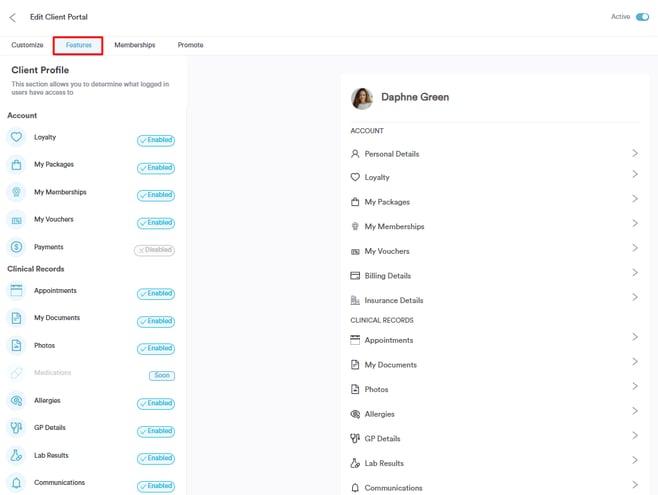
- Die Funktionen sind unter Setup → Kundenportal → Anpassen → Funktionen zur Anzeige im Portal aktiviert
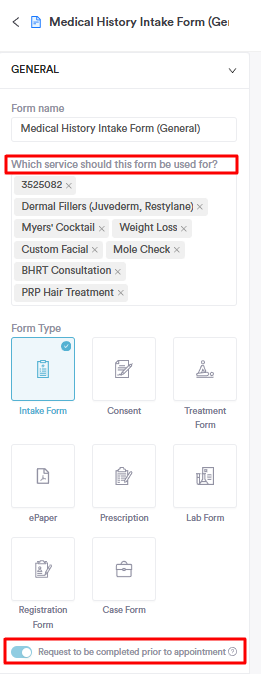
Kunden sehen keine Formulare vor dem Termin
Wenn ein Kunde seine Formulare vor dem Termin nicht erhält, prüfen Sie Folgendes:
- Das Formular ist mit der richtigen Dienstleistung unter Setup → Formulare → Allgemein verknüpft
- Der Schalter Anfrage vor dem Termin ausfüllen ist im Formular aktiviert
Der Kunde kann sich nicht im Portal anmelden
Wenn ein Kunde sich überhaupt nicht anmelden kann, prüfen Sie Folgendes:
- Er verwendet die richtige E-Mail-Adresse — die auf seiner Kundenkarte in Pabau registrierte Adresse
- Bitten Sie ihn, sein Passwort über die Option Passwort vergessen auf der Anmeldeseite zurückzusetzen
- Bitten Sie ihn, einen anderen Browser zu verwenden oder den Cache und die Cookies zu leeren, falls die Seite nicht korrekt geladen wird
Die Online-Buchungsseite lädt nicht oder sieht fehlerhaft aus
Wenn die Buchungsseite für Kunden nicht ordnungsgemäß lädt, bitten Sie diese, Folgendes zu versuchen:
- Browser-Cache und Cookies leeren und die Seite neu laden
- Einen anderen Browser oder ein anderes Gerät ausprobieren
- Alle Browsererweiterungen deaktivieren, die die Seite möglicherweise beeinträchtigen
Wenn das Problem auf mehreren Geräten und Browsern weiterhin besteht, wenden Sie sich bitte an den Pabau-Support mit einem Screenshot oder einer Bildschirmaufnahme des Problems.
Für weitere Anleitungen lesen Sie die verwandten Artikel unten, wählen Sie zusätzliche Anleitungen aus, oder verwenden Sie die Suchleiste oben auf der Seite. Diese Anleitungen helfen Ihnen, das Beste aus Ihrem Pabau-Konto herauszuholen.
Um Ihr Pabau-Konto vollständig nutzen und verstehen zu können, empfehlen wir Ihnen außerdem, die zusätzlichen Anleitungen und Ressourcen der Pabau Academy zu erkunden. Sie bietet ausführliche Video-Tutorials und Lektionen für ein ganzheitliches Lernerlebnis, das Ihnen die wesentlichen Fähigkeiten für den Erfolg mit Pabau vermittelt.