
Nutzen Sie zu Beginn der Fehlerbehebung die folgenden häufigen Szenarien, um das Problem einzugrenzen.
Inhaltsverzeichnis:
1. Lesegerät kann sich nicht mit WLAN verbinden
2. Kommunikation mit dem Lesegerät nicht möglich
3. Fehler beim Klicken auf Karte durchziehen (OnFetchConnectionToken)
4. Lesegerät kann sich trotz Dockingstation nicht mit Ethernet verbinden
5. Mehrere Geräte
6. Lesegerät kann nicht aktualisiert werden
7. Lesegerät hat eine IP-Adresse, kann aber nicht mit Stripe kommunizieren
8. Lesegerät hat eine IP-Adresse und kann mit Stripe kommunizieren, aber nicht mit Pabau
9. Stripe-Lesegerät-Software
10. Softwareversion des Lesegeräts
11. LED-Statusleuchten
12. Lesegerät lässt sich nach dem Auspacken nicht einschalten
Lesegerät kann sich nicht mit WLAN verbinden
Um die Verbindung zu prüfen, gehen Sie zu Einstellungen und wählen Sie dann WLAN-Einstellungen. Dort werden alle verfügbaren WLAN-Netzwerke angezeigt. Um weitere Details zur Verbindung zu sehen, tippen Sie auf den Namen des verbundenen Netzwerks.
- Stellen Sie sicher, dass das Netzwerk verbunden ist und über Internetzugang verfügt.
- Die Signalstärke ist gut.
- Dem Gerät ist eine IP-Adresse zugewiesen.
- Das Subnetz stimmt mit dem überein, mit dem Pabau verbunden ist.
Kommunikation mit dem Lesegerät nicht möglich
Gleiches Netzwerk: Stripe Terminal und Ihr PC müssen mit demselben Netzwerk verbunden sein.
Firewall deaktivieren: Wenn Sie eine Firewall verwenden, lesen Sie das hier bereitgestellte Dokument.
Passwortgeschützt: Das WLAN ist passwortgeschützt.
Fehler beim Klicken auf Karte durchziehen (OnFetchConnectionToken)
Stripe Terminal and your PC must be on the same network.
Try putting your PC and the Stripe Terminal on a hotspot > retry the transaction. If the transaction works - there is an issue with your network. Pabau cannot help with network issues you will need to consult with your internet service provider (ISP) or network admin. Please provide your ISP or admin with the suggestions below:
-
-
- Möglicherweise haben Sie eine strenge Firewall-Richtlinie, die Sie entfernen müssen.
- Möglicherweise läuft ein VPN; Sie müssen das VPN deaktivieren oder die VPN-Richtlinie anpassen.
- Sie müssen sich bei Ihrem WLAN-Router anmelden > Netzwerkeinstellungen > eine DNS-Rebind-Ausnahme für die IP-Adresse des Stripe Terminals erstellen.
-
Lesegerät kann sich trotz Dockingstation nicht mit Ethernet verbinden
Sie müssen beide Kabel anschließen, bevor Sie das Lesegerät in die Dockingstation einsetzen. Nehmen Sie das Lesegerät heraus und setzen Sie es erneut in die Dockingstation ein.
Mehrere Geräte
Wenn Sie mehrere Stripe-Terminals verwenden, empfehlen wir, sie für die gesamte Veranstaltung fest einem bestimmten iOS-/Android-/Laptop-Gerät zuzuordnen. Prüfen Sie beim Verbinden, ob Sie das richtige Gerät auswählen, indem Sie die Seriennummer auf der Rückseite des Terminals mit der in BoxOffice angezeigten Seriennummer abgleichen.
Lesegerät kann nicht aktualisiert werden
Wenn Ihr Lesegerät sich nicht aktualisiert, kann es sein, dass es keine Verbindung zu Stripe herstellen kann. Um die Verbindung zu Stripe zu prüfen, gehen Sie zu Einstellungen und wählen Sie dann Diagnose. Dort wird eine Liste von Fehlerbehebungstests angezeigt. Prüfen Sie die Stripe-Konnektivität und stellen Sie sicher, dass dort „Bestanden“ steht. Wenn der Stripe-Konnektivitätstest fehlschlägt, folgen Sie diesen Schritten.
HINWEIS: Wenn Sie einen Router verwenden, lesen Sie bitte das Handbuch Ihres Routers und konfigurieren Sie die Netzwerkeinrichtung neu.
Lesegerät hat eine IP-Adresse, kann aber nicht mit Stripe kommunizieren
Hier sind einige häufige Ursachen dafür sowie die entsprechenden Schritte zur Fehlerbehebung.
-
Auf Stripe-Endpunkte kann nicht zugegriffen werden:
- Prüfen Sie die Firewall bzw. Sperrliste Ihres Computers.
-
Die Netzwerkquelle ist nicht mit dem Internet verbunden:
- Stellen Sie bei überbrückten Verbindungen sicher, dass die ausgewählte Quelle mit dem Internet verbunden ist.
- Bei Router-Verbindungen lesen Sie in der Dokumentation Ihres Routers nach, wie Sie das Netzwerk neu starten.
Lesegerät hat eine IP-Adresse und kann mit Stripe kommunizieren, aber nicht mit Pabau
Stellen Sie sicher, dass das Gerät, auf dem Ihre Kassenanwendung läuft, Pabau und Ihr Lesegerät über das lokale Netzwerk kommunizieren können (in der Regel bedeutet das, dass sie sich im selben Subnetz befinden).
Pabau Terminal setzt voraus, dass sowohl die Kassenanwendung als auch das Lesegerät mit bestimmten Domainnamen kommunizieren können, die alle in Ihrem Netzwerk zugelassen sind.
Pabau Terminal setzt außerdem voraus, dass Ihrem Lesegerät eine IP-Adresse aus einem der privaten IPv4-Adressbereiche zugewiesen ist.
Einige von Internetanbietern gestellte Router unterstützen nur IPV6-Adressen, die vom WisePOS E nicht unterstützt werden. Die meisten 3rd-Party-Router unterstützen IPV4 und IPV6. Sie können mit einem 3rd-Party-WLAN-Router ein separates Netzwerk einrichten und Ihr WisePOS E mit dem neuen Netzwerk verbinden.
Einige DNS-Anbieter blockieren die DNS-Auflösung lokaler IP-Adressen. Sie können prüfen, ob die DNS-Auflösung erfolgreich ist, indem Sie zu Einstellungen gehen, Diagnose auswählen und die Ergebnisse des DNS-Auflösungstests prüfen. Stripe Terminal verwendet den teilqualifizierten Domainnamen *.[random-string].device.stripe-terminal-local-reader.net, der auf die lokale IP-Adresse Ihres BBPOS WisePOS E aufgelöst wird. Wenn Ihr DNS-Anbieter die Auflösung lokaler IP-Adressen blockiert, ändern Sie Ihre Netzwerkeinstellungen und verwenden Sie einen der folgenden DNS-Anbieter:
- Cloudflare DNS (
1.1.1.1und1.0.0.1) - bevorzugt - Google Public DNS (
8.8.8.8und8.8.4.4)
Stripe-Lesegerät-Software
Stripe pflegt die Software, die das BBPOS WisePOS E steuert. Das Lesegerät erhält Updates automatisch von Stripe, wenn es nicht in Gebrauch ist. Diese können Verbesserungen und erforderliche Sicherheitsupdates von Stripe und unseren Hardwarepartnern enthalten. Sobald Software-Updates für das Lesegerät verfügbar sind, aktualisieren Sie Ihre Lesegeräte auf die neueste verfügbare Version, um Stripe Terminal weiterhin nutzen zu können. Wird ein erforderliches Update nicht installiert, kann das Lesegerät möglicherweise keine Zahlungen mehr annehmen.
Das Lesegerät startet aus Gründen der PCI-Konformität jeden Tag um Mitternacht neu und trennt jeden Morgen die Verbindung zur Kassen-App. Lassen Sie Ihr Lesegerät eingeschaltet und mit dem Strom verbunden, um automatische Software-Updates zu erhalten. So wird sichergestellt, dass Updates um Mitternacht erfolgen (in der Zeitzone des zugewiesenen Standorts), um Unterbrechungen im Verkauf zu vermeiden. Wenn Sie das Lesegerät nachts vom Strom trennen, könnte ein Update starten, sobald Sie es wieder einschalten. Um manuell nach einem Update zu suchen, starten Sie das Lesegerät neu.
Softwareversion des Lesegeräts
Die Software des BBPOS WisePOS E besteht aus vier Komponenten: der Lesegerät-Anwendung, der Firmware, der Konfiguration und der Schlüsselkennung. Die Tabelle hier fasst die neueste Version jeder dieser Komponenten für die Länder zusammen, in denen das WisePOS E verfügbar ist. Sie finden die Versionen Ihres Lesegeräts im Menü Diagnose, indem Sie vom linken Bildschirmrand nach innen wischen, auf Einstellungen tippen und den Admin-Code 0-7-1-3-9 eingeben.
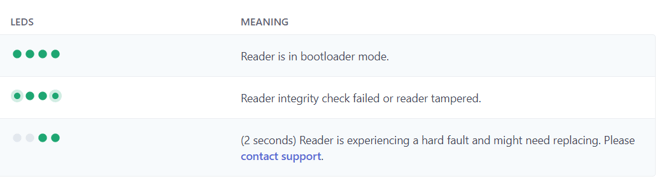
LED-Statusleuchten
Die LEDs über dem LCD-Display zeigen den aktuellen Status an.
Akku- und Ladestatus
Wenn das BBPOS WisePOS E eingeschaltet ist, können Sie den Akkustand an der linken LED-Reihe ablesen.

Kontaktlos- und Lesegerätstatus
Wenn Sie sich mit dem BBPOS WisePOS E verbinden, können Sie den Status des Lesegeräts an der rechten LED-Reihe ablesen.
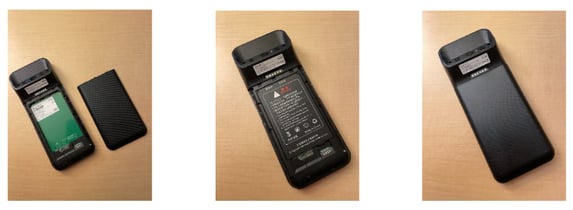
So öffnen Sie das Terminal, um den Akku einzusetzen
Halten Sie die Rückseite des Geräts zu sich und heben Sie die Rückabdeckung an der Vertiefung in der unteren linken Ecke an, um sie zu lösen. Setzen Sie den Akku ein, indem Sie ihn in den freiliegenden Schacht schieben, wobei die goldenen Kontakte oben ausgerichtet sind.
Lesegerät lässt sich nach dem Auspacken nicht einschalten
Bitte folgen Sie den hier beschriebenen Schritten, wenn sich das WisePOS E nach dem Auspacken nicht einschalten lässt. Beim Drücken der Ein-/Aus-Taste kann sich das Gerät wie folgt verhalten:
1. der Bildschirm des Geräts bleibt schwarz
2. der Bildschirm des Geräts blinkt kurz auf und bleibt dann schwarz
3. der Bildschirm des Geräts blinkt wiederholt.
-
Stellen Sie sicher, dass der Akku korrekt eingesetzt ist.
-
Entfernen Sie die Akkuabdeckung des Geräts.
-
Setzen Sie den Akku ein. Der Warnhinweis für Kunden auf dem Akku zeigt dabei nach außen. Beachten Sie, dass der Akku nur in dieser Ausrichtung korrekt eingesetzt werden kann. Hinweis: Wenn der Akku bereits eingesetzt ist, nehmen Sie ihn bitte heraus und setzen Sie ihn erneut in das Gerät ein.
-
Setzen Sie die Akkuabdeckung wieder ein.
-
Schalten Sie das Gerät ein, indem Sie die Ein-/Aus-Taste 3 Sekunden lang gedrückt halten. Der Nutzer sollte den Startbildschirm des Geräts sehen.
-
Für die weitere Nutzung des Geräts wird empfohlen, dass der Endnutzer das Gerät zunächst vollständig auflädt: mit dem mitgelieferten Kabel über den dafür vorgesehenen kompatiblen Ladeanschluss, wobei das Lesegerät an ein Netzteil mit mindestens 5W angeschlossen ist. Der Ladezustand des Akkus wird während des Ladevorgangs durch ein Symbol auf dem Bildschirm angezeigt.
-
-
Lässt sich das Gerät auch nach Befolgen der Anweisungen in Schritt 1 nicht einschalten, wenden Sie sich bitte an den Support, da Sie wahrscheinlich ein Ersatzgerät benötigen.
HINWEIS: Den vollständigen Leitfaden zur Fehlerbehebung von Stripe finden Sie hier.
Für weitere Anleitungen lesen Sie die untenstehenden verwandten Artikel, wählen Sie zusätzliche Anleitungen aus oder nutzen Sie die Suchleiste oben auf der Seite. Diese Anleitungen helfen Ihnen, das Beste aus Ihrem Pabau-Konto herauszuholen.
Um Ihr Pabau-Konto zudem vollständig nutzen und verstehen zu können, empfehlen wir Ihnen, die zusätzlichen Anleitungen und Ressourcen der Pabau Academy zu erkunden. Sie bietet ausführliche Video-Tutorials und Lektionen für ein ganzheitliches Lernerlebnis, das Sie mit den nötigen Fähigkeiten für Ihren Erfolg mit Pabau ausstattet.