
Dieser Artikel behandelt Schritte zur Fehlerbehebung, um häufige Probleme in Pabau schnell und effektiv zu lösen.
Inhaltsverzeichnis:
1. Dieses Unternehmen hat keinen Mitarbeiter, der online buchbar ist.
1.2. Dienstleistungsspezifisches Problem
2. Pakete werden im Online-Buchungsportal nicht angezeigt
3. Geschenkgutscheine werden im Online-Buchungsportal nicht angezeigt
4. Kontozahlungen werden im Online-Buchungsportal nicht angezeigt
5. Kunden können keine Informationen in ihrem Kundenportal einsehen
6. Kunden erhalten keine medizinischen Formulare
7. Kunden erhalten keine Bestätigungen/Erinnerungen
Dieses Unternehmen hat keinen Mitarbeiter, der online buchbar ist
Wenn diese Fehlermeldung erscheint, wenn Ihre Kunden versuchen, online einen Termin zu buchen, folgen Sie bitte den unten aufgeführten Schritten, um das Problem zu beheben.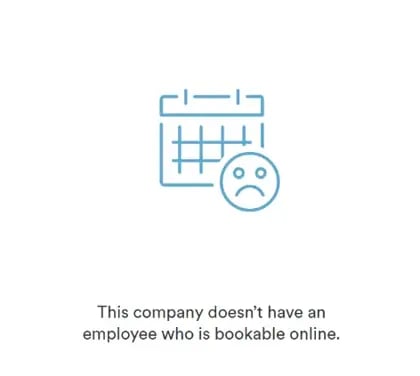
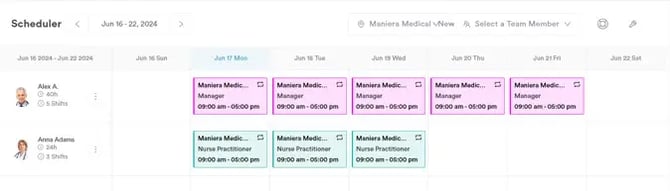
Schritt 1: Zeitplan überprüfen
Navigieren Sie im linken Seitenmenü zu Team; ein Klick darauf öffnet ein Dropdown-Menü, in dem Sie „Zeitplan“ finden. Überprüfen Sie, ob alle Mitarbeiter, die für Buchungen verfügbar sein sollen, ihre Zeitpläne korrekt im System eingerichtet haben.
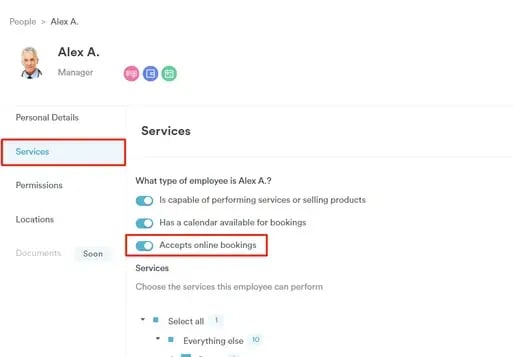
Schritt 2: Überprüfen, ob der Mitarbeiter Online-Buchungen akzeptiert
Navigieren Sie im linken Seitenmenü zu Team; ein Klick darauf öffnet ein Dropdown-Menü, in dem Sie „Team“ finden. Gehen Sie zum Profil des Mitarbeiters und überprüfen Sie dessen Einstellungen, um sicherzustellen, dass der Schalter für Online-Termine aktiviert ist.
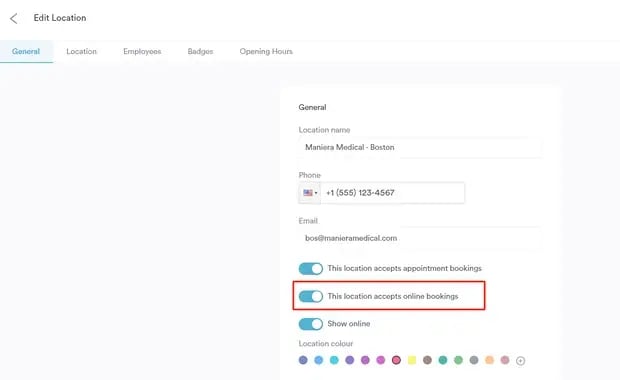
Schritt 3: Überprüfen, ob der Standort Online-Buchungen akzeptiert
Navigieren Sie zu Einstellungen. Im Bereich Unternehmen finden Sie „Standorte“. Klicken Sie, um den Standort zu bearbeiten, und überprüfen Sie im Tab Allgemein, ob der Schalter „Dieser Standort akzeptiert Online-Buchungen“ aktiviert ist.
Dienstleistungsspezifisches Problem
Wenn die Fehlermeldung nur für bestimmte Dienstleistungen erscheint, überprüfen Sie die unten aufgeführten Schritte zur Fehlerbehebung:
Schritt 1: Überprüfen, ob die Dienstleistung in einer Schicht enthalten ist
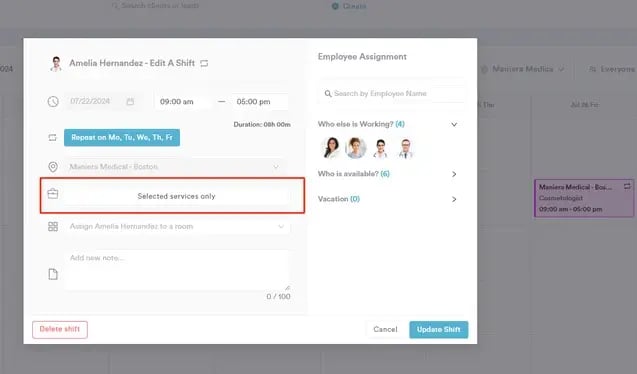
Wenn die Farbe einer Schicht grün ist, bedeutet das, dass sie alle Dienstleistungen einschließt und diese während dieser Schicht gebucht werden können. Ist die Farbe einer Schicht rosa, bedeutet das, dass sie nur bestimmte Dienstleistungen einschließt.
Überprüfen Sie, ob Sie rosa Schichten haben, und ob die nicht buchbare Dienstleistung dort fehlt.
Schritt 2: Überprüfen, ob die Dienstleistung einem Mitarbeiter mit Schicht zugewiesen ist
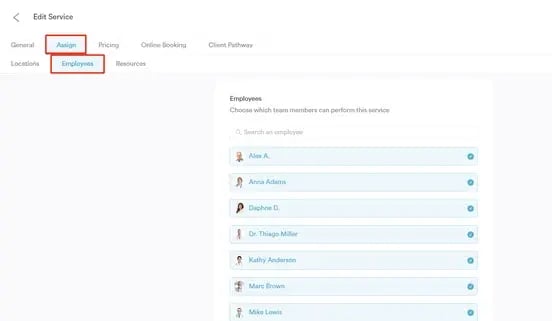
Navigieren Sie zu Einstellungen und wählen Sie „Dienstleistungen“ im Bereich Dienstleistungen. Wählen Sie eine Dienstleistung aus, wechseln Sie zum Tab Zuweisen und dann zum Unter-Tab Mitarbeiter. Überprüfen Sie, ob die spezifische Dienstleistung, die Ihr Kunde buchen möchte, einem Mitarbeiter mit einer aktiven Schicht zugewiesen ist.
Pakete werden im Online-Buchungsportal nicht angezeigt
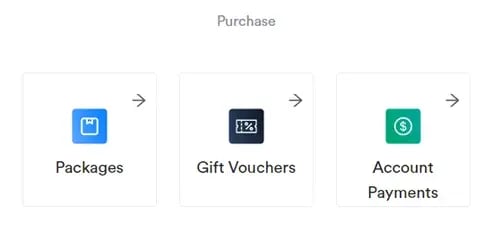
Es gibt mehrere Gründe, warum Pakete möglicherweise nicht in Ihrem Online-Buchungsportal (Connect) angezeigt werden, obwohl Sie sie in Pabau erstellt haben. Folgen Sie bitte den unten aufgeführten Schritten zur Fehlerbehebung, um das Problem zu beheben.
Schritt 1: Stripe-Integration überprüfen
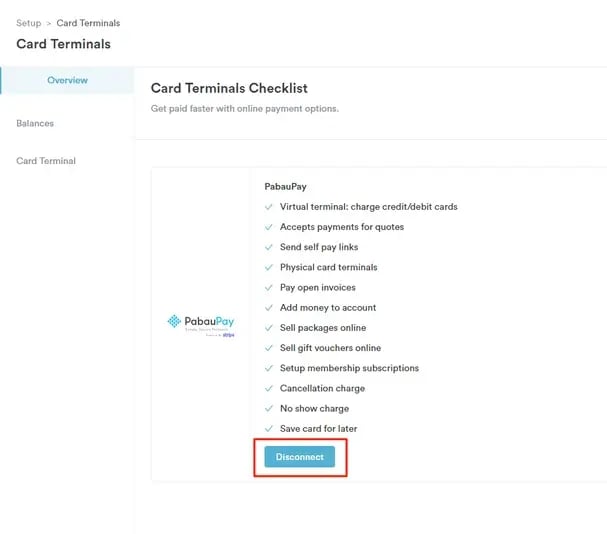
Navigieren Sie zu Einstellungen und klicken Sie auf den Tab Kartenterminals im Bereich Finanzen, um zu überprüfen, ob Stripe integriert ist. Wenn die Schaltfläche „Verbinden“ anzeigt, bedeutet das, dass keine Verbindung besteht. Pakete werden im Online-Buchungsportal nur angezeigt, wenn Stripe verbunden ist.
Schritt 2: Anpassung der Online-Buchung überprüfen
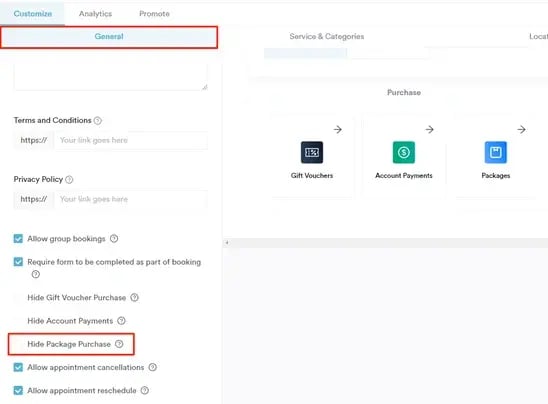
Navigieren Sie zu Einstellungen und klicken Sie auf den Tab Online-Buchungen im Bereich Dienstleistungen, dann klicken Sie auf die Schaltfläche „Anpassen“. Scrollen Sie zum Tab Allgemein, um zu sehen, ob die Option zum Ausblenden von Paketen aktiviert ist.
Schritt 3: Überprüfen, ob die Pakete für den Online-Kauf aktiviert sind
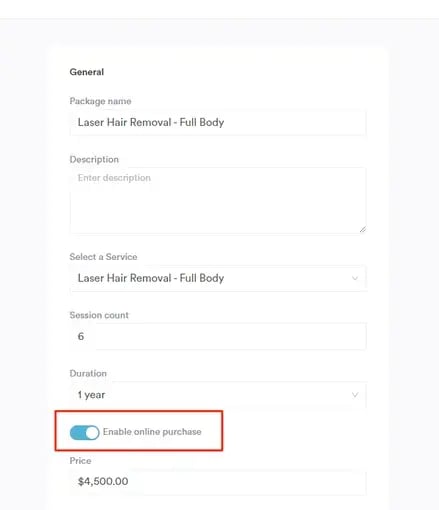
Navigieren Sie zu Einstellungen und klicken Sie auf den Tab Pakete im Bereich Dienstleistungen, und wählen Sie eines der vorhandenen Pakete aus. Sie können dann die Paketdetails einsehen, um zu überprüfen, ob es für den Online-Kauf aktiviert ist.
Schritt 4: Überprüfen, ob die Pakete aktiv sind
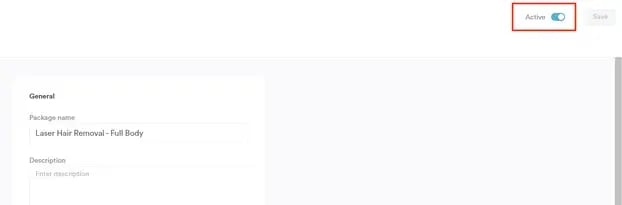
Wenn Sie die Paketdetails überprüfen, schauen Sie oben rechts, ob das Paket deaktiviert wurde.
Schritt 5: Überprüfen, ob die im Paket enthaltene Dienstleistung aktiv ist
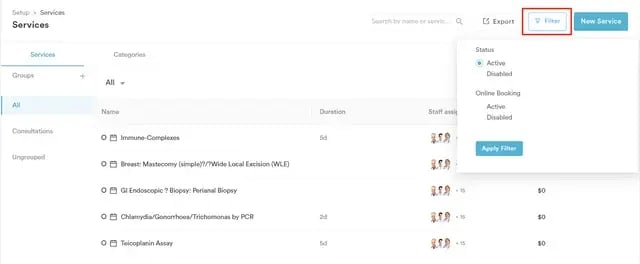
Um zu überprüfen, ob die im Paket enthaltene Dienstleistung aktiv ist, gehen Sie zu Einstellungen. Suchen Sie den Tab Dienstleistungen im Bereich Dienstleistungen. Nutzen Sie die Dienstleistungsfilter, um nach inaktiven Dienstleistungen zu suchen. Wird die Dienstleistung nicht unter den „Deaktivierten“ Dienstleistungen gefunden, ist sie aktiv.
Geschenkgutscheine werden im Online-Buchungsportal nicht angezeigt
Es kann mehrere Gründe dafür geben, dass in Pabau erstellte Gutscheine nicht in Ihrem Online-Buchungsportal (Connect) angezeigt werden. Um dies zu beheben, folgen Sie bitte den unten beschriebenen Schritten zur Fehlerbehebung.
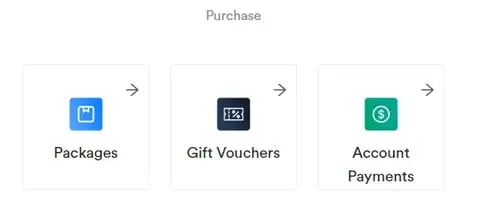
Schritt 1: Stripe-Integration überprüfen
Navigieren Sie zum Tab Kartenterminals im Bereich Finanzen, um zu überprüfen, ob Stripe integriert ist. Wenn die Schaltfläche „Verbinden“ anzeigt, bedeutet das, dass keine Verbindung besteht. Gutscheine werden im Online-Buchungsportal nur angezeigt, wenn Stripe verbunden ist.
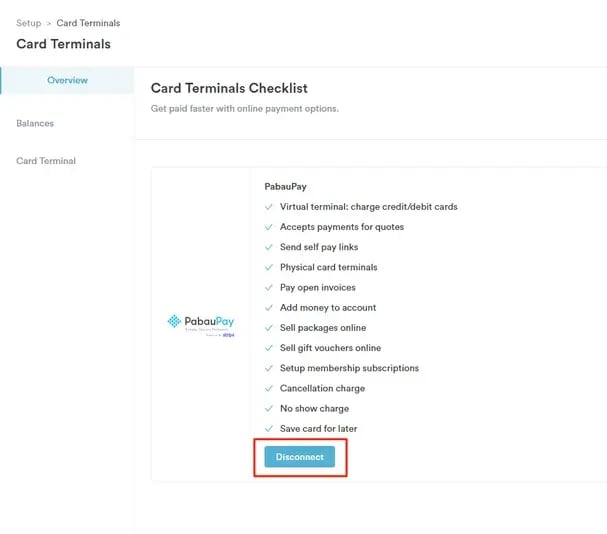
Schritt 2: Anpassung der Online-Buchung überprüfen
Navigieren Sie zu Einstellungen und klicken Sie auf den Tab Online-Buchungen im Bereich Dienstleistungen, dann klicken Sie auf die Schaltfläche „Anpassen“. Scrollen Sie zum Tab Allgemein, um zu sehen, ob die Option zum Ausblenden von Geschenkgutscheinen aktiviert ist.
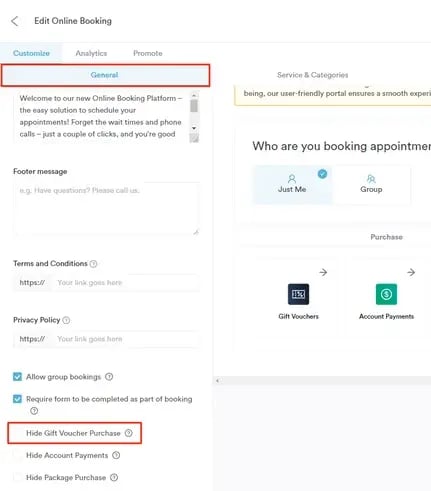
Schritt 3: Überprüfen, ob die Gutscheine für den Online-Kauf aktiviert sind
Navigieren Sie zum Tab Geschenkgutscheine im Bereich Dienstleistungen und wählen Sie die drei Punkte oben rechts bei einem vorhandenen Gutschein aus. Klicken Sie auf Bearbeiten, um die Gutscheindetails anzuzeigen, und überprüfen Sie oben rechts, ob die Option zum Online-Verkauf dieses Gutscheins aktiviert ist.
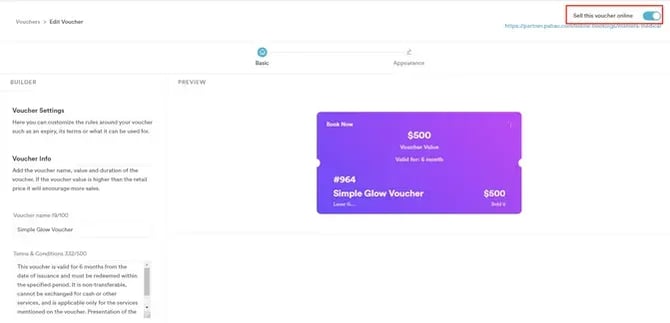
Kontozahlungen werden im Online-Buchungsportal nicht angezeigt
Wenn „Kontozahlungen“ im Online-Buchungsportal nicht angezeigt werden, folgen Sie diesen Schritten zur Fehlerbehebung, um das Problem zu lösen.
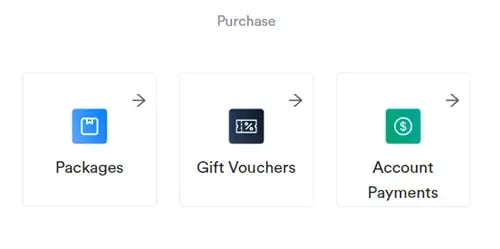
Schritt 1: Stripe-Integration überprüfen
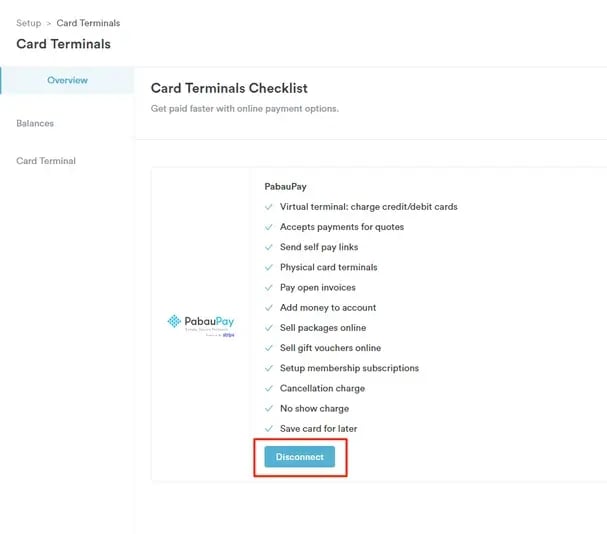
Navigieren Sie zu Einstellungen und klicken Sie auf den Tab Kartenterminals im Bereich Finanzen, um zu überprüfen, ob Stripe integriert ist. Wenn die Schaltfläche „Verbinden“ anzeigt, bedeutet das, dass keine Verbindung besteht. Kontozahlungen werden im Online-Buchungsportal nur angezeigt, wenn Stripe verbunden ist.
Schritt 2: Anpassung der Online-Buchung überprüfen
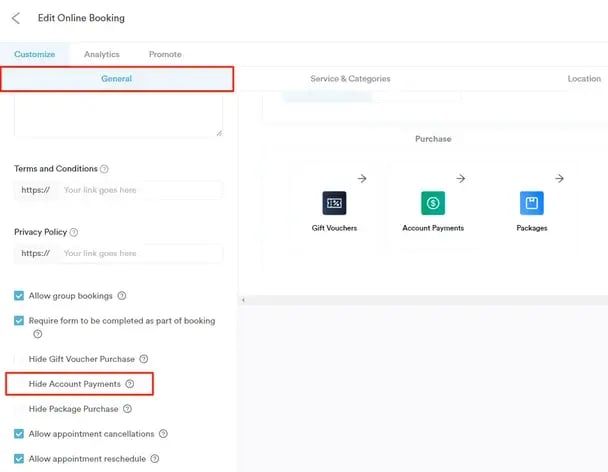
Navigieren Sie zu Einstellungen und klicken Sie auf den Tab Online-Buchungen im Bereich Dienstleistungen, dann klicken Sie auf die Schaltfläche „Anpassen“. Scrollen Sie zum Tab Allgemein, um zu sehen, ob die Option zum Ausblenden von Kontozahlungen aktiviert ist.
Kunden können keine Informationen in ihrem Kundenportal einsehen
Wenn sich ein Kunde beschwert, dass er keine Informationen in seinem Kundenportal einsehen kann, folgen Sie diesen Schritten zur Fehlerbehebung, um das Problem zu lösen.
Schritt 1: Überprüfen, ob das Konto verifiziert wurde
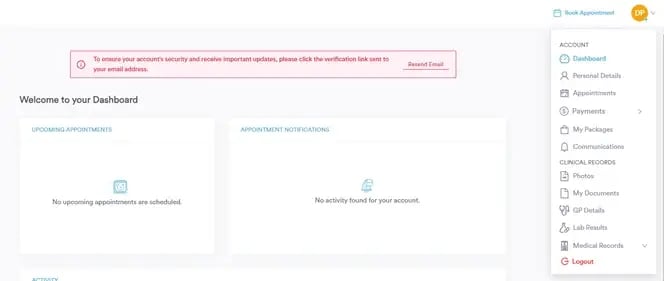
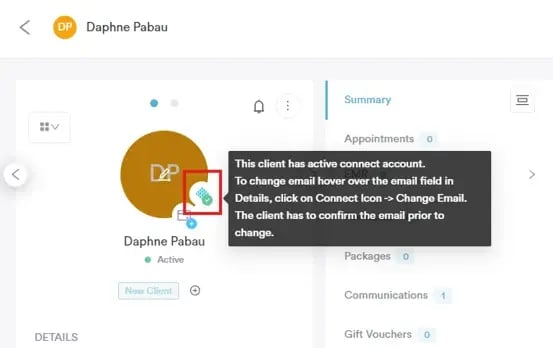
Navigieren Sie zur Kundenkarte, indem Sie den Namen des Kunden in die Suchleiste oben auf der Seite eingeben. Fahren Sie mit der Maus über das Pabau-Symbol im Avatar; der angezeigte Text zeigt an, ob der Kunde ein aktives Kundenportal hat und ob er seine E-Mail-Adresse verifiziert hat.
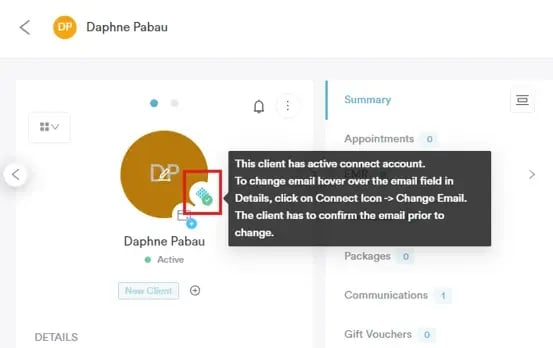
Wenn das Konto nicht verifiziert wurde, muss der Kunde sein Postfach überprüfen und den Schritten in der erhaltenen E-Mail folgen, um es zu bestätigen.
Schritt 2: Anpassung des Kundenportals überprüfen
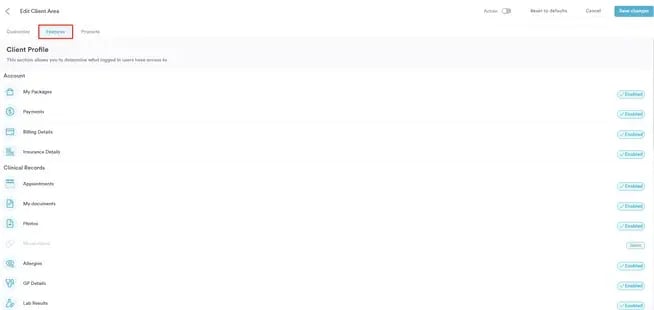
Navigieren Sie zu Einstellungen und klicken Sie auf Kundenportal im Bereich Dienstleistungen. Klicken Sie auf die Schaltfläche „Anpassen“ und wechseln Sie dann zum Tab Funktionen, um zu bestätigen, welche Funktionen aktiviert sind, um im Kundenportal angezeigt zu werden.
Kunden erhalten keine medizinischen Formulare
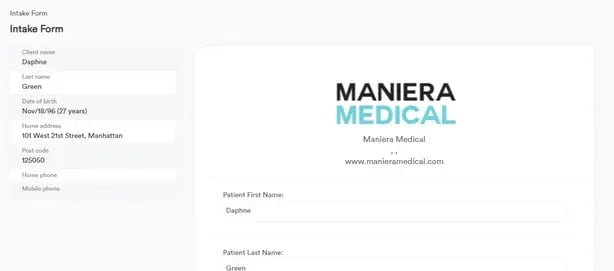
Wenn sich ein Kunde beschwert, dass er keine der von Ihnen gesendeten Formulare einsehen kann, verwenden Sie die unten aufgeführten Schritte zur Fehlerbehebung.
Schritt 1: Überprüfen, ob die Formulare mit Dienstleistungen verknüpft sind
Navigieren Sie zu Einstellungen und klicken Sie auf den Tab Vorlagen für medizinische Formulare im Bereich Klinik. Klicken Sie auf das Formular, das gesendet werden sollte, und erweitern Sie den Tab Allgemein. Überprüfen Sie, ob im Block „Für welche Dienstleistung soll dieses Formular verwendet werden?“ Dienstleistungen angegeben sind.
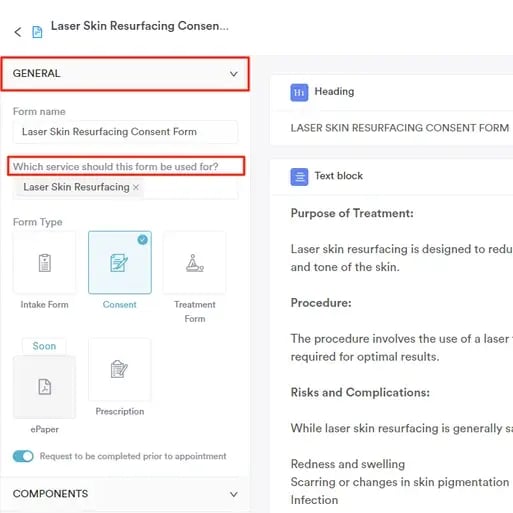
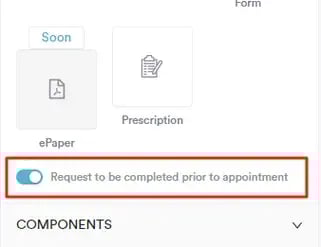
Ein sehr wichtiger Schritt an dieser Stelle ist sicherzustellen, dass der Schalter „Ausfüllen vor dem Termin anfordern“ aktiviert ist, damit das Formular automatisch gesendet wird, wenn der Kunde die verknüpfte Dienstleistung bucht.
Schritt 2: Überprüfen, ob das Konto verifiziert wurde
Navigieren Sie zur Kundenkarte, indem Sie den Namen des Kunden in die Suchleiste oben auf der Seite eingeben. Fahren Sie mit der Maus über das Pabau-Symbol im Avatar; der angezeigte Text zeigt an, ob der Kunde ein aktives Kundenportal hat und ob er seine E-Mail-Adresse verifiziert hat.
Kunden erhalten keine Bestätigungen/Erinnerungen
Wenn sich ein Kunde beschwert, dass er nie eine Bestätigungs-/Erinnerungs-E-Mail oder -SMS für den gebuchten Termin erhalten hat, finden Sie unten die Schritte zur Fehlerbehebung.
Schritt 1: Kommunikationseinstellungen überprüfen
Navigieren Sie zu Einstellungen und erweitern Sie den Tab Kommunikation im Bereich „Marketing & Kommunikation“. Dadurch wird „Kundenbenachrichtigungen“ angezeigt. Um Bestätigungen zu überprüfen, klicken Sie auf den Tab „Neuer Termin wurde gebucht“.
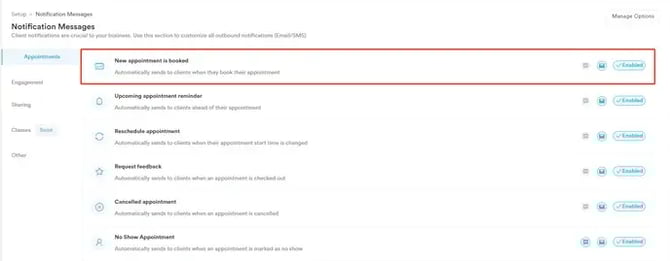
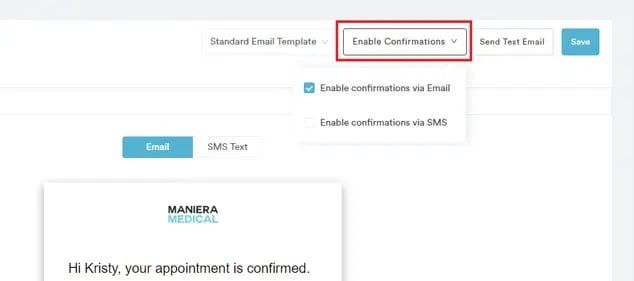
An dieser Stelle können Sie überprüfen, ob Bestätigungs-E-Mail und -SMS aktiviert sind. Fahren Sie mit der Maus über die Schaltfläche „Bestätigungen aktivieren“, um E-Mail- oder SMS-Kommunikation zu aktivieren.
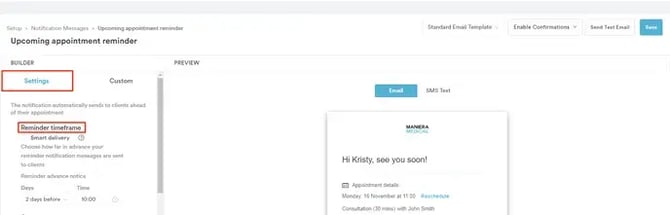
Um Erinnerungen zu überprüfen, klicken Sie auf den Tab „Erinnerung an bevorstehenden Termin“ und überprüfen Sie die Erinnerungseinstellungen, z. B. wie weit im Voraus sie gesendet werden sollen. Überprüfen Sie auch, ob die Erinnerungsbenachrichtigungen aktiviert sind.
Schritt 2: Kundenkarte überprüfen
Nachdem Sie bestätigt haben, dass Bestätigungen/Erinnerungen aktiviert sind, überprüfen Sie in der Kundenkarte, ob der Kunde bereits eine Nachricht von Ihnen erhalten hat. Suchen Sie den Kunden, indem Sie seinen Namen in die Suchleiste oben auf der Seite eingeben, und klicken Sie auf den Tab Kommunikation, um die Aktivität einzusehen.
Wenn die Benachrichtigung zwei Häkchen hat, bedeutet das, dass sie dem Kunden zugestellt wurde.
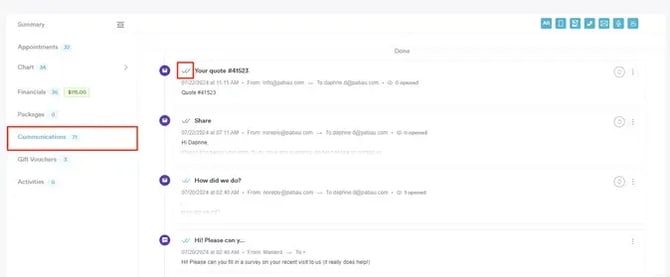
Erinnerungsbenachrichtigungen, die noch nicht gesendet wurden, erscheinen im Abschnitt „Geplant“ im Tab Kommunikation.
Schritt 3: E-Mail-Adresse/Telefonnummer des Kunden bestätigen
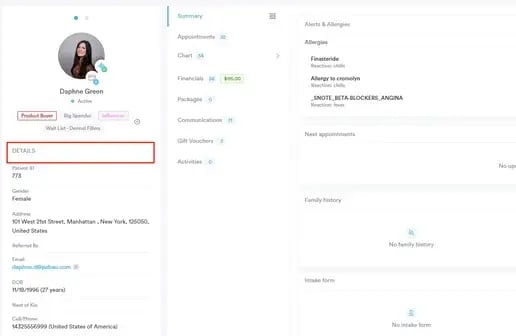
Überprüfen Sie die persönlichen Daten in der Kundenkarte und stimmen Sie sich mit dem Kunden ab, ob die im System hinterlegte E-Mail-Adresse und/oder Telefonnummer korrekt ist.
Schritt 4: Kalendereinstellungen überprüfen
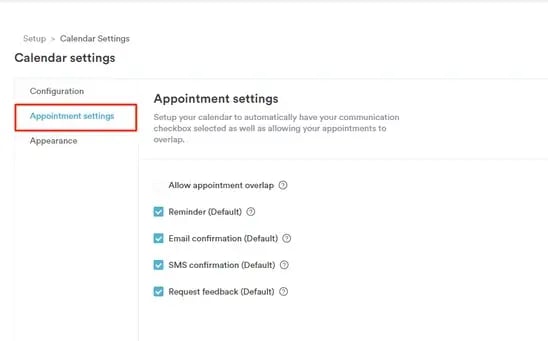
Navigieren Sie zum Kalender im linken Seitenmenü und klicken Sie dann auf das Zahnradsymbol, um die Einstellungsoption anzuzeigen.
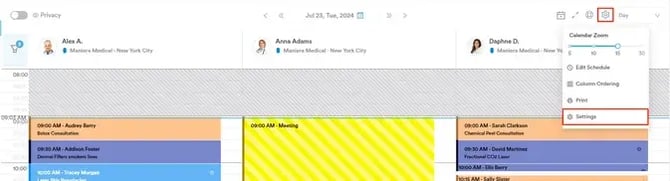
Wechseln Sie dann zum Tab „Termineinstellungen“, um zu überprüfen, ob Sie Ihre Kommunikationskästchen so eingerichtet haben, dass sie beim Buchen eines Termins automatisch angehakt werden. So verpassen Sie nie, Ihren Kunden Benachrichtigungen zu senden.
Schritt 5: Kontoguthaben überprüfen
Wenn SMS-Benachrichtigungen nicht gesendet werden und Sie alle vorherigen Schritte überprüft haben, navigieren Sie zu Ihrem Avatar oben rechts auf der Seite, um Ihr Kontoguthaben zu überprüfen.
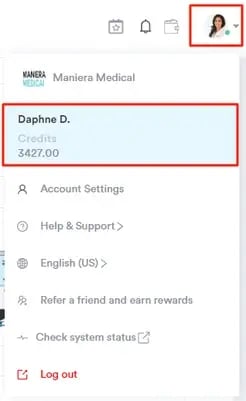
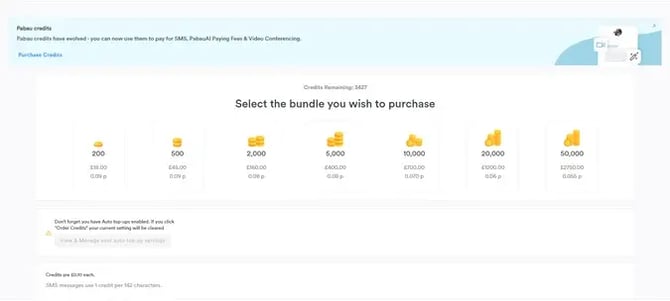
Sie können auch weitere Guthaben erwerben, indem Sie auf die Option Guthaben klicken oder im Tab Guthaben & SMS im Bereich Marketing & Kommunikation unter Kommunikation.
1 Pabau-SMS-Guthaben kostet 0,10 £, und SMS-Nachrichten verbrauchen 1 Guthaben pro 142 Zeichen.
Für weitere Anleitungen, sehen Sie sich die unten stehenden verwandten Artikel an, wählen Sie zusätzliche Anleitungen aus oder verwenden Sie die Suchleiste oben auf der Seite. Diese Anleitungen helfen Ihnen dabei, das Beste aus Ihrem Pabau-Konto herauszuholen.
Um Ihr Pabau-Konto zudem vollständig zu nutzen und zu verstehen, empfehlen wir Ihnen, weitere Anleitungen und Ressourcen in der Pabau Academy zu erkunden. Sie bietet ausführliche Video-Tutorials und Lektionen für eine ganzheitliche Lernerfahrung, die Sie mit den wesentlichen Fähigkeiten ausstattet, um mit Pabau erfolgreich zu sein.