
In diesem Artikel erklären wir, was der Zeitbericht zeigt, wie Sie ihn finden und wie Sie ihn lesen.
Der Zeitbericht zeigt die Blockzeiten der Mitarbeiter - die nicht buchbare Zeit im Kalender eines Teammitglieds über einen Datumsbereich, pro Standort. Es ist das Tool, mit dem eine Standortleitung sehen kann, wann und warum Teammitglieder für Buchungen nicht verfügbar waren: Mittagspause, Pausen, Besprechungen, Persönliche Zeit, Schulung, Frühzeitiges Verlassen, Krankheit, Urlaub sowie ihre geplanten Schichten.
Er ist nur lesbar - nichts hier ändert eine Buchung, Schicht oder Urlaub. Es wird lediglich gemeldet, was bereits im Kalender und Schichtplaner vorhanden ist.
So finden Sie ihn
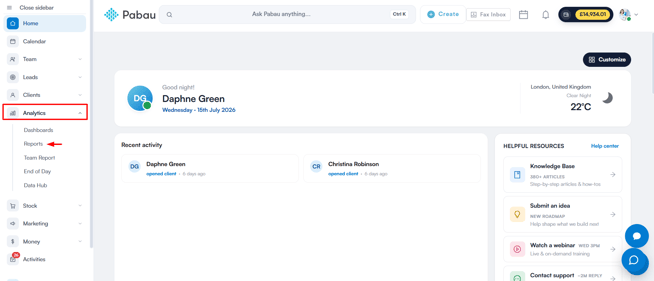
Schritt 1: Zur Analytics-Funktion navigieren
Melden Sie sich bei Ihrem Pabau-Konto an, und gehen Sie im linken Seitenmenü zu Analytics, dann klicken Sie auf die Schaltfläche „Berichte".
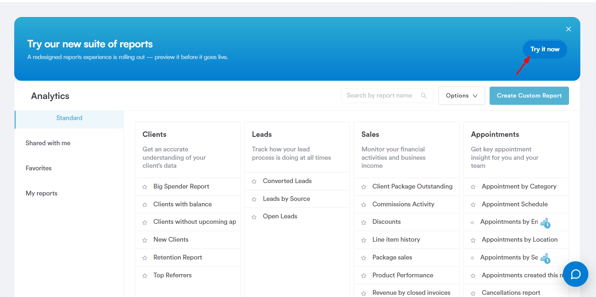
Schritt 2: Auf das Berichte-Banner zugreifen
Klicken Sie auf dem Banner „Testen Sie unsere neue Berichtssuite" auf Jetzt testen.
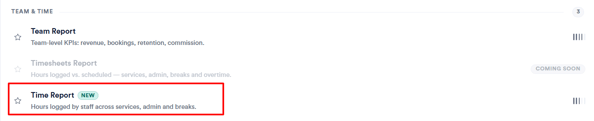
Sobald Sie sich in der neuen Berichtsansicht befinden, gehen Sie zum Bereich Business, scrollen Sie dann zur Gruppe „Team & Zeit" und klicken Sie auf Zeitbericht, um den Bericht zu öffnen.
Filter
- Daten – Erforderlich. Standardmäßig ein Fenster von ±15 Tagen um heute, sodass sowohl aktuelle als auch bevorstehende Blockzeiten angezeigt werden. Voreinstellungen: Heute, ±15 Tage, Letzte 30 Tage, Nächste 30 Tage. Der maximale Zeitraum beträgt 365 Tage.
- Standorte – Mehrfachauswahl, zeigt nur Filialen, für die Sie berechtigt sind. Standardmäßig alle Ihre erlaubten Standorte.
- Mitarbeiter – Mehrfachauswahl, durchsuchbar, standardmäßig auf Alle Mitarbeiter eingestellt. Es werden nur Kollegen aufgelistet, die mindestens einen Standort mit Ihnen teilen.
- Typ-Chips – Über der Tabelle: ein „Alle"-Chip sowie ein Chip pro eindeutigem Typ, der in den Ergebnissen gefunden wurde, jeweils mit einer aktuellen Anzahl. Ein Klick auf einen Chip beschränkt die Tabelle auf diesen Typ.
- Suchfeld – Freitextsuche über Mitarbeiter, Personalcode, Typ, Schichttyp, Notizen, beide Standortnamen und wer den Eintrag erstellt hat. Filtert die bereits geladenen Zeilen.
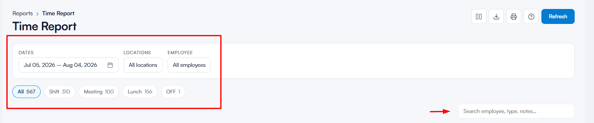
HINWEIS: Filter kombinieren sich - die Auswahl eines Standorts, eines Mitarbeiters und eines Typ-Chips schränkt alle drei gleichzeitig ein.
Den Bericht verstehen
Was als Eintrag zählt
Der Bericht kombiniert zwei Quellen zu einer Liste:
A. Im Kalender/Diary innerhalb einer Schicht gebuchte Blockzeiten – Kalendereinträge, die einem Mitarbeiter zugeordnet sind und weder einen Kunden noch eine Dienstleistung enthalten, was bedeutet, dass die Person beschäftigt ist, aber nicht mit einem Termin. Der angezeigte Typ ist genau der Grund oder Titel, der beim Erstellen der Blockzeit eingegeben wurde (z. B. „Mittagspause," „Besprechung," „Urlaub").
B. Schichten und Abwesenheiten aus dem Schichtplaner (Dienstplan) – eine reguläre Arbeitsschicht, die Termine akzeptiert, erscheint als Zeile vom Typ „Schicht", die vom geplanten Beginn bis zum Ende reicht. Dies ist normal und zu erwarten — eine Schicht ist der Rahmen, in dem sich Blockzeiten und Termine befinden, sodass Sie oft eine „Schicht"-Zeile und separate Blockzeit-Zeilen für dieselbe Person am selben Tag sehen. Dies sind keine Duplikate. Abwesenheit (Urlaub, Krankheit oder ein benannter Blockierungsgrund) erscheint über den gesamten geöffneten Tag an diesem Standort, von der Öffnungszeit der Klinik bis zur Schließzeit an diesem Wochentag.
Die Spalte „Schichttyp"
Diese Spalte zeigt Ihnen, wie eine Blockzeit entstanden ist:
- Blockzeit innerhalb der Schicht – sie wurde im Kalender innerhalb einer bestehenden Schicht erstellt (z. B. hat eine Führungskraft eine Mittagspause direkt im Kalender blockiert).
- Urlaub / ein Blockierungsgrund / „Schicht" – sie stammt aus dem Schichtplaner, und die Bezeichnung ergibt sich aus dem entsprechenden Dienstplan-Eintrag.
Die Tabellenspalten
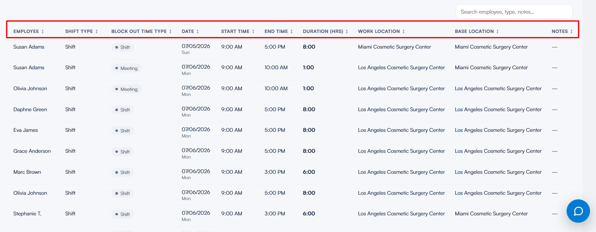
HINWEIS: Leere Werte werden als Bindestrich (—) angezeigt.
Sortierung und Summen
Klicken Sie auf eine beliebige Spaltenüberschrift, um zu sortieren, klicken Sie erneut auf die aktive Überschrift, um die Sortierung umzukehren. Daten, Zeiten und Dauern werden chronologisch sortiert, alles andere von A–Z.
Unten zeigt eine Summenzeile „Gesamt (N Einträge)" mit der summierten Dauer der aktuell sichtbaren Zeilen in H:MM an.
Bitte beachten Sie:
Die Summe spiegelt immer das aktuell Angezeigte wider - wenn ein Typ-Chip oder eine Suche aktiv ist, umfasst die Summe nur diese gefilterten Zeilen.
Alle Daten und Uhrzeiten werden in der lokalen Uhrzeit der Klinik angezeigt, unter Verwendung des unter Business Details konfigurierten Datums-/Zeitformats. Der von Ihnen ausgewählte Datumsbereich wird ebenfalls in der Zeitzone der Klinik interpretiert, sodass Einträge nahe Mitternacht auf den richtigen lokalen Tag fallen.
Symbolleisten-Steuerelemente
In der oberen rechten Ecke des Berichts finden Sie die Standard-Berichtsaktionen:
Mit diesem Verständnis können Sie den Zeitbericht sicher nutzen, um genau zu sehen, wann und warum Ihr Team für Buchungen nicht verfügbar war, über jeden Datumsbereich und Standort hinweg.
War dieser Leitfaden hilfreich? Lassen Sie es uns wissen, indem Sie unten abstimmen - Ihr Feedback hilft uns, klarere Artikel zu schreiben.
Für weitere Leitfäden durchsuchen Sie die verwandten Artikel unten oder nutzen Sie die Suchleiste oben auf der Seite. Sie können sich auch unsere Video-Lernreihe, die Pabau Academy, ansehen oder die Support-Seite für weitere Hilfe besuchen.