
In diesem Artikel erfahren Sie, wie Sie Ihre Kommunikation in Pabau optimieren, indem Sie Ihre am häufigsten versendeten Nachrichten als Vorlagen erstellen. Erfahren Sie, wie Sie E-Mail-, SMS- und Brief-Vorlagen erstellen, bearbeiten und löschen, um manuellen Aufwand zu reduzieren und Ihren Arbeitsablauf zu optimieren.
Inhaltsverzeichnis:
1. Wie man E-Mail-Vorlagen erstellt
2. Wie man E-Mail-Vorlagen bearbeitet
3. Wie man E-Mail-Vorlagen löscht
4. Wie man SMS-Vorlagen erstellt
5. Wie man SMS-Vorlagen bearbeitet
6. Wie man SMS-Vorlagen löscht
7. Wie man eine Briefvorlage erstellt
8. Wie man eine Briefvorlage bearbeitet
9. Wie man eine Briefvorlage löscht
Wie man E-Mail-Vorlagen erstellt
Schritt 1: Zugriff auf Vorlagen
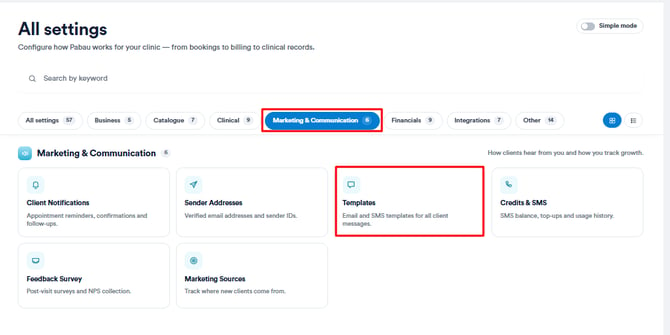
Melden Sie sich bei Ihrem Pabau-Konto an, und navigieren Sie in der linken Seitenleiste zu Einstellungen, gehen Sie zu Marketing & Kommunikation und wählen Sie dann Vorlagen.
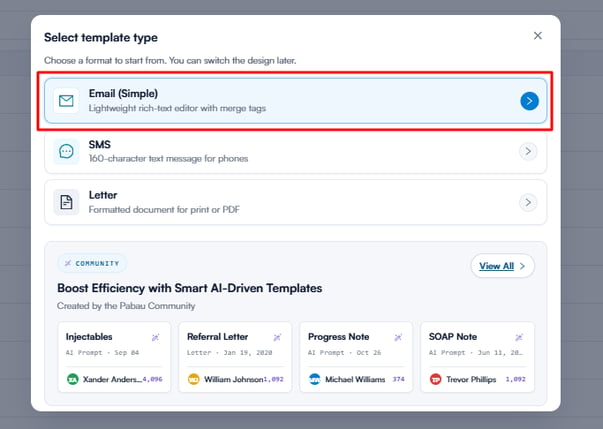
Klicken Sie oben rechts auf "Vorlage erstellen" und wählen Sie dann "E-Mail".
Schritt 2: Vorlagendetails eingeben
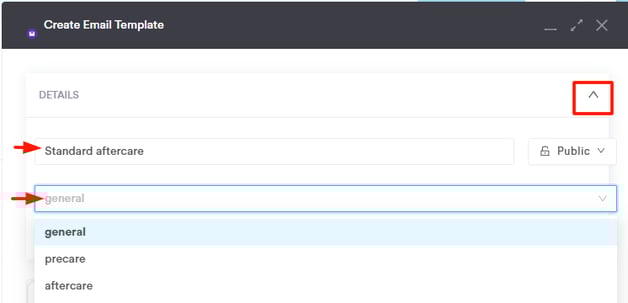
Um die Details anzuzeigen, klicken Sie auf den Pfeil ganz rechts im Tab "Details", um ihn zu erweitern. Geben Sie dann zunächst den internen Namen für die Vorlage ein. Klicken Sie auf das zweite Feld, um ein Dropdown-Menü mit Ihren Vorlagengruppen zu öffnen, in dem Sie die Gruppe auswählen können, mit der diese Vorlage verknüpft werden soll.
HINWEIS: Weitere Informationen zur Erstellung von Vorlagengruppen finden Sie in diesem Artikel.
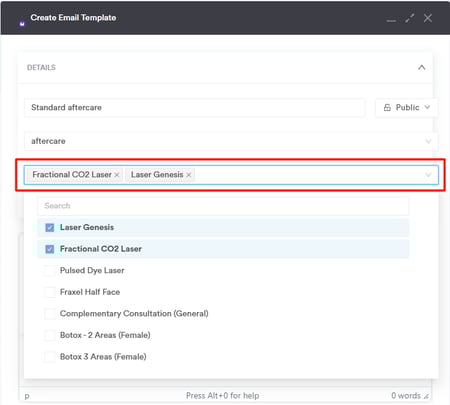
Sobald Sie die Gruppe ausgewählt haben, wird das Feld Zugehörige Dienstleistungen angezeigt. Klicken Sie auf den Pfeil ganz rechts im Feld, um alle verfügbaren Dienstleistungen anzuzeigen. Wählen Sie dann die Dienstleistungen aus, die mit dieser Vorlage verknüpft werden sollen. Wenn Kunden eine der ausgewählten Dienstleistungen buchen, wird ihnen diese E-Mail zugesendet.
Geben Sie als Nächstes einen Betreff für die E-Mail an, der für die Empfänger sichtbar ist. Verwenden Sie ganz rechts im Betrefffeld die Schaltfläche "Felder", um personalisierte Tags in den Betreff einzufügen.
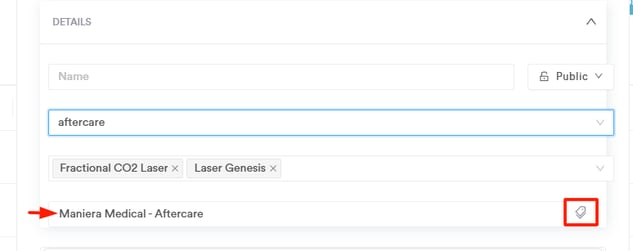
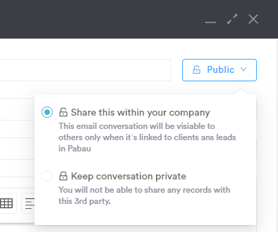
Ganz rechts im Namensfeld legen Sie die Datenschutzeinstellung für die Vorlage fest - entweder öffentlich oder nur für Sie selbst sichtbar.
Schritt 3: Vorlage gestalten
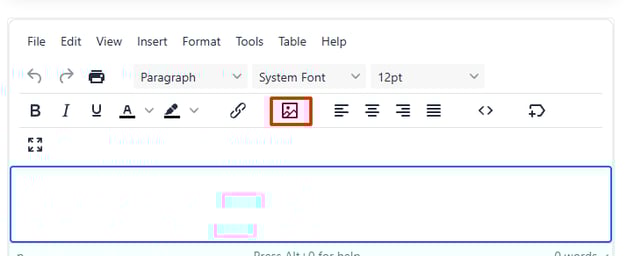
Fahren Sie mit dem Vorlagenbereich fort und erstellen Sie den Inhalt mit dem Texteditor. Sie können Schriftart und Textgröße wählen, Bilder, Medien und mehr einfügen. Verwenden Sie bei Bedarf die Datei-Upload-Schaltfläche in der Symbolleiste, um Anhänge hinzuzufügen.
Auf der rechten Seite des Texteditors finden Sie das Merge-Tag-Panel, mit dem Sie Ihre Vorlage durch das Einfügen dynamischer Felder personalisieren können. Merge-Tags übernehmen automatisch relevante Informationen wie Kundendaten, Termindetails und Formulare, sodass jede E-Mail auf den Empfänger zugeschnitten ist.
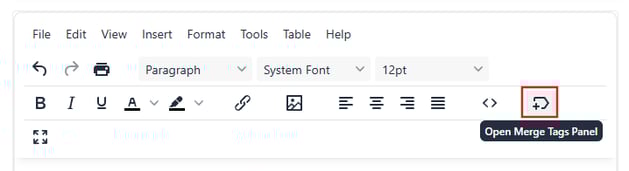
Sobald Sie diese Option auswählen, öffnet sich ein Pop-up-Fenster mit allen verfügbaren Merge-Tags.
Zum Beispiel:
-
Die Verwendung des Tags [APPOINTMENTFIRSTNAME] fügt automatisch den Vornamen des Kunden ein.
-
Das Hinzufügen des Tags [ADATE] fügt das geplante Datum des Termins ein.
-
Das Tag [MEDICALFORM id=12345] erstellt einen direkten Link zu allen erforderlichen Formularen.
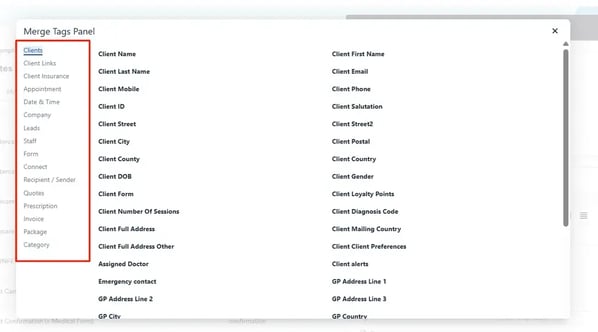
Klicken Sie einfach auf ein Merge-Tag, um es in Ihre Vorlage einzufügen. Beim Versenden der E-Mail werden diese Platzhalter durch die entsprechenden Kunden- und Termindetails ersetzt, wodurch die Kommunikation persönlicher und professioneller wirkt.
Schritt 4: Vorlage speichern
Klicken Sie auf "Vorlage speichern", sobald Sie die Vorlage fertiggestellt haben.
HINWEIS: Stellen Sie sicher, dass Sie der Vorlage einen Namen geben, da das Speichern ohne diesen nicht möglich ist.
Wie man E-Mail-Vorlagen bearbeitet
Dieser Artikel bietet eine Schritt-für-Schritt-Anleitung zur Bearbeitung einer bestehenden E-Mail-Vorlage in Pabau, damit Sie Ihre Kommunikationsvorlagen an die Bedürfnisse Ihrer Praxis anpassen können.
Schritt 1: Zugriff auf Vorlagen
Melden Sie sich bei Ihrem Pabau-Konto an, und navigieren Sie in der linken Seitenleiste zu Einstellungen, gehen Sie zu Marketing & Kommunikation und wählen Sie dann Vorlagen.
Schritt 2: Vorlage zum Bearbeiten auswählen
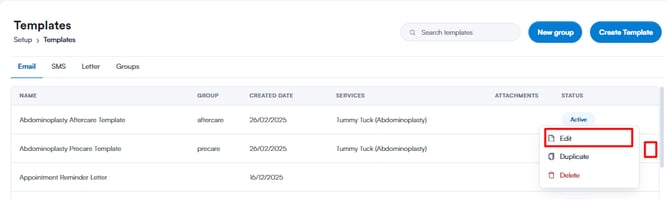
Suchen Sie im Tab "E-Mail" die gewünschte Vorlage und klicken Sie darauf, um sie zu bearbeiten.
Alternativ können Sie ganz rechts in der Vorlage auf die Drei-Punkte-Schaltfläche klicken und im Menü "Bearbeiten" auswählen.
Schritt 3: Gewünschte Änderungen vornehmen
Sobald Sie sich im Bearbeitungsmodus befinden, nehmen Sie die erforderlichen Änderungen an der Vorlage vor. Der Bearbeitungsprozess entspricht dem Erstellen einer neuen E-Mail-Vorlage.
Schritt 4: Änderungen speichern
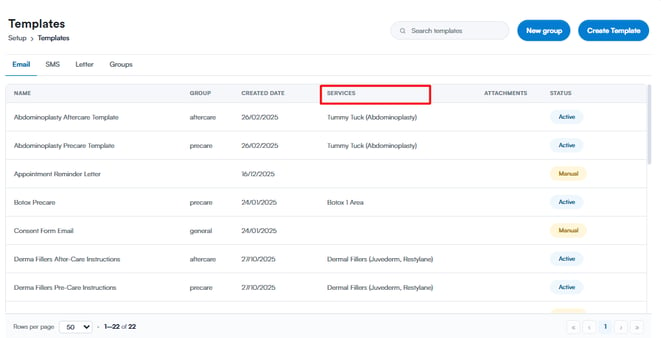
Klicken Sie unten links im Menü auf "Vorlage speichern", um die Änderungen zu bestätigen und zu speichern. Nach dem Speichern können Sie in der Spalte "Dienstleistungen" sehen, welche Dienstleistungen mit der Vorlage verknüpft sind.
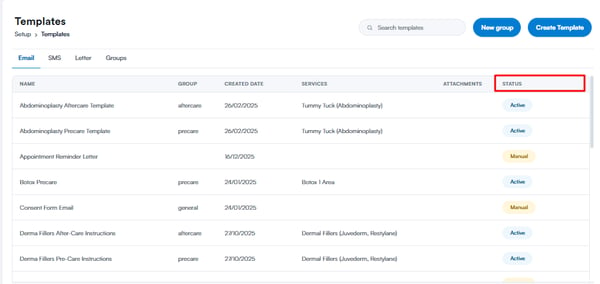
Außerdem sehen Sie das Feld "Status", das entweder "Aktiv" oder "Manuell" anzeigt:
- Aktiv: Die Vorlage ist mit den relevanten Dienstleistungen verknüpft und wird Kunden automatisch zugesendet, wenn sie einen Termin buchen (je nach Vorlageneinstellungen).
- Manuell: Es sind keine Dienstleistungen mit der Vorlage verknüpft, und sie kann nur manuell an Kunden gesendet werden.
Wie man E-Mail-Vorlagen löscht
Dieser Artikel bietet eine Schritt-für-Schritt-Anleitung zum Löschen einer E-Mail-Vorlage in Pabau, damit Sie Ihre Kommunikationsvorlagen effektiv verwalten können.
Schritt 1: Zugriff auf Vorlagen
Melden Sie sich bei Ihrem Pabau-Konto an, und navigieren Sie in der linken Seitenleiste zu Einstellungen, gehen Sie zu Marketing & Kommunikation und wählen Sie dann Vorlagen.
Schritt 2: Vorlage finden
Suchen Sie im Tab "E-Mail" die gewünschte Vorlage, die Sie löschen möchten.Schritt 3: Löschvorgang starten
Klicken Sie ganz rechts in der Vorlage auf die Drei-Punkte-Schaltfläche und wählen Sie aus den angebotenen Optionen "Löschen".
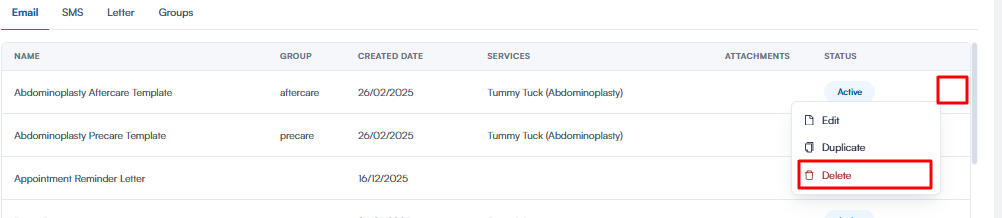
Eine Aufforderung wird angezeigt. Klicken Sie auf "Löschen", um den Löschvorgang zu bestätigen und abzuschließen.
Die Vorlage wurde erfolgreich gelöscht.
Wie man SMS-Vorlagen erstellt
Dieser Artikel bietet eine Anleitung zur Erstellung von SMS-Vorlagen in Pabau, damit Sie Ihre Kommunikationsstrategien optimieren können.
Schritt 1: Zugriff auf Vorlagen
Melden Sie sich bei Ihrem Pabau-Konto an, und navigieren Sie in der linken Seitenleiste zu Einstellungen, gehen Sie zu Marketing & Kommunikation und wählen Sie dann Vorlagen.
Schritt 2: Vorlagenerstellung starten
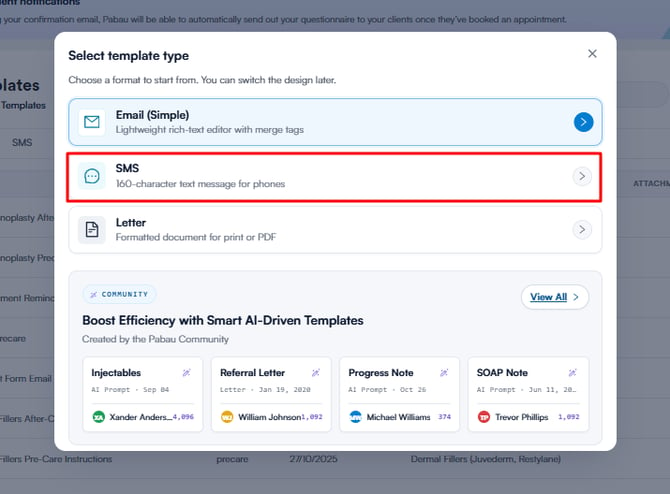
Klicken Sie oben rechts auf "Vorlage erstellen" und wählen Sie "SMS" als Vorlagentyp.
Schritt 3: Vorlagendetails eingeben
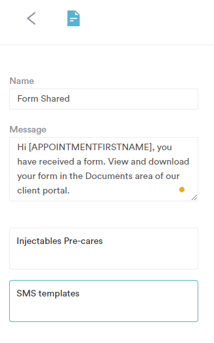
Geben Sie auf der linken Seite des Bildschirms die folgenden Informationen an:
- Name: Vergeben Sie einen Namen für die Vorlage (für den internen Gebrauch).
- Nachricht: Geben Sie den Inhalt der SMS-Vorlage ein. Eine Vorschau der Nachricht wird in der Mitte des Bildschirms angezeigt.
Sie können die Sichtbarkeitseinstellungen auf der rechten Seite des Bildschirms anpassen und zwischen persönlicher oder gemeinsamer Sichtbarkeit unter den Mitarbeitenden wählen.
Schritt 4: Bestätigen und speichern
Klicken Sie oben rechts auf "SMS erstellen", um die Vorlage zu bestätigen und zu speichern. Ihre SMS-Vorlage wurde nun erfolgreich erstellt und ist einsatzbereit.
Wie man SMS-Vorlagen bearbeitet
Dieser Artikel führt Sie durch den Prozess der Bearbeitung von SMS-Vorlagen in Pabau, damit Ihre Kommunikation stets auf die Bedürfnisse Ihrer Praxis abgestimmt bleibt.
Schritt 1: Zugriff auf Vorlagen
Melden Sie sich bei Ihrem Pabau-Konto an, und navigieren Sie in der linken Seitenleiste zu Einstellungen, gehen Sie zu Marketing & Kommunikation und wählen Sie dann Vorlagen.
Schritt 2: Zum SMS-Tab wechseln
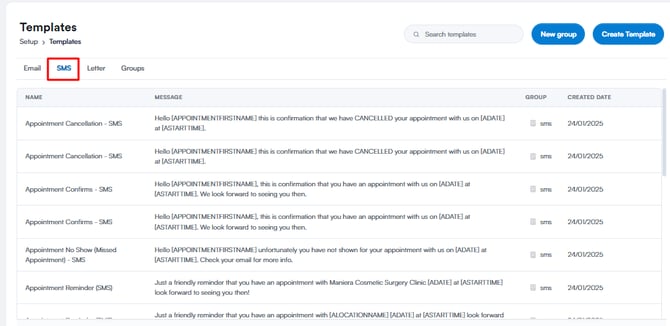
Klicken Sie auf den Tab "SMS", um auf Ihre SMS-Vorlagen zuzugreifen.
Schritt 3: Vorlage zum Bearbeiten auswählen
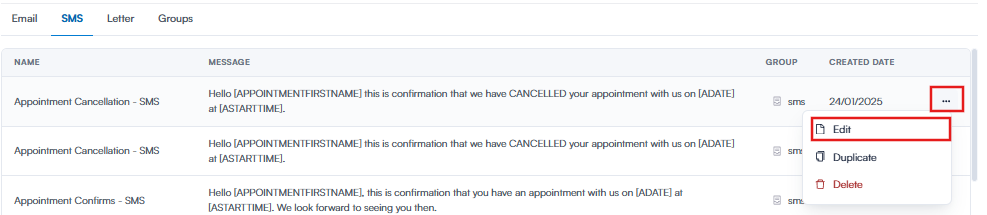
Wählen Sie die SMS-Vorlage, die Sie bearbeiten möchten, indem Sie direkt darauf klicken.
Alternativ können Sie ganz rechts in der Vorlage die Drei-Punkte-Schaltfläche verwenden und "Bearbeiten" auswählen.
Schritt 4: Änderungen vornehmen
Nehmen Sie die erforderlichen Änderungen am Inhalt der Vorlage vor. Die Bearbeitung folgt einem ähnlichen Prozess wie beim ursprünglichen Erstellen einer SMS-Vorlage.
Schritt 5: Änderungen bestätigen
Klicken Sie oben rechts auf "Speichern", um die an der SMS-Vorlage vorgenommenen Änderungen zu bestätigen und zu speichern. Ihre bearbeitete SMS-Vorlage ist nun einsatzbereit.
Wie man SMS-Vorlagen löscht
Dieser Artikel bietet eine Anleitung zum Löschen von SMS-Vorlagen in Pabau, damit Ihre Vorlagenbibliothek organisiert und aktuell bleibt.
Schritt 1: Zugriff auf Vorlagen
Melden Sie sich bei Ihrem Pabau-Konto an, und navigieren Sie in der linken Seitenleiste zu Einstellungen, gehen Sie zu Marketing & Kommunikation und wählen Sie dann Vorlagen.
Schritt 2: Zum SMS-Tab wechseln
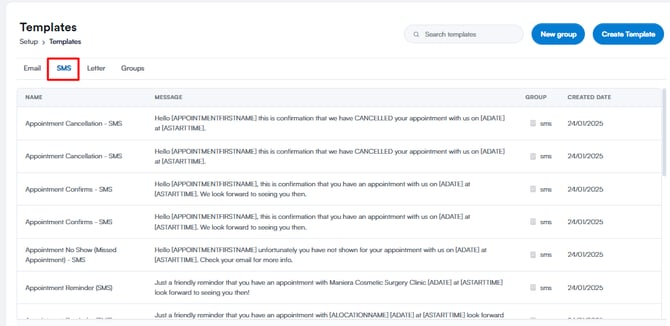
Klicken Sie auf den Tab "SMS", um auf Ihre SMS-Vorlagen zuzugreifen.
Schritt 3: Vorlage finden und öffnen
Identifizieren Sie die SMS-Vorlage, die Sie löschen möchten. Klicken Sie auf die Drei-Punkte-Schaltfläche ganz rechts in der Vorlage.
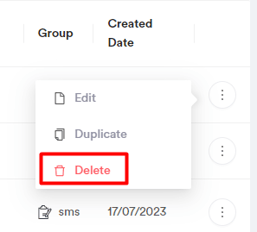
Wählen Sie aus den angezeigten Optionen "Löschen".
Schritt 4: Löschen bestätigen
Eine Aufforderung zur Bestätigung des Löschvorgangs wird angezeigt. Klicken Sie auf "Ja, Vorlage löschen", um zu bestätigen.
Die SMS-Vorlage wurde nun erfolgreich aus Ihrem Pabau-Konto gelöscht.
Wie man eine Briefvorlage erstellt
Dieser Artikel bietet Anweisungen zur Erstellung von Briefvorlagen in Pabau. Passen Sie Ihre Briefe für eine persönliche und professionelle Note an.
Schritt 1: Zugriff auf Vorlagen
Melden Sie sich bei Ihrem Pabau-Konto an, und navigieren Sie in der linken Seitenleiste zu Einstellungen, gehen Sie zu Marketing & Kommunikation und wählen Sie dann Vorlagen.
Schritt 2: Vorlagenerstellung starten
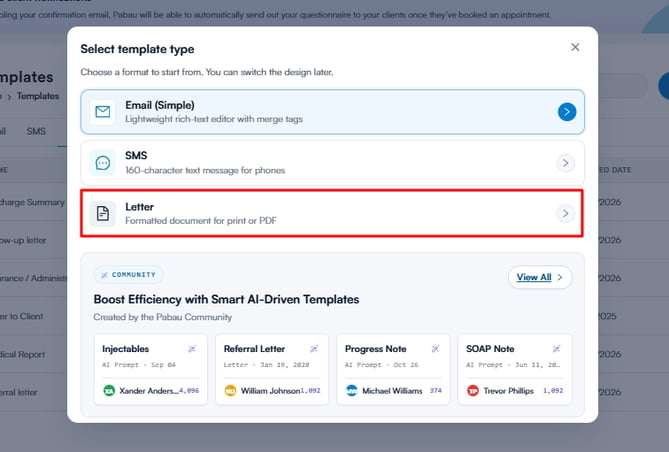
Klicken Sie auf der Seite "Kommunikationsvorlagen" oben rechts auf "Vorlage erstellen". Wählen Sie den Vorlagentyp "Brief".
Schritt 3: Vorlagendetails eingeben
Um auf die Details zuzugreifen, klicken Sie auf den Pfeil ganz rechts im Feld "Details", um es zu erweitern. Geben Sie dann zunächst die wichtigsten Informationen an:
- Vorlagenname: Interne Referenz für die Vorlage.
- Gruppe: Interne Sichtbarkeit für eine bessere Organisation.
- Betreff: Sichtbar innerhalb des Briefs.
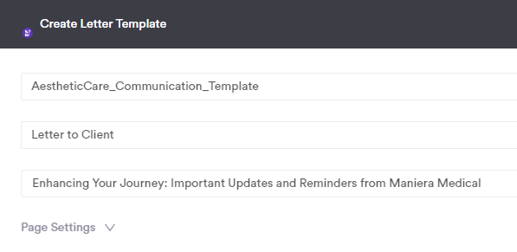
Verwenden Sie die Schaltfläche "Feld hinzufügen" ganz rechts im Betrefffeld, um personalisierte Tags einzufügen.
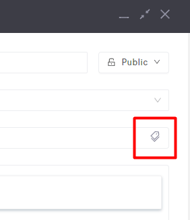
Auf der rechten Seite des Namensfelds legen Sie die Datenschutzeinstellung für die Vorlage fest (öffentlich oder privat).
Schritt 4: Seiteneinstellungen anpassen
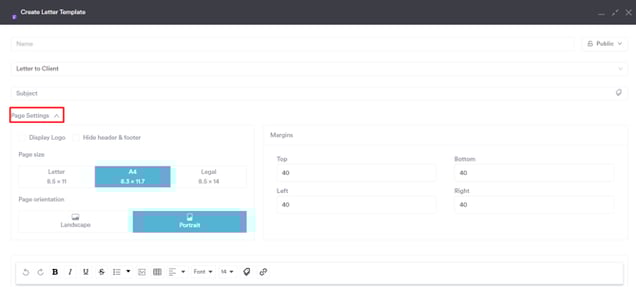
Um Seitengröße, Ausrichtung oder Ränder zu ändern, klicken Sie auf "Seiteneinstellungen", um das Menü zu erweitern. Dieser Bereich enthält auch Optionen zum Anzeigen Ihres Firmenlogos und zum Ausblenden der globalen Kopf- und Fußzeile.
Schritt 5: Briefinhalt verfassen
Fahren Sie mit dem Hauptteil des Briefs fort und geben Sie den Inhalt mit dem Texteditor ein. Nutzen Sie Personalisierungs-Tags, um Ihren Briefen eine individuelle Note zu verleihen.
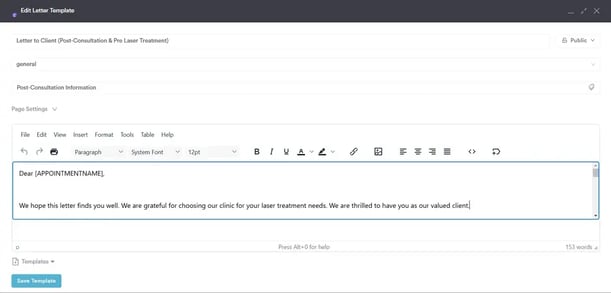
Sie können über das Bildsymbol in der Symbolleiste eine Datei hochladen.

Schritt 6: Vorlage speichern
Klicken Sie unten rechts auf "Vorlage speichern", um die Erstellung Ihrer Vorlage zu bestätigen. Beachten Sie, dass zum Speichern einer Vorlage ein Name erforderlich ist.
Ihre Briefvorlage wurde nun erfolgreich in Pabau erstellt.
Wie man eine Briefvorlage bearbeitet
Dieser Artikel führt Sie durch den Prozess der Bearbeitung einer Briefvorlage in Pabau, damit Sie Ihre Korrespondenz effektiv anpassen können.
Schritt 1: Zugriff auf Vorlagen
Melden Sie sich bei Ihrem Pabau-Konto an, und navigieren Sie in der linken Seitenleiste zu Einstellungen, gehen Sie zu Marketing & Kommunikation und wählen Sie dann Vorlagen.
Schritt 2: Zu Briefvorlagen wechseln
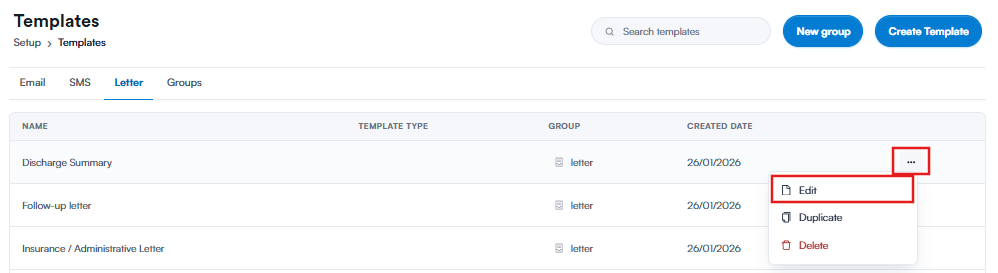
Wechseln Sie auf der Seite "Kommunikationsvorlagen" zum Tab "Brief".
Suchen Sie die Drei-Punkte-Schaltfläche auf der rechten Seite der Vorlage, die Sie bearbeiten möchten. Klicken Sie darauf und wählen Sie dann "Bearbeiten".
Schritt 3: Gewünschte Änderungen vornehmen
Nehmen Sie im Editor die erforderlichen Anpassungen am Inhalt oder an der Formatierung vor. Der Bearbeitungsprozess entspricht der Erstellung einer Briefvorlage.
Schritt 4: Änderungen speichern
Klicken Sie unten rechts auf "Vorlage speichern", um die Änderungen zu bestätigen.
HINWEIS: Über die Drei-Punkte-Schaltfläche können Sie außerdem eine Briefvorlage duplizieren, um eine Kopie zu Ihrer Bequemlichkeit zu erstellen.
Wie man eine Briefvorlage löscht
Dieser Wissensdatenbank-Artikel bietet eine Anleitung zum Löschen von Briefvorlagen in Pabau und zur Optimierung Ihrer Vorlagenverwaltung.
Schritt 1: Zugriff auf Vorlagen
Melden Sie sich bei Ihrem Pabau-Konto an, und navigieren Sie in der linken Seitenleiste zu Einstellungen, gehen Sie zu Marketing & Kommunikation und wählen Sie dann Vorlagen.
Schritt 2: Zu Briefvorlagen wechseln
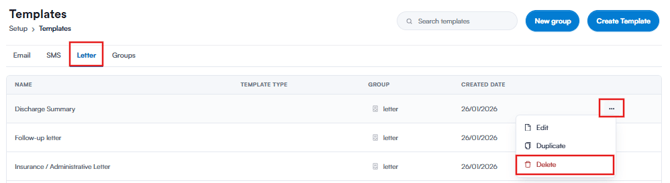
Wechseln Sie auf der Seite "Kommunikationsvorlagen" zum Tab "Brief". Suchen Sie die Drei-Punkte-Schaltfläche auf der rechten Seite der Vorlage, die Sie löschen möchten.
Schritt 3: Vorlage löschen
Klicken Sie auf die Drei-Punkte-Schaltfläche und wählen Sie dann "Löschen".
Die Briefvorlage wurde nun erfolgreich gelöscht.
Weitere Anleitungen finden Sie in den unten stehenden verwandten Artikeln, wählen Sie zusätzliche Anleitungen aus oder nutzen Sie die Suchleiste oben auf der Seite. Diese Anleitungen helfen Ihnen, das Beste aus Ihrem Pabau-Konto herauszuholen.
Um Ihr Pabau-Konto vollständig zu nutzen und zu verstehen, empfehlen wir Ihnen außerdem, zusätzliche Anleitungen und Ressourcen in der Pabau Academy zu erkunden. Sie bietet ausführliche Video-Tutorials und Lektionen für ein ganzheitliches Lernerlebnis, das Ihnen die wesentlichen Fähigkeiten für den Erfolg mit Pabau vermittelt.