---
title: Teams & Sichtbarkeit
description: Inhaltsverzeichnis:
---
[Zu Content springen](https://support.pabau.com/de/pabau2/teams-visibility-de#main-content)
[](https://support.pabau.com/en/pabau2?hsLang=de)
Hauptnavigation öffnen
Hauptnavigation schließen
- [Support kontaktieren](https://pabau.com/support-center/)
[Support kontaktieren](https://pabau.com/support-center/)
Pabau Knowledge Base
- Es gibt keine Vorschläge, da das Suchfeld leer ist.
1. [Pabau Knowledge Base](https://support.pabau.com/de/pabau2?hsLang=de)
2. [Team](https://support.pabau.com/de/pabau2/team?hsLang=de)
3. [Teams und Sichtbarkeit](https://support.pabau.com/de/pabau2/team?hsLang=de#teams-und-sichtbarkeit)
# Teams & Sichtbarkeit
## Inhaltsverzeichnis:
## Dieser Artikel enthält alles, was Sie über das Erstellen und Verwalten Ihrer Teams und deren Berechtigungen in Pabau wissen müssen.
**Inhaltsverzeichnis:**
[1. Wie Sie Teams erstellen und verwalten](https://support.pabau.com/de/pabau2/teams-visibility-de#how-to-create-and-manage-teams)
[2. Wie Sie Mitarbeiter zu Teams hinzufügen](https://support.pabau.com/de/pabau2/teams-visibility-de#how-to-add-staff-to-teams)
[3. Wie Sie im Kalender nach Teams filtern](https://support.pabau.com/de/pabau2/teams-visibility-de#how-to-filter-by-teams-in-calendar)
[4. Wie Sie Sichtbarkeit erstellen und verwalten](https://support.pabau.com/de/pabau2/teams-visibility-de#how-to-create-and-manage-visibility)
[5. Wie Sie den Standardzugriff auf Kundenkarten konfigurieren](https://support.pabau.com/de/pabau2/teams-visibility-de#how-to-configure-default-client-card-access)
[6. Wie Sie die Standardstartseite für Mitarbeiter festlegen](https://support.pabau.com/de/pabau2/teams-visibility-de#how-to-set-the-default-homepage-for-staff-members)
---
### Wie Sie Teams erstellen und verwalten
Mit der Team-Funktion in Ihrem Pabau-Konto können Sie Mitarbeiter nach Rolle gruppieren. Dadurch lassen sich deren Standardstartseite, Benachrichtigungseinstellungen, Kalender- und Online-Buchungsverfügbarkeit sowie zugewiesene Leistungen zentral einrichten – anstatt jeden Mitarbeiter einzeln konfigurieren zu müssen.
Teams können außerdem für die Kalenderverwaltung und -filterung, das Festlegen von Kundenzugriffsberechtigungen, die Nachverfolgung von Leads und das Erstellen von Berichten verwendet werden.
#### **Schritt 1: Zu Teams navigieren**
[Melden Sie sich in Ihrem Pabau-Konto an](http://app.pabau.com/) und gehen Sie im linken Seitenmenü zu Team, wählen Sie dann erneut „[Team](https://app.pabau.com/team/users)" aus und klicken Sie auf den Tab Team.
#### **Schritt 2: Team erstellen**
Wenn Sie zum Tab Teams gehen, sehen Sie ein Standardteam, das alle Mitarbeiter enthält, die noch keinem bestimmten Team zugewiesen wurden.
Um ein neues Team zu erstellen, klicken Sie oben rechts auf die Schaltfläche „**Neues Team**". Beachten Sie, dass jede Person nur Mitglied eines Teams sein kann.
Hier können Sie den Teamnamen eingeben, die Standardstartseite und die Benachrichtigungseinstellungen auswählen und die Mitarbeiter hinzufügen, die Teil des Teams sein sollen.
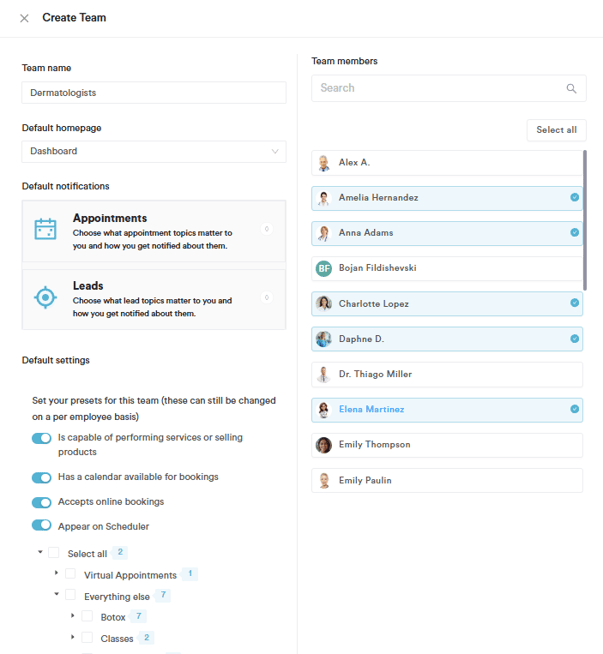
Wenn für das Team ein Kalender für Buchungen verfügbar sein soll, müssen Sie außerdem die Leistungen auswählen, die sie anbieten.
#### **Schritt 3: Teams bearbeiten**
Um ein bestehendes Team zu bearbeiten, klicken Sie auf das Drei-Punkte-Symbol neben dem Teamnamen und wählen Sie dann „Bearbeiten" aus.
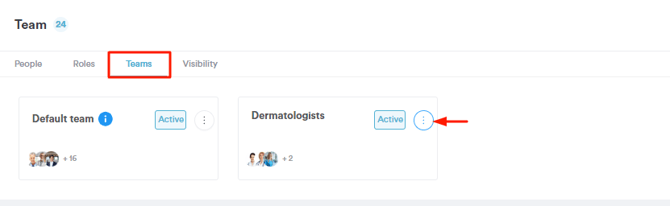
Im Bearbeitungsfenster des Teams können Sie den Teamnamen, die Mitarbeiter, die Teil des Teams sein werden, die Standardstartseite, die sie nach der Anmeldung im System sehen, sowie die Benachrichtigungen, die sie erhalten, ändern.
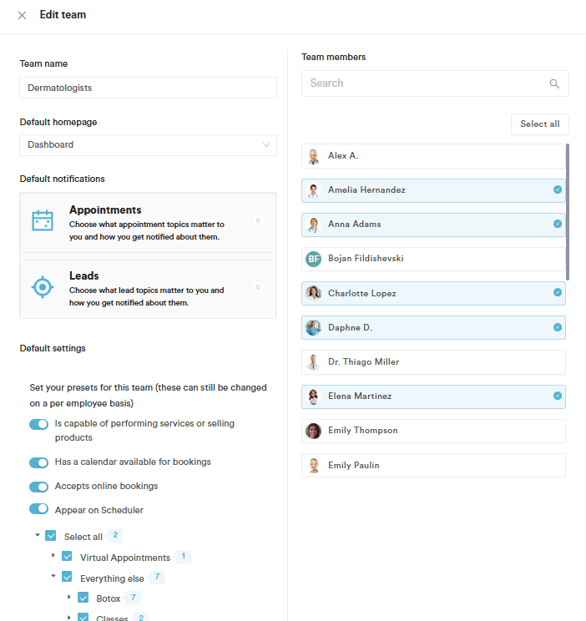
Zusätzlich können Sie über das Dropdown-Menü im letzten Abschnitt auswählen, welche Leistungen das Team anbieten wird.
Sie können die genannten Schritte jederzeit verwenden, um Teams im System zu erstellen und zu verwalten, und dabei so viele Teams erstellen, wie erforderlich sind.
---
### Wie Sie Mitarbeiter zu Teams hinzufügen
#### **Schritt 1: Zu Teams navigieren**
[Melden Sie sich in Ihrem Pabau-Konto an](http://app.pabau.com/) und gehen Sie im linken Seitenmenü zu Team, wählen Sie dann erneut „[Team](https://app.pabau.com/team/users)" aus und klicken Sie auf den Tab Team.
#### **Schritt 2: Auf Team zugreifen**
Wenn Sie zum Tab Teams gehen, sehen Sie alle Teams, die Sie in Ihrem Konto erstellt haben. Klicken Sie auf das **Drei-Punkte-Symbol** neben dem Team, das Sie bearbeiten möchten, und wählen Sie dann „**Bearbeiten**" aus.

#### **Schritt 3: Team-Konfigurationen**
Im Bearbeitungsfenster des Teams können Sie den Teamnamen ändern, Mitarbeiter, die Teil des Teams sind, hinzufügen oder entfernen, die Standardstartseite, die sie nach der Anmeldung im System sehen, sowie die Benachrichtigungen, die sie erhalten.
Um ein neues Teammitglied hinzuzufügen, navigieren Sie zur Suchleiste oben rechts auf dem Bildschirm und suchen Sie nach dem Mitarbeiter. Klicken Sie dann auf dessen Namen, um ihn zum Team hinzuzufügen
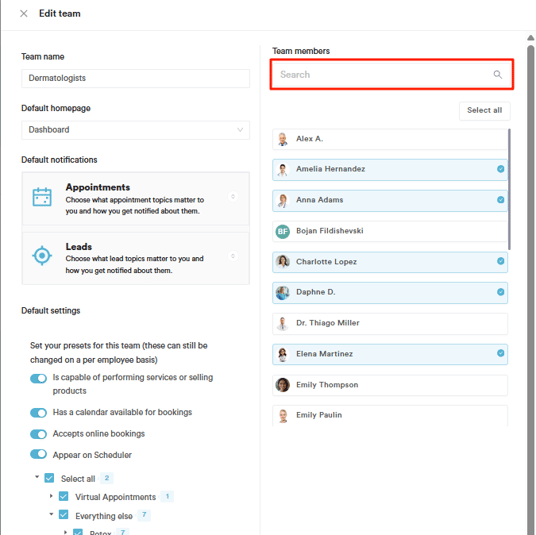
Alternativ können Sie [ein Team von Grund auf neu erstellen](https://support.pabau.com/en/pabau2/create-and-manage-teams?hsLang=en) und festlegen, welche Mitarbeiter Teil dieses Teams sind und welche Leistungen sie anbieten können. Um die Änderungen zu speichern, klicken Sie auf die Schaltfläche „Speichern" unten rechts auf dem Bildschirm.
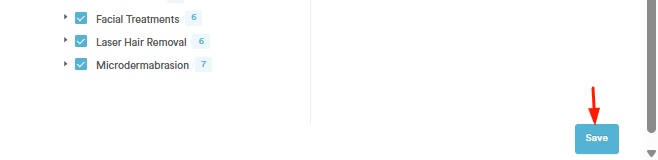
Indem Sie diese Schritte befolgen, können Sie Mitarbeiter effektiv zu einem Team hinzufügen.
---
### Wie Sie im Kalender nach Teams filtern
**HINWEIS**: Um Ihren Kalender nach Teams zu filtern, stellen Sie sicher, dass Sie zuvor Teams in Ihrem System erstellt haben. Um Teams zu erstellen, folgen Sie den Schritten in [diesem Artikel](https://support.pabau.com/en/pabau2/create-and-manage-teams?hs_preview=zZhAqgcQ-96054430154&hsLang=en).
#### **Schritt 1: Zum Kalender navigieren**
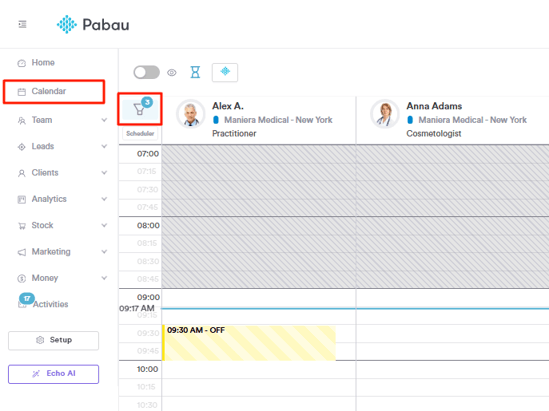
[Melden Sie sich in Ihrem Pabau-Konto an](http://app.pabau.com/) und klicken Sie im linken Seitenmenü auf [Kalender](https://app.pabau.com/calendar).
#### **Schritt 2: Kalenderfilter verwalten**
Klicken Sie im Kalender auf das Filtersymbol oben links auf dem Bildschirm.
#### **Schritt 3: Teams filtern**
Im Filtermenü unter „**Mitarbeiter**" finden Sie Ihre bestehenden Teams. Wählen Sie das/die Team(s) aus, die im Kalender angezeigt werden sollen, und klicken Sie dann auf **„Filter anwenden"**.
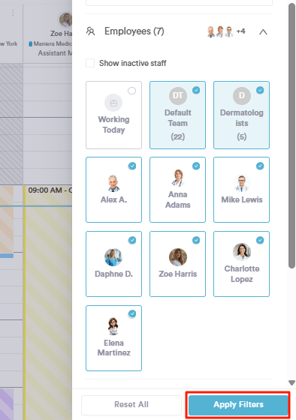
Nach Anwendung des Filters sehen Sie nur das ausgewählte Team und die Schichten der Teammitglieder innerhalb dieses bestimmten Teams.
---
### **Wie Sie Sichtbarkeit erstellen und verwalten**
Die Funktion Sichtbarkeit gibt Ihnen Kontrolle darüber, welche Kundeninformationen für verschiedene Mitarbeiter Ihrer Praxis zugänglich sind. Durch die Konfiguration von Sichtbarkeitsgruppen können Sie den Zugriff auf bestimmte, in den Sichtbarkeitseinstellungen ausgeschlossene Bereiche einschränken. Diese Einstellungen gelten einheitlich für alle Kunden- und Lead-Karten und gewährleisten so Datenschutz und Sicherheit.
#### **Schritt 1: Zur Team-Funktion navigieren**
[Melden Sie sich in Ihrem Pabau-Konto an](http://app.pabau.com/) und gehen Sie im linken Seitenmenü zu Team, wählen Sie dann erneut „[Team](https://app.pabau.com/team/users)" aus und klicken Sie auf den Tab Team.
#### **Schritt 2: Zur Sichtbarkeit navigieren**
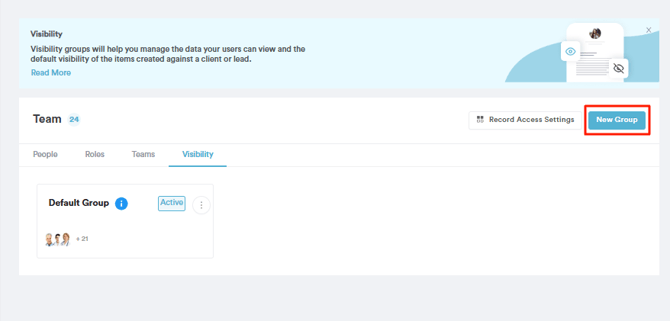
Navigieren Sie im Team-Menü zum Tab Sichtbarkeit, wo Sie die automatisch erstellte Standardgruppe finden. Um eine neue Sichtbarkeitsgruppe zu erstellen, klicken Sie auf die Schaltfläche **„Neue Gruppe"** oben rechts.
#### **Schritt 3: Sichtbarkeitsgruppe erstellen**
Auf der Seite „Gruppe erstellen" können Sie unter dem Tab Sichtbarkeit zwischen Kunden und Leads wählen.
Sie müssen die Sichtbarkeitseinstellungen für Kunden und Leads jeweils separat festlegen.
Hier können Sie den Namen der Gruppe eingeben (oben auf der Seite) und die Einstellungen entsprechend anpassen.
Mit den Sichtbarkeitseinstellungen legen Sie fest, welche Bereiche der Kunden- oder Lead-Karte für Benutzer dieser Sichtbarkeitsgruppe sichtbar sind.
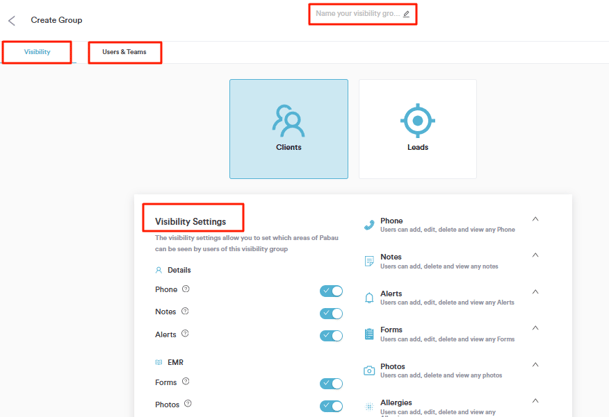
Sie können die Einstellung für Kunden und Leads jeweils separat aktivieren oder deaktivieren. Indem Sie die Einstellung auf der linken Seite aktivieren, können Sie auf der rechten Seite eine Vorschau anzeigen, wie diese Funktion nach der Aktivierung aussehen wird.
#### **Schritt 4: Tab Benutzer konfigurieren**
Unter dem Abschnitt **Benutzer & Teams** können Sie auswählen, welche Mitarbeiter Teil der von Ihnen erstellten Sichtbarkeitsgruppe sein sollen. Klicken Sie anschließend auf Speichern, um die Erstellung der Sichtbarkeitsgruppe abzuschließen. 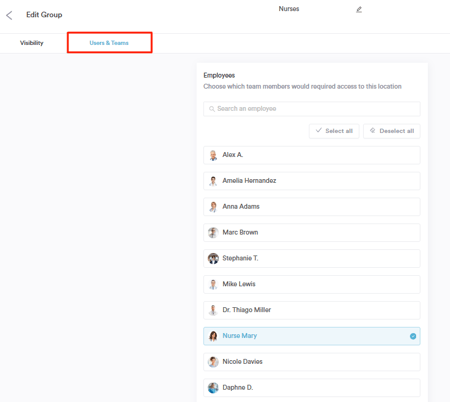
**HINWEIS**: Beachten Sie, dass eine Person nur Mitglied einer Sichtbarkeitsgruppe sein kann. Wenn Sie also Mitarbeiter innerhalb der Sichtbarkeitsgruppe ändern möchten, müssen Sie sie aus der vorherigen Gruppe entfernen und der neuen hinzufügen.
#### **Schritt 5: Sichtbarkeitsgruppen verwalten**
Sie können die Sichtbarkeitsgruppe verwalten, indem Sie auf die drei vertikalen Punkte rechts neben der Aktiv-Schaltfläche klicken. Von dort aus können Sie diese Gruppe bearbeiten oder löschen.
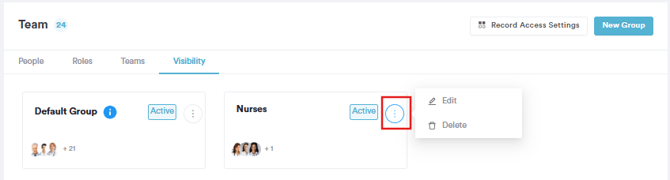
Indem Sie diese Schritte befolgen, können Sie Sichtbarkeitsgruppen in Ihrem Pabau-Konto erstellen und verwalten.
---
Wie Sie den Standardzugriff auf Kundenkarten konfigurieren
#### **Schritt 1: Zu Team navigieren**
Beginnen Sie damit, sich [mit Ihren Anmeldedaten in Ihrem Pabau-Konto anzumelden](http://app.pabau.com). Navigieren Sie dann zu [Team](https://app.pabau.com/team/users) im linken Seitenmenü.
#### **Schritt 2: Zum Tab Sichtbarkeit wechseln**
Sobald Sie sich auf der Seite [Team](https://app.pabau.com/team/users) befinden, wechseln Sie zum Tab Sichtbarkeit in der oberen Zeile. Navigieren Sie dann zur Schaltfläche „Einstellungen für Datenzugriff" oben rechts.
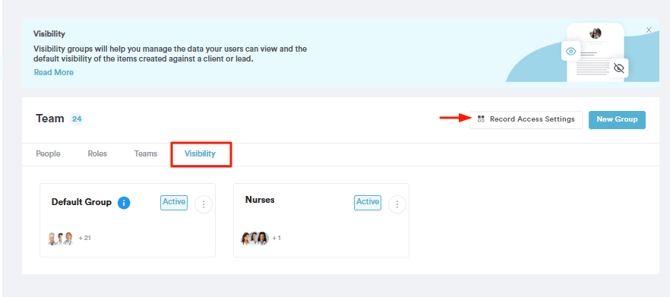
#### **Schritt 3: Einstellungen für den Zugriff auf Kundenkarten konfigurieren**
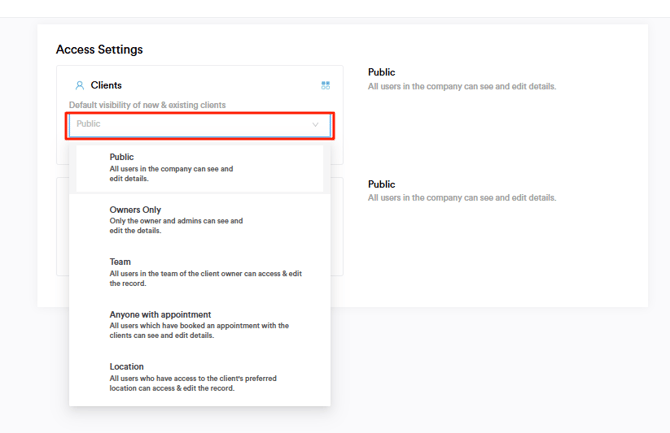
Um den Standardzugriff auf Kundenkarten einzurichten, navigieren Sie zum Bereich „Kunden" und klicken Sie auf das Feld, um die Einstellungen zu konfigurieren.
- **Öffentlich:** Alle Mitarbeiter können Kundendaten einsehen und bearbeiten.
- **Nur Inhaber:** Nur Administratoren und der Inhaber können Kundendaten einsehen und bearbeiten.
- **Team:** Nur Mitarbeiter im Team des Kundenverantwortlichen können Kundendaten einsehen und bearbeiten.
- **Jeder mit Termin:** Nur der Mitarbeiter, der einen Termin mit dem Kunden hat, kann dessen Daten einsehen und bearbeiten.
- **Primärer Standort:** Mitarbeiter am vom Kunden bevorzugten Standort können dessen Daten einsehen und bearbeiten.
#### **Schritt 4: Änderungen speichern**
Sobald Sie die Standardeinstellungen konfiguriert haben, klicken Sie oben rechts auf die Schaltfläche **Speichern**, um die Änderungen für alle Benutzer zu übernehmen.

**HINWEIS:** Wenn Sie Änderungen für einen bestimmten Kunden vornehmen müssen, können Sie die Standardeinstellungen überschreiben. Weitere Informationen zur Anpassung der Zugriffseinstellungen für einzelne Kunden finden Sie in [diesem Artikel](https://support.pabau.com/en/pabau2/how-to-set-client-card-access-settings?hsLang=en).
Indem Sie diese Schritte befolgen, können Sie die Standardeinstellungen für den Zugriff auf Kundenkarten in Pabau konfigurieren.
---
### **Wie Sie die Standardstartseite für Mitarbeiter festlegen**
#### **Schritt 1: Zu Teams navigieren**
[Melden Sie sich in Ihrem Pabau-Konto an](http://app.pabau.com/) und gehen Sie im linken Seitenmenü zu Team, wählen Sie dann erneut „[Team](https://app.pabau.com/team/users)" aus und klicken Sie auf den Tab Team.
**HINWEIS**: Wenn Sie mehr über die Team-Funktion erfahren und alle verfügbaren Optionen erkunden möchten, lesen Sie bitte den [folgenden Leitfaden](https://support.pabau.com/en/pabau2/team/people?hsLang=en)
#### **Schritt 2: Team erstellen**
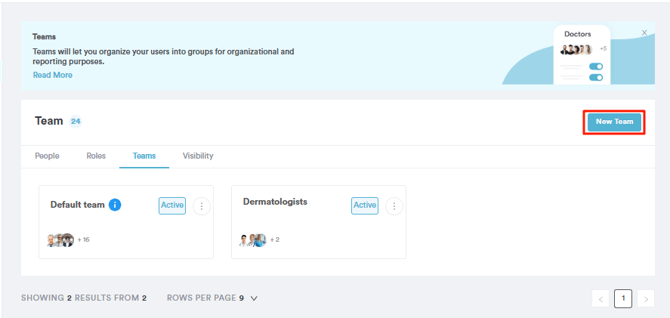
Wenn Sie zum Tab Teams gehen, sehen Sie ein Standardteam, das alle Mitarbeiter enthält, die noch keinem bestimmten Team zugewiesen wurden.
Um ein neues Team zu erstellen, klicken Sie oben rechts auf die Schaltfläche „Neues Team". Beachten Sie, dass jede Person nur Mitglied eines Teams sein kann.
#### **Schritt 3: Standardstartseite auswählen und Teamdetails eingeben**
In diesem Schritt können Sie die Standardstartseite für Ihre Mitarbeiter auswählen und die erforderlichen Teamdetails eingeben. Sie haben außerdem die Möglichkeit festzulegen, welche Mitarbeiter die ausgewählte Startseite sehen werden.
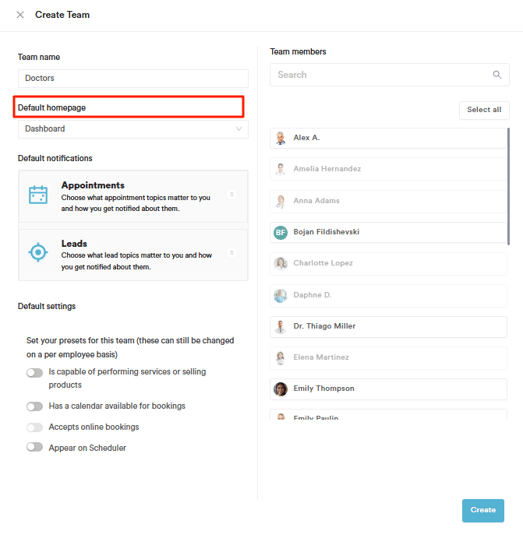
**Hinweis:** Wenn Sie ein neues Team erstellen, um die Standardstartseite festzulegen, beachten Sie, dass weitere Einstellungen, wie Kundenzugriffsberechtigungen, Kalenderverfügbarkeit und Berichterstattung, ebenfalls für dieses Team gelten. Wenn für das Team ein Kalender für Buchungen verfügbar sein soll, müssen Sie außerdem die Leistungen auswählen, die sie anbieten.
#### **Schritt 4: Änderungen speichern**
Sobald Sie fertig sind, achten Sie darauf, Ihre Änderungen zu speichern, indem Sie unten rechts auf die Schaltfläche „Speichern" klicken.
Auf diese Weise können Sie die Standardstartseite für Ihre Mitarbeiter festlegen, und sie werden nach der Anmeldung bei Pabau automatisch dorthin weitergeleitet.
---
Für [weitere Leitfäden](https://support.pabau.com/en/pabau2?hsLang=en) lesen Sie bitte die verwandten Artikel unten, wählen Sie zusätzliche Leitfäden aus oder nutzen Sie die Suchleiste oben auf der Seite. Diese Leitfäden helfen Ihnen, das Beste aus Ihrem Pabau-Konto herauszuholen.
Um Ihr Pabau-Konto zudem vollständig zu nutzen und zu verstehen, empfehlen wir Ihnen, die zusätzlichen Leitfäden und Ressourcen der [Pabau Academy](http://academy.pabau.com/courses) zu erkunden. Sie bietet ausführliche Videotutorials und Lektionen für ein umfassendes Lernerlebnis, das Sie mit den wesentlichen Fähigkeiten für den Erfolg mit Pabau ausstattet.
- [Konto und Abrechnung](https://support.pabau.com/de/pabau2/konto-und-abrechnung?hsLang=de#main-content)
- [Zugriff auf das Konto](https://support.pabau.com/de/pabau2/konto-und-abrechnung?hsLang=de#zugriff-auf-das-konto)
- [Kontoeinstellungen](https://support.pabau.com/de/pabau2/konto-und-abrechnung?hsLang=de#kontoeinstellungen)
- [Rechnungsstellung](https://support.pabau.com/de/pabau2/konto-und-abrechnung?hsLang=de#rechnungsstellung)
- [Team](https://support.pabau.com/de/pabau2/team?hsLang=de#main-content)
- [Kontoeinstellungen](https://support.pabau.com/de/pabau2/team?hsLang=de#kontoeinstellungen)
- [Terminplaner](https://support.pabau.com/de/pabau2/team?hsLang=de#terminplaner)
- [Rollen](https://support.pabau.com/de/pabau2/team?hsLang=de#rollen)
- [Provisionen](https://support.pabau.com/de/pabau2/team?hsLang=de#provisionen)
- [Arbeitszeitnachweise und Löhne](https://support.pabau.com/de/pabau2/team?hsLang=de#arbeitszeitnachweise-und-l%C3%B6hne)
- [Teams und Sichtbarkeit](https://support.pabau.com/de/pabau2/team?hsLang=de#teams-und-sichtbarkeit)
- [Urlaubsverwaltung](https://support.pabau.com/de/pabau2/team?hsLang=de#urlaubsverwaltung)
- [Rezepte](https://support.pabau.com/de/pabau2/team?hsLang=de#rezepte)
- [Startseite](https://support.pabau.com/de/pabau2/team?hsLang=de#startseite)
- [Team](https://support.pabau.com/de/pabau2/team?hsLang=de#team)
- [Kalender](https://support.pabau.com/de/pabau2/kalender?hsLang=de#main-content)
- [Erste Schritte](https://support.pabau.com/de/pabau2/kalender?hsLang=de#erste-schritte)
- [Termine vereinbaren](https://support.pabau.com/de/pabau2/kalender?hsLang=de#termine-vereinbaren)
- [Termine](https://support.pabau.com/de/pabau2/kalender?hsLang=de#termine)
- [Verwendung des Kalenders](https://support.pabau.com/de/pabau2/kalender?hsLang=de#verwendung-des-kalenders)
- [Sicherheitseinstellungen](https://support.pabau.com/de/pabau2/kalender?hsLang=de#sicherheitseinstellungen)
- [Konfiguration](https://support.pabau.com/de/pabau2/kalender?hsLang=de#konfiguration)
- [Zahlungen über den Kalender verwalten](https://support.pabau.com/de/pabau2/kalender?hsLang=de#zahlungen-%C3%BCber-den-kalender-verwalten)
- [Blockierungen](https://support.pabau.com/de/pabau2/kalender?hsLang=de#blockierungen)
- [Erstellung einer Klinikliste](https://support.pabau.com/de/pabau2/kalender?hsLang=de#erstellung-einer-klinikliste)
- [Warteliste](https://support.pabau.com/de/pabau2/kalender?hsLang=de#warteliste)
- [Integrationen](https://support.pabau.com/de/pabau2/kalender?hsLang=de#integrationen)
- [Voreinstellungen](https://support.pabau.com/de/pabau2/kalender?hsLang=de#voreinstellungen)
- [Kunden](https://support.pabau.com/de/pabau2/kunden?hsLang=de#main-content)
- [Allgemeines](https://support.pabau.com/de/pabau2/kunden?hsLang=de#allgemeines)
- [Kundenkarte](https://support.pabau.com/de/pabau2/kunden?hsLang=de#kundenkarte)
- [Termine](https://support.pabau.com/de/pabau2/kunden?hsLang=de#termine)
- [Finanzen](https://support.pabau.com/de/pabau2/kunden?hsLang=de#finanzen)
- [Briefe](https://support.pabau.com/de/pabau2/kunden?hsLang=de#briefe)
- [Dokumente](https://support.pabau.com/de/pabau2/kunden?hsLang=de#dokumente)
- [Notizen](https://support.pabau.com/de/pabau2/kunden?hsLang=de#notizen)
- [Aktivitäten](https://support.pabau.com/de/pabau2/kunden?hsLang=de#aktivit%C3%A4ten)
- [Geschenkgutscheine](https://support.pabau.com/de/pabau2/kunden?hsLang=de#geschenkgutscheine)
- [EMR - Allergien](https://support.pabau.com/de/pabau2/kunden?hsLang=de#emr-allergien)
- [EMR - Rezepte](https://support.pabau.com/de/pabau2/kunden?hsLang=de#emr-rezepte)
- [EMR – Laboruntersuchungen](https://support.pabau.com/de/pabau2/kunden?hsLang=de#emr-laboruntersuchungen)
- [EMR – Probleme bei Kunden](https://support.pabau.com/de/pabau2/kunden?hsLang=de#emr-probleme-bei-kunden)
- [EMR – Formulare](https://support.pabau.com/de/pabau2/kunden?hsLang=de#emr-formulare)
- [EMR – Fotos](https://support.pabau.com/de/pabau2/kunden?hsLang=de#emr-fotos)
- [EMR – Patch-Tests](https://support.pabau.com/de/pabau2/kunden?hsLang=de#emr-patch-tests)
- [Pflege](https://support.pabau.com/de/pabau2/kunden?hsLang=de#pflege)
- [Unternehmensdaten](https://support.pabau.com/de/pabau2/unternehmensdaten?hsLang=de#main-content)
- [Unternehmensdaten](https://support.pabau.com/de/pabau2/unternehmensdaten?hsLang=de#unternehmensdaten)
- [Standorte](https://support.pabau.com/de/pabau2/unternehmensdaten?hsLang=de#standorte)
- [Allgemeine Einstellungen](https://support.pabau.com/de/pabau2/unternehmensdaten?hsLang=de#allgemeine-einstellungen)
- [Daten](https://support.pabau.com/de/pabau2/unternehmensdaten?hsLang=de#daten)
- [Dienstleistungen & Pakete](https://support.pabau.com/de/pabau2/dienstleistungen-pakete?hsLang=de#main-content)
- [Dienstleistungen](https://support.pabau.com/de/pabau2/dienstleistungen-pakete?hsLang=de#dienstleistungen)
- [Pakete](https://support.pabau.com/de/pabau2/dienstleistungen-pakete?hsLang=de#pakete)
- [Ressourcen](https://support.pabau.com/de/pabau2/dienstleistungen-pakete?hsLang=de#ressourcen)
- [Virtuelle Dienste](https://support.pabau.com/de/pabau2/dienstleistungen-pakete?hsLang=de#virtuelle-dienste)
- [Kurse](https://support.pabau.com/de/pabau2/dienstleistungen-pakete?hsLang=de#kurse)
- [Erweiterungen](https://support.pabau.com/de/pabau2/dienstleistungen-pakete?hsLang=de#erweiterungen)
- [Klinisch](https://support.pabau.com/de/pabau2/klinisch?hsLang=de#main-content)
- [Medizinische Formulare](https://support.pabau.com/de/pabau2/klinisch?hsLang=de#medizinische-formulare)
- [Vorlagen für medizinische Formulare](https://support.pabau.com/de/pabau2/klinisch?hsLang=de#vorlagen-f%C3%BCr-medizinische-formulare)
- [Arten von medizinischen Formularen](https://support.pabau.com/de/pabau2/klinisch?hsLang=de#arten-von-medizinischen-formularen)
- [Bestandteile und Felder von medizinischen Formularen](https://support.pabau.com/de/pabau2/klinisch?hsLang=de#bestandteile-und-felder-von-medizinischen-formularen)
- [E-Rezepte](https://support.pabau.com/de/pabau2/klinisch?hsLang=de#e-rezepte)
- [Medikamente](https://support.pabau.com/de/pabau2/klinisch?hsLang=de#medikamente)
- [Kundenspezifische Labore](https://support.pabau.com/de/pabau2/klinisch?hsLang=de#kundenspezifische-labore)
- [Impfstoffe](https://support.pabau.com/de/pabau2/klinisch?hsLang=de#impfstoffe)
- [Diagnose- und Abrechnungscodes](https://support.pabau.com/de/pabau2/klinisch?hsLang=de#diagnose-und-abrechnungscodes)
- [Bildung](https://support.pabau.com/de/pabau2/klinisch?hsLang=de#bildung)
- [Pabau AI Scribe](https://support.pabau.com/de/pabau2/pabau-ai-scribe?hsLang=de#main-content)
- [KI in Behandlungsberichten](https://support.pabau.com/de/pabau2/pabau-ai-scribe?hsLang=de#ki-in-behandlungsberichten)
- [Pabau GO iOS-App](https://support.pabau.com/de/pabau2/pabau-go-ios-app?hsLang=de#main-content)
- [Erste Schritte](https://support.pabau.com/de/pabau2/pabau-go-ios-app?hsLang=de#erste-schritte)
- [Allgemein](https://support.pabau.com/de/pabau2/pabau-go-ios-app?hsLang=de#allgemein)
- [Behandlungswege](https://support.pabau.com/de/pabau2/pabau-go-ios-app?hsLang=de#behandlungswege)
- [Termine](https://support.pabau.com/de/pabau2/pabau-go-ios-app?hsLang=de#termine)
- [Kunden](https://support.pabau.com/de/pabau2/pabau-go-ios-app?hsLang=de#kunden)
- [Pabau Scribe](https://support.pabau.com/de/pabau2/pabau-go-ios-app?hsLang=de#pabau-scribe)
- [Zahlungen](https://support.pabau.com/de/pabau2/pabau-go-ios-app?hsLang=de#zahlungen)
- [Leads](https://support.pabau.com/de/pabau2/pabau-go-ios-app?hsLang=de#leads)
- [Zitate](https://support.pabau.com/de/pabau2/pabau-go-ios-app?hsLang=de#zitate)
- [Rezensionen](https://support.pabau.com/de/pabau2/pabau-go-ios-app?hsLang=de#rezensionen)
- [Marketing](https://support.pabau.com/de/pabau2/marketing?hsLang=de#main-content)
- [Sendungen](https://support.pabau.com/de/pabau2/marketing?hsLang=de#sendungen)
- [Rezensionen](https://support.pabau.com/de/pabau2/marketing?hsLang=de#rezensionen)
- [Empfehlungen](https://support.pabau.com/de/pabau2/marketing?hsLang=de#empfehlungen)
- [Geschenkkarten](https://support.pabau.com/de/pabau2/marketing?hsLang=de#geschenkkarten)
- [Treue](https://support.pabau.com/de/pabau2/marketing?hsLang=de#treue)
- [Marketingquellen](https://support.pabau.com/de/pabau2/marketing?hsLang=de#marketingquellen)
- [Formulare erfassen](https://support.pabau.com/de/pabau2/marketing?hsLang=de#formulare-erfassen)
- [Arbeitsabläufe](https://support.pabau.com/de/pabau2/marketing?hsLang=de#arbeitsabl%C3%A4ufe)
- [Sonderangebote](https://support.pabau.com/de/pabau2/marketing?hsLang=de#sonderangebote)
- [Automatisierungen](https://support.pabau.com/de/pabau2/marketing?hsLang=de#automatisierungen)
- [Automatisierungen im Kundenlebenszyklus und zur Kundenbindung](https://support.pabau.com/de/pabau2/marketing?hsLang=de#automatisierungen-im-kundenlebenszyklus-und-zur-kundenbindung)
- [Lead-Automatisierungen](https://support.pabau.com/de/pabau2/marketing?hsLang=de#lead-automatisierungen)
- [Zahlungs- und Abrechnungsautomatisierung](https://support.pabau.com/de/pabau2/marketing?hsLang=de#zahlungs-und-abrechnungsautomatisierung)
- [Kommunikation](https://support.pabau.com/de/pabau2/kommunikation?hsLang=de#main-content)
- [Benachrichtigungen an Kunden](https://support.pabau.com/de/pabau2/kommunikation?hsLang=de#benachrichtigungen-an-kunden)
- [Kommunikation](https://support.pabau.com/de/pabau2/kommunikation?hsLang=de#kommunikation)
- [Absenderadresse](https://support.pabau.com/de/pabau2/kommunikation?hsLang=de#absenderadresse)
- [Online-Buchungen](https://support.pabau.com/de/pabau2/online-buchungen?hsLang=de#main-content)
- [Allgemeines](https://support.pabau.com/de/pabau2/online-buchungen?hsLang=de#allgemeines)
- [Anpassen](https://support.pabau.com/de/pabau2/online-buchungen?hsLang=de#anpassen)
- [Analytik](https://support.pabau.com/de/pabau2/online-buchungen?hsLang=de#analytik)
- [Kundenportal](https://support.pabau.com/de/pabau2/online-buchungen?hsLang=de#kundenportal)
- [Soziale Medien](https://support.pabau.com/de/pabau2/online-buchungen?hsLang=de#soziale-medien)
- [Finanzdaten](https://support.pabau.com/de/pabau2/finanzdaten?hsLang=de#main-content)
- [Allgemeines](https://support.pabau.com/de/pabau2/finanzdaten?hsLang=de#allgemeines)
- [Zahlungsabwicklung](https://support.pabau.com/de/pabau2/finanzdaten?hsLang=de#zahlungsabwicklung)
- [Rechnungen](https://support.pabau.com/de/pabau2/finanzdaten?hsLang=de#rechnungen)
- [Richtlinien](https://support.pabau.com/de/pabau2/finanzdaten?hsLang=de#richtlinien)
- [Zitate](https://support.pabau.com/de/pabau2/finanzdaten?hsLang=de#zitate)
- [Streitigkeiten](https://support.pabau.com/de/pabau2/finanzdaten?hsLang=de#streitigkeiten)
- [Steuern](https://support.pabau.com/de/pabau2/finanzdaten?hsLang=de#steuern)
- [Rabatte](https://support.pabau.com/de/pabau2/finanzdaten?hsLang=de#rabatte)
- [Verkaufsverlauf](https://support.pabau.com/de/pabau2/finanzdaten?hsLang=de#verkaufsverlauf)
- [Zahlungslinks](https://support.pabau.com/de/pabau2/finanzdaten?hsLang=de#zahlungslinks)
- [Zahlungen](https://support.pabau.com/de/pabau2/finanzdaten?hsLang=de#zahlungen)
- [Zahlungsabwicklung (aktualisiert)](https://support.pabau.com/de/pabau2/finanzdaten?hsLang=de#zahlungsabwicklung-aktualisiert)
- [Kartenterminals](https://support.pabau.com/de/pabau2/kartenterminals?hsLang=de#main-content)
- [Einrichtung des Pabau Pay-Kartenterminals](https://support.pabau.com/de/pabau2/kartenterminals?hsLang=de#einrichtung-des-pabau-pay-kartenterminals)
- [Wallet](https://support.pabau.com/de/pabau2/kartenterminals?hsLang=de#wallet)
- [Fehlerbehebung für Kartenterminals](https://support.pabau.com/de/pabau2/kartenterminals?hsLang=de#fehlerbehebung-f%C3%BCr-kartenterminals)
- [Produkte & Lagerbestand](https://support.pabau.com/de/pabau2/produkte-lagerbestand?hsLang=de#main-content)
- [Produkte](https://support.pabau.com/de/pabau2/produkte-lagerbestand?hsLang=de#produkte)
- [Bestand](https://support.pabau.com/de/pabau2/produkte-lagerbestand?hsLang=de#bestand)
- [Bestellungen](https://support.pabau.com/de/pabau2/produkte-lagerbestand?hsLang=de#bestellungen)
- [Bestandsbewegung](https://support.pabau.com/de/pabau2/produkte-lagerbestand?hsLang=de#bestandsbewegung)
- [Leads](https://support.pabau.com/de/pabau2/leads?hsLang=de#main-content)
- [Allgemeines](https://support.pabau.com/de/pabau2/leads?hsLang=de#allgemeines)
- [Leads](https://support.pabau.com/de/pabau2/leads?hsLang=de#leads)
- [Rohrleitungen](https://support.pabau.com/de/pabau2/leads?hsLang=de#rohrleitungen)
- [Analytik](https://support.pabau.com/de/pabau2/analytik?hsLang=de#main-content)
- [Allgemeines](https://support.pabau.com/de/pabau2/analytik?hsLang=de#allgemeines)
- [Benutzerdefinierte Berichte](https://support.pabau.com/de/pabau2/analytik?hsLang=de#benutzerdefinierte-berichte)
- [Berichte](https://support.pabau.com/de/pabau2/analytik?hsLang=de#berichte)
- [Mitgliedschaften](https://support.pabau.com/de/pabau2/mitgliedschaften?hsLang=de#main-content)
- [Erste Schritte](https://support.pabau.com/de/pabau2/mitgliedschaften?hsLang=de#erste-schritte)
- [Allgemeines](https://support.pabau.com/de/pabau2/mitgliedschaften?hsLang=de#allgemeines)
- [Verkauf von Mitgliedschaften online und an der Kasse](https://support.pabau.com/de/pabau2/mitgliedschaften?hsLang=de#verkauf-von-mitgliedschaften-online-und-an-der-kasse)
- [Aktivitäten](https://support.pabau.com/de/pabau2/aktivit%C3%A4ten?hsLang=de)
- [App-Marktplatz (Integrationen)](https://support.pabau.com/de/pabau2/app-marktplatz-integrationen?hsLang=de#main-content)
- [Allgemeines](https://support.pabau.com/de/pabau2/app-marktplatz-integrationen?hsLang=de#allgemeines)
- [Häufig gestellte Fragen und Fehlerbehebung](https://support.pabau.com/de/pabau2/h%C3%A4ufig-gestellte-fragen-und-fehlerbehebung?hsLang=de#main-content)
- [Häufig gestellte Fragen](https://support.pabau.com/de/pabau2/h%C3%A4ufig-gestellte-fragen-und-fehlerbehebung?hsLang=de#h%C3%A4ufig-gestellte-fragen)
- [Glossar der Pabau-Begriffe](https://support.pabau.com/de/pabau2/h%C3%A4ufig-gestellte-fragen-und-fehlerbehebung?hsLang=de#glossar-der-pabau-begriffe)
- [Fehlerbehebung](https://support.pabau.com/de/pabau2/h%C3%A4ufig-gestellte-fragen-und-fehlerbehebung?hsLang=de#fehlerbehebung)
- [Entwickler & Sonstiges](https://support.pabau.com/de/pabau2/entwickler-sonstiges?hsLang=de#main-content)
- [Labore und Apotheken](https://support.pabau.com/de/pabau2/entwickler-sonstiges?hsLang=de#labore-und-apotheken)
- [Objekte](https://support.pabau.com/de/pabau2/entwickler-sonstiges?hsLang=de#objekte)
- [Migration Ihrer Daten zu Pabau](https://support.pabau.com/de/pabau2/migration-ihrer-daten-zu-pabau?hsLang=de)
- [Pabau-Kontooptimierung](https://support.pabau.com/de/pabau2/pabau-kontooptimierung?hsLang=de)
- [Für Patienten: Anleitungen](https://support.pabau.com/de/pabau2/f%C3%BCr-patienten-anleitungen?hsLang=de#main-content)
- [Anleitung zum Kundenportal](https://support.pabau.com/de/pabau2/f%C3%BCr-patienten-anleitungen?hsLang=de#anleitung-zum-kundenportal)
- [Bewährte Verfahren](https://support.pabau.com/de/pabau2/bew%C3%A4hrte-verfahren?hsLang=de)
- [Pabau-Produktportal](https://support.pabau.com/de/pabau2/pabau-produktportal?hsLang=de)
- [Einhaltung der Vorschriften](https://support.pabau.com/de/pabau2/einhaltung-der-vorschriften?hsLang=de)
- [Care Plus-Upgrade](https://support.pabau.com/de/pabau2/care-plus-upgrade?hsLang=de#main-content)
- [Erste Schritte](https://support.pabau.com/de/pabau2/care-plus-upgrade?hsLang=de#erste-schritte)
- [Fälle](https://support.pabau.com/de/pabau2/care-plus-upgrade?hsLang=de#f%C3%A4lle)
- [Formulare und Vorlagen](https://support.pabau.com/de/pabau2/care-plus-upgrade?hsLang=de#formulare-und-vorlagen)
- [Rezepte](https://support.pabau.com/de/pabau2/care-plus-upgrade?hsLang=de#rezepte)
- [Kundenkarte](https://support.pabau.com/de/pabau2/care-plus-upgrade?hsLang=de#kundenkarte)
- [Marketing Plus-Upgrade](https://support.pabau.com/de/pabau2/marketing-plus-upgrade?hsLang=de#main-content)
- [Erste Schritte](https://support.pabau.com/de/pabau2/marketing-plus-upgrade?hsLang=de#erste-schritte)
- [Etiketten](https://support.pabau.com/de/pabau2/etiketten?hsLang=de#main-content)
- [Etiketten](https://support.pabau.com/de/pabau2/etiketten?hsLang=de#etiketten)
- [Mitmachen](https://support.pabau.com/de/pabau2/mitmachen?hsLang=de#main-content)
- [Erste Schritte](https://support.pabau.com/de/pabau2/mitmachen?hsLang=de#erste-schritte)
- [Posteingang & Unterhaltungen](https://support.pabau.com/de/pabau2/mitmachen?hsLang=de#posteingang-unterhaltungen)
- [Kunden & das Kundenpanel](https://support.pabau.com/de/pabau2/mitmachen?hsLang=de#kunden-das-kundenpanel)
- [SMS](https://support.pabau.com/de/pabau2/mitmachen?hsLang=de#sms)
- [Telefonate](https://support.pabau.com/de/pabau2/mitmachen?hsLang=de#telefonate)
- [Nummernmitnahme](https://support.pabau.com/de/pabau2/mitmachen?hsLang=de#nummernmitnahme)
- [WhatsApp](https://support.pabau.com/de/pabau2/mitmachen?hsLang=de#whatsapp)
- [E-Mail](https://support.pabau.com/de/pabau2/mitmachen?hsLang=de#e-mail)
- [Fax](https://support.pabau.com/de/pabau2/mitmachen?hsLang=de#fax)
- [Facebook & Instagram](https://support.pabau.com/de/pabau2/mitmachen?hsLang=de#facebook-instagram)
- [Routing und Automatisierung](https://support.pabau.com/de/pabau2/mitmachen?hsLang=de#routing-und-automatisierung)
- [Abrechnung und Nutzung](https://support.pabau.com/de/pabau2/mitmachen?hsLang=de#abrechnung-und-nutzung)
- [Abrechnung mit Versicherungen](https://support.pabau.com/de/pabau2/abrechnung-mit-versicherungen?hsLang=de#main-content)
- [Abrechnung mit Versicherungen (Großbritannien)](https://support.pabau.com/de/pabau2/abrechnung-mit-versicherungen?hsLang=de#abrechnung-mit-versicherungen-gro%C3%9Fbritannien)
- [Abrechnung mit Versicherungen (USA)](https://support.pabau.com/de/pabau2/abrechnung-mit-versicherungen?hsLang=de#abrechnung-mit-versicherungen-usa)
- [Abrechnung mit Versicherungen (Australien)](https://support.pabau.com/de/pabau2/abrechnung-mit-versicherungen?hsLang=de#abrechnung-mit-versicherungen-australien)
- [Kundenkarte für Neukunden](https://support.pabau.com/de/pabau2/kundenkarte-f%C3%BCr-neukunden?hsLang=de)
- [Datenhub](https://support.pabau.com/de/pabau2/datenhub?hsLang=de)
[](https://pabau.com)
Copyright © 2025, Pabau