
Dieser Artikel behandelt, wie Sie Steuern in Pabau berechnen, bearbeiten und verwalten, sowie weitere wichtige Informationen.
Inhaltsverzeichnis:
1. Wie Steuern in Pabau berechnet werden
2. Wie Sie Steuern erstellen und verwalten
3. Wie Sie einen Steuersatz im Kassensystem bearbeiten
4. Wie Sie Steuern Produkten zuweisen
5. Wie Sie Steuern Dienstleistungen zuweisen
6. Wie Sie Steuern Paketen zuweisen
7. Wie Sie mehrere Steuersätze konfigurieren
Wie Steuern in Pabau berechnet werden
Pabau berechnet die Steuer basierend auf dem Land, das in Ihren Geschäftsdetails festgelegt ist. Es gibt zwei primäre Methoden der Steuerberechnung, die von Pabau verwendet werden:
Steuerexklusive Berechnung:
Die steuerexklusive Berechnung ist in Ländern wie den USA üblich. Bei diesem System wird der Steuersatz zusätzlich zum Artikelpreis berechnet. Kostet ein Artikel beispielsweise 100 $ und der Steuersatz beträgt 10 %, muss der Kunde 110 $ bezahlen (100 $ + (100 $ * 0,10)).
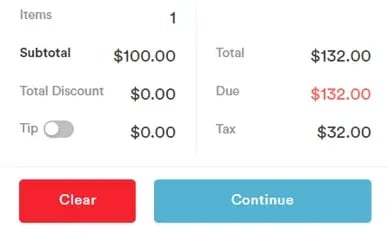
In diesem Szenario wird die Steuer als separater Bestandteil der Transaktion betrachtet, der zum Artikelpreis hinzugefügt wird. Umgangssprachlich ausgedrückt stellt die Steuer einen eigenständigen Teil des gesamten „Kuchens“ dar, dessen Größe jedoch durch einen Prozentsatz des Artikelpreises bestimmt wird.
Steuerinklusive Berechnung:
Die steuerinklusive Berechnung ist in Ländern wie dem Vereinigten Königreich und den meisten europäischen Ländern verbreitet. Bei diesem System ist die Steuer bereits im Artikelpreis enthalten. Kostet ein Artikel beispielsweise 100 £ und der Mehrwertsteuersatz beträgt 20 %, zahlt der Kunde beim Bezahlvorgang 100 £.
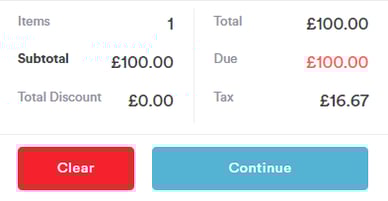
Im Hintergrund muss das Unternehmen jedoch die Mehrwertsteuer berücksichtigen, die 16,67 £ beträgt (100 £ / (1 + 0,20) * 0,20). Umgangssprachlich betrachtet ist die Steuer Teil des gesamten Artikelpreises und bildet somit ein vollständiges „Stück des Kuchens“.
HINWEIS: Anleitungen zum Erstellen und Verwalten von Steuersätzen in Ihrem Konto finden Sie in diesem Artikel.
Durch die Festlegung des entsprechenden Landes im Bereich Geschäftsdetails wendet Pabau bei der Zahlungsabwicklung automatisch die relevante Steuerberechnungsmethode an.
Wie Sie Steuern erstellen und verwalten
Schritt 1: Navigieren Sie zu Steuern
Beginnen Sie damit, sich in Ihrem Pabau-Konto anzumelden, und klicken Sie im linken Seitenmenü auf Einstellungen. Klicken Sie im Bereich Einstellungen unter Finanzen auf Steuern.
Schritt 2: Erstellen Sie einen Steuersatz
Klicken Sie im Bereich Steuern auf „Neuer Steuersatz“ oben rechts. Benennen Sie den Steuersatz, geben Sie den entsprechenden Betrag ein und klicken Sie anschließend auf „Erstellen“, um den Vorgang abzuschließen.
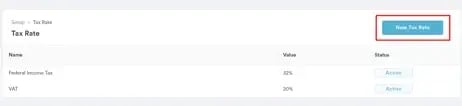
Schritt 3: Steuern aktualisieren, deaktivieren oder löschen
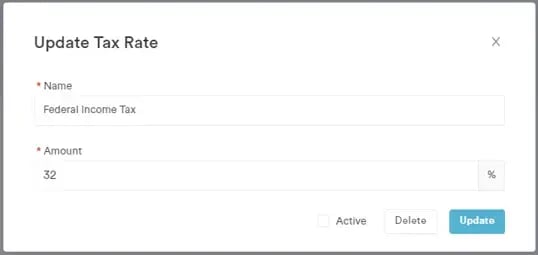
Um den Steuersatz zu ändern, klicken Sie einfach darauf, nehmen Sie die erforderlichen Anpassungen vor und klicken Sie dann auf „Aktualisieren“.
Um einen Steuersatz zu deaktivieren, deaktivieren Sie die Option „Aktiv“ und klicken Sie auf „Aktualisieren“.
Um einen Steuersatz zu entfernen, deaktivieren Sie zunächst „Aktiv“ und klicken Sie dann auf die daraufhin angezeigte Schaltfläche „Löschen“. Bestätigen Sie die Löschung in der anschließenden Aufforderung.
Schritt 4: Steuer anwenden
Nachdem Sie den Steuersatz erstellt haben, können Sie ihn den entsprechenden Dienstleistungen zuordnen. Navigieren Sie dazu zu Einstellungen und klicken Sie dann im Bereich Dienstleistungen auf „ Dienstleistungen“ und wählen Sie die Dienstleistung aus, auf die Sie die Steuer anwenden möchten.
Klicken Sie auf die Dienstleistung, gehen Sie dann zu „Preisgestaltung“ und scrollen Sie nach unten, um den Tab „Steuer“ zu finden. Hier können Sie den gewünschten Steuersatz anwenden.
Wie Sie einen Steuersatz im Kassensystem bearbeiten
Schritt 1: Zugriff auf das Kassensystem
Melden Sie sich zunächst in Ihrem Pabau-Konto an und navigieren Sie zum Kassensystem, indem Sie oben auf dem Bildschirm auf die Schaltfläche „Erstellen“ klicken. Wählen Sie aus den angebotenen Optionen „Verkauf“ aus.
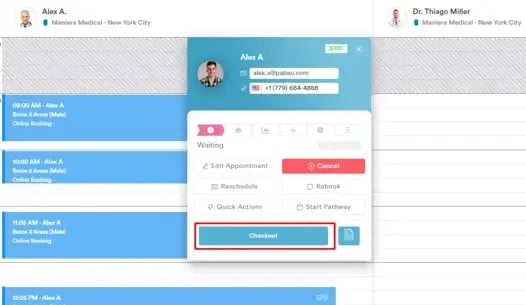
Alternativ können Sie das Kassensystem auch über den Kalender aufrufen, indem Sie auf einen Termin klicken und anschließend im Kontextmenü des Termins „Kasse“ auswählen.
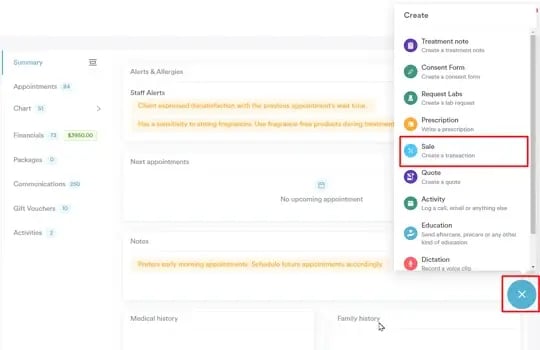
Eine weitere Möglichkeit besteht darin, es über die Kundenkarte aufzurufen, indem Sie unten rechts auf die Schaltfläche „Erstellen“ klicken und „Verkauf“ auswählen.
Schritt 2: Kunden auswählen und Artikel hinzufügen
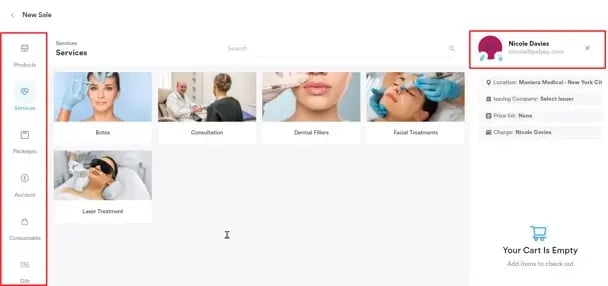
Wählen Sie oben rechts den Kunden aus, für den der Verkauf getätigt wird. Wenn Sie das Kassensystem über den Kalender oder die Kundenkarte aufgerufen haben, wird der Kunde bereits vorausgewählt.
Wenn Sie das Kassensystem über das Kontextmenü eines Termins aufgerufen haben, werden die im Termin enthaltenen Dienstleistungen bereits dem Warenkorb hinzugefügt. Bei Bedarf können Sie weitere Artikel hinzufügen.
Auf der linken Seite des Kassensystems finden Sie Optionen, um Artikel wie Produkte, Dienstleistungen oder Pakete zum Warenkorb hinzuzufügen.
Schritt 3: Steuersatz bearbeiten
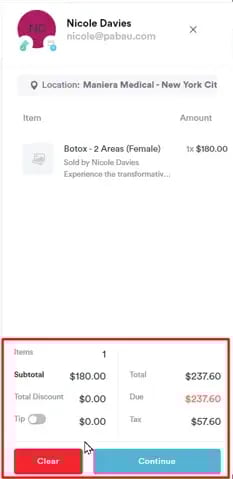
Um den Steuersatz für einen bestimmten Artikel zu ändern, klicken Sie auf den Artikel, der auf der rechten Seite der Kassenoberfläche unter dem Namen des Kunden aufgeführt ist. Dadurch wird ein Bearbeitungsfenster für den Artikel geöffnet.
Im Feld „Steuersatz“ in diesem Fenster sehen Sie den Standardsteuersatz, der für den Artikel in den jeweiligen Einstellungen der Dienstleistung, des Produkts oder des Pakets festgelegt wurde.
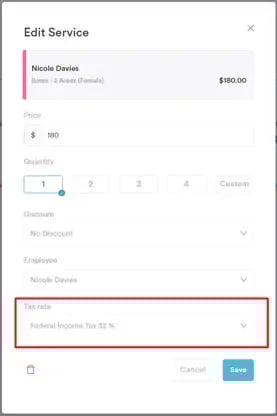
Um den Steuersatz für diesen speziellen Verkauf und diese Rechnung zu ändern, klicken Sie auf das Feld „Steuersatz“. Anschließend können Sie aus den Steuersätzen wählen, die Sie zuvor mit der Funktion Steuern erstellt haben.
HINWEIS: Informationen zum Erstellen und Verwalten von Steuersätzen finden Sie in diesem Artikel.
Wenn für die Dienstleistung, das Produkt oder das Paket kein Standardsteuersatz eingerichtet ist, können Sie „Keine Steuer“ auswählen und dann einen der verfügbaren Steuersätze für diesen Fall auswählen.
Schritt 4: Änderungen anzeigen
Nachdem Sie den gewünschten Steuersatz angewendet haben, können Sie die aktualisierte Preisgestaltung auf der rechten Seite des Bildschirms sehen. Der Gesamtbetrag spiegelt die Änderungen basierend auf dem angewendeten Steuersatz wider.
Wenn Sie zum Testen nicht Ihre echte Karte verwenden möchten, können Sie die von Stripe bereitgestellten Testkarten verwenden, indem Sie die Anweisungen hier befolgen.
Mit diesen Schritten können Sie den Steuersatz für bestimmte Artikel während des Verkaufsvorgangs im Kassensystem von Pabau ganz einfach bearbeiten.
Wie Sie Steuern Produkten zuweisen
Schritt 1: Navigieren Sie zu Produkten
Melden Sie sich bei Ihrem Pabau-Konto an und navigieren Sie im linken Seitenmenü zu „Lager“, klicken Sie dann auf „Produkte“.
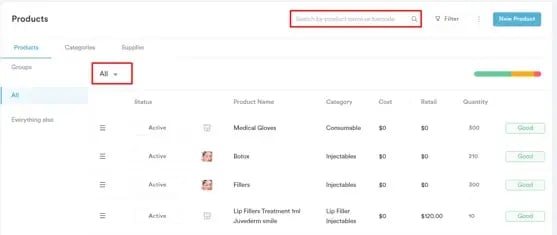
Schritt 2: Suchen Sie das Produkt
Wählen Sie in der Produktkategorie die Dienstleistung aus, auf die Sie die Steuer anwenden möchten, entweder über die Suchleiste oder durch Durchsuchen der Kategorieliste.
Schritt 3: Steuer hinzufügen
Klicken Sie auf das Produkt, dem Sie eine Steuer hinzufügen möchten, und navigieren Sie dann zum Tab Preisgestaltung. Scrollen Sie nach unten, um den Bereich Steuer zu finden. Wählen Sie im Dropdown-Menü die Steuer aus, die Sie anwenden möchten.
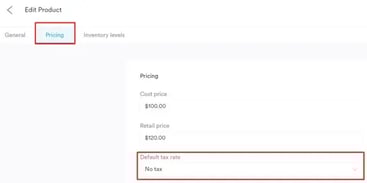
Klicken Sie unbedingt auf „Speichern“, damit die Steuer beim nächsten Verkauf dieses Produkts angewendet wird.
Wie Sie Steuern Dienstleistungen zuweisen
Schritt 1: Melden Sie sich bei Ihrem Pabau-Konto an
Rufen Sie Einstellungen im linken Seitenmenü auf, navigieren Sie dann zu Dienstleistungen und wählen Sie Ressourcen und Ausrüstung.
Schritt 2: Bearbeiten Sie die Dienstleistung
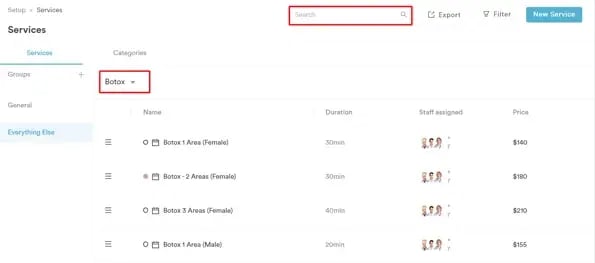
Wählen Sie in der Kategorie Dienstleistungen die Dienstleistung aus, auf die Sie die Steuer anwenden möchten, entweder über die Suchleiste oder durch Durchsuchen der Kategorieliste.
Schritt 3: Steuer anwenden
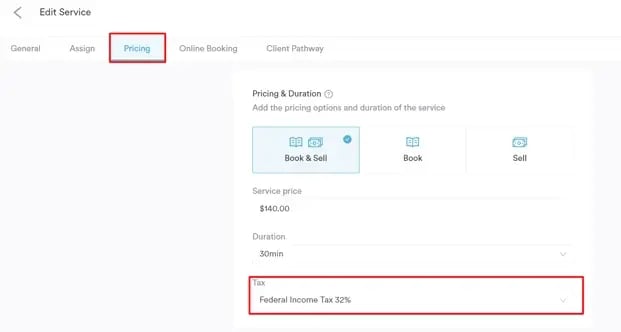
Nachdem Sie die Dienstleistung ausgewählt haben, gehen Sie zum Bereich Preisgestaltung und scrollen Sie nach unten, um das Feld Steuer zu finden. Hier können Sie die Steuer auswählen, die Sie anwenden möchten, aus den zuvor im System erstellten Steuersätzen.
Wie Sie Steuern Paketen zuweisen
Schritt 1: Melden Sie sich bei Ihrem Pabau-Konto an
Rufen Sie Einstellungen im linken Seitenmenü auf, navigieren Sie dann zu Dienstleistungen und wählen Sie Pakete.
Schritt 2: Wählen Sie das Paket aus
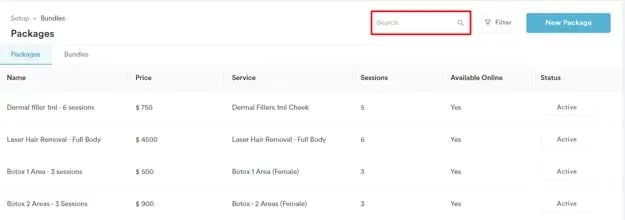
Wählen Sie in der Kategorie Pakete das Paket aus, auf das Sie die Steuer anwenden möchten, entweder über die Suchleiste oder durch Durchsuchen der Paketliste.
Schritt 3: Steuer anwenden
Nachdem Sie das Paket ausgewählt haben, scrollen Sie im Popup-Menü nach unten, um das Feld Steuer zu finden. Hier können Sie die Steuer auswählen, die Sie anwenden möchten, aus den zuvor im System erstellten Steuersätzen.
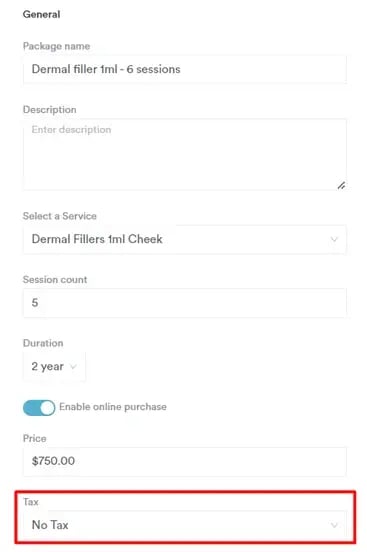
Klicken Sie unbedingt auf „Speichern“, damit die Steuer beim nächsten Verkauf dieses Pakets angewendet wird.
Wie Sie mehrere Steuersätze konfigurieren
Schritt 1: Navigieren Sie zu Steuern
Melden Sie sich zunächst in Ihrem Pabau-Konto an. Navigieren Sie im linken Seitenmenü zu Einstellungen und wählen Sie dann unter Finanzen Steuern aus. Hier verwalten Sie alle Ihre Steuersätze.
Schritt 2: Neue Steuersätze erstellen
Klicken Sie im Bereich Steuern oben rechts auf dem Bildschirm auf „Neuer Steuersatz“, um neue Steuersätze zu erstellen. Hier müssen Sie alle relevanten Steuersätze für Ihr Unternehmen eingeben.
Bei der Einrichtung mehrerer Steuersätze müssen Sie diese entsprechend gruppieren. Jeder Steuersatz sollte separat erstellt und bei Bedarf kombiniert werden.
Wenn Ihr Unternehmen beispielsweise einen GST-Satz von 5 % und einen PST-Satz von 7 % benötigt, sollten Sie diese beiden Sätze einzeln erstellen.
Wenn Sie zusätzlich einen kombinierten Satz benötigen, der sowohl GST als auch PST umfasst, sollten Sie einen dritten Satz erstellen, der den Gesamtprozentsatz beider Steuern zusammen darstellt. In diesem Fall würde der kombinierte GST- und PST-Satz 12 % betragen.
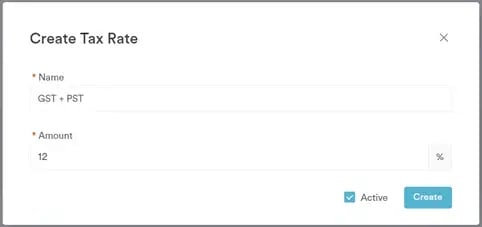
- GST: 5 %
- PST: 7 %
- Kombiniert GST und PST: 12 %
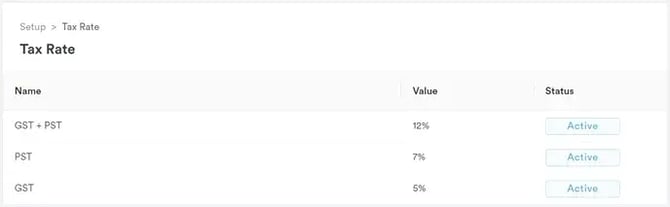
Stellen Sie sicher, dass der Name jedes Steuersatzes klar dessen Bestandteile angibt, insbesondere bei kombinierten Steuersätzen.
Schritt 3: Steuersätze Dienstleistungen zuweisen
Nachdem Sie Ihre Steuersätze eingerichtet haben, besteht der nächste Schritt darin, sie Ihren Dienstleistungen zuzuweisen. Navigieren Sie zum Bereich Einstellungen und wählen Sie unter Dienstleistungen Dienstleistungen aus.
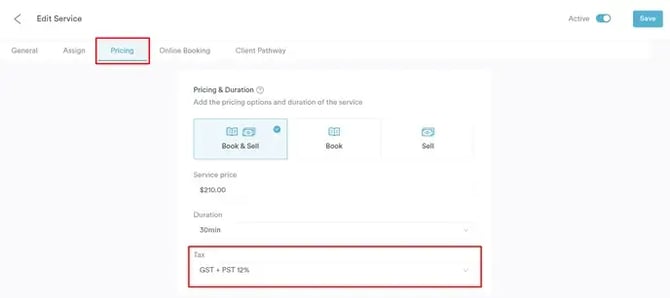
Klicken Sie auf die Dienstleistung, der Sie einen Steuersatz zuweisen möchten. Dadurch öffnet sich das Bearbeitungsfenster für die Dienstleistung. Gehen Sie in diesem Fenster zum Tab Preisgestaltung und wählen Sie den entsprechenden Steuersatz im Feld Steuer aus.
Klicken Sie oben rechts auf „Speichern“, um die Änderungen zu speichern. Wiederholen Sie diesen Vorgang für alle anderen Dienstleistungen, Produkte und Pakete.
HINWEIS: Anleitungen zum Zuweisen von Steuern zu Produkten finden Sie in diesem Artikel, und für Pakete finden Sie Informationen in diesem Artikel.
Schritt 4: Rechnungsvorlage anpassen
Nachdem Sie Ihre Steuern den Dienstleistungen, Produkten und Paketen zugewiesen haben, ist es wichtig, die Rechnungsvorlage so anzupassen, dass sie die korrekten Namen der Steuersätze widerspiegelt.
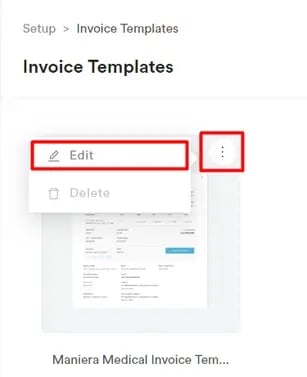
Standardmäßig benennt Pabau den Steuersatz „MwSt.“. Um dies zu aktualisieren, navigieren Sie zu Einstellungen und wählen Sie unter Finanzen Rechnungsvorlagen aus. Fahren Sie mit der Maus über die Standardrechnungsvorlage, klicken Sie auf das Drei-Punkte-Symbol und wählen Sie Bearbeiten.
Klicken Sie im Bearbeitungsfenster für die Rechnungsvorlage links auf den Tab Zahlungsinformationen. Wählen Sie dann im Bereich Zahlungsinformationen den Tab Inhalt aus. Hier sehen Sie Komponenten, die in die Bereiche Verwendet und Verfügbar unterteilt sind.
Navigieren Sie zu den Feldern MwSt. und MwSt. %, die Sie umbenennen können, um Ihre spezifischen Steuersätze widerzuspiegeln.
Gemäß dem oben genannten Beispiel könnten Sie diese in GST/PST und GST/PST % umbenennen.
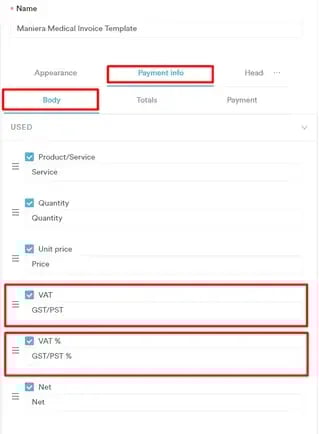
Geben Sie die Namen Ihrer Steuersätze in beide Felder ein und klicken Sie oben rechts auf dem Bildschirm auf „Speichern“.
HINWEIS: Weitere Details zum Einrichten von Rechnungsvorlagen finden Sie in diesem Artikel.
Diese Anpassung stellt sicher, dass die mit jeder Dienstleistung, jedem Produkt oder Paket verknüpften Steuersätze korrekt auf den Rechnungen Ihrer Kunden angezeigt werden und den entsprechenden Steuerprozentsatz als Teil des Gesamtpreises des Artikels zeigen.
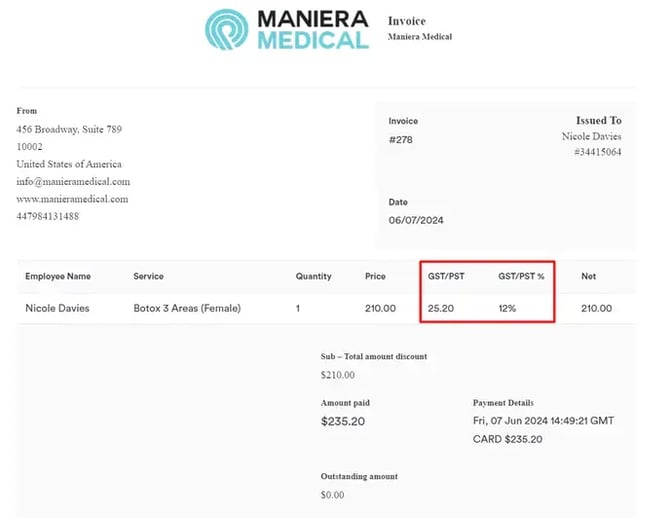
Wenn Sie diese Schritte befolgen, können Sie mehrere Steuersätze in Ihrem Pabau-Konto effektiv konfigurieren und sicherstellen, dass sie korrekt auf Ihren Rechnungen angezeigt werden, was sowohl Ihrem Unternehmen als auch Ihren Kunden Klarheit und Genauigkeit bietet.
Weitere Anleitungen finden Sie in den unten stehenden verwandten Artikeln, wählen Sie zusätzliche Anleitungen aus oder verwenden Sie die Suchleiste oben auf der Seite. Diese Anleitungen helfen Ihnen, das Beste aus Ihrem Pabau-Konto herauszuholen.
Um Ihr Pabau-Konto zudem umfassend zu nutzen und zu verstehen, empfehlen wir Ihnen, weitere Anleitungen und Ressourcen der Pabau Academy zu erkunden. Sie bietet ausführliche Videotutorials und Lektionen für ein umfassendes Lernerlebnis, das Ihnen die wesentlichen Fähigkeiten für den Erfolg mit Pabau vermittelt.