
In Pabau stellt die Anpassung der Mitarbeiterberechtigungen sicher, dass Ihr Team über den richtigen Zugriff verfügt. Obwohl die Berechtigungen zunächst bei der Erstellung des Benutzers festgelegt werden, zeigt Ihnen dieser Artikel, wie Sie diese später bearbeiten können.
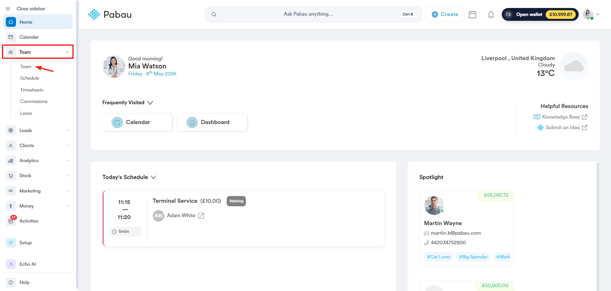
Schritt 1: Navigieren Sie zur Funktion Team
Melden Sie sich bei Ihrem Pabau-Konto an, und gehen Sie im linken Seitenmenü zu Team, klicken Sie dann auf die Schaltfläche „Team". Klicken Sie auf den Benutzer, dessen Berechtigungen Sie bearbeiten möchten.
Schritt 2: Zugriff auf Benutzerberechtigungen
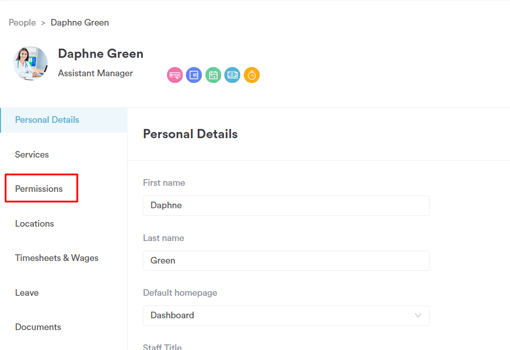
Klicken Sie auf den Benutzer, dessen Berechtigungen Sie bearbeiten möchten, und wählen Sie anschließend „Berechtigungen".
Schritt 3: Berechtigungen einrichten
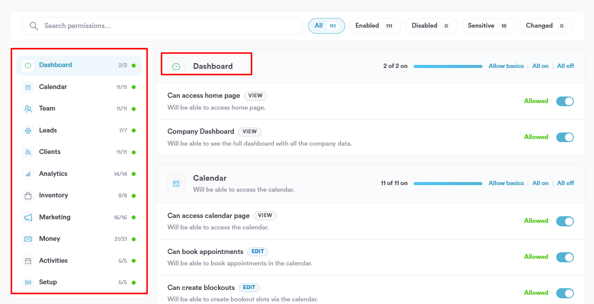
Im Bereich Berechtigungen finden Sie links eine Liste von Berechtigungskategorien, die jeweils einer Hauptfunktion in Pabau entsprechen, wie z. B. Dashboard, Kalender, Team, Leads und mehr. Jede Kategorie zeigt die Anzahl der aktiven Berechtigungen im Verhältnis zur Gesamtzahl der verfügbaren an (z. B. 11/11).
Klicken Sie auf eine Kategorie, um deren einzelne Berechtigungen anzuzeigen und zu verwalten. Jede Berechtigung enthält eine Kennzeichnung, die die Art der Aktion angibt – Ansehen oder Bearbeiten – zusammen mit einer kurzen Beschreibung dessen, was sie im System ermöglicht.
Um Berechtigungen innerhalb einer Kategorie zu verwalten, stehen Ihnen folgende Optionen zur Verfügung:
- Grundlagen zulassen — aktiviert nur die wesentlichen Berechtigungen für diese Kategorie.
- Alles an — aktiviert alle Berechtigungen innerhalb der Kategorie auf einmal.
- Alles aus — deaktiviert alle Berechtigungen innerhalb der Kategorie auf einmal.
Um eine bestimmte Berechtigung einzeln zu aktivieren oder zu deaktivieren, betätigen Sie den Schalter auf der rechten Seite. Wenn aktiviert, erscheint der Schalter blau und zeigt Erlaubt an.
Sie können auch die Suchleiste oben verwenden, um eine bestimmte Berechtigung schnell nach Namen zu finden. Verwenden Sie die Filterschaltflächen — Alle, Aktiviert, Deaktiviert, Sensibel und Geändert — um die Berechtigungsliste basierend auf ihrem aktuellen Status einzugrenzen.
Schritt 4: Eine Rolle zuweisen
Alternativ können Sie dem Teammitglied eine Rolle zuweisen. Dadurch werden automatisch die mit dieser Rolle verbundenen Berechtigungen zugewiesen.Weitere Informationen zur Einrichtung von Rollen finden Sie in diesem Artikel.
.png?width=590&height=264&name=Screenshot%20(1).png)
Schritt 5: Zur Registerkarte Services wechseln
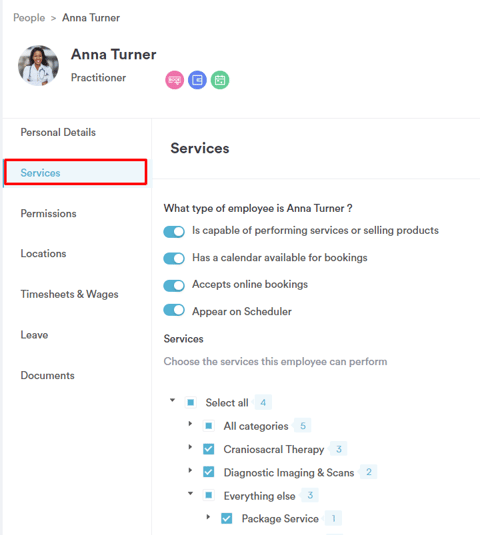
Weitere Berechtigungen für das Mitarbeiterin finden Sie unter der Registerkarte Services. Um eine Berechtigung zu aktivieren, betätigen Sie einfach den Schalter. Ein blauer Schalter bedeutet, dass die Berechtigung für den Mitarbeiter aktiv ist, während ein grauer Schalter anzeigt, dass sie deaktiviert ist.
Im Abschnitt „Welche Art von Mitarbeiter ist ____?" stehen Ihnen folgende Einstellungen zur Verfügung:
- Kann Dienstleistungen erbringen oder Produkte verkaufen
Aktivieren Sie dies, wenn der Mitarbeiter aktiv Behandlungen durchführt oder Produkte verkauft. Dies ermöglicht es, dessen Namen im System Dienstleistungen und Produktverkäufen zuzuordnen.
- Verfügt über einen Kalender für Buchungen
Dadurch erhält der Mitarbeiter einen eigenen Kalender, in dem Termine gebucht werden können. Wenn dies deaktiviert ist, erscheint er nicht im Kalender und steht nicht für die Terminplanung zur Verfügung.
- Akzeptiert Online-Buchungen
Aktivieren Sie diese Option, wenn Kunden über Ihr Online-Buchungsportal Termine bei diesem Mitarbeiter buchen können sollen. Wenn diese Option deaktiviert ist, kann der Termin nur intern von Ihrem Team gebucht werden. - Im Scheduler anzeigen
Diese Einstellung steuert, ob der Mitarbeiter im Hauptscheduler erscheint, in dem Sie Schichten erstellen und verwalten. Deaktivieren Sie diese Option, wenn das Teammitglied nicht in die Schichtplanungsansicht einbezogen werden muss.
Im Abschnitt „Services" können Sie auswählen, welche Dienstleistungen der Mitarbeiter erbringen kann (sofern er Dienstleistungen erbringt).
Schritt 6: Änderungen speichern
Sobald die Anpassungen vorgenommen wurden, klicken Sie oben rechts auf „Änderungen speichern", um die geänderten Berechtigungen zu übernehmen und zu speichern.
Indem Sie diese Schritte befolgen, können Sie die Benutzerberechtigungen in Pabau einfach anpassen und verwalten und sicherstellen, dass Ihr Team über den entsprechenden Zugriff auf die benötigten Funktionen verfügt.
HINWEIS: Sie können sich außerdem über dieses Thema informieren, indem Sie sich eine Lektion in der Pabau Academy ansehen.
Außerdem empfehlen wir Ihnen, unseren Artikel Team zu lesen, um dieses Thema noch eingehender zu erkunden.
Für weitere Anleitungen, sehen Sie sich die verwandten Artikel unten an, wählen Sie zusätzliche Anleitungen aus oder verwenden Sie die Suchleiste oben auf der Seite. Diese Anleitungen helfen Ihnen, das Beste aus Ihrem Pabau-Konto herauszuholen.
Um Ihnen zudem zu helfen, Ihr Pabau-Konto vollständig zu nutzen und zu verstehen, empfehlen wir Ihnen, die zusätzlichen Anleitungen und Ressourcen zu erkunden, die in der Pabau Academy angeboten werden. Sie bietet ausführliche Videotutorials und Lektionen und ermöglicht so ein ganzheitliches Lernerlebnis, das Sie mit den wesentlichen Fähigkeiten für den Erfolg mit Pabau ausstatten kann.