
In diesem Artikel untersuchen wir verschiedene Aspekte der Verwaltung von Dienstleistungen in Pabau, einschließlich wichtiger Themen wie das Erstellen, Bearbeiten und Löschen von Dienstleistungen, deren Online-Verfügbarkeit, die Organisation in Kategorien und Gruppen und mehr.
Inhaltsverzeichnis:
2. Wie man eine Dienstleistung bearbeitet
3. Wie man eine Dienstleistung löscht
4. Wie man eine Dienstleistung online verfügbar macht
5. Wie man eine Dienstleistungskategorie erstellt
6. Wie man eine Dienstleistungskategorie bearbeitet
7. Wie man eine Dienstleistungskategorie löscht
8. Wie man eine Dienstleistungsgruppe erstellt
9. Wie man eine Dienstleistungsgruppe bearbeitet
10. Wie man eine Dienstleistungsgruppe löscht
Wie man eine Dienstleistung erstellt
Dienstleistungen sind das Herzstück Ihrer Praxis, und zu wissen, wie man sie korrekt einrichtet, sorgt für einen reibungslosen Ablauf für Ihr Team und Ihre Kunden.
Es ist wichtig, die Dienstleistungsstruktur in Pabau zu verstehen. Die Hierarchie beginnt mit Dienstleistungsgruppen, gefolgt von Kategorien und schließlich einzelnen Dienstleistungen.
Beispiel:
- Dienstleistungsgruppe: Injektionen
- Kategorie: Botox
- Dienstleistung: Botox-Beratung
Schritt 1: Zu Dienstleistungen navigieren
Melden Sie sich bei Ihrem Pabau-Konto an und gehen Sie im linken Seitenmenü zu Einstellungen, klicken Sie dann auf die Schaltfläche „Services“ unter „Services“.
Schritt 2: Neue Dienstleistung erstellen
Klicken Sie oben rechts auf Neue Dienstleistung und wählen Sie die Art der Dienstleistung, die Sie erstellen möchten: Vor Ort oder Virtuell.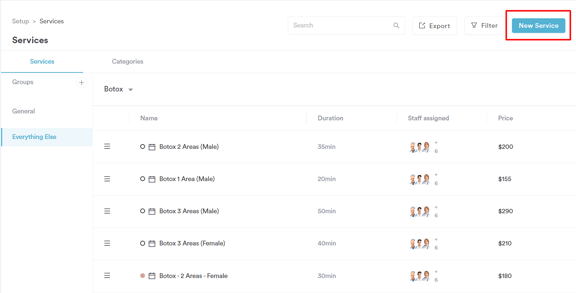
Die Seite zur Erstellung einer Dienstleistung hat fünf Tabs:
- Allgemein
- Zuweisen
- Preisgestaltung
- Online-Buchung
- Kunden-Pfad
Schritt 3: Dienstleistungsdetails ausfüllen – Tab „Allgemein“
Geben Sie im Tab Allgemein die Dienstleistungsdetails ein. Hier sind die wichtigsten Felder, die Sie ausfüllen müssen:
-
Name der Dienstleistung – Dieser Name ist für Kunden sichtbar, stellen Sie also sicher, dass er korrekt ist.
-
Dienstleistungscode – Optional.
-
Kategorie – Die Kategorie, zu der diese Dienstleistung gehört.
-
Termin-Farbe – Termine für diese Dienstleistung werden im Kalender in dieser Farbe angezeigt.
-
Bild – Dieses Bild wird beim Checkout angezeigt. Sie können es von Ihrem Gerät hochladen oder aus der Bibliothek auswählen.
.webp?width=374&height=416&name=image-png-Dec-18-2023-04-20-44-1160-PM-2%20(1).webp)
Unter Erweiterte Einstellungen können Sie Folgendes konfigurieren:
-
Automatischer Verbrauch: Damit können Sie Verbrauchs- oder Verkaufsprodukte mit der Dienstleistung verknüpfen. Wenn diese Dienstleistung verkauft wird, zieht das System automatisch die angegebene Produktmenge vom Lagerbestand ab. Klicken Sie dazu auf Produkt hinzufügen, wählen Sie die Artikel und Mengen aus und aktivieren Sie unbedingt Verbrauchsabzug, um den Lagerabzug bei jedem Verkauf zu ermöglichen.
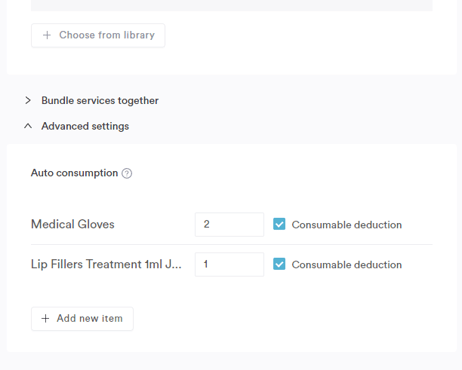
Im Abschnitt Weitere Informationen können Sie Folgendes hinzufügen:
-
SKU (Lagerhaltungseinheit): Eindeutiger Code für die Bestandsverfolgung.
-
Verfahrenscode: Wird normalerweise für Integrationen, Diagnosecodes oder Berichte verwendet.
-
Name der Rechnungsposition: Individueller Name für die Dienstleistung, der anstelle des Standardnamens auf Rechnungen erscheint.
-
Anzeigetext auf der Rechnung: Zusätzlicher Text, der auf Rechnungen angezeigt wird, wenn diese Dienstleistung erbracht wird.
Wenn die Dienstleistung nur mit einem vorausbezahlten Paket bezahlt werden kann, aktivieren Sie Paketsitzung zur Bezahlung der Dienstleistung verwenden.
Für Dienstleistungen, die einen Verträglichkeitstest erfordern, aktivieren Sie Festlegen, ob diese Dienstleistung einen Verträglichkeitstest erfordert. Dies löst Erinnerungen während der Terminbuchung aus.
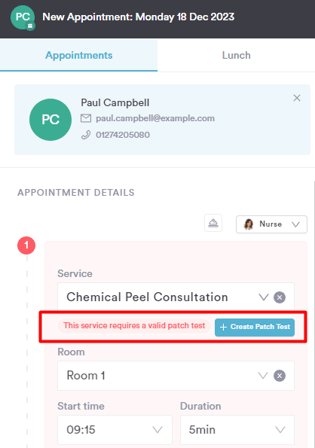
Schritt 4: Standorte und Mitarbeiter zuweisen – Tab „Zuweisen“
Wählen Sie im Tab Zuweisen aus, welche Standorte diese Dienstleistung anbieten und welche Mitarbeiter sie durchführen können. Sie können auch den Raum und die benötigte Ausrüstung für die Dienstleistung angeben.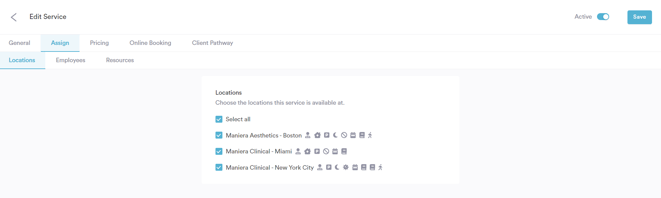
Schritt 5: Preisgestaltung und Buchungsdetails festlegen – Tab „Preisgestaltung“
Im Tab Preisgestaltung:
-
Wählen Sie die Verfügbarkeitsart der Dienstleistung:
-
Buchen & Verkaufen: Kann im Kalender gebucht und beim Checkout verkauft werden.
-
Buchen: Nur buchbar, wird beim Checkout nicht verkauft.
-
Verkaufen: Nur verkäuflich, nicht buchbar.
-
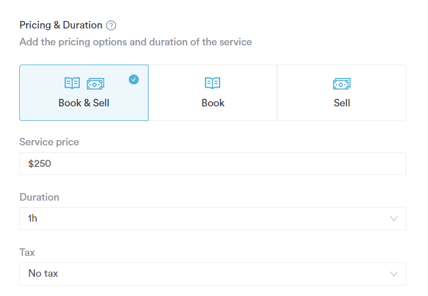
-
Geben Sie den Preis der Dienstleistung ein. Die Währung basiert auf Ihren Geschäftseinstellungen.
-
Unter Sonderpreise können Sie unterschiedliche Preise je nach Mitarbeiter oder Standort festlegen.
-
Wählen Sie die Standard-Termindauer aus, die bei der Buchung angepasst werden kann.
-
Legen Sie die geltenden Steuern fest, indem Sie unter Finanzen zu Einstellungen > Steuern gehen.
-
Unter Zusatzzeit können Sie zusätzliche Pufferzeit nach dem Termin für Vorbereitung oder Reinigung aktivieren.
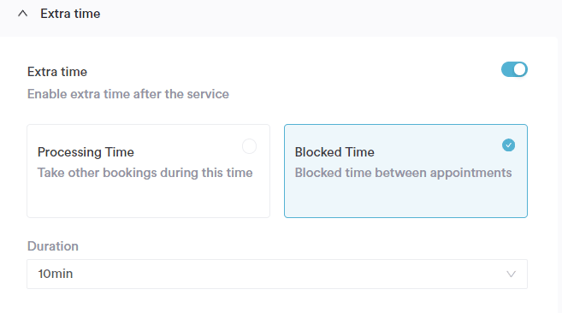
Sie können außerdem eine Anzahlung oder vollständige Zahlung bei der Buchung verlangen, die sowohl für manuelle als auch für Online-Buchungen gelten kann.
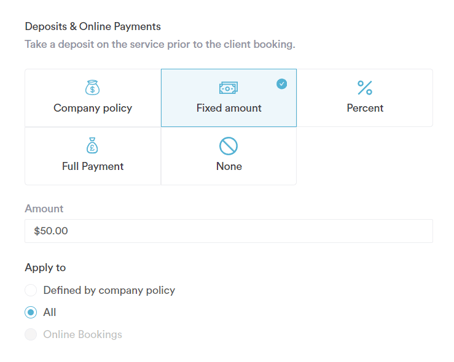
Schritt 6: Einstellungen für die Online-Buchung festlegen
Im Tab Online-Buchung können Sie:
-
Die Online-Buchung für die Dienstleistung aktivieren oder deaktivieren.
-
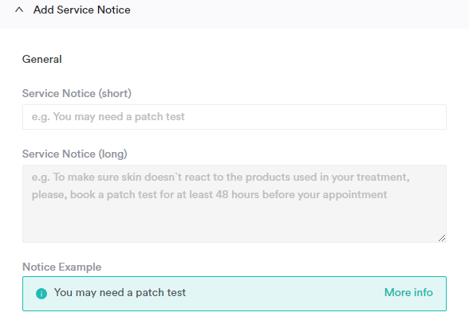
Eine Beschreibung und einen Dienstleistungshinweis für Kunden hinzufügen, die online buchen.
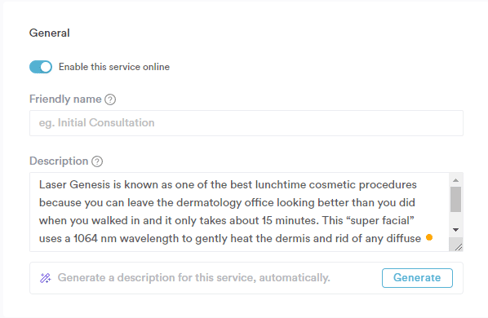
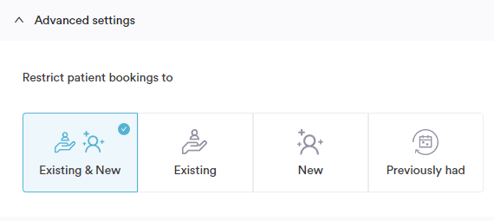
Buchungen einschränken auf:
-
Nur bestehende Kunden
-
Nur neue Kunden
-
Sowohl neue als auch bestehende Kunden
Neue Kunden sind solche, die zuvor noch keinen Termin in Ihrer Praxis hatten.
Bestehende Kunden sind solche mit mindestens einem abgeschlossenen Termin in Ihrem Kalender.
Sie können Buchungen auch auf Kunden beschränken, die zuvor eine bestimmte, von Ihnen festgelegte Dienstleistung erhalten haben.
Schritt 7: Bestätigen und erstellen
Stellen Sie sicher, dass der Schalter Aktiv in der oberen rechten Ecke eingeschaltet ist, und klicken Sie dann auf Erstellen, um Ihre neue Dienstleistung zu speichern.
HINWEIS: Sie können sich auch dieses Thema in einer Lektion der Pabau Academy ansehen.
Wie man eine Dienstleistung bearbeitet
Schritt 1: Zu Dienstleistungen navigieren
Melden Sie sich bei Ihrem Pabau-Konto an und gehen Sie im linken Seitenmenü zu Einstellungen, klicken Sie dann auf die Schaltfläche „Services“ unter „Services“.
Schritt 2: Zu bearbeitende Dienstleistung öffnen
Suchen Sie die spezifische Dienstleistung, die Sie bearbeiten möchten, und klicken Sie darauf.
Schritt 3: Gewünschte Änderungen vornehmen
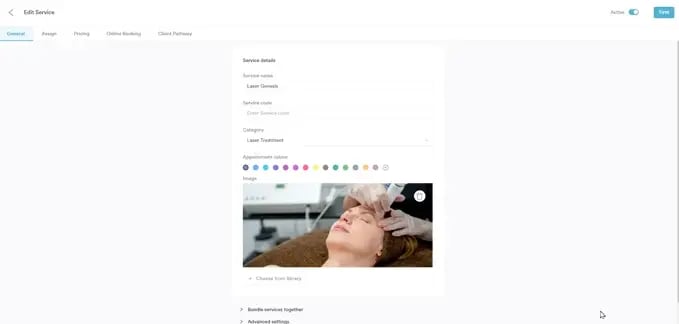
Sie gelangen zur Seite zum Erstellen und Bearbeiten von Dienstleistungen, auf der Sie verschiedene Details aktualisieren können.
Nutzen Sie die fünf Tabs, um zu navigieren und Änderungen vorzunehmen: Allgemein, Zuweisen, Preisgestaltung, Online-Buchung und Kunden-Pfad.
-
Aktualisieren Sie im Tab Allgemein Details wie den Namen der Dienstleistung, den Code, die Kategorie, die Termin-Farbe und das Bild.
-
Legen Sie im Tab Zuweisen fest, an welchen Standorten die Dienstleistung angeboten wird, und weisen Sie die Mitarbeiter zu, die sie durchführen können.
-
Passen Sie im Tab Preisgestaltung die Art der Dienstleistung und die Preisdetails an. Wählen Sie, ob die Dienstleistung:
-
Buchen & Verkaufen — im Kalender buchbar und beim Checkout verkäuflich ist.
-
Buchen — nur buchbar ist, wird beim Checkout nicht verkauft.
-
Verkaufen — nur verkäuflich ist, nicht buchbar.
-
-
Legen Sie die Termindauer fest und konfigurieren Sie bei Bedarf Anzahlungs- oder Zahlungsanforderungen.
-
Aktivieren oder deaktivieren Sie im Tab Online-Buchung die Online-Buchung für die Dienstleistung, fügen Sie einen Buchungshinweis für Kunden hinzu und beschränken Sie Buchungen auf nur neue Kunden, bestehende Kunden oder beide.
-
Sie können Buchungen außerdem auf Kunden beschränken, die zuvor eine bestimmte Dienstleistung erhalten haben.
Schritt 4: Änderungen speichern
Klicken Sie zum Abschluss oben rechts auf Speichern, um Ihre Aktualisierungen anzuwenden.
So stellen Sie sicher, dass Ihre Dienstleistungsdetails aktuell sind und Ihr Geschäftsangebot korrekt widerspiegeln.
Wie man eine Dienstleistung löscht
Indem Sie diese Schritte befolgen, können Sie eine nicht mehr benötigte Dienstleistung entfernen und so Ihr Dienstleistungsangebot organisiert und aktuell halten.
Schritt 1: Zu Dienstleistungen navigieren
Melden Sie sich bei Ihrem Pabau-Konto an und gehen Sie im linken Seitenmenü zu Einstellungen, klicken Sie dann auf die Schaltfläche „Services“ unter „Services“.
Schritt 2: Zu löschende Dienstleistung öffnen
Suchen Sie in der Services-Liste die Dienstleistung, die Sie löschen möchten, und klicken Sie darauf.
Schritt 3: Deaktivieren und Löschen bestätigen
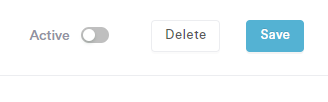
Suchen Sie oben rechts den Schalter Aktiv und schalten Sie ihn aus. Sobald die Dienstleistung deaktiviert ist, erscheint die Schaltfläche Löschen. Klicken Sie auf Löschen und bestätigen Sie anschließend, indem Sie im Dialogfeld Ja, Dienstleistung löschen auswählen.
Die Dienstleistung wurde erfolgreich aus Ihrem Pabau-Konto entfernt.
Wie man eine Dienstleistung online verfügbar macht
Schritt 1: Zu Dienstleistungen navigieren
Melden Sie sich bei Ihrem Pabau-Konto an und gehen Sie im linken Seitenmenü zu Einstellungen, klicken Sie dann auf die Schaltfläche „Services“ unter „Services“.
Schritt 2: Dienstleistung für die Online-Buchung öffnen
Suchen Sie in der Services-Liste die Dienstleistung, die Sie für die Online-Buchung verfügbar machen möchten, und klicken Sie darauf. Wechseln Sie dann zum Tab Online-Buchung.
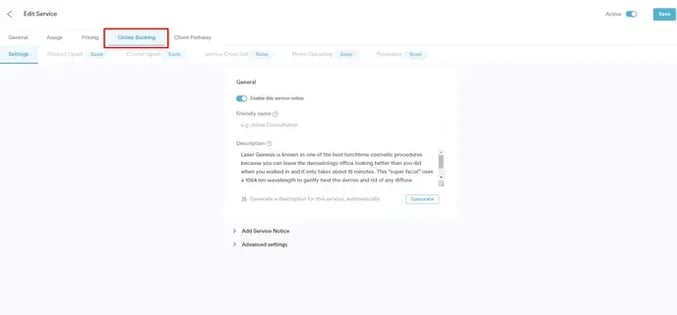
Schritt 3: Einstellungen für die Online-Buchung konfigurieren
Aktivieren Sie im Tab „Settings“ den Schalter „Enable this service online“.
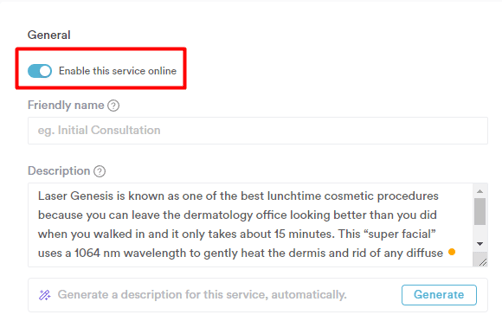
Sie können auch einen alternativen Namen und eine Beschreibung für die Dienstleistung hinzufügen, um sie für Online-Kunden verständlicher zu machen.
Nutzen Sie zur Vereinfachung das KI-Tool, indem Sie auf die Schaltfläche Generieren klicken, um automatisch eine Dienstleistungsbeschreibung zu erstellen. Dies hilft sicherzustellen, dass Ihre Dienstleistung potenziellen Kunden, die online stöbern, gut vermittelt wird.
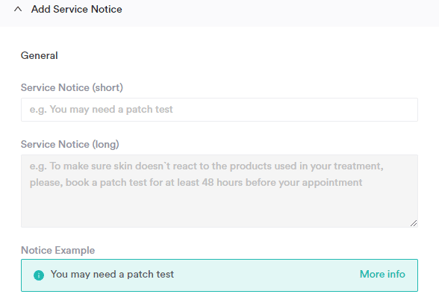
Wenn zusätzliche Anforderungen wie ein Verträglichkeitstest bestehen, klicken Sie auf Dienstleistungshinweis hinzufügen und geben Sie die erforderlichen Details ein.
Sie können sowohl einen kurzen als auch einen längeren Hinweis hinzufügen – der längere Hinweis wird nur angezeigt, wenn Kunden auf die Schaltfläche Mehr Infos klicken.
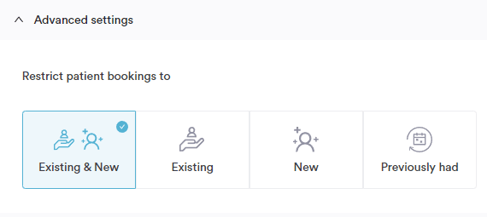
Unter Erweiterte Einstellungen im Abschnitt Kundenbuchungen einschränken auf können Sie Buchungen auf nur bestehende Kunden, nur neue Kunden oder beide beschränken.
Sie können Buchungen auch auf Kunden beschränken, die zuvor eine bestimmte Dienstleistung erhalten haben.
Schritt 4: Änderungen speichern
Klicken Sie oben rechts auf Speichern (beim Bearbeiten einer bestehenden Dienstleistung) oder Erstellen (bei einer neuen Dienstleistung). Ihre Dienstleistung ist nun für die Online-Buchung verfügbar.
Wenn Sie diese Schritte befolgen, können Ihre Kunden Ihre Dienstleistungen ganz einfach online buchen, was die Bequemlichkeit und Effizienz Ihres Terminplanungsprozesses verbessert.
Wie man eine Dienstleistungskategorie erstellt
Denken Sie an die Dienstleistungshierarchie in Pabau: Sie beginnt mit Dienstleistungsgruppen, dann Kategorien und schließlich einzelnen Dienstleistungen.
Beispiel:
- Dienstleistungsgruppe: Injektionen
- Kategorie: Botox
- Dienstleistung: Botox-Beratung
Schritt 1: Zu Dienstleistungen navigieren
Melden Sie sich bei Ihrem Pabau-Konto an und gehen Sie im linken Seitenmenü zu Einstellungen, klicken Sie dann auf die Schaltfläche „Services“ unter „Services“.
Schritt 2: Zum Tab „Kategorien“ wechseln
Sobald Sie sich im Bereich Services befinden, wechseln Sie zum Tab Kategorien. Klicken Sie oben rechts auf Neue Kategorie.
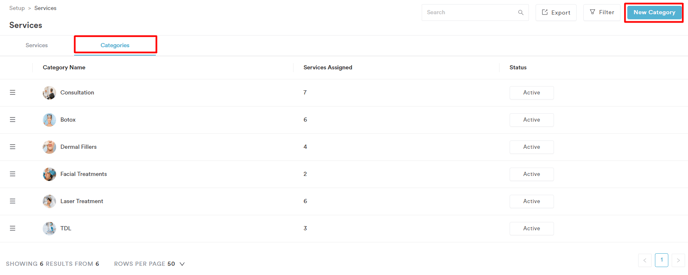
Schritt 3: Kategoriedetails eingeben
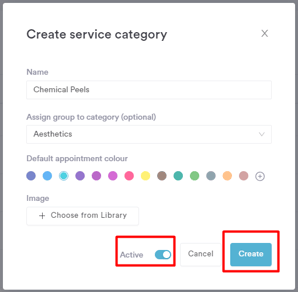
Füllen Sie auf der Seite zur Erstellung der Kategorie folgende Details aus:
-
Name: Geben Sie den Namen der Kategorie ein. Dieser erscheint an der Kasse und im Online-Buchungsportal.
-
Standard-Termin-Farbe: Wählen Sie eine Farbe für alle Termine, die mit Dienstleistungen in dieser Kategorie verbunden sind. Dies kann später pro Dienstleistung geändert werden, falls erforderlich.
-
Bild: Laden Sie ein Bild hoch, das an der Kasse und im Online-Buchungsportal angezeigt wird. Sie können es von Ihrem Gerät hochladen oder aus der Bibliothek auswählen.
Schritt 4: Aktiv-Schalter einschalten und erstellen
Stellen Sie sicher, dass der Schalter Aktiv eingeschaltet ist, um die Kategorie zu aktivieren, und klicken Sie dann auf Erstellen.
HINWEIS: Um eine Dienstleistung einer Kategorie zuzuweisen, müssen Sie dies innerhalb der Dienstleistung selbst tun — entweder beim Erstellen einer neuen Dienstleistung oder beim Bearbeiten einer bestehenden. Wir empfehlen, unseren Artikel Services für eine ausführlichere Erklärung dieses Themas zu lesen.
Wie man eine Dienstleistungskategorie bearbeitet
Schritt 1: Zu Dienstleistungen navigieren
Melden Sie sich bei Ihrem Pabau-Konto an und gehen Sie im linken Seitenmenü zu Einstellungen, klicken Sie dann auf die Schaltfläche „Services“ unter „Services“.
Schritt 2: Zum Tab „Kategorien“ wechseln
Sobald Sie sich im Bereich Services befinden, klicken Sie auf den Tab Kategorien. Dies zeigt eine Liste all Ihrer bestehenden Dienstleistungskategorien an.
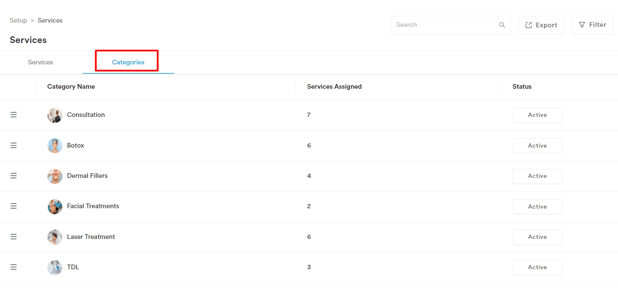
Schritt 3: Zu bearbeitende Kategorie auswählen
Suchen Sie die Kategorie, die Sie aktualisieren möchten, und klicken Sie darauf. Dies öffnet die Detailseite der Kategorie.
Schritt 4: Gewünschte Änderungen vornehmen
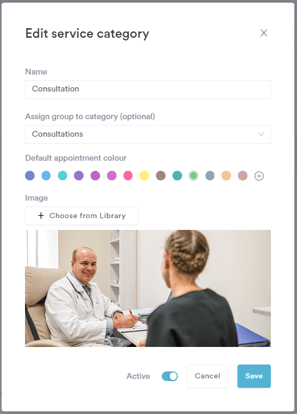
Sie können nun die erforderlichen Änderungen vornehmen — etwa den Kategorienamen aktualisieren, die Standard-Termin-Farbe ändern oder ein neues Bild hochladen.
Wenn Sie bereits Dienstleistungsgruppen erstellt haben, können Sie auch die Gruppe ändern, zu der diese Kategorie gehört.
Schritt 5: Änderungen speichern
Sobald Sie mit dem Bearbeiten fertig sind, klicken Sie auf die Schaltfläche Speichern, um Ihre Änderungen anzuwenden.
HINWEIS: Um eine Dienstleistung einer Kategorie zuzuweisen, muss dies innerhalb der Dienstleistungseinstellungen erfolgen — entweder beim Erstellen einer neuen Dienstleistung oder beim Bearbeiten einer bestehenden.
Wie man eine Dienstleistungskategorie löscht
Schritt 1: Zu Dienstleistungen navigieren
Melden Sie sich bei Ihrem Pabau-Konto an und gehen Sie im linken Seitenmenü zu Einstellungen, klicken Sie dann auf die Schaltfläche „Services“ unter „Services“.
Schritt 2: Zum Tab „Kategorien“ wechseln
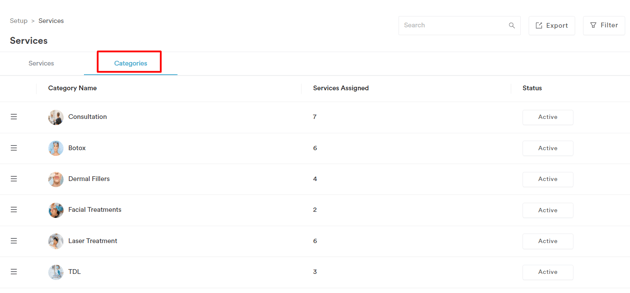
Klicken Sie im Bereich Services auf den Tab Kategorien. Sie sehen eine Liste Ihrer aktuellen Dienstleistungskategorien.
Schritt 3: Zu löschende Kategorie auswählen
Klicken Sie auf die Kategorie, die Sie entfernen möchten. Dies öffnet die Detailseite der Kategorie.
Schritt 4: Aktiv-Schalter deaktivieren
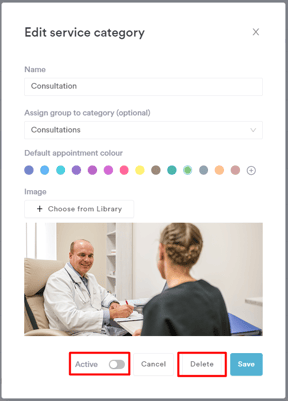
Schalten Sie oben rechts in den Kategoriedetails den Schalter Aktiv aus. Sobald er deaktiviert ist, erscheint die Schaltfläche Löschen.
Schritt 5: Kategorie löschen
Klicken Sie auf die Schaltfläche Löschen. Eine Bestätigungsmeldung erscheint — klicken Sie auf Ja, löschen, um die Kategorie dauerhaft aus Ihrem Konto zu entfernen.
HINWEIS: Das Löschen einer Dienstleistungskategorie entfernt diese dauerhaft aus Ihrem Konto und kann nicht rückgängig gemacht werden. Stellen Sie sicher, dass Sie die Kategorie wirklich dauerhaft löschen möchten, bevor Sie bestätigen.
Wie man eine Dienstleistungsgruppe erstellt
Dienstleistungsgruppen bieten in Pabau eine zusätzliche Kategorisierungsebene, die eine effiziente Organisation der Dienstleistungen ermöglicht.
Es ist wichtig, sich der Kategorisierung von Dienstleistungen in Pabau bewusst zu sein. Die Hierarchie beginnt mit Dienstleistungsgruppen, gefolgt von Kategorien und schließlich einzelnen Dienstleistungen.
Beispiel:
- Dienstleistungsgruppe: Injektionen
- Kategorie: Botox
- Dienstleistung: Botox-Beratung
Schritt 1: Zu Dienstleistungen navigieren
Melden Sie sich bei Ihrem Pabau-Konto an und gehen Sie im linken Seitenmenü zu Einstellungen, klicken Sie dann auf die Schaltfläche „Services“ unter „Services“.
Schritt 2: Zum Bereich „Gruppen“ wechseln
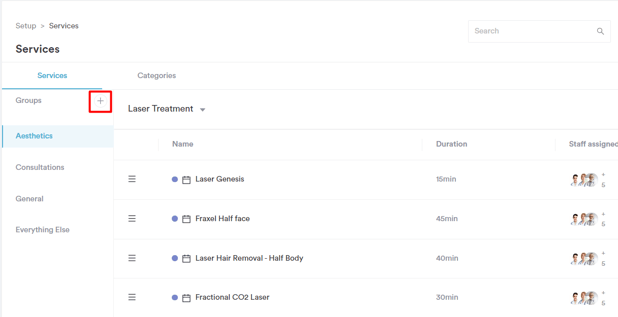
Suchen Sie im Bereich Services auf der linken Seite das Panel Gruppen. Klicken Sie auf das Plus-Symbol (+) neben der Überschrift Gruppen, um mit der Erstellung einer neuen Dienstleistungsgruppe zu beginnen.
Schritt 3: Gruppendetails hinzufügen
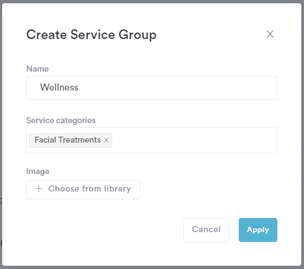
Fügen Sie im neu geöffneten Erstellungsfenster die wesentlichen Details für die Dienstleistungsgruppe hinzu:
- Name: Geben Sie der Gruppe einen Namen. Dieser Name wird an der Kasse und in Ihrem Online-Buchungsportal sichtbar sein.
- Dienstleistungskategorien: Wählen Sie über das Dropdown-Menü die Dienstleistungskategorien aus, die Sie in diese Gruppe aufnehmen möchten.
- Bild: Laden Sie ein Bild hoch, das an der Kasse erscheint. Sie können es von Ihrem Gerät hochladen oder aus der Bibliothek auswählen.
Schritt 4: Erstellung bestätigen
Nachdem Sie die Gruppendetails eingegeben haben, klicken Sie auf „Anwenden“, um zu bestätigen. Die Dienstleistungsgruppe wurde nun erfolgreich erstellt.
HINWEIS: Während eine Dienstleistung nur einer Kategorie angehören kann, kann eine einzelne Kategorie mehreren Gruppen angehören.
Wie man eine Dienstleistungsgruppe bearbeitet
Schritt 1: Zu Dienstleistungen navigieren
Melden Sie sich bei Ihrem Pabau-Konto an und gehen Sie im linken Seitenmenü zu Einstellungen, klicken Sie dann auf die Schaltfläche „Services“ unter „Services“.
Schritt 2: Dienstleistungsgruppe finden
Suchen Sie im Bereich Services auf der linken Seite die spezifische Dienstleistungsgruppe, die Sie bearbeiten möchten.
Schritt 3: Bearbeitungsoptionen aufrufen
Fahren Sie mit der Maus über die Dienstleistungsgruppe, dann erscheint ein Stift-Symbol (Bearbeiten-Schaltfläche). Klicken Sie auf dieses Symbol, um die Bearbeitungsoptionen aufzurufen.
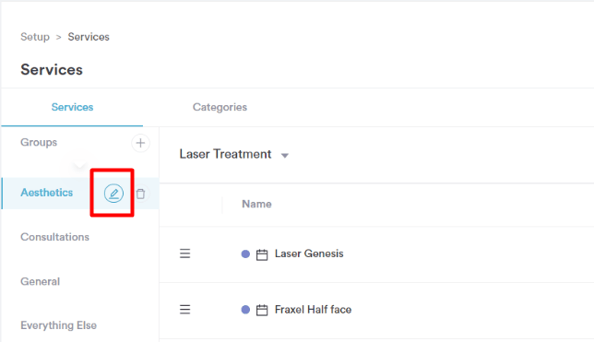
Im Bearbeitungsmodus können Sie verschiedene Änderungen an der Dienstleistungsgruppe vornehmen. Aktualisieren Sie den Gruppennamen, ändern Sie die in der Gruppe enthaltenen Kategorien oder ändern Sie das zugehörige Bild.
Schritt 4: Änderungen speichern
Klicken Sie nach den gewünschten Anpassungen auf die Schaltfläche „Speichern“, um die Änderungen an der Dienstleistungsgruppe zu bestätigen und zu speichern.
Wie man eine Dienstleistungsgruppe löscht
Schritt 1: Zu Dienstleistungen navigieren
Melden Sie sich bei Ihrem Pabau-Konto an und gehen Sie im linken Seitenmenü zu Einstellungen, klicken Sie dann auf die Schaltfläche „Services“ unter „Services“.
Schritt 2: Dienstleistungsgruppe finden
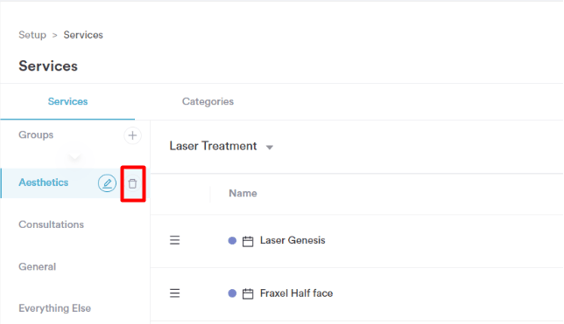
Fahren Sie im Bereich Gruppen auf der linken Seite mit der Maus über die Dienstleistungsgruppe, die Sie löschen möchten. Ein Papierkorb-Symbol erscheint.
Schritt 3: Gruppe löschen
Klicken Sie auf das Papierkorb-Symbol. Eine Bestätigungsmeldung wird angezeigt. Klicken Sie auf „Ja, löschen“, um zu bestätigen, dass Sie die Dienstleistungsgruppe löschen möchten.
HINWEIS: Alle Dienstleistungskategorien, die zuvor zur gelöschten Gruppe gehörten, werden automatisch in die Gruppe „Everything Else“ verschoben.
Für weitere Anleitungen, sehen Sie sich die unten stehenden verwandten Artikel an, wählen Sie zusätzliche Anleitungen aus oder verwenden Sie die Suchleiste oben auf der Seite. Diese Anleitungen helfen Ihnen, das Beste aus Ihrem Pabau-Konto herauszuholen.
Um Ihr Pabau-Konto vollständig zu nutzen und zu verstehen, empfehlen wir Ihnen außerdem, die zusätzlichen Anleitungen und Ressourcen der Pabau Academy zu erkunden. Sie bietet ausführliche Video-Tutorials und Lektionen, die eine ganzheitliche Lernerfahrung ermöglichen und Ihnen die wesentlichen Fähigkeiten für den Erfolg mit Pabau vermitteln.