
In diesem Artikel zeigen wir Ihnen, wie Sie Servicegebühren in Pabau verwalten. Sie erfahren, wie Sie Servicegebühren erstellen, anwenden, bearbeiten und entfernen sowie Preise und andere Einstellungen an die Bedürfnisse Ihrer Klinik anpassen.
Inhaltsverzeichnis:
1. Wie Sie eine Servicegebühr erstellen
2. Wie Sie eine Servicegebühr anwenden
3. Wie Sie eine Servicegebühr über die Einrichtung bearbeiten
4. Wie Sie eine Servicegebühr über die Kasse bearbeiten
5. Wie Sie eine Servicegebühr über die Einrichtung löschen
6. Wie Sie eine Servicegebühr über die Kasse entfernen
7. Wie Sie Servicegebühren verwalten
Wie Sie eine Servicegebühr erstellen
Servicegebühren sind anpassbare Gebühren, die Sie zu Ihren Dienstleistungen hinzufügen können, um Kosten wie Bearbeitungsgebühren oder Aufschläge zu decken. Durch transparente, im Voraus angezeigte Preise wissen Ihre Kunden genau, was ihnen berechnet wird. Diese Funktion vereinfacht die Gebührenverwaltung und bietet Ihnen Flexibilität durch feste sowie prozentuale Optionen. Zusätzlich sorgen automatische Berechnungen für schnellere Zahlungen und weniger Fehler, was den Ablauf für Ihre Klinik optimiert.
HINWEIS: Bevor Sie Servicegebühren einrichten, prüfen Sie bitte die örtlichen Gesetze, um die Einhaltung sicherzustellen. In Großbritannien und der EU ist es untersagt, Zahlungsabwicklungsgebühren an Kunden weiterzugeben. In manchen Fällen kann eine Servicegebühr als Aufschlag für bestimmte Zwecke jenseits der Standardkosten erhoben werden.
Schritt 1: Zu Dienstleistungen navigieren
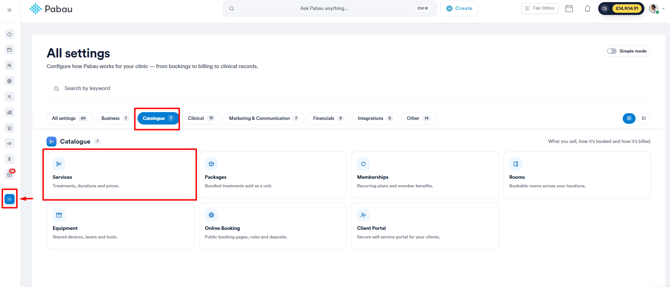
Melden Sie sich zunächst mit Ihren Zugangsdaten bei Ihrem Pabau-Konto an. Navigieren Sie nach der Anmeldung im linken Seitenmenü zum Bereich „Setup“. Klicken Sie im Bereich „Setup“ unter der Kategorie Services auf „Services“.
Schritt 2: Zu „Servicegebühren“ navigieren
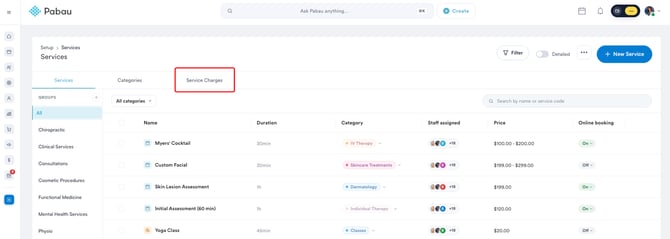
Sobald Sie sich im Bereich Services befinden, sehen Sie oben, neben den Servicekategorien, Servicegebühren. Klicken Sie direkt auf Servicegebühren, um mit der Einrichtung und Verwaltung Ihrer Gebühren zu beginnen.
HINWEIS: Wenn Sie mehr darüber erfahren möchten, wie Sie Services und Kategorien erstellen, lesen Sie bitte diesen Artikel.
Schritt 3: Eine Servicegebühr erstellen
Um eine neue Servicegebühr zu erstellen, klicken Sie oben rechts auf die Schaltfläche „Neue Gebühr“. Dadurch öffnet sich das Fenster „Servicegebühr erstellen“, in dem Sie alle notwendigen Details für Ihre Gebühr festlegen können.
/new-charge-setup.jpg?width=670&height=292&name=new-charge-setup.jpg)
Das Fenster ist in zwei Registerkarten unterteilt: Allgemein und Preisgestaltung.
Allgemein
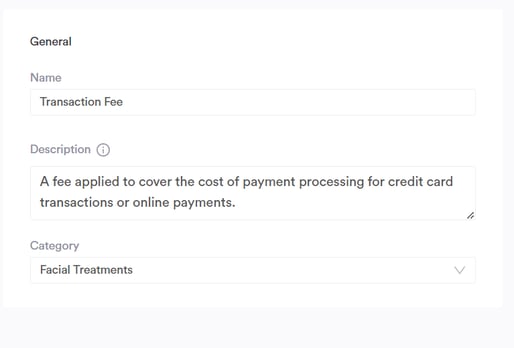
In der Registerkarte Allgemein legen Sie die wichtigsten Details Ihrer Servicegebühr fest:
- Name: Geben Sie Ihrer Servicegebühr einen klaren und eindeutigen Namen.
- Beschreibung: Geben Sie eine kurze Beschreibung an, die erklärt, was die Gebühr abdeckt.
- Kategorie: Wählen Sie eine Kategorie, um Ihre Servicegebühren mit ähnlichen Dienstleistungen zu gruppieren. Dies hilft Ihnen, Gebühren effizienter zu organisieren.
Preisgestaltung
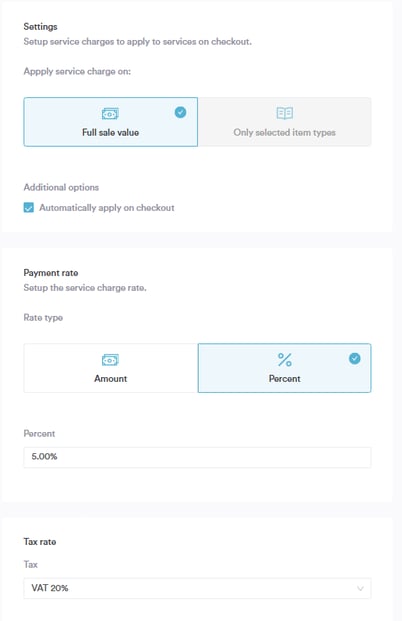
In der Registerkarte Preisgestaltung legen Sie die finanziellen Aspekte der Gebühr fest:
- Automatisch anwenden: Entscheiden Sie, ob diese Gebühr automatisch beim Bezahlvorgang angewendet werden soll.
- Betragstyp: Wählen Sie, ob die Gebühr ein fester Betrag oder ein Prozentsatz des Gesamtpreises der Dienstleistung sein soll.
- Umsatzsteuersatz: Wählen Sie, ob auf die Gebühr Umsatzsteuer erhoben werden soll, und legen Sie den entsprechenden Umsatzsteuersatz fest (z. B. 5 % oder 8 %, je nach den Anforderungen Ihres Bundeslands/Ihrer Region).
Schritt 4: Änderungen speichern
Sobald Sie alle Details konfiguriert haben, klicken Sie oben rechts auf die Schaltfläche „Speichern“, um Ihre Änderungen zu übernehmen.
Berechnung von Servicegebühren verstehen
Wenn eine Servicegebühr angewendet wird, wirkt sich das wie folgt auf die Rechnungssummen aus:
- Artikel: Keine Änderung der Artikelpreise selbst.
- Zwischensumme: Die Zwischensumme beinhaltet nun die Servicegebühren und zeigt die Summe aus Artikelpreisen plus Servicegebühr.
- Rabatte: Keine Änderung der Art und Weise, wie Rabatte angewendet werden.
- Trinkgelder: Keine Änderung des Trinkgeldbereichs.
- Umsatzsteuer: Der Betrag der Umsatzsteuer umfasst sowohl die Servicegebühr als auch die Umsatzsteuer auf die Artikel.
- Gesamtsumme: Die Endsumme beinhaltet die Servicegebühren sowie Artikel, Umsatzsteuer und andere Gebühren.
Wie Servicegebühren berechnet werden
Prozentbasierte Servicegebühren:
Wenn die Servicegebühr ein Prozentsatz ist, wird sie basierend auf dem Gesamtpreis der Dienstleistungen im Warenkorb berechnet, nach Abzug etwaiger Rabatte, aber vor Umsatzsteuer.
Wenn ein Kunde beispielsweise Dienstleistungen im Wert von 20 $, 30 $ und 50 $ (insgesamt 100 $) in Anspruch nimmt und eine Servicegebühr von 10 % erhoben wird, beträgt die Gebühr 10 $ (10 % von 100 $). Falls zutreffend, wird die Umsatzsteuer gemäß den örtlichen Vorschriften hinzugefügt.
HINWEIS: Bei der Anwendung von Servicegebühren wird die Umsatzsteuer gemäß den örtlichen Steuervorschriften berechnet. In manchen Regionen ist die Umsatzsteuer in der Servicegebühr enthalten, in anderen wird sie zusätzlich zur Servicegebühr berechnet.
HINWEIS: Bei der Anwendung von Servicegebühren wird die Mehrwertsteuer gemäß den örtlichen Steuervorschriften berechnet. In manchen Regionen ist die Mehrwertsteuer in der Servicegebühr enthalten, in anderen wird sie zusätzlich zur Servicegebühr berechnet.
Servicegebühren mit festem Betrag:
Wenn die Gebühr ein fester Betrag ist (z. B. 5 $), wird sie unabhängig von den Preisen der Dienstleistungen direkt zur Rechnung hinzugefügt.
Indem Sie diese Schritte befolgen, können Sie Servicegebühren einfach erstellen und verwalten.
Wie Sie eine Servicegebühr anwenden
Servicegebühren können je nach Ihren Einstellungen entweder automatisch oder manuell angewendet werden, sodass die richtige Gebühr zum richtigen Zeitpunkt hinzugefügt wird.
HINWEIS: Wenn Sie mehr darüber erfahren möchten, wie Sie Servicegebühren erstellen und konfigurieren, lesen Sie bitte diesen Artikel.
Schritt 1: Die Servicegebühr an der Kasse anwenden
Rufen Sie das Kassensystem (POS) auf, um eine Servicegebühr anzuwenden. Unabhängig davon, ob der Termin über den Kalender gebucht oder manuell erstellt wurde, ist der Ablauf zum Anwenden der Gebühr derselbe.
Wenn Sie die Servicegebühr so konfiguriert haben, dass sie automatisch angewendet wird, wird sie sofort zum Verkauf hinzugefügt, sobald Sie das Kassensystem (POS) aufrufen – unabhängig davon, ob der Termin über den Kalender oder manuell gebucht wurde. Die Servicegebühr wird in der rechten Seitenleiste unter dem Namen der Dienstleistung angezeigt. Es sind keine weiteren Schritte nötig.
/service-charge-pos.jpg?width=668&height=321&name=service-charge-pos.jpg)
Wenn Sie die Servicegebühr so eingestellt haben, dass sie manuell angewendet wird, müssen Sie sie selbst hinzufügen. Klicken Sie dazu auf die drei Punkte auf der rechten Seite des POS-Bildschirms, wählen Sie „Servicegebühr“ aus den Optionen aus und wählen Sie die entsprechende Servicegebühr-Kategorie.
/select-service-charges-at-pos.jpg?width=670&height=322&name=select-service-charges-at-pos.jpg)
Nachdem Sie die Servicegebühr-Kategorie ausgewählt haben, wenden Sie sie auf den Verkauf an. Wenn Sie eine einmalige Änderung der Servicegebühr vornehmen möchten, klicken Sie auf die aufgeführte Servicegebühr und passen Sie den Betrag oder Prozentsatz nach Bedarf an. Die aktualisierte Gebühr wird dann, genau wie bei der automatischen Anwendung, in der rechten Seitenleiste unter dem Namen der Dienstleistung angezeigt.
/add-servicecharge-from-pos.jpg?width=670&height=323&name=add-servicecharge-from-pos.jpg)
HINWEIS: Servicegebühren werden nicht angewendet, wenn die Rechnung über Online-Buchungen erstellt wird.
Schritt 2: Die Rechnung abschließen
Nachdem die Servicegebühr im POS hinzugefügt wurde, klicken Sie auf „Weiter“, um die Rechnung zu erstellen. Sobald die Rechnung geöffnet ist, sehen Sie die angewendete Servicegebühr zusammen mit den anderen Details aufgeführt.
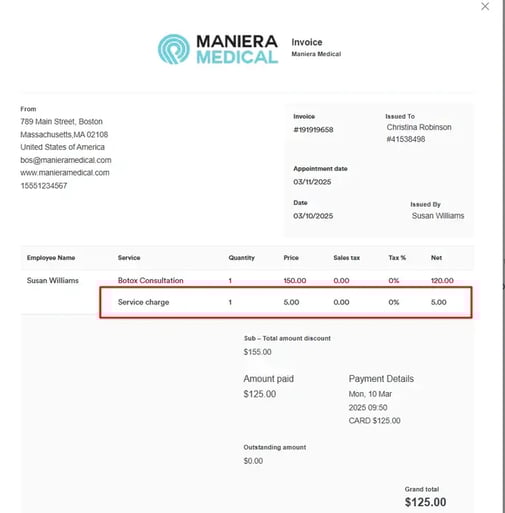
Berechnung von Servicegebühren verstehen
Wenn eine Servicegebühr angewendet wird, wirkt sich das wie folgt auf die Rechnungssummen aus:
- Artikel: Keine Änderung der Artikelpreise selbst.
- Zwischensumme: Die Zwischensumme beinhaltet nun die Servicegebühren und zeigt die Summe aus Artikelpreisen plus Servicegebühr.
- Rabatte: Keine Änderung der Art und Weise, wie Rabatte angewendet werden.
- Trinkgelder: Keine Änderung des Trinkgeldbereichs.
- Umsatzsteuer: Der Betrag der Umsatzsteuer umfasst sowohl die Servicegebühr als auch die Umsatzsteuer auf die Artikel.
- Gesamtsumme: Die Endsumme beinhaltet die Servicegebühren sowie Artikel, Umsatzsteuer und andere Gebühren.
Wie Servicegebühren berechnet werden
Prozentbasierte Servicegebühren:
Wenn die Servicegebühr ein Prozentsatz ist, wird sie basierend auf dem Gesamtpreis der Dienstleistungen im Warenkorb berechnet, nach Abzug etwaiger Rabatte, aber vor Umsatzsteuer.
Wenn ein Kunde beispielsweise Dienstleistungen im Wert von 20 $, 30 $ und 50 $ (insgesamt 100 $) in Anspruch nimmt und eine Servicegebühr von 10 % erhoben wird, beträgt die Gebühr 10 $ (10 % von 100 $). Falls zutreffend, wird die Umsatzsteuer je nach örtlichen Steuervorschriften im Gesamtpreis enthalten sein oder zusätzlich hinzugefügt.
Servicegebühren mit festem Betrag:
Wenn die Gebühr ein fester Betrag ist (z. B. 5 $), wird sie unabhängig von den Preisen der Dienstleistungen direkt zur Rechnung hinzugefügt.
Nachdem Sie nun wissen, wie Sie Servicegebühren anwenden, können Sie Ihre Verkäufe und Termine einfach verwalten und sicherstellen, dass Ihre Rechnungen korrekt und vollständig sind.
Wie Sie eine Servicegebühr über die Einrichtung bearbeiten
Schritt 1: Zu Dienstleistungen navigieren
Melden Sie sich zunächst mit Ihren Zugangsdaten bei Ihrem Pabau-Konto an. Navigieren Sie nach der Anmeldung im linken Seitenmenü zum Bereich „Setup“. Klicken Sie im Bereich „Setup“ unter der Kategorie Services auf „Services“.
Schritt 2: Zu Servicegebühren navigieren
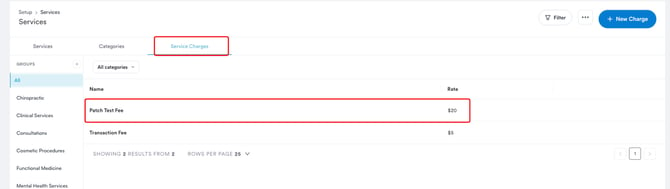
Sobald Sie sich im Bereich Services befinden, sehen Sie oben, neben den Servicekategorien, „Servicegebühren“. Klicken Sie auf „Servicegebühren“, um mit der Verwaltung oder Bearbeitung Ihrer Gebühren zu beginnen. Wählen Sie dann die Servicegebühr aus, die Sie ändern möchten.
HINWEIS: Wenn Sie mehr darüber erfahren möchten, wie Sie Services und Kategorien erstellen, lesen Sie bitte diesen Artikel.
Schritt 3: Die notwendigen Änderungen vornehmen
Aktualisieren Sie die Details der Servicegebühr, indem Sie den Preis, die Beschreibung oder andere Einstellungen nach Bedarf anpassen – nach demselben Verfahren, das Sie beim erstmaligen Erstellen der Gebühr verwendet haben.
Schritt 4: Änderungen speichern
Sobald Sie die notwendigen Änderungen vorgenommen haben, klicken Sie oben rechts auf „Speichern“, um die Änderungen zu übernehmen.
Indem Sie diese Schritte befolgen, können Sie Ihre Servicegebühren jederzeit einfach anpassen.
Wie Sie eine Servicegebühr über die Kasse bearbeiten
Schritt 1: Auf die Kasse zugreifen
Gehen Sie zunächst zum POS-System, nachdem Sie den Kunden oder die Dienstleistung für den Bezahlvorgang ausgewählt haben. Sobald Sie mit dem Bezahlvorgang fortfahren, gelangen Sie zum POS-System, wo die Servicegebühr unter dem Namen der Dienstleistung aufgeführt wird.
/service-charge-pos.jpg?width=670&height=322&name=service-charge-pos.jpg)
HINWEIS: Für weitere detaillierte Informationen zum Erstellen von Servicegebühren lesen Sie bitte diesen Artikel.
Schritt 2: Die notwendigen Änderungen vornehmen
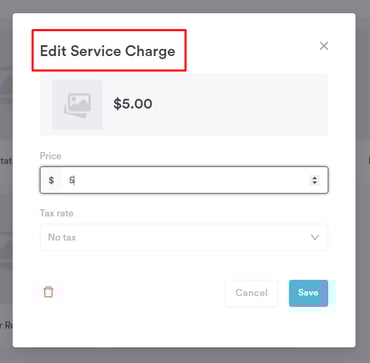
Sie finden die Servicegebühr auf der rechten Seite des Bildschirms. Klicken Sie darauf, um den Betrag oder Prozentsatz anzupassen (je nachdem, wie sie eingerichtet wurde). Sie können bei Bedarf auch die Umsatzsteuer ändern.
Schritt 3: Änderungen speichern
Klicken Sie nach den Anpassungen auf „Speichern“, um die aktualisierte Servicegebühr zu übernehmen. Anschließend können Sie mit dem Bezahlvorgang fortfahren.
Indem Sie diese Schritte befolgen, können Sie eine Servicegebühr über die Kasse erfolgreich bearbeiten.
Wie Sie eine Servicegebühr über die Einrichtung löschen
Schritt 1: Zu Dienstleistungen navigieren
Melden Sie sich zunächst mit Ihren Zugangsdaten bei Ihrem Pabau-Konto an. Navigieren Sie nach der Anmeldung im linken Seitenmenü zum Bereich „Setup“. Klicken Sie im Bereich „Setup“ unter der Kategorie Services auf „Services“.
Schritt 2: Zu Servicegebühren navigieren
Sobald Sie sich im Bereich Services befinden, sehen Sie oben, neben den Servicekategorien, „Servicegebühren“. Klicken Sie auf „Servicegebühren“, um Ihre Gebühren zu verwalten.
Schritt 3: Die Servicegebühr löschen
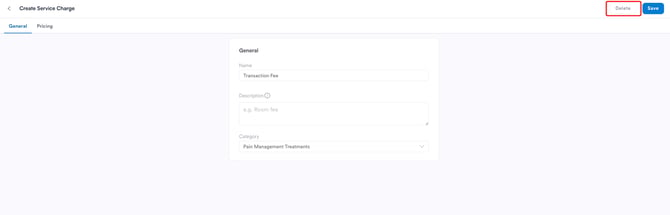
Klicken Sie auf die Servicegebühr, die Sie löschen möchten. Dadurch öffnen sich die Details der Servicegebühr. Oben rechts in den Details der Servicegebühr sehen Sie die Schaltfläche „Löschen“. Klicken Sie darauf, um die Servicegebühr zu entfernen.
Indem Sie diese Schritte befolgen, können Sie nicht mehr benötigte Servicegebühren einfach löschen.
Wie Sie eine Servicegebühr über die Kasse entfernen
Schritt 1: Auf die Kasse zugreifen
Sobald Sie mit dem Bezahlvorgang fortfahren, gelangen Sie zum POS-System, wo die Servicegebühr unter dem Namen der Dienstleistung aufgeführt wird.
Schritt 2: Die Servicegebühr entfernen
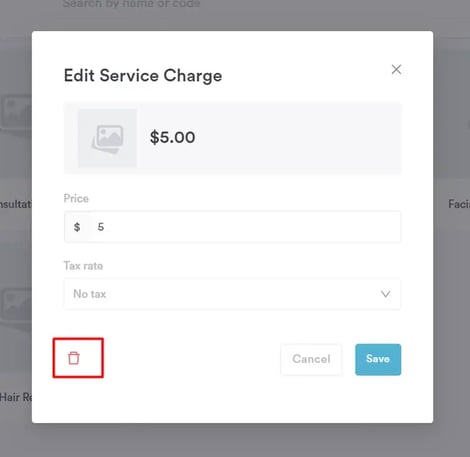
Klicken Sie auf die unter dem Namen der Dienstleistung aufgeführte Servicegebühr, um sie hervorzuheben. Auf der linken Seite des Bildschirms finden Sie eine Entfernen-Schaltfläche. Klicken Sie darauf, um die Servicegebühr zu löschen.
Schritt 3: Mit dem Bezahlvorgang fortfahren
Nachdem Sie die Servicegebühr entfernt haben, können Sie den Bezahlvorgang wie gewohnt fortsetzen.
Nachdem Sie nun wissen, wie Sie Servicegebühren entfernen, können Sie Ihren Bezahlvorgang einfach verwalten und sicherstellen, dass die korrekten Gebühren auf Ihre Verkäufe angewendet werden.
Wie Sie Servicegebühren verwalten
Schritt 1: Zur Kundenkarte navigieren
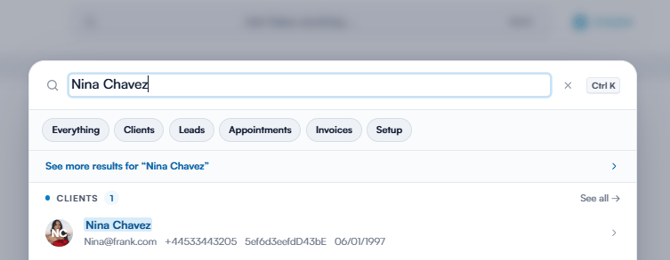
Suchen Sie in der Suchleiste nach dem Namen des Kunden, um auf dessen Kundenkonto zuzugreifen.
Schritt 2: Finanzen aufrufen
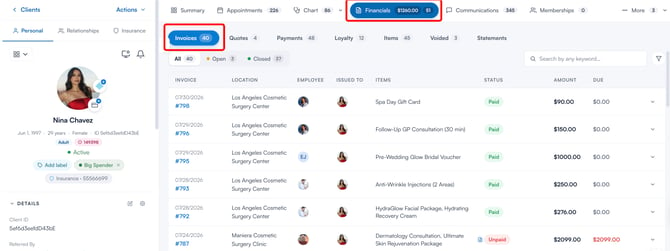
Gehen Sie nach dem Öffnen des Kundenkontos zur Registerkarte „Finanzen“, wo Sie die Rechnungen des Kunden einsehen können.
Schritt 3: Die Rechnung überprüfen
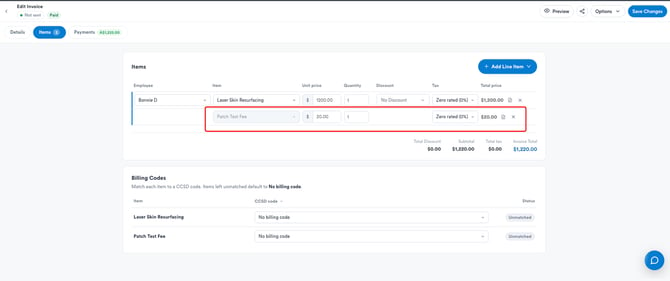
Sobald Sie die Rechnung öffnen, finden Sie die Servicegebühr unter „Artikel“ unterhalb des Namens der Dienstleistung aufgeführt. Zusätzlich können Sie prüfen, ob auf die Dienstleistung Umsatzsteuer erhoben wurde (falls zutreffend). Für eine klarere Ansicht können Sie oben rechts auf „Vorschau“ klicken. Bei Bedarf können Sie die Rechnung auch mit dem Kunden teilen.
Nachdem Sie nun wissen, wie Sie Servicegebühren verwalten, können Sie diese einfach in Kundenrechnungen nachverfolgen und überprüfen, um eine genaue Abrechnung und reibungslose Transaktionen sicherzustellen.
Weitere Anleitungen finden Sie in den unten aufgeführten verwandten Artikeln. Wählen Sie zusätzliche Anleitungen aus oder nutzen Sie die Suchleiste oben auf der Seite. Diese Anleitungen helfen Ihnen, das Beste aus Ihrem Pabau-Konto herauszuholen.
Um Ihr Pabau-Konto vollständig nutzen und verstehen zu können, empfehlen wir Ihnen außerdem, die zusätzlichen Anleitungen und Ressourcen der Pabau Academy zu erkunden. Sie bietet ausführliche Video-Tutorials und Lektionen für ein umfassendes Lernerlebnis, mit dem Sie sich die wesentlichen Fähigkeiten für den Erfolg mit Pabau aneignen können.