
In diesem Artikel erfahren Sie alles Wichtige über Rollenberechtigungen, einschließlich der Verwaltung von Berechtigungen für Dashboard, Kalender, Team, Leads, Kunden, Analysen, Inventar, Marketing und Einrichtung.
Inhaltsverzeichnis:
Kundenberechtigungen
Warum benötigen Sie Kundenberechtigungen?
Kundendatensätze enthalten oft sensible persönliche und medizinische Informationen. Diese Berechtigungen stellen sicher, dass nur autorisierte Mitarbeiter diese Daten einsehen, bearbeiten oder löschen können – so verringern Sie das Risiko versehentlicher Änderungen oder Datenschutzverletzungen.
Schritt 1: Navigieren Sie zu Rollen
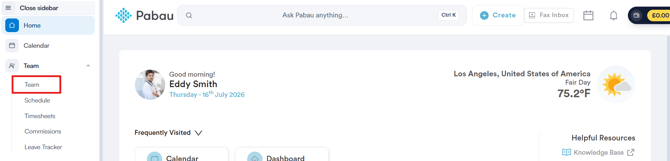
Melden Sie sich bei Ihrem Pabau-Konto an und klicken Sie im linken Seitenmenü auf „Team", um es zu erweitern, und dann im Untermenü erneut auf „Team".
Schritt 2: Öffnen Sie die Kategorie Kunden
Auf der Seite Rollen sehen Sie eine Tabelle „Funktionen", in der links alle Berechtigungskategorien aufgelistet sind, während jede Ihrer Rollen als eigene Spalte angezeigt wird.
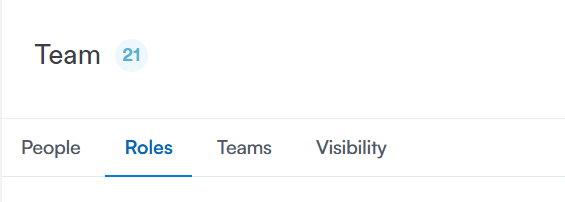
Dadurch öffnet sich die Seite Team mit vier Registerkarten: Personen, Rollen, Teams und Sichtbarkeit. Klicken Sie auf die Registerkarte „Rollen".
Suchen Sie „Kunden" in der Spalte Funktionsname und klicken Sie auf den Pfeil daneben, um die Kategorie zu erweitern. Dadurch werden die einzelnen Berechtigungen als separate Zeilen darunter angezeigt.
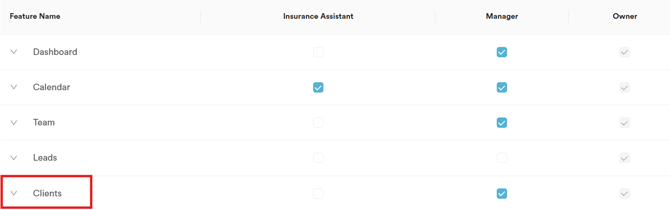
Jedes Kontrollkästchen in der Tabelle aktiviert oder deaktiviert diese Berechtigung für die jeweilige Rolle. Wenn Sie die Zeile „Kunden" aktivieren, werden alle zugehörigen Berechtigungen gleichzeitig aktiviert, während das Aktivieren einer einzelnen Zeile nur diese betrifft.
HINWEIS: Die Kontrollkästchen der Rolle „Owner" sind ausgegraut, da die Rolle Owner immer vollen Zugriff hat und nicht eingeschränkt werden kann.
Schritt 3: Verstehen Sie, was jede Berechtigung bewirkt
- Kann auf die Seite Kunden zugreifen – Ermöglicht dem Mitarbeiter, die Kundenakte zu öffnen.
- Kann Kunden erstellen – Ermöglicht dem Mitarbeiter, neue Kundendatensätze anzulegen.
- Kann Kunden bearbeiten – Ermöglicht dem Mitarbeiter, die Angaben eines bestehenden Kunden zu aktualisieren.
- Kann Kunden löschen – Ermöglicht dem Mitarbeiter, einen Kundendatensatz zu entfernen.
- Kann Kunden als archiviert markieren – Ermöglicht dem Mitarbeiter, einen Kunden zu archivieren und ihn aus aktiven Listen zu entfernen, ohne den Datensatz dauerhaft zu löschen.
- Kann auf die Seite Labore zugreifen – Ermöglicht dem Mitarbeiter, die Seite Labore eines Kunden zu öffnen.
- Kann Karte löschen – Ermöglicht dem Mitarbeiter, eine gespeicherte Zahlungskarte aus dem Profil eines Kunden zu entfernen.
- Kann auf Online-Buchungen zugreifen – Ermöglicht dem Mitarbeiter, die Online-Buchungsaktivitäten eines Kunden einzusehen.
- Kann Formular bearbeiten – Ermöglicht dem Mitarbeiter, ausgefüllte Formulare eines Kunden zu bearbeiten.
- Kann Formular löschen – Ermöglicht dem Mitarbeiter, ausgefüllte Formulare eines Kunden zu löschen.
- Kann Sichtbarkeitsregeln für Kunden außer Kraft setzen – Ermöglicht dem Mitarbeiter, Kundendatensätze einzusehen, die sonst durch Sichtbarkeitseinstellungen eingeschränkt wären.
Wenn eine dieser Berechtigungen deaktiviert ist, kann der Mitarbeiter die entsprechende Aktion einfach nicht ausführen.
Ein paar Dinge, die Sie beachten sollten:
- Berechtigungen gelten für die Rolle, nicht für die einzelne Person – wenn Sie also eine Berechtigung für die Rolle Rezeptionist festlegen, erhält jeder Mitarbeiter mit dieser Rolle denselben Zugriff.
- Wenn die passende Rolle für Ihr Vorhaben nicht vorhanden ist, können Sie eine neue erstellen und deren Berechtigungen von Grund auf festlegen.
Indem Sie diese Schritte befolgen, können Sie genau steuern, welchen Zugriff jede Rolle auf Kundenebene in Pabau hat.
Analyseberechtigungen
Warum benötigen Sie Analyseberechtigungen?
Analysen enthalten oft sensible Geschäftsdaten wie Finanzzahlen, Umsatzzahlen und unternehmensweite Leistungskennzahlen. Diese Berechtigungen ermöglichen es Ihnen, diese Sichtbarkeit auf Rollen zu beschränken, die sie tatsächlich benötigen, wie Manager oder Owner, statt sie standardmäßig jedem Mitarbeiter zugänglich zu machen.
Schritt 1: Navigieren Sie zu Rollen
Melden Sie sich bei Ihrem Pabau-Konto an und klicken Sie im linken Seitenmenü auf „Team", um es zu erweitern, und dann im Untermenü erneut auf „Team".

Dadurch öffnet sich die Seite Team mit vier Registerkarten: Personen, Rollen, Teams und Sichtbarkeit. Klicken Sie auf die Registerkarte „Rollen".
Schritt 2: Öffnen Sie die Kategorie Analysen
Auf der Seite Rollen sehen Sie eine Tabelle „Funktionen", in der links alle Berechtigungskategorien aufgelistet sind, während jede Ihrer Rollen als eigene Spalte angezeigt wird.
Suchen Sie „Analysen" in der Spalte Funktionsname und klicken Sie auf den Pfeil daneben, um die Kategorie zu erweitern. Dadurch werden die einzelnen Berechtigungen als separate Zeilen darunter angezeigt.
Jedes Kontrollkästchen in der Tabelle aktiviert oder deaktiviert diese Berechtigung für die jeweilige Rolle. Wenn Sie die Zeile „Analysen" aktivieren, werden alle zugehörigen Berechtigungen gleichzeitig aktiviert, während das Aktivieren einer einzelnen Zeile nur diese betrifft.
HINWEIS: Die Kontrollkästchen der Rolle „Owner" sind ausgegraut, da die Rolle Owner immer vollen Zugriff hat und nicht eingeschränkt werden kann.
Schritt 3: Verstehen Sie, was jede Berechtigung bewirkt
- Kann auf die Seite Berichte zugreifen – Ermöglicht dem Mitarbeiter, die Seite Berichte zu öffnen.
- Kann benutzerdefinierte Berichte erstellen – Ermöglicht dem Mitarbeiter, eigene benutzerdefinierte Berichte zu erstellen.
- Kann auf die Seite Dashboards zugreifen – Ermöglicht dem Mitarbeiter, die Seite Dashboards zu öffnen.
- Kann auf unternehmensweite Berichte zu Leads zugreifen – Ermöglicht dem Mitarbeiter, unternehmensweite Berichte zu Leads einzusehen.
- Kann auf unternehmensweite Berichte zu Verkäufen zugreifen – Ermöglicht dem Mitarbeiter, unternehmensweite Berichte zu Verkäufen einzusehen.
- Kann auf unternehmensweite Berichte zu Terminen zugreifen – Ermöglicht dem Mitarbeiter, unternehmensweite Berichte zu Terminen einzusehen.
- Kann auf unternehmensweite Berichte zu Aktivitäten zugreifen – Ermöglicht dem Mitarbeiter, unternehmensweite Berichte zu Aktivitäten einzusehen.
- Kann auf unternehmensweite Berichte zur Geschäftsleistung zugreifen – Ermöglicht dem Mitarbeiter, unternehmensweite Berichte zur allgemeinen Geschäftsleistung einzusehen.
- Kann auf Dashboards zugreifen – Ermöglicht dem Mitarbeiter, bestehende Dashboards einzusehen.
- Kann Dashboards erstellen – Ermöglicht dem Mitarbeiter, neue Dashboards zu erstellen.
- Kann Dashboards löschen – Ermöglicht dem Mitarbeiter, bestehende Dashboards zu entfernen.
- Kann auf unternehmensweite Berichte zu Kunden zugreifen – Ermöglicht dem Mitarbeiter, unternehmensweite Berichte zu Kunden einzusehen.
- Kann auf unternehmensweite Finanzberichte zugreifen – Ermöglicht dem Mitarbeiter, unternehmensweite Finanzberichte einzusehen.
- Kann auf den Team-Bericht zugreifen – Ermöglicht dem Mitarbeiter, den Team-Bericht einzusehen.
Wenn eine dieser Berechtigungen deaktiviert ist, kann der Mitarbeiter die entsprechende Aktion einfach nicht ausführen.
Ein paar Dinge, die Sie beachten sollten:
- Berechtigungen gelten für die Rolle, nicht für die einzelne Person – wenn Sie also eine Berechtigung für die Rolle Rezeptionist festlegen, erhält jeder Mitarbeiter mit dieser Rolle denselben Zugriff.
- Wenn die passende Rolle für Ihr Vorhaben nicht vorhanden ist, können Sie eine neue erstellen und deren Berechtigungen von Grund auf festlegen.
Indem Sie diese Schritte befolgen, können Sie genau steuern, welchen Zugriff jede Rolle auf Analyseebene in Pabau hat.
Inventarberechtigungen
Warum benötigen Sie Inventarberechtigungen?
Änderungen am Inventar wirken sich darauf aus, was für Verkäufe oder Termine verfügbar ist, und können sich auf Lagerkosten und Lieferantenbestellungen auswirken – diese Berechtigungen helfen daher, versehentliche Preisänderungen, falsche Bestandszahlen oder unbefugte Bestellungen zu vermeiden, indem festgelegt wird, wer solche Änderungen vornehmen darf.
Schritt 1: Navigieren Sie zu Rollen
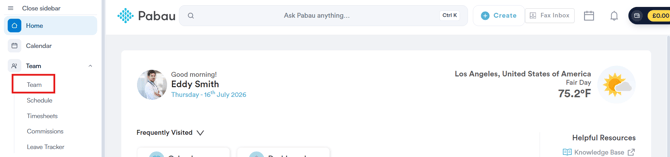
Melden Sie sich bei Ihrem Pabau-Konto an und klicken Sie im linken Seitenmenü auf „Team", um es zu erweitern, und dann im Untermenü erneut auf „Team".
Dadurch öffnet sich die Seite Team mit vier Registerkarten: Personen, Rollen, Teams und Sichtbarkeit. Klicken Sie auf die Registerkarte „Rollen".
Schritt 2: Öffnen Sie die Kategorie Inventar
Auf der Seite Rollen sehen Sie eine Tabelle „Funktionen", in der links alle Berechtigungskategorien aufgelistet sind, während jede Ihrer Rollen als eigene Spalte angezeigt wird.
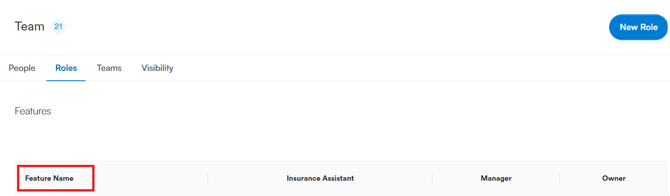
Suchen Sie „Inventar" in der Spalte Funktionsname und klicken Sie auf den Pfeil daneben, um die Kategorie zu erweitern. Dadurch werden die einzelnen Berechtigungen als separate Zeilen darunter angezeigt.
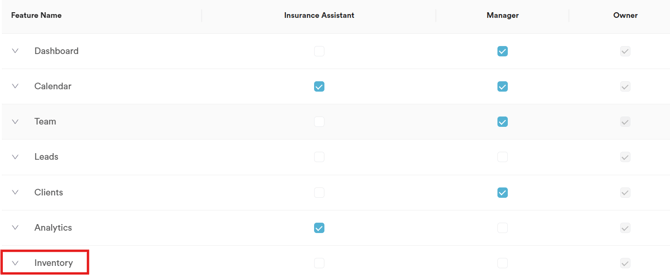
Jedes Kontrollkästchen in der Tabelle aktiviert oder deaktiviert diese Berechtigung für die jeweilige Rolle. Wenn Sie die Zeile „Inventar" aktivieren, werden alle zugehörigen Berechtigungen gleichzeitig aktiviert, während das Aktivieren einer einzelnen Zeile nur diese betrifft.
HINWEIS: Die Kontrollkästchen der Rolle „Owner" sind ausgegraut, da die Rolle Owner immer vollen Zugriff hat und nicht eingeschränkt werden kann.
Schritt 3: Verstehen Sie, was jede Berechtigung bewirkt
- Kann auf die Seite Inventar zugreifen – Ermöglicht dem Mitarbeiter, die Seite Inventar zu öffnen.
- Kann auf die Seite Produkte zugreifen – Ermöglicht dem Mitarbeiter, die Seite Produkte zu öffnen.
- Kann Produkte erstellen – Ermöglicht dem Mitarbeiter, neue Produkte hinzuzufügen.
- Kann Produkt bearbeiten – Ermöglicht dem Mitarbeiter, die Angaben eines bestehenden Produkts zu bearbeiten.
- Kann Produkte deaktivieren – Ermöglicht dem Mitarbeiter, ein Produkt zu deaktivieren und es aus der aktiven Nutzung zu entfernen, ohne es zu löschen.
- Kann eine Inventurzählung durchführen – Ermöglicht dem Mitarbeiter, eine Bestands-/Inventurzählung durchzuführen.
- Kann Bestellungen erstellen – Ermöglicht dem Mitarbeiter, neue Lagerbestellungen zu erstellen.
- Kann auf die Seite Bestellungen zugreifen – Ermöglicht dem Mitarbeiter, die Seite Bestellungen zu öffnen.
Wenn eine dieser Berechtigungen deaktiviert ist, kann der Mitarbeiter die entsprechende Aktion einfach nicht ausführen.
Ein paar Dinge, die Sie beachten sollten:
- Berechtigungen gelten für die Rolle, nicht für die einzelne Person – wenn Sie also eine Berechtigung für die Rolle Rezeptionist festlegen, erhält jeder Mitarbeiter mit dieser Rolle denselben Zugriff.
- Wenn die passende Rolle für Ihr Vorhaben nicht vorhanden ist, können Sie eine neue erstellen und deren Berechtigungen von Grund auf festlegen.
Indem Sie diese Schritte befolgen, können Sie genau steuern, welchen Zugriff jede Rolle auf Inventarebene in Pabau hat.
Marketingberechtigungen
Warum benötigen Sie Marketingberechtigungen?
Marketingaktionen erreichen oft direkt die Kunden, etwa beim Versenden von Broadcasts oder beim Start einer Treuekampagne – diese Berechtigungen stellen daher sicher, dass nur die richtigen Mitarbeiter im Namen der Praxis kommunizieren oder Änderungen an kundenorientierten Aktionen vornehmen können.
Schritt 1: Navigieren Sie zu Rollen
Melden Sie sich bei Ihrem Pabau-Konto an und klicken Sie im linken Seitenmenü auf „Team", um es zu erweitern, und dann im Untermenü erneut auf „Team".
Dadurch öffnet sich die Seite Team mit vier Registerkarten: Personen, Rollen, Teams und Sichtbarkeit. Klicken Sie auf die Registerkarte „Rollen".
Schritt 2: Öffnen Sie die Kategorie Marketing
Auf der Seite Rollen sehen Sie eine Tabelle „Funktionen", in der links alle Berechtigungskategorien aufgelistet sind, während jede Ihrer Rollen als eigene Spalte angezeigt wird.
Suchen Sie „Marketing" in der Spalte Funktionsname und klicken Sie auf den Pfeil daneben, um die Kategorie zu erweitern. Dadurch werden die einzelnen Berechtigungen als separate Zeilen darunter angezeigt.
Jedes Kontrollkästchen in der Tabelle aktiviert oder deaktiviert diese Berechtigung für die jeweilige Rolle. Wenn Sie die Zeile „Marketing" aktivieren, werden alle zugehörigen Berechtigungen gleichzeitig aktiviert, während das Aktivieren einer einzelnen Zeile nur diese betrifft.
HINWEIS: Die Kontrollkästchen der Rolle „Owner" sind ausgegraut, da die Rolle Owner immer vollen Zugriff hat und nicht eingeschränkt werden kann.
Schritt 3: Verstehen Sie, was jede Berechtigung bewirkt
- Kann auf die Seite Broadcast zugreifen – Ermöglicht dem Mitarbeiter, die Seite Broadcast zu öffnen.
- Kann auf die Seite Bewertungen zugreifen – Ermöglicht dem Mitarbeiter, die Seite Bewertungen zu öffnen.
- Kann auf die Seite Geschenkgutscheine zugreifen – Ermöglicht dem Mitarbeiter, die Seite Geschenkgutscheine zu öffnen.
- Kann auf die Seite Automatisierungen zugreifen – Ermöglicht dem Mitarbeiter, die Seite Automatisierungen zu öffnen.
- Kann einen Automatisierungsordner erstellen – Ermöglicht dem Mitarbeiter, einen neuen Ordner zur Organisation von Automatisierungen zu erstellen.
- Kann einen Automatisierungsordner bearbeiten – Ermöglicht dem Mitarbeiter, einen bestehenden Automatisierungsordner umzubenennen oder zu aktualisieren.
- Kann einen Automatisierungsordner löschen – Ermöglicht dem Mitarbeiter, einen Automatisierungsordner zu löschen.
- Kann eine Automatisierung erstellen – Ermöglicht dem Mitarbeiter, eine neue Automatisierung zu erstellen.
- Kann eine Automatisierung bearbeiten – Ermöglicht dem Mitarbeiter, eine bestehende Automatisierung zu aktualisieren.
- Kann eine Automatisierung löschen – Ermöglicht dem Mitarbeiter, eine Automatisierung zu löschen.
- Kann auf die Seite Treueprogramm zugreifen – Ermöglicht dem Mitarbeiter, die Seite Treueprogramm zu öffnen.
- Kann den Wert von Treuepunkten anpassen – Ermöglicht dem Mitarbeiter, festzulegen, wie viel Treuepunkte wert sind.
- Kann eine Treuekampagne erstellen – Ermöglicht dem Mitarbeiter, eine neue Treuekampagne einzurichten.
- Kann Treuekampagnen bearbeiten – Ermöglicht dem Mitarbeiter, eine bestehende Treuekampagne zu aktualisieren.
- Kann Treuekampagnen löschen – Ermöglicht dem Mitarbeiter, eine Treuekampagne zu löschen.
- Kann alle gesammelten Punkte einsehen – Ermöglicht dem Mitarbeiter, die gesammelten Treuepunkte aller Kunden einzusehen.
- Kann auf die Seite Workflows zugreifen – Ermöglicht dem Mitarbeiter, die Seite Workflows zu öffnen.
- Kann auf die Seite Empfehlungen zugreifen – Ermöglicht dem Mitarbeiter, die Seite Empfehlungen zu öffnen.
- Kann eine Empfehlungskampagne einrichten – Ermöglicht dem Mitarbeiter, eine neue Empfehlungskampagne zu erstellen.
Wenn eine dieser Berechtigungen deaktiviert ist, kann der Mitarbeiter die entsprechende Aktion einfach nicht ausführen.
Ein paar Dinge, die Sie beachten sollten:
- Berechtigungen gelten für die Rolle, nicht für die einzelne Person – wenn Sie also eine Berechtigung für die Rolle Rezeptionist festlegen, erhält jeder Mitarbeiter mit dieser Rolle denselben Zugriff.
- Wenn die passende Rolle für Ihr Vorhaben nicht vorhanden ist, können Sie eine neue erstellen und deren Berechtigungen von Grund auf festlegen.
Indem Sie diese Schritte befolgen, können Sie genau steuern, welchen Zugriff jede Rolle auf Marketingebene in Pabau hat.
Einrichtungsberechtigungen
Warum benötigen Sie Einrichtungsberechtigungen?
Die Einrichtung steuert die grundlegende Kontokonfiguration und kundenorientierte Formulare, daher stellen diese Berechtigungen sicher, dass nur vertrauenswürdige Mitarbeiter Änderungen vornehmen können, die sich darauf auswirken, wie die Praxis arbeitet oder wie Kunden mit ihr interagieren.
Schritt 1: Navigieren Sie zu Rollen
Melden Sie sich bei Ihrem Pabau-Konto an und klicken Sie im linken Seitenmenü auf „Team", um es zu erweitern, und dann im Untermenü erneut auf „Team".
Dadurch öffnet sich die Seite Team mit vier Registerkarten: Personen, Rollen, Teams und Sichtbarkeit. Klicken Sie auf die Registerkarte „Rollen".
Schritt 2: Öffnen Sie die Kategorie Einrichtung
Auf der Seite Rollen sehen Sie eine Tabelle „Funktionen", in der links alle Berechtigungskategorien aufgelistet sind, während jede Ihrer Rollen als eigene Spalte angezeigt wird.
Suchen Sie „Einrichtung" in der Spalte Funktionsname und klicken Sie auf den Pfeil daneben, um die Kategorie zu erweitern. Dadurch werden die einzelnen Berechtigungen als separate Zeilen darunter angezeigt.
Jedes Kontrollkästchen in der Tabelle aktiviert oder deaktiviert diese Berechtigung für die jeweilige Rolle. Wenn Sie die Zeile „Einrichtung" aktivieren, werden alle zugehörigen Berechtigungen gleichzeitig aktiviert, während das Aktivieren einer einzelnen Zeile nur diese betrifft.
HINWEIS: Die Kontrollkästchen der Rolle „Owner" sind ausgegraut, da die Rolle Owner immer vollen Zugriff hat und nicht eingeschränkt werden kann.
Schritt 3: Verstehen Sie, was jede Berechtigung bewirkt
- Kann auf die Seite Einrichtung zugreifen – Ermöglicht dem Mitarbeiter, die Seite Einrichtung zu öffnen.
- Kann auf die Seite Formulare zugreifen – Ermöglicht dem Mitarbeiter, die Seite Formulare zu öffnen.
- Kann Formulare erstellen – Ermöglicht dem Mitarbeiter, neue Formulare zu erstellen.
- Kann Formulare löschen – Ermöglicht dem Mitarbeiter, bestehende Formulare zu löschen.
- Kann Formulare bearbeiten – Ermöglicht dem Mitarbeiter, bestehende Formulare zu aktualisieren.
Wenn eine dieser Berechtigungen deaktiviert ist, kann der Mitarbeiter die entsprechende Aktion einfach nicht ausführen.
Ein paar Dinge, die Sie beachten sollten:
- Berechtigungen gelten für die Rolle, nicht für die einzelne Person – wenn Sie also eine Berechtigung für die Rolle Rezeptionist festlegen, erhält jeder Mitarbeiter mit dieser Rolle denselben Zugriff.
- Wenn die passende Rolle für Ihr Vorhaben nicht vorhanden ist, können Sie eine neue erstellen und deren Berechtigungen von Grund auf festlegen.
Indem Sie diese Schritte befolgen, können Sie genau steuern, welchen Zugriff jede Rolle auf Einrichtungsebene in Pabau hat.
War dieser Leitfaden hilfreich? Lassen Sie es uns wissen, indem Sie unten abstimmen – Ihr Feedback hilft uns, klarere Artikel zu schreiben.
Weitere Anleitungen finden Sie in den verwandten Artikeln unten oder nutzen Sie die Suchleiste oben auf der Seite. Sie können sich auch unsere Video-Lernreihe, die Pabau Academy, ansehen oder die Support-Seite für zusätzliche Hilfe besuchen.