
Diese Anleitung behandelt alles, was Sie über Angebote in Pabau wissen müssen.
1. Wie man Angebote erstellt und verwaltet
2. Wie man ein Angebot generiert
3. Wie man ein Angebot dupliziert
4. Wie man eine Angebotsgebührenverteilung erstellt
Wie man Angebote erstellt und verwaltet
In dieser Anleitung erfahren Sie, wie Sie mit Pabau ganz einfach Angebote erstellen und verwalten.
Schritt 1: Angebotsvorlagen erstellen
Um Angebote zu erstellen, müssen Sie zunächst Angebotsvorlagen in Ihrem Konto einrichten. Eine Standardvorlage ist bereits vorhanden, Sie können jedoch auch zusätzliche Vorlagen erstellen.
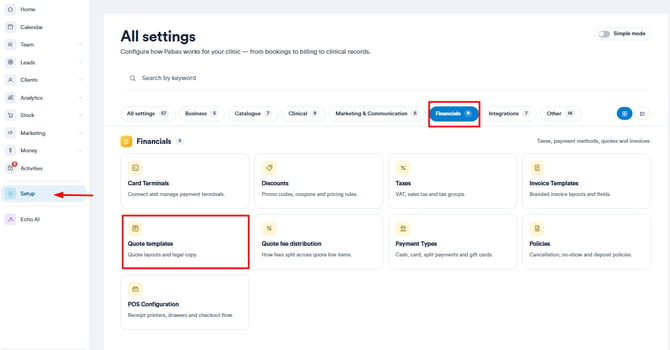
Melden Sie sich bei Ihrem Pabau-Konto an, gehen Sie zu Einrichtung und navigieren Sie zum Bereich „Finanzen“. Klicken Sie auf „Angebotsvorlagen.“
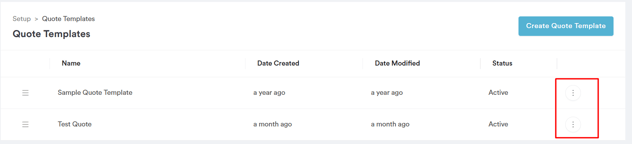
In diesem Bereich sehen Sie die vorhandenen Angebotsvorlagen mit der Möglichkeit, diese zu sortieren, den Vorlagennamen, das Erstellungs- und Änderungsdatum einzusehen sowie über ein Drei-Punkte-Symbol die Vorlage zu bearbeiten, zu duplizieren oder zu löschen.
HINWEIS: Um Angebote zu verwalten, stellen Sie sicher, dass die erforderlichen angebotsbezogenen Berechtigungen in Ihrem Benutzerprofil unter der Funktion Team in der Berechtigungsgruppe „Finanzen“ aktiviert sind.
Um eine Vorlage zu erstellen, klicken Sie oben rechts auf die Schaltfläche „Vorlage erstellen“.
In den Abschnitten „Erscheinungsbild“ und „Komponenten“ können Sie das Aussehen und die Felder der Vorlage anpassen.
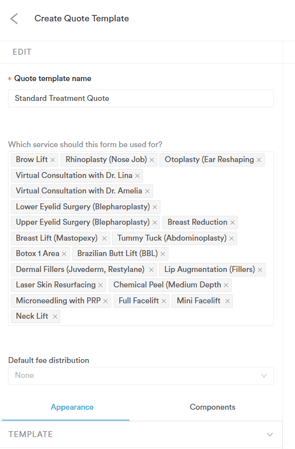
Im Tab Erscheinungsbild können Sie die Vorlage benennen, sie als Standard festlegen, Ihr Logo hochladen sowie dessen Größe und Position anpassen. Sie können außerdem Ränder und Textfarbe anpassen und die Dienstleistungen auswählen, für die diese Vorlage verwendet werden soll, damit für jede Angebotsart die richtige Vorlage genutzt wird.
Im Tab „Komponenten“ können Sie verschiedene Aspekte des Angebots konfigurieren, darunter:
- Angebotsname: Vergeben Sie einen Titel für das Angebot, der oben deutlich sichtbar angezeigt wird.
- Textinhalt: Passen Sie den Text im Hauptteil des Angebots an und nutzen Sie Platzhalter für die automatische Einbindung von Unternehmens- und Kundendaten.
- Positionstabelle: Passen Sie die angezeigten Informationen zu den im Angebot enthaltenen Produkten und Dienstleistungen an.
- Zahlungsbedingungen: Legen Sie Ihre Zahlungsbedingungen fest und fügen Sie auf Wunsch „Allgemeine Geschäftsbedingungen“ in der letzten Komponente hinzu, wodurch eine entsprechende Schaltfläche in diesem Feld erscheint.
- E-Signatur und gedruckte Unterschrift: Fügen Sie Felder für eine elektronische oder gedruckte Unterschrift hinzu.
- Download-Schaltfläche: Passen Sie den Text der Download-Schaltfläche für eine persönliche Note an.
- Fußzeilen-Nachricht: Fügen Sie der Fußzeile eine individuelle Nachricht für zusätzliche Informationen hinzu.
- Gebühren & Verteilung: Passen Sie den Namen des Abschnitts „Gebühren & Verteilung“ nach Bedarf an.
- Allgemeine Geschäftsbedingungen: Geben Sie Ihre spezifischen Allgemeinen Geschäftsbedingungen ein, um Klarheit und Transparenz zu gewährleisten.
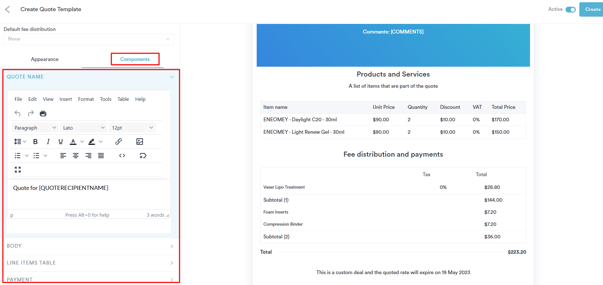
Sehen Sie sich die Vorschau des Designs rechts an und klicken Sie auf „Erstellen“, um die Vorlage zu speichern.
Schritt 3: Gebührenverteilung einrichten
Gehen Sie in Einrichtung zum Bereich „Finanzen“ und wählen Sie dann „Angebotsgebührenverteilung“.
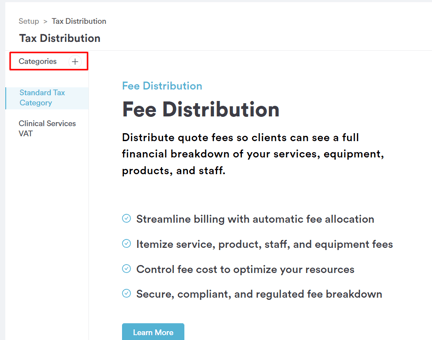
In diesem Bereich sehen Sie die vorhandenen Gebührenverteilungen, mit den Kategorien links und den Gebühren in der Mitte.
-
Kategorie: Dies ist eine übergeordnete Gruppierung aller Gebühren, die mit einer bestimmten Behandlung oder einem Verfahren verbunden sind, wie z. B. „Gebührenverteilung Operation“.
-
Gebühren: Dies sind die konkreten Kosten innerhalb dieser Kategorie, wie „Arztgebühr“, „Pflegegebühr“ und „Klinische Kosten“.
Um eine Kategorie zu erstellen, klicken Sie auf das Plus-Symbol links. Sobald die Kategorie erstellt und ausgewählt ist, können Sie Gebühren hinzufügen.
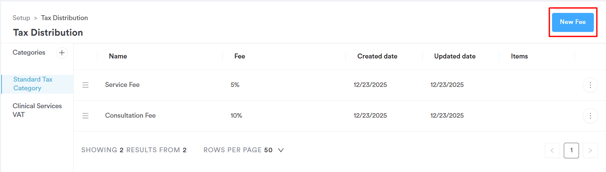
Klicken Sie oben rechts auf „Neue Gebühr“, um eine Gebühr hinzuzufügen. Geben Sie den Namen der Gebühr und den Prozentsatz ein. Der Gesamtprozentsatz aller Gebühren innerhalb der Kategorie muss 100 % ergeben.
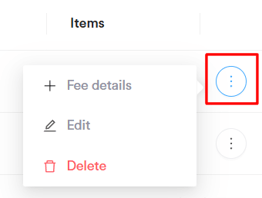
Sobald die Gebühren erstellt sind, können Sie jeder Gebühr Positionen hinzufügen oder die Gebühr über das Drei-Punkte-Symbol ganz rechts bearbeiten oder löschen.
Schritt 4: Ein Angebot erstellen
Um ein Angebot zu erstellen, navigieren Sie im linken Seitenmenü zu „Finanzen“ und klicken Sie dann auf „Angebot“, um zur Seite „Angebote“ zu gelangen. 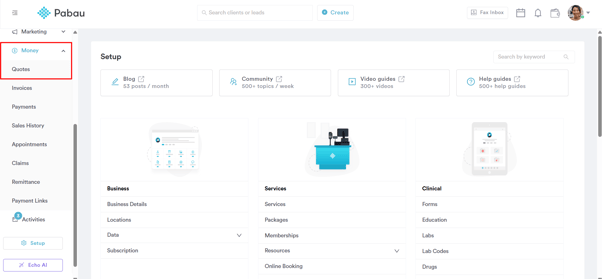
Auf der Seite „Angebote“ können Sie bestehende Angebote einsehen oder neue erstellen, indem Sie oben rechts auf „Angebot erstellen“ klicken.
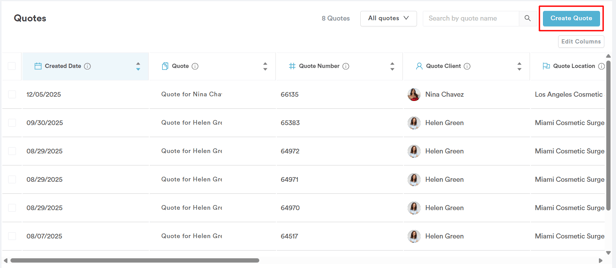
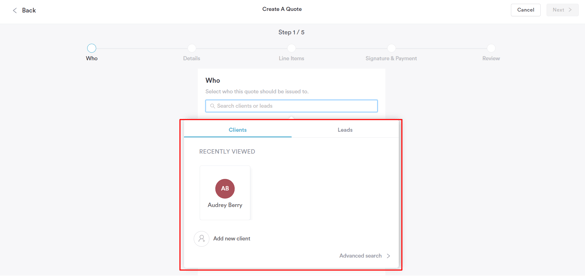
Der Angebotserstellungsprozess umfasst fünf Schritte, beginnend mit der Auswahl des Kunden oder Leads. Wenn Sie ein Angebot für einen Kunden erstellen, können Sie auch den Termin auswählen, auf den sich dieses Angebot bezieht.
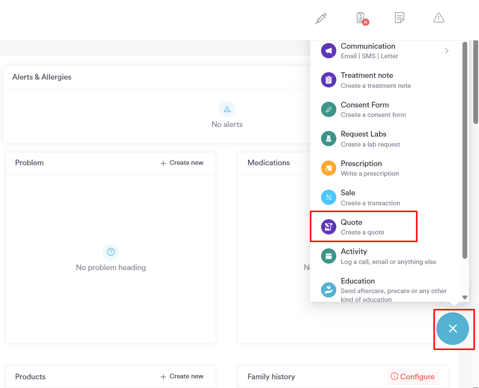
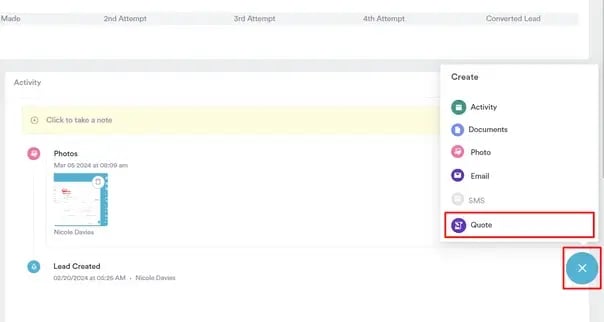
Sie können den Angebotserstellungsprozess außerdem starten von:
- Der Kundenkarte des Kunden, für den Sie ein Angebot erstellen möchten:
- Der Lead-Karte des Leads, für den Sie ein Angebot erstellen möchten:
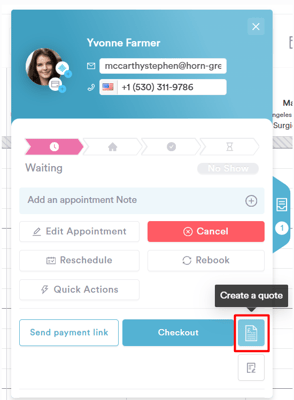
- Dem Terminkontextmenü für einen bestehenden Termin im Kalender:
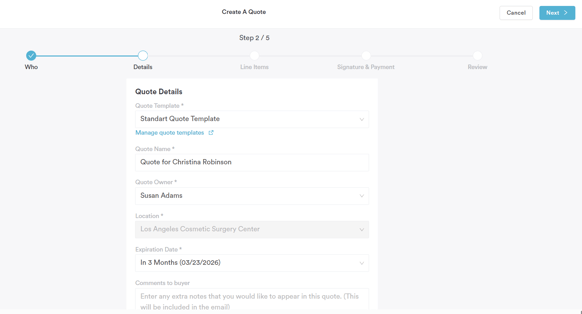
Vervollständigen Sie die Angebotsvorlage, indem Sie durch Klicken auf „Weiter“ oben rechts zu den nächsten Schritten wechseln.
Wählen Sie im Bereich „Details“ eine Angebotsvorlage aus, geben Sie den Angebotsnamen ein und wählen Sie den Angebotsinhaber. Wenn das Angebot mit einem Termin aus dem vorherigen Schritt verknüpft ist, wird der Standort gesperrt; andernfalls können Sie ihn manuell auswählen.
Das Ablaufdatum wird automatisch basierend auf der gewählten Dauer berechnet (wenn Sie beispielsweise drei Monate auswählen, wird das Ablaufdatum auf drei Monate nach dem Erstellungsdatum gesetzt).
Sie können auch Käuferkommentare und Zahlungsbedingungen in den entsprechenden Feldern hinzufügen.
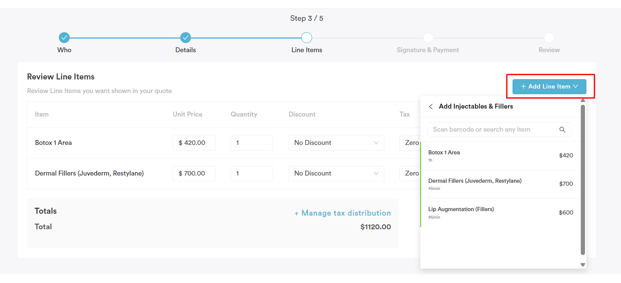
Klicken Sie im Schritt „Positionen“ rechts auf die Schaltfläche „Position hinzufügen“ und wählen Sie die Positionen aus, die Sie aus Ihren Dienstleistungen, Produkten oder Paketen einbeziehen möchten.
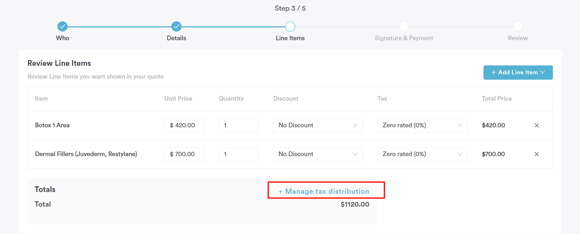
Durch Klicken auf „Steuerverteilung verwalten“ können Sie eine Ihrer in Angebotssteuerverteilung erstellten Angebotssteuerverteilungen auswählen.
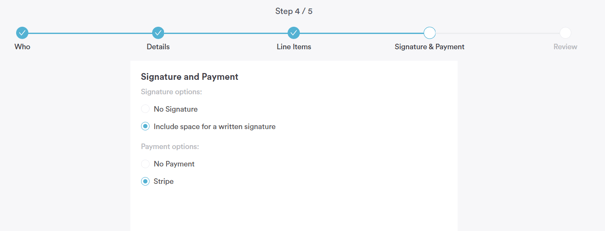
Der letzte Schritt ist der Überprüfungsschritt, in dem Sie das Angebot prüfen können, bevor Sie es an den Kunden senden.
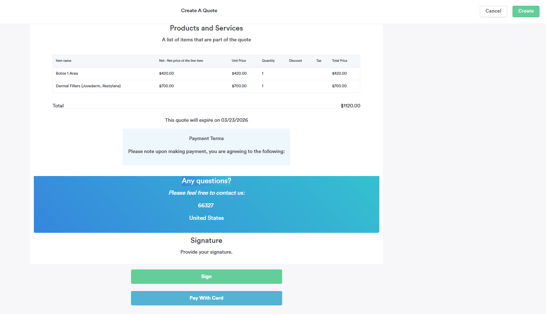
Klicken Sie oben rechts auf „Erstellen“, um das Angebot in Ihrem Pabau-Konto zu erstellen.
Schritt 5: Angebot mit dem Kunden teilen
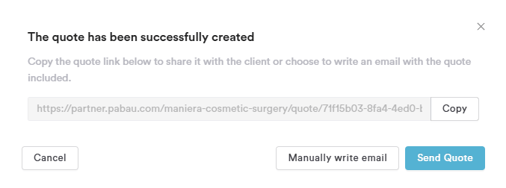
Sobald Sie ein Angebot erstellen, erscheint ein Pop-up mit einem Link, den Sie kopieren und mit dem Kunden teilen können.
Sie können entweder manuell eine E-Mail mit dem Angebot senden oder auf die Schaltfläche „Angebot senden“ klicken, um die Standardvorlage zum Teilen von Angeboten zu verwenden.
Um die Standardvorlage für das Versenden von Angeboten anzupassen, navigieren Sie zum Bereich Kundenbenachrichtigungen und nehmen Sie die erforderlichen Anpassungen vor.
Schritt 6: Angebote verwalten
Nach dem Speichern erscheint das Angebot auf der Seite „Angebote“. Neben dem Angebot erscheint der Bereich „Aktion“.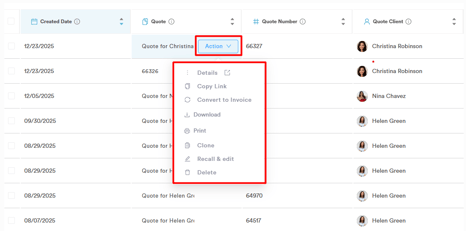
Von dort aus können Sie das Angebot verwalten, indem Sie dessen Details ansehen, den Link kopieren, es herunterladen, drucken, duplizieren, bearbeiten oder aus dem System löschen.
Schritt 7: Angebote in der Kundenkarte anzeigen
Sie können das Angebot auch in der Kundenkarte einsehen, indem Sie in der Suchleiste nach einem Kunden suchen.
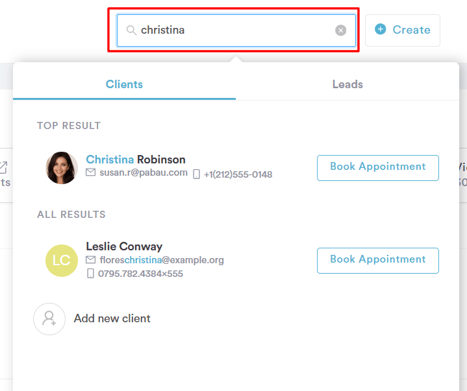
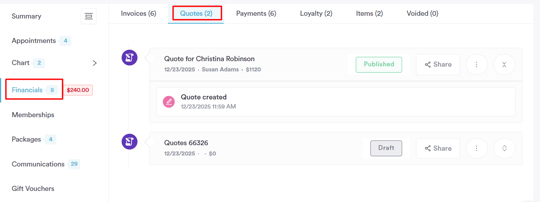
Geben Sie den Namen des Kunden ein und wählen Sie ihn aus, um auf die Kundenkarte zuzugreifen. Wechseln Sie dann zum Unterreiter „Finanzen“.
Der zweite Tab unter „Finanzen“ ist der Unterreiter „Angebote“. Dort sehen Sie alle Angebote, die mit dem Kunden verbunden sind, einschließlich Angebotsnummer, Status und Freigabeoptionen.
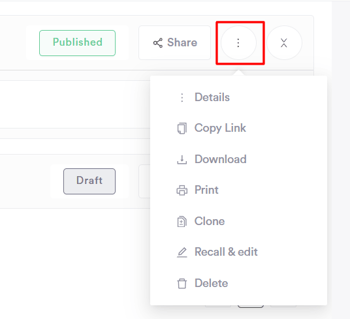
Zusätzlich bieten die drei Punkte ganz rechts die gleichen Funktionen wie die Schaltfläche „Aktion“ unter „Angebote“.
Durch Befolgen dieser Schritte können Sie Angebote innerhalb der Pabau-Plattform erstellen und verwalten, um einen reibungslosen Geschäftsablauf zu gewährleisten.
Wie man ein Angebot generiert
In dieser Anleitung erfahren Sie, wie Sie Angebote in Pabau generieren und speichern.
Schritt 1: Zu Angebote navigieren
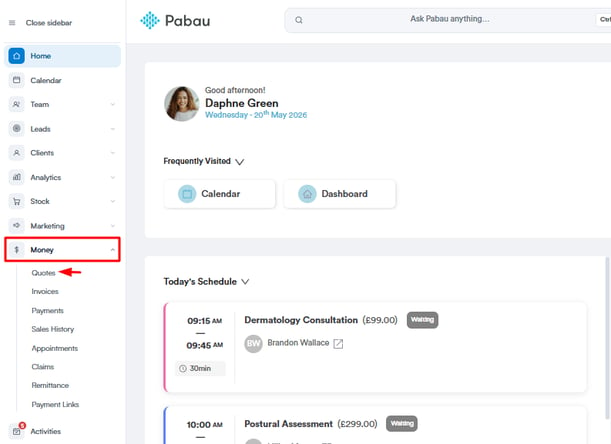
Melden Sie sich bei Ihrem Pabau-Konto an und klicken Sie im linken Seitenmenü auf Finanzen, dann wählen Sie „Angebote“, um zur Seite „Angebote“ zu gelangen.
HINWEIS: Um Angebote zu verwalten, stellen Sie sicher, dass die erforderlichen angebotsbezogenen Berechtigungen in Ihrem Benutzerprofil unter der Funktion Team in der Berechtigungsgruppe „Finanzen“ aktiviert sind.
Schritt 2: Ein Angebot erstellen
Auf der Seite „Angebote“ können Sie bestehende Angebote einsehen oder neue erstellen, indem Sie oben rechts auf „Angebot erstellen“ klicken.
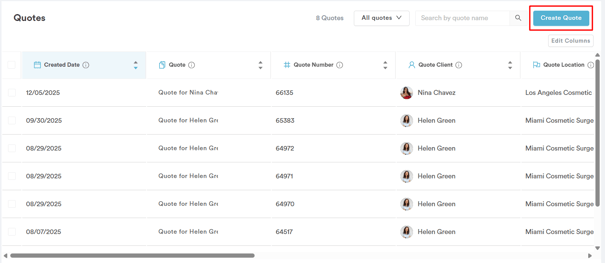
Der Angebotserstellungsprozess umfasst fünf Schritte, beginnend mit der Auswahl des Kunden oder Leads. Wenn Sie ein Angebot für einen Kunden erstellen, können Sie auch den Termin auswählen, auf den sich dieses Angebot bezieht.
Sie können den Angebotserstellungsprozess außerdem starten von:
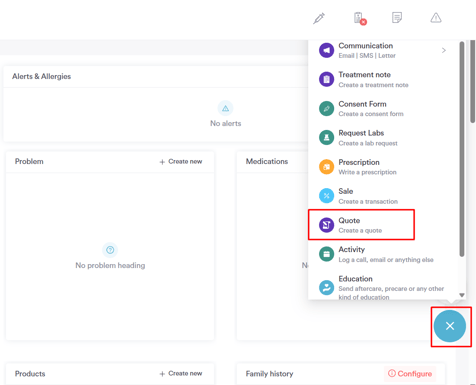
- Der Kundenkarte des Kunden, für den Sie ein Angebot erstellen möchten:
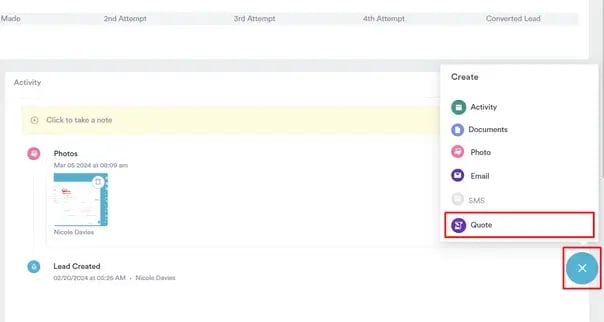
- Der Lead-Karte des Leads, für den Sie ein Angebot erstellen möchten:
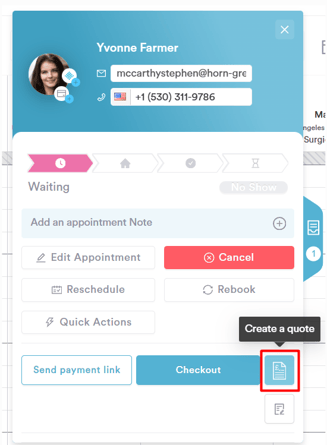
- Dem Terminkontextmenü für einen bestehenden Termin im Kalender:
Vervollständigen Sie die Angebotsvorlage, indem Sie durch Klicken auf „Weiter“ oben rechts zu den nächsten Schritten wechseln.
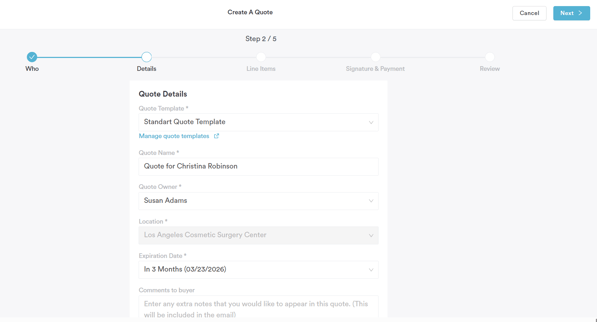
Wählen Sie im Bereich „Details“ eine Angebotsvorlage aus, geben Sie den Angebotsnamen ein und wählen Sie den Angebotsinhaber. Wenn das Angebot mit einem Termin aus dem vorherigen Schritt verknüpft ist, wird der Standort gesperrt; andernfalls können Sie ihn manuell auswählen.
Das Ablaufdatum wird automatisch basierend auf der gewählten Dauer berechnet (wenn Sie beispielsweise drei Monate auswählen, wird das Ablaufdatum auf drei Monate nach dem Erstellungsdatum gesetzt).
Sie können auch Käuferkommentare und Zahlungsbedingungen in den entsprechenden Feldern hinzufügen.
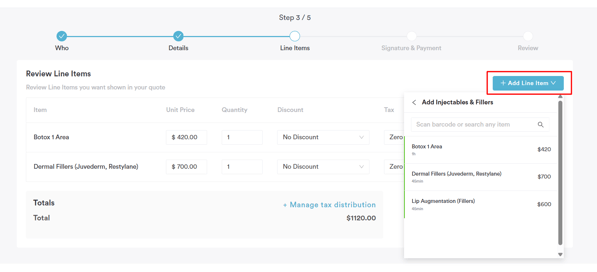
Klicken Sie im Schritt „Positionen“ rechts auf die Schaltfläche „Position hinzufügen“ und wählen Sie die Positionen aus, die Sie aus Ihren Dienstleistungen, Produkten oder Paketen einbeziehen möchten.
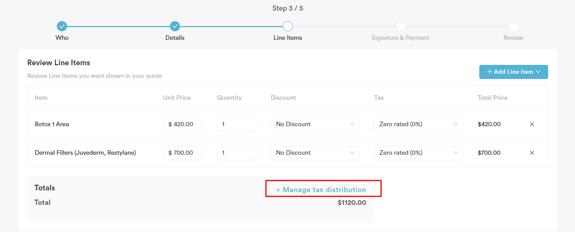
Durch Klicken auf „Gebührenverteilung verwalten“ können Sie eine Ihrer in Angebotsgebührenverteilung erstellten Angebotsgebührenverteilungen auswählen.
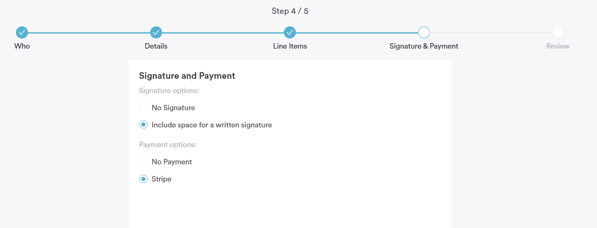
Der letzte Schritt ist der Überprüfungsschritt, in dem Sie das Angebot prüfen können, bevor Sie es an den Kunden senden.
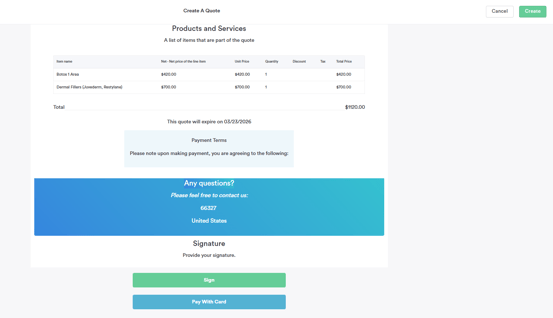
Klicken Sie oben rechts auf „Erstellen“, um das Angebot in Ihrem Pabau-Konto zu erstellen.
Schritt 3: Angebot mit dem Kunden teilen
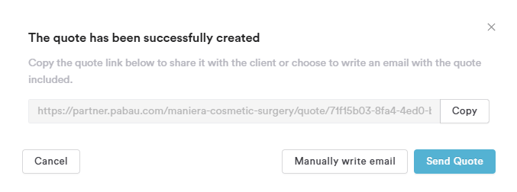
Sobald Sie ein Angebot erstellen, erscheint ein Pop-up mit einem Link, den Sie kopieren und mit dem Kunden teilen können.
Sie können entweder manuell eine E-Mail mit dem Angebot senden oder auf die Schaltfläche „Angebot senden“ klicken, um die Standardvorlage zum Teilen von Angeboten zu verwenden.
Um die Standardvorlage für das Versenden von Angeboten anzupassen, navigieren Sie zum Bereich Kundenbenachrichtigungen und nehmen Sie die erforderlichen Anpassungen vor.
Schritt 4: Angebote verwalten
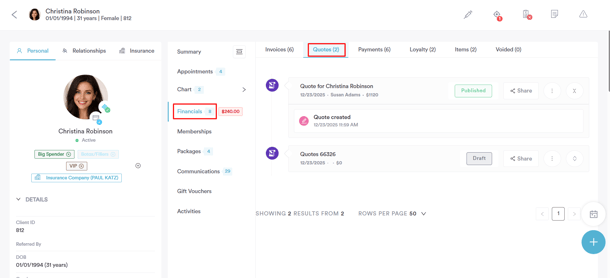
Nach dem Speichern erscheint das Angebot auf der Seite „Angebote“, und Sie finden es auch in der Kundenkarte des Kunden, für den Sie das Angebot erstellt haben. Um es zu finden, gehen Sie zum Tab „Finanzen“ und wählen Sie den Unterreiter „Angebote“.
Durch Befolgen dieser Schritte können Sie ganz einfach Angebote in Ihrem Pabau-Konto erstellen.
Wie man ein Angebot dupliziert
In diesem Artikel zeigen wir Ihnen, wie Sie ein Angebot von der Kundenkarte aus duplizieren.
Schritt 1: Zur Kundenkarte navigieren
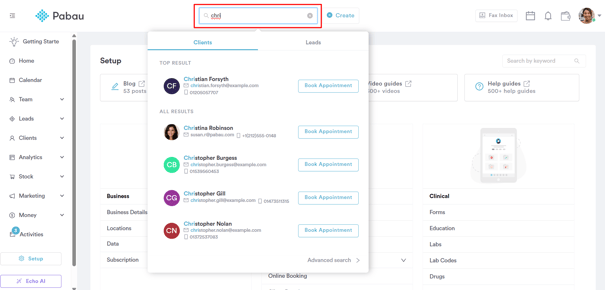
Melden Sie sich bei Ihrem Pabau-Konto an und suchen Sie über die Suchleiste oben auf der Seite nach dem Kunden, um dessen Kundenkarte zu öffnen.
HINWEIS: Um Angebote zu verwalten, stellen Sie sicher, dass die erforderlichen angebotsbezogenen Berechtigungen in Ihrem Benutzerprofil unter der Funktion Team in der Berechtigungsgruppe „Finanzen“ aktiviert sind.
Schritt 2: Finanzen öffnen
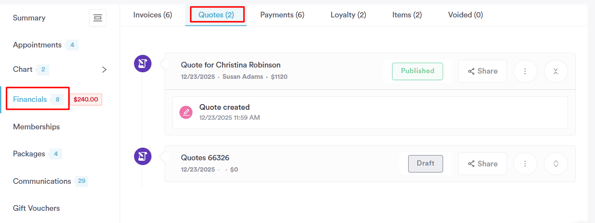
Navigieren Sie in der Kundenkarte zum Tab „Finanzen“ und wählen Sie dann den Unterreiter „Angebote“. Hier sehen Sie alle für einen Kunden erstellten Angebote.
Schritt 3: Ein Angebot duplizieren
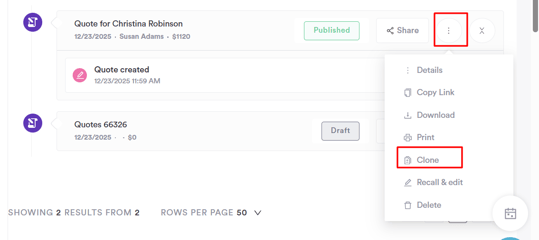
Wählen Sie das Angebot aus, das Sie duplizieren möchten, klicken Sie dann auf die drei vertikalen Punkte auf der rechten Seite und wählen Sie „Duplizieren“ aus den verfügbaren Aktionen.
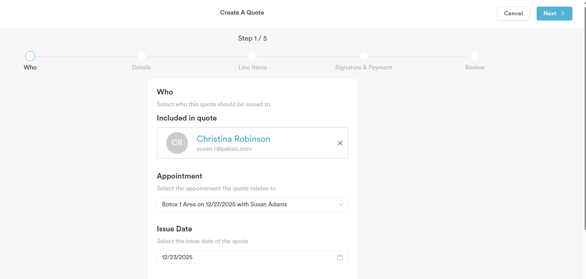
Sobald Sie das Angebot dupliziert haben, erscheint das Fenster zur Angebotserstellung, in dem Sie alle Details bearbeiten können, genau wie bei der Erstellung eines neuen Angebots.
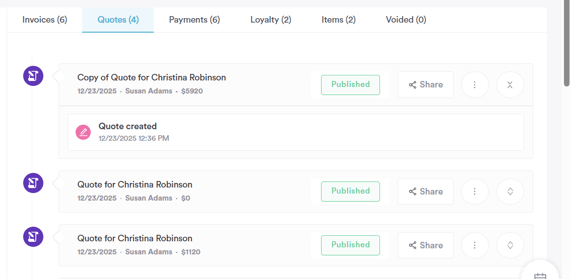
Sie sehen das duplizierte Angebot neben dem Originalangebot in der Kundenkarte.
Durch Befolgen dieser Schritte können Sie Angebote duplizieren, die Sie für Ihre Kunden erstellt haben.
Wie man eine Angebotsgebührenverteilung erstellt
In diesem Artikel zeigen wir Ihnen, wie Sie Angebotsgebühren erstellen und anpassen.
Schritt 1: Auf Gebührenverteilung zugreifen
Gehen Sie in Einrichtung zum Bereich „Finanzen“ und wählen Sie dann „Angebotsgebührenverteilung“.
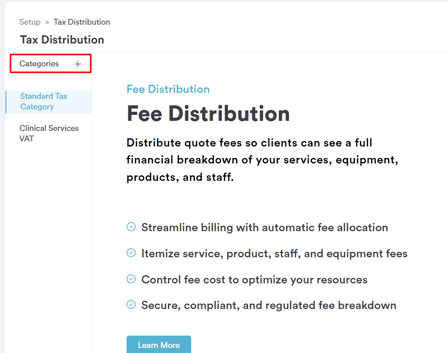
In diesem Bereich sehen Sie die vorhandenen Gebührenverteilungen, mit den Kategorien links und den Gebühren in der Mitte.
-
Kategorie: Dies ist eine übergeordnete Gruppierung aller Gebühren, die mit einer bestimmten Behandlung oder einem Verfahren verbunden sind, wie z. B. „Gebührenverteilung Operation“.
-
Gebühren: Dies sind die konkreten Kosten innerhalb dieser Kategorie, wie „Arztgebühr“, „Pflegegebühr“ und „Klinische Kosten“.
Um eine Kategorie zu erstellen, klicken Sie auf das Plus-Symbol links. Sobald die Kategorie erstellt und ausgewählt ist, können Sie Gebühren hinzufügen.
Schritt 2: Gebühr erstellen
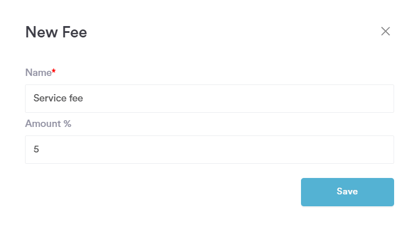
Klicken Sie oben rechts auf „Neue Gebühr“, um eine Gebühr hinzuzufügen. Geben Sie den Namen der Gebühr und den Prozentsatz ein. Der Gesamtprozentsatz aller Gebühren innerhalb der Kategorie muss 100 % ergeben.
Schritt 3: Gebührendetails
Sobald die Gebühren erstellt sind, können Sie jeder Gebühr Positionen hinzufügen oder die Gebühr über das Drei-Punkte-Symbol ganz rechts bearbeiten oder löschen.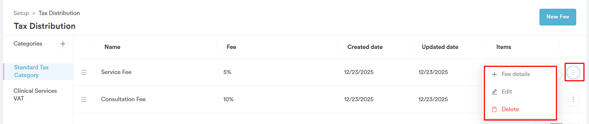
Durch Befolgen dieser Schritte können Sie die Angebotsgebühren in Ihrem Pabau-Konto anpassen.
Für weitere Anleitungen, sehen Sie sich die unten stehenden verwandten Artikel an, wählen Sie zusätzliche Anleitungen aus oder nutzen Sie die Suchleiste oben auf der Seite. Diese Anleitungen helfen Ihnen dabei, das Beste aus Ihrem Pabau-Konto herauszuholen.
Um Ihnen zusätzlich zu helfen, Ihr Pabau-Konto vollständig zu nutzen und zu verstehen, empfehlen wir Ihnen, die weiteren Anleitungen und Ressourcen der Pabau Academy zu erkunden. Sie bietet ausführliche Video-Tutorials und Lektionen für ein ganzheitliches Lernerlebnis, das Sie mit den wesentlichen Fähigkeiten für den Erfolg mit Pabau ausstattet.