
In diesem Artikel stellen wir Ihnen die Funktion „Aktionen" in Pabau vor und führen Sie durch alles, was Sie wissen müssen – vom Verständnis der verschiedenen Angebotstypen über das Erstellen und Verwalten von Aktionen bis hin zur Anwendung an der Kasse und bei Online-Buchungen.
Inhaltsverzeichnis:
- Aktionen erklärt: Angebotstypen und wann Sie diese einsetzen sollten
- Ihr Aktionen-Dashboard verstehen
- So erstellen Sie eine Aktion (codebasiert)
- So erstellen Sie einen Flash-Sale
- So wählen Sie aus, was rabattiert wird: Dienstleistungen, Produkte, Geschenkgutscheine, Pakete und Standorte
- So legen Sie die Kundenberechtigung fest
- So legen Sie Nutzungslimits und Kombinierbarkeit fest
- So bearbeiten, duplizieren, pausieren, archivieren oder löschen Sie eine Aktion
- So wenden Sie Aktionen an der Kasse an
- So verwenden Sie Promo-Codes bei der Online-Buchung
Aktionen erklärt: Angebotstypen und wann Sie diese einsetzen sollten
Mit der Aktionen-Funktion von Pabau können Sie Rabattcodes, Flash-Sales und kurzfristige Angebote erstellen, um neue Kunden zu gewinnen, treue Kunden zu belohnen und Ihren Kalender in ruhigeren Zeiten gut gefüllt zu halten. Anstatt Preise manuell anzupassen, richten Sie ein Angebot einmalig ein, und Pabau wendet es automatisch dort an, wo Sie es verfügbar machen.
Es stehen zwei Angebotstypen zur Verfügung, die jeweils für einen anderen Zweck konzipiert sind und auf leicht unterschiedliche Weise verwendet werden.
Aktion
Eine Aktion ist ein codebasierter Rabatt. Kunden lösen ihn selbst ein, indem sie einen eindeutigen Code eingeben – entweder beim Bezahlschritt einer Online-Buchung oder an der Kasse, wo ein Teammitglied den Code im Namen des Kunden manuell eingibt. Da ein Code erforderlich ist, gibt Ihnen eine Aktion die größtmögliche Kontrolle darüber, wer genau den Rabatt erhält und wann – es wird nichts angewendet, es sei denn, der Code wird eingegeben.
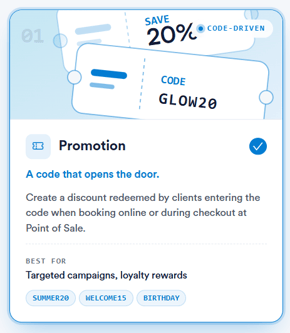
Wann Sie es einsetzen sollten:
- Gezielte Kampagnen – Weitergabe eines Codes an eine bestimmte Gruppe, zum Beispiel per E-Mail-Newsletter oder Social-Media-Beitrag.
- Treuebelohnungen – wiederkehrenden oder VIP-Kunden einen Code als Dankeschön geben.
- Saisonale Angebote – ein zeitlich begrenztes Angebot wie SUMMER20 rund um ein bestimmtes Ereignis oder eine Jahreszeit anbieten.
- Empfehlungs- oder Willkommensangebote – Codes wie WELCOME15 für Neukunden, die zum ersten Mal buchen.
Eine Aktion kann für Online-Buchungen, für die Kasse oder für beides aktiviert werden, je nachdem, wo Kunden sie einlösen können sollen.
Flash-Sale
Ein Flash-Sale wendet einen Rabatt automatisch an, ohne dass ein Code erforderlich ist. Solange ein Artikel die von Ihnen konfigurierten Kriterien erfüllt – wie Tag, Uhrzeit oder Standort – wird der Rabatt sofort angewendet, sowohl an der Kasse als auch bei Online-Buchungen, ohne dass der Kunde oder das Teammitglied etwas Zusätzliches tun muss.
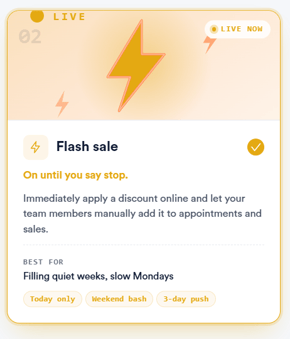
Wann Sie es einsetzen sollten:
- Ruhige Zeiten füllen – zum Beispiel Termine an einem ruhigen Montag oder an einem erfahrungsgemäß ruhigen Nachmittag rabattieren.
- Kurze, dringliche Zeitfenster – einen Sale für ein paar Stunden oder einen einzelnen Tag durchführen, um ein Gefühl der Dringlichkeit zu erzeugen.
- Buchungen zu bestimmten Uhrzeiten fördern – Tageszeitregeln verwenden, damit der Rabatt nur während der Stunden gilt, die Sie füllen möchten.
Da der Rabatt automatisch überall dort angezeigt wird, wo er aktiv ist, eignen sich Flash-Sales tendenziell am besten für breit angelegte, sichtbare Aktionen und weniger für Rabatte, die für ein bestimmtes, begrenztes Publikum gedacht sind.
Mit einem klaren Verständnis der einzelnen Angebotstypen können Sie den auswählen, der am besten zu den Zielen Ihrer Praxis passt.
Ihr Aktionen-Dashboard verstehen
So ist das Dashboard aufgebaut, und so nutzen Sie die einzelnen Bereiche:
Aktionen finden
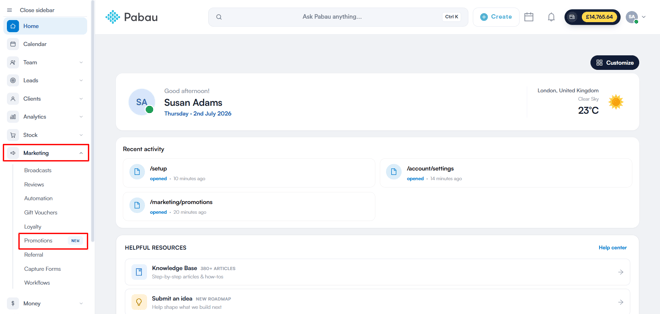
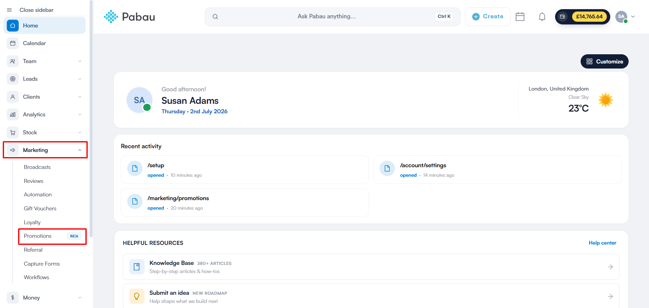
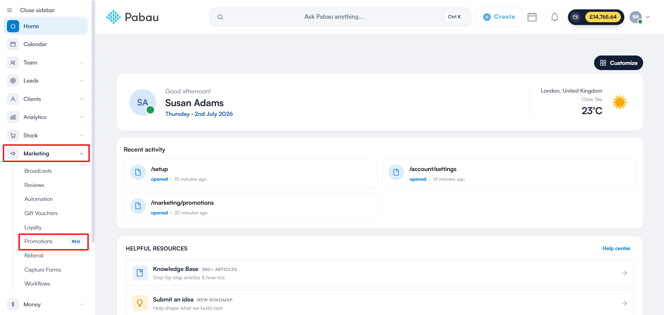
Sobald Sie bei Pabau angemeldet sind, navigieren Sie zur linken Seitenleiste und wählen Sie „Marketing", dann klicken Sie im Dropdown-Menü auf „Aktionen".
Leistungsstatistiken
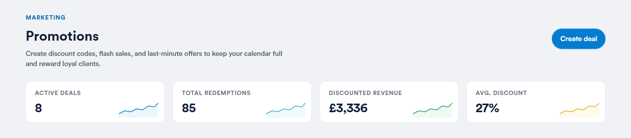
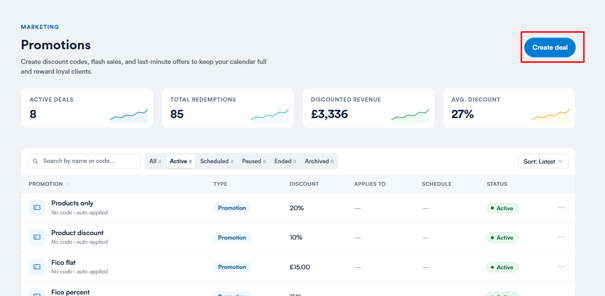
Oben auf der Seite geben Ihnen vier Übersichtskarten einen schnellen Überblick darüber, wie Ihre Aktionen insgesamt abschneiden:
- Aktive Angebote – die Anzahl der Aktionen, die derzeit live und einsetzbar sind.
- Gesamteinlösungen – die kumulierte Anzahl, wie oft eine Aktion eingelöst wurde.
- Rabattierter Umsatz – der Gesamtwert des Umsatzes, der durch Aktionen rabattiert wurde.
- Durchschn. Rabatt – der durchschnittliche Rabattprozentsatz oder -wert, der über alle Einlösungen hinweg angewendet wurde.
Suche und Filter
Unterhalb der Statistiken werden Aktionen über eine Reihe von Registerkarten nach Status gefiltert:
- Alle – zeigt jede Aktion, unabhängig vom Status.
- Aktiv – Aktionen, die derzeit live sind.
- Geplant – Aktionen mit einem zukünftigen Startdatum, die noch nicht begonnen haben.
- Pausiert – Aktionen, die vorübergehend ausgesetzt sind; sie werden während der Pause nicht an der Kasse angewendet.
- Beendet – Aktionen, deren Enddatum bereits verstrichen ist und die nicht mehr aktiv sind.
- Archiviert – Aktionen, die manuell archiviert und aus der aktiven Ansicht entfernt wurden.

Jede Registerkarte zeigt eine Anzahl der Aktionen in diesem Status an. Über eine Suchleiste können Sie ein bestimmtes Angebot nach Name oder Rabattcode suchen, und die Schaltfläche Sortieren ordnet die Liste nach ältestem oder neuestem Eintrag.
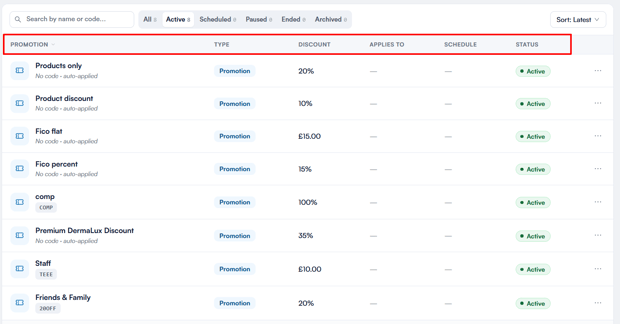
Die Angebotsliste
Jedes Angebot in der Liste zeigt an:
- Aktion – der Name des Angebots, zusammen mit entweder seinem eindeutigen Rabattcode (z. B. SUMMER20) oder Kein Code · automatisch angewendet, wenn der Rabatt automatisch ohne Code angewendet wird.
- Typ – Aktion, Flash-Sale oder Last-Minute-Angebot.
- Rabatt – der Rabattwert, entweder als Prozentsatz (z. B. 20 %) oder als Festbetrag (z. B. 15,00 €) angezeigt.
- Gilt für – die Dienstleistungen, Produkte oder Mitarbeiter, auf die die Aktion beschränkt ist. Leer, wenn sie für alles gilt.
- Zeitplan – der aktive Zeitraum der Aktion, sofern einer festgelegt wurde.
- Status – der aktuelle Status der Aktion, z. B. Aktiv oder Pausiert.
Ein Angebot verwalten
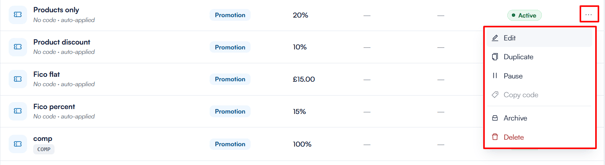
Klicken Sie auf das Drei-Punkte-Menü neben einem beliebigen Angebot, um:
- Bearbeiten – öffnet die Aktion, damit Sie Änderungen vornehmen können.
- Duplizieren – erstellt eine exakte Kopie der Aktion, wobei dem Namen als Präfix „Kopie" hinzugefügt wird.
- Pausieren – setzt die Aktion vorübergehend aus; sie wird während der Pause nicht an der Kasse angewendet. Bei pausierten Aktionen wird diese Option zu Fortsetzen.
- Code kopieren – kopiert den Rabattcode der Aktion in die Zwischenablage. Dies erscheint nur bei Aktionen mit einem Code, nicht bei automatisch angewendeten Angeboten.
- Archivieren – entfernt die Aktion aus der aktiven Liste, ohne sie zu löschen.
- Löschen – löscht die Aktion dauerhaft. Dies ist eine „weiche" Löschung, und alle Rechnungen, bei denen der Rabatt angewendet wurde, verweisen weiterhin darauf.
Mit einem klaren Überblick über das Dashboard sind Sie bereit, Ihre erste Aktion zu erstellen.
So erstellen Sie eine Aktion (codebasiert)
Schritt 1: Aktionen aufrufen
Nach der Anmeldung bei Pabau gehen Sie zur linken Seitenleiste und wählen Sie „Marketing", dann „Aktionen".
Schritt 2: Ein neues Angebot starten
Klicken Sie im Aktionen-Dashboard oben rechts auf Angebot erstellen.
Schritt 3: Den Angebotstyp auswählen
Wählen Sie im ersten Schritt Aktion aus und klicken Sie dann oben rechts auf Weiter.
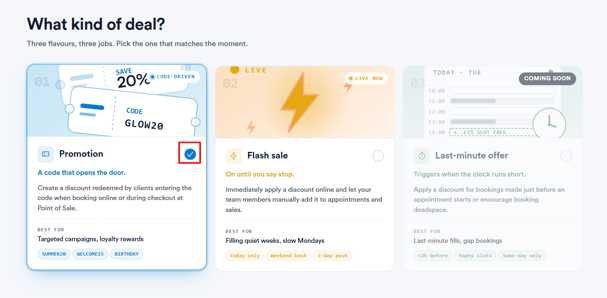
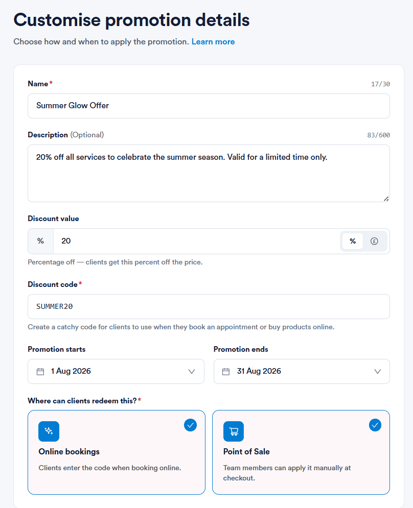
Schritt 4: Die Aktionsdetails eingeben
- Name – der Name der Aktion, wie er im System angezeigt wird.
- Beschreibung (optional) – zusätzliche Informationen zur Aktion, bis zu 600 Zeichen.
- Rabattwert – geben Sie den Wert ein und wählen Sie die Einheit: % oder £.
- Rabattcode – ein eindeutiger Code, den Kunden zum Einlösen des Angebots verwenden, z. B. SALE10. Dieser kann vom Kunden beim Bezahlen während der Online-Buchung eingegeben oder von einem Teammitglied an der Kasse manuell angewendet werden.
- Aktion beginnt – das Datum, an dem die Aktion aktiv wird. Wenn leer gelassen, wird sie bei der Veröffentlichung sofort live geschaltet.
- Aktion endet – das Datum, an dem die Aktion abläuft. Standardmäßig „Nie", wenn leer gelassen, das heißt sie läuft unbegrenzt.
- Wo können Kunden dies einlösen? – wählen Sie Online-Buchungen, Kasse oder beides aus.
Bitte beachten Sie: Eine Aktion mit einem Festbetragsrabatt, der höher ist als der Warenkorbgesamtbetrag, reduziert den Gesamtbetrag auf 0 £ – es entsteht niemals ein negativer Saldo.
Schritt 5: Auswählen, was rabattiert wird
Wählen Sie aus, für welche Katalogartikel die Aktion gilt – Dienstleistungen, Produkte, Geschenkgutscheine oder Pakete, oder aktivieren Sie Alle einschließen, um sie auf den gesamten Katalog anzuwenden.
%204.png?width=485&height=280&name=how%20to%20create%20a%20promotion%20(code-based)%204.png)
Außerdem wählen Sie aus, an welchen Praxisstandorten die Aktion eingelöst werden kann.
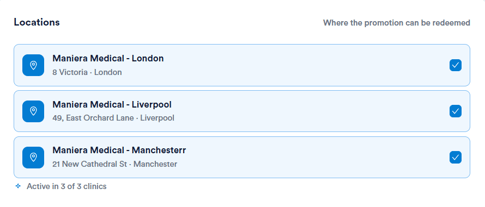
Schritt 6: Kundenberechtigung und Nutzungslimits festlegen
Wählen Sie aus, wer berechtigt ist, die Aktion zu nutzen – Alle Kunden, Nur Neukunden, Nur wiederkehrende Kunden oder ein bestimmtes Kundensegment.
%206.png?width=485&height=306&name=how%20to%20create%20a%20promotion%20(code-based)%206.png)
Sie können auch optionale Nutzungslimits festlegen, wie eine Obergrenze für Gesamteinlösungen oder ein Limit pro Kunde, und entscheiden, ob die Aktion mit anderen aktiven Rabatten kombiniert werden kann.
%207.png?width=485&height=146&name=how%20to%20create%20a%20promotion%20(code-based)%207.png)
Schritt 7: Überprüfen und veröffentlichen
Überprüfen Sie die Zusammenfassung Ihrer Aktion und nutzen Sie das Panel Live-Vorschau, um zu sehen, wie sie Kunden an der Kasse oder während der Online-Buchung angezeigt wird.
%208.png?width=642&height=303&name=how%20to%20create%20a%20promotion%20(code-based)%208.png)
Sobald alles korrekt aussieht, klicken Sie auf „Aktion veröffentlichen", um das Angebot live zu schalten.
Indem Sie die obigen Schritte befolgen, können Sie eine Aktion erstellen und veröffentlichen, die zu den Bedürfnissen Ihrer Praxis passt.
So erstellen Sie einen Flash-Sale
Schritt 1: Aktionen aufrufenNach der Anmeldung bei Pabau gehen Sie zur linken Seitenleiste und wählen Sie „Marketing", dann „Aktionen".
Schritt 2: Ein neues Angebot starten
Klicken Sie im Aktionen-Dashboard oben rechts auf Angebot erstellen.
%202.png?width=622&height=264&name=how%20to%20create%20a%20promotion%20(code-based)%202.png)
Schritt 3: Den Angebotstyp auswählen
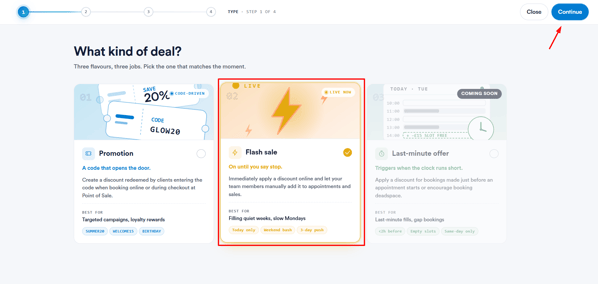
Wählen Sie im ersten Schritt Flash-Sale als Angebotstyp aus und klicken Sie dann oben rechts auf Weiter.
Schritt 4: Die Flash-Sale-Details eingeben
- Name – der Name des Flash-Sales, wie er im System angezeigt wird.
- Beschreibung (optional) – zusätzliche Informationen zum Flash-Sale, bis zu 600 Zeichen.
- Rabattwert – geben Sie den Wert ein und wählen Sie die Einheit: % oder £.
- Aktion beginnt / endet – der Zeitraum, in dem der Flash-Sale läuft. Lassen Sie das Enddatum leer, um ihn unbegrenzt laufen zu lassen.
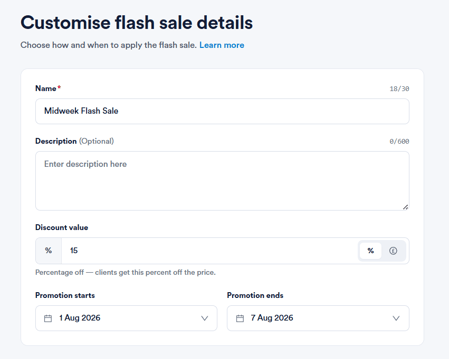
Im Gegensatz zu einer Aktion verwendet ein Flash-Sale keinen Rabattcode – der Rabatt wird automatisch auf berechtigte Artikel angewendet.
Bitte beachten Sie: Ein Flash-Sale mit einem Festbetragsrabatt, der höher ist als der Warenkorbgesamtbetrag, reduziert den Gesamtbetrag auf 0 £ – es entsteht niemals ein negativer Saldo.
Schritt 5: Auswählen, was rabattiert wird
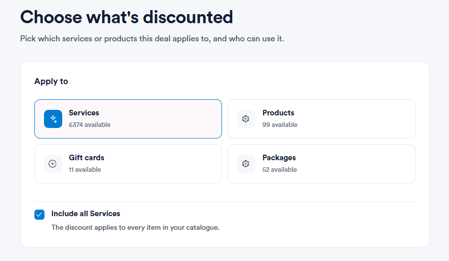
Wählen Sie aus, für welche Katalogartikel der Flash-Sale gilt – Dienstleistungen, Produkte, Geschenkgutscheine oder Pakete, oder aktivieren Sie Alle einschließen, um ihn auf den gesamten Katalog anzuwenden.
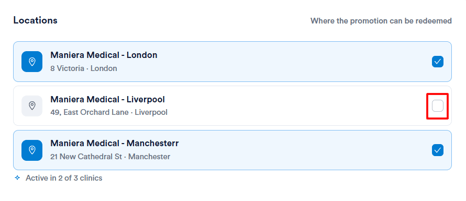
Außerdem wählen Sie aus, an welchen Praxisstandorten der Flash-Sale eingelöst werden kann, und legen bei Bedarf die Kundenberechtigung fest.
Schritt 6: Tageszeitregeln festlegen
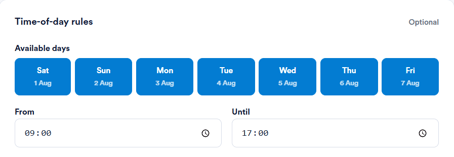
Flash-Sales können auf bestimmte Tage und Uhrzeiten beschränkt werden, sodass der Rabatt nur innerhalb dieses Zeitfensters sichtbar und anwendbar ist:
- Verfügbare Tage – wählen Sie aus, an welchen Wochentagen der Sale aktiv ist, Montag bis Sonntag.
- Von / Bis – legen Sie das Zeitfenster fest, in dem der Rabatt gilt, z. B. 09:00–17:00 Uhr.
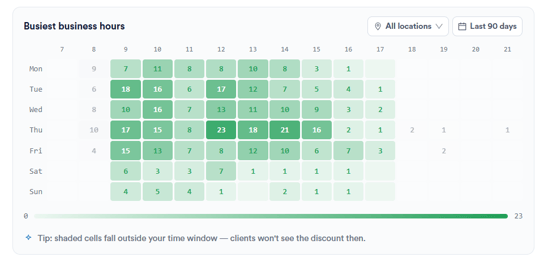
Die Heatmap der geschäftigsten Zeiten verwenden
Unterhalb der Tageszeiteinstellungen zeigt eine Heatmap die Termindichte nach Tag und Stunde über die letzten 90 Tage, filterbar nach Standort. Dunklere Zellen zeigen geschäftigere Zeiten an, während hellere Zellen ruhigere Zeiten hervorheben – so können Sie die besten Zeitfenster für einen Flash-Sale identifizieren. Schattierte Zellen außerhalb Ihres gewählten Zeitfensters zeigen an, wo Kunden den Rabatt nicht sehen werden.
HINWEIS: Nutzungslimits sind für Flash-Sales nicht verfügbar, da der Rabatt automatisch angewendet wird und nicht einzeln von Kunden eingelöst wird.
Schritt 7: Überprüfen und veröffentlichen
Überprüfen Sie die Zusammenfassung Ihres Flash-Sales und nutzen Sie das Panel Live-Vorschau, um zu sehen, wie er Kunden an der Kasse oder während der Online-Buchung angezeigt wird.
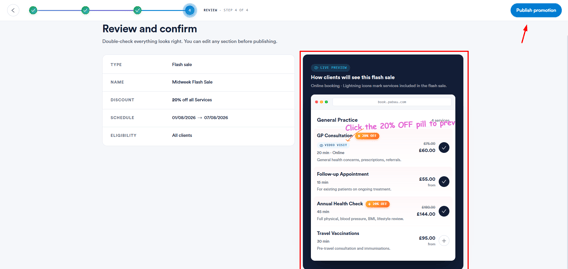
Sobald alles korrekt aussieht, klicken Sie auf Aktion veröffentlichen, um das Angebot live zu schalten.
Indem Sie die obigen Schritte befolgen, können Sie einen Flash-Sale erstellen und veröffentlichen, um ruhigere Zeiten in Ihrem Kalender zu füllen.
So wählen Sie aus, was rabattiert wird: Dienstleistungen, Produkte, Geschenkgutscheine, Pakete und Standorte
Sobald die Schritte „Typ" und „Details" abgeschlossen sind, gelangen Sie zum Schritt
Umfang & Regeln, in dem Sie festlegen, für welche Artikel in Ihrem Katalog der Rabatt gilt und an welchen Standorten er eingelöst werden kann. Dieser Schritt ist sowohl für Aktionen als auch für Flash-Sales gleich.
Worauf der Rabatt angewendet werden soll
Wählen Sie unter Gilt für, für welche Katalogartikel der Rabatt gilt. Artikel können einzeln ausgewählt oder auf einmal einbezogen werden:
- Dienstleistungen – wählen Sie aus allen aktiven Dienstleistungen im Katalog.
- Produkte – wählen Sie aus allen aktiven Produkten.
- Geschenkgutscheine – wenden Sie den Rabatt auf den Kauf von Geschenkgutscheinen an.
- Pakete – wenden Sie den Rabatt auf Pakete an.
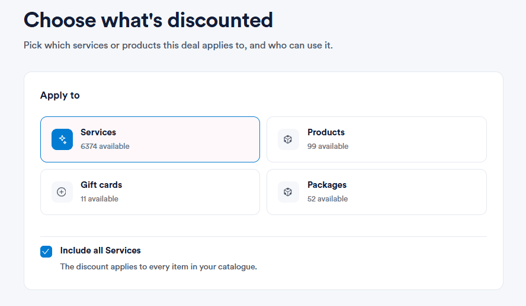
Um den Rabatt auf eine ganze Kategorie anzuwenden, ohne Artikel einzeln auszuwählen, aktivieren Sie Alle einschließen für Dienstleistungen, Produkte, Geschenkgutscheine oder Pakete, je nachdem, mit welcher Kategorie Sie gerade arbeiten.
Berechtigte Standorte
Wählen Sie unter Standorte, an welchen Praxisstandorten das Angebot eingelöst werden kann. Alle aktiven Standorte werden aufgelistet und können einzeln ein- oder ausgeschaltet werden, sodass Sie ein Angebot in einer Praxis, einer Auswahl von Praxen oder in Ihrem gesamten Unternehmen anbieten können.
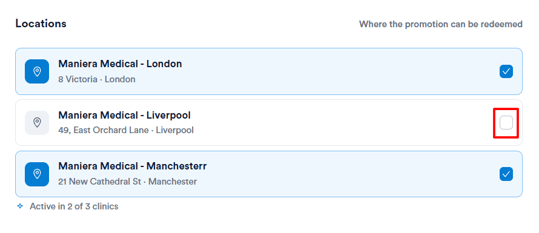
Überprüfen Sie nach Abschluss dieses Schritts Ihre Auswahl, bevor Sie das Angebot veröffentlichen.
Bitte beachten Sie: Wenn ein Angebot auf bestimmte Dienstleistungen, Produkte oder Standorte beschränkt ist, gilt es nur für Artikel im Warenkorb, die diesen Regeln entsprechen. Alle nicht passenden Artikel werden zum Standardpreis berechnet.
Indem Sie auswählen, was rabattiert wird und wo es gilt, können Sie sicherstellen, dass jedes Angebot die richtigen Dienstleistungen, Produkte und Standorte erreicht.
So legen Sie die Kundenberechtigung fest
Als Teil des Schritts Umfang & Regeln ermöglicht Ihnen die Kundenberechtigung zu entscheiden, wer ein Angebot nutzen kann. Dies gilt sowohl für Aktionen als auch für Flash-Sales.
Standardmäßig steht ein Angebot allen Kunden offen, aber Sie können es weiter einschränken – zum Beispiel, um treue Kunden zu belohnen, Neukunden zur Buchung ihres ersten Termins zu ermutigen oder ein gezieltes Angebot für eine bestimmte Gruppe, wie VIP-Kunden, durchzuführen.
Kundenberechtigung festlegen
Wählen Sie unter Kundenberechtigung eine der folgenden Optionen:
- Alle Kunden – jeder mit dem Code oder einer qualifizierenden Buchung kann das Angebot nutzen.
- Nur Neukunden – beschränkt auf Erstkunden ohne vorherigen Termin.
- Nur wiederkehrende Kunden – beschränkt auf Kunden mit mindestens einem vergangenen Termin.
- Bestimmtes Kundensegment – beschränkt auf Kunden mit einer bestimmten Kennzeichnung, z. B. VIP, Inaktiv oder Geburtstag diesen Monat.
Gut zu wissen:
Ein Angebot besteht aus mehreren Bedingungen – für wen es gilt (Kundenberechtigung), wofür es gilt (Gilt für) und wo es eingelöst werden kann (Standorte). Alle Bedingungen müssen erfüllt sein, damit der Rabatt angewendet wird.
Wenn zum Beispiel ein Angebot auf wiederkehrende Kunden und nur auf Gesichtsbehandlungen beschränkt ist, würde ein Neukunde nicht qualifizieren, ebenso wenig ein wiederkehrender Kunde, der eine andere Dienstleistung bucht – nur ein wiederkehrender Kunde, der eine Gesichtsbehandlung bucht, würde den Rabatt erhalten.
Überprüfen Sie nach Abschluss dieses Schritts Ihre Auswahl, bevor Sie das Angebot veröffentlichen.
Indem Sie die obigen Schritte befolgen, können Sie genau steuern, welche Kunden berechtigt sind, eine Aktion oder einen Flash-Sale einzulösen.
So legen Sie Nutzungslimits und Kombinierbarkeit fest
HINWEIS: Nutzungslimits sind nur für Aktionen verfügbar. Dieser Abschnitt gilt nicht für Flash-Sales, da Flash-Sale-Rabatte automatisch angewendet und nicht einzeln von Kunden eingelöst werden.
Als Teil des Schritts Umfang & Regeln ermöglichen Ihnen Nutzungslimits zu steuern, wie oft eine Aktion eingelöst werden kann. Sehen wir uns an, wie Sie diese Limits festlegen und steuern, ob ein Angebot mit anderen aktiven Rabatten kombiniert werden kann.
Nutzungslimits festlegen
Unter Nutzungslimits können Sie Folgendes festlegen, wobei beides optional ist:
- Gesamteinlösungen – begrenzen Sie die Gesamtanzahl, wie oft die Aktion über alle Kunden hinweg genutzt werden kann, zum Beispiel die ersten 500 Kunden, die sie einlösen. Leer lassen für unbegrenzte Nutzung.
- Pro Kunde – begrenzen Sie, wie oft ein einzelner Kunde die Aktion nutzen kann. Leer lassen für kein Limit.
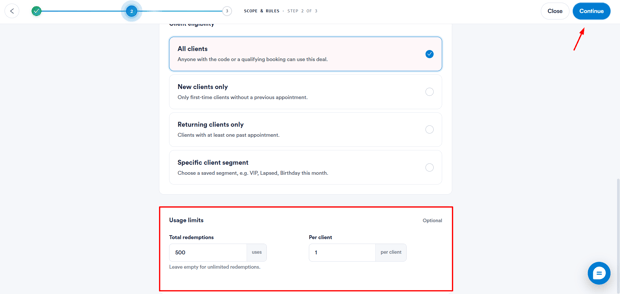
Sobald Sie fertig sind, können Sie mit der weiteren Einrichtung der Aktion fortfahren.
Indem Sie die obigen Schritte befolgen, können Sie steuern, wie oft eine Aktion genutzt werden kann und ob sie mit anderen Rabatten kombiniert werden kann.
So bearbeiten, duplizieren, pausieren, archivieren oder löschen Sie eine Aktion
Sobald ein Angebot erstellt wurde, können Sie es jederzeit über das Aktionen-Dashboard verwalten. Jede Aktion verfügt über ein Menü Weitere Aktionen, das Ihnen schnellen Zugriff auf die gängigsten Verwaltungsoptionen bietet.
Das Menü „Weitere Aktionen" aufrufen
Klicken Sie im Aktionen-Dashboard auf das Drei-Punkte-Menü auf der rechten Seite der Zeile eines beliebigen Angebots.
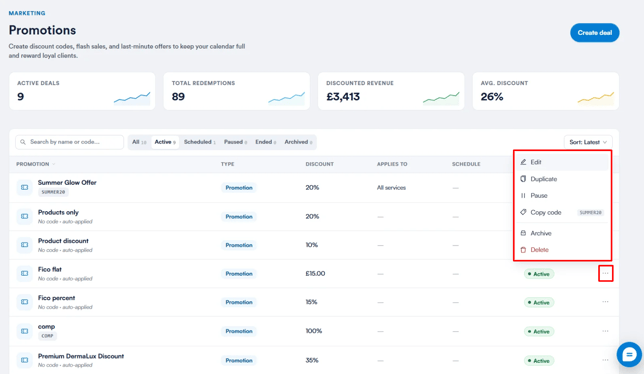
Eine Aktion bearbeiten
Wählen Sie Bearbeiten, um die Aktion zu öffnen und Änderungen vorzunehmen. Das Bearbeitungsformular folgt derselben Struktur wie der Ablauf „Angebot erstellen", wobei alle vorhandenen Einstellungen vorausgefüllt sind, sodass Sie jedes Feld aktualisieren können, ohne von vorne beginnen zu müssen.
Eine Aktion duplizieren
Wählen Sie Duplizieren, um eine exakte Kopie der Aktion zu erstellen. Die Kopie wird Ihrer Liste hinzugefügt, wobei „Kopie" als Präfix zum Namen hinzugefügt wird, was einen nützlichen Ausgangspunkt bietet, wenn Sie ein ähnliches Angebot einrichten.
Eine Aktion pausieren
Wählen Sie Pausieren, um die Aktion vorübergehend auszusetzen. Während der Pause wird der Rabatt an der Kasse nicht angewendet, selbst wenn ein Kunde bereits den Code hat. Bei einer pausierten Aktion wird diese Option zu Fortsetzen, sodass Sie sie jederzeit wieder aktivieren können.
Bitte beachten Sie: Das Pausieren einer Aktion wird sofort wirksam. Sie gilt ab diesem Zeitpunkt für keine neuen Kassenvorgänge mehr, selbst wenn der Kunde bereits den Code hat.
Einen Rabattcode kopieren
Wählen Sie Code kopieren, um den Rabattcode der Aktion in Ihre Zwischenablage zu kopieren, bereit zum Teilen mit Kunden oder Ihrem Team. Diese Option erscheint nur bei Aktionen, die einen Code verwenden – sie ist bei automatisch angewendeten Angeboten wie Flash-Sales nicht verfügbar.
Eine Aktion archivieren
Wählen Sie Archivieren, um die Aktion aus der aktiven Liste zu entfernen, ohne sie zu löschen. Archivierte Aktionen finden Sie weiterhin unter der Registerkarte „Archiviert" im Dashboard.
Eine Aktion löschen
Wählen Sie Löschen, um die Aktion dauerhaft zu entfernen. Dies ist eine „weiche" Löschung – alle Rechnungen, bei denen der Rabatt angewendet wurde, verweisen weiterhin darauf, auch nachdem die Aktion selbst gelöscht wurde.
Indem Sie die obigen Schritte befolgen, können Sie Ihre Aktionen organisiert und aktuell halten, während sich die Bedürfnisse Ihrer Praxis ändern.
So wenden Sie Aktionen an der Kasse an
Wenn eine Aktion für die Kasse aktiviert ist, kann Ihr Team sie direkt an der Kasse anwenden, ohne dass eine Codeeingabe erforderlich ist. Sehen wir uns an, wie das funktioniert.
Schritt 1: Die Kasse aufrufen
Melden Sie sich zunächst bei Ihrem Pabau-Konto an und navigieren Sie zur Kasse. Sie können die Kasse über eine der folgenden Methoden aufrufen:
- Verwenden Sie die Schaltfläche Erstellen oben auf dem Bildschirm und wählen Sie Verkauf.
- Navigieren Sie zu Kalender im linken Seitenleistenmenü und klicken Sie auf den Termin, den Sie abrechnen möchten, dann wählen Sie Kasse.
- Öffnen Sie die Kundenkarte eines Kunden, klicken Sie dann auf das blaue Plus-Symbol unten rechts auf dem Bildschirm und wählen Sie Verkauf.
Schritt 2: Die Transaktion verarbeiten
Fahren Sie innerhalb der Kassenoberfläche wie gewohnt mit der Transaktion fort.
Wenn Sie über die Schaltfläche „Erstellen" auf die Kasse zugegriffen haben, fügen Sie zunächst oben rechts einen Kunden hinzu. Fügen Sie dann die Produkte und Dienstleistungen hinzu, die in der Rechnung enthalten sein sollen.
Wenn Sie die Rechnung aus dem Kalender heraus erstellen, sind Kunde und Dienstleistung bereits vorausgewählt. Bei Bedarf können Sie zusätzliche Produkte und Dienstleistungen hinzufügen.
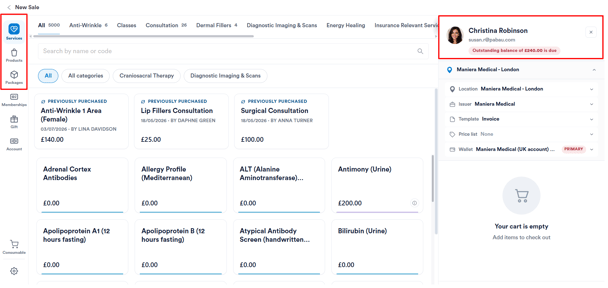
Schritt 3: Das Angebot anwenden
Einen Rabatt auf einen einzelnen Artikel anwenden
Um einen Rabatt auf eine einzelne Dienstleistung oder ein Produkt anzuwenden, wählen Sie den Artikel in der Rechnung aus.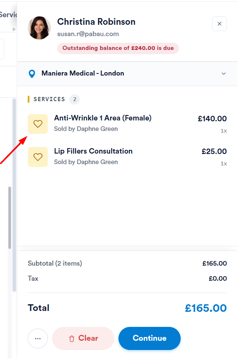
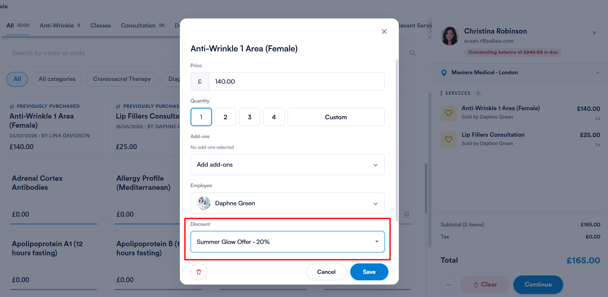
Dadurch werden die Artikeldetails geöffnet, wo Sie ein Dropdown-Menü Rabatt finden. Wählen Sie die Aktion aus, die Sie anwenden möchten – in diesem Beispiel Summer Glow Offer · 20 % – und klicken Sie dann auf Speichern. Der Rabatt wird nur bei diesem Artikel berücksichtigt.
Einen Rabatt auf die gesamte Rechnung anwenden
Um einen Rabatt auf die gesamte Rechnung anstatt auf einen einzelnen Artikel anzuwenden, klicken Sie auf das Drei-Punkte-Menü unten in der Rechnung und wählen Sie dann Rabatt hinzufügen. 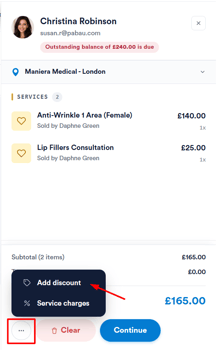
Eine Liste verfügbarer Rabatte wird angezeigt – wählen Sie die Aktion aus, die Sie anwenden möchten, in diesem Beispiel Summer Glow Offer · 20 % Rabatt. Der Rabatt wird proportional auf alle Artikel der Rechnung verteilt.
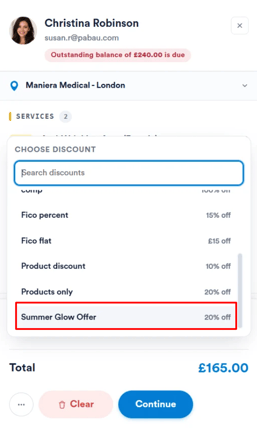
Überprüfen Sie nach der Anwendung den aktualisierten Gesamtbetrag und klicken Sie dann unten rechts auf Weiter, um den Verkauf abzuschließen.
Bitte beachten Sie:
Wenn ein Festbetragsrabatt auf die gesamte Rechnung angewendet wird, wird der Betrag proportional auf die Artikel aufgeteilt, basierend auf dem jeweiligen Anteil am Rechnungsgesamtbetrag. Zum Beispiel würde ein Festbetragsrabatt von 90 £, der auf eine Rechnung mit drei Artikeln angewendet wird, wie folgt aufgeteilt:
Gut zu wissen:
Wenn eine Aktion auf bestimmte Dienstleistungen, Produkte oder Mitarbeiter beschränkt ist, gilt sie nur für Artikel im Warenkorb, die diesen Regeln entsprechen. Alle nicht passenden Artikel werden zum Standardpreis berechnet.
Indem Sie diese Schritte befolgen, können Sie Rabatte bei jedem über die Kasse abgewickelten Verkauf sicher anwenden.
So verwenden Sie Promo-Codes bei der Online-Buchung
Bevor Kunden während der Online-Buchung einen Promo-Code verwenden können, muss das Promo-Code-Feld in Ihren Buchungseinstellungen aktiviert werden. Sehen wir uns an, wie Sie dies einrichten.
Schritt 1: Zu den Online-Buchungseinstellungen navigieren
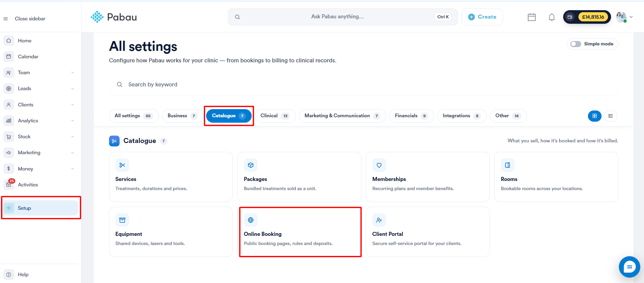
Melden Sie sich zunächst bei Ihrem Pabau-Konto an, navigieren Sie dann zu Setup im linken Seitenleistenmenü und wählen Sie Online-Buchung unter Katalog.
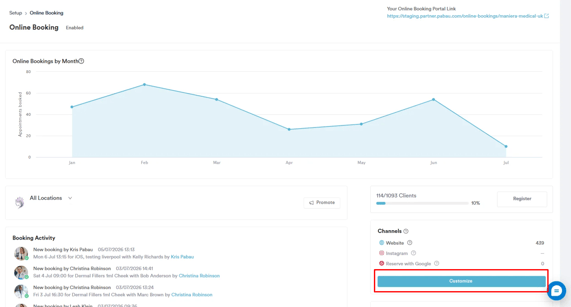
Klicken Sie dort auf Anpassen auf der rechten Seite des Bildschirms.
Schritt 2: Promo-Codes aktivieren
Gehen Sie im Anpassungsbereich für Online-Buchungen zur Registerkarte Ihre Buchungsdetails und scrollen Sie etwas nach unten, um die Option Promo-Codes zulassen zu finden.
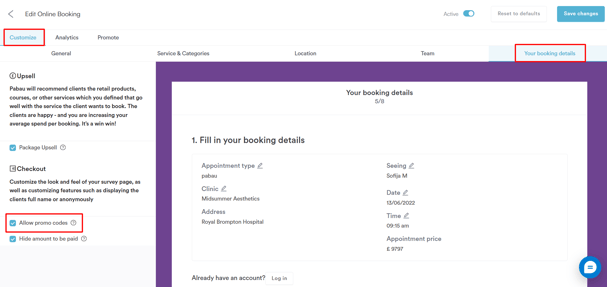
Aktivieren Sie das Kästchen, um das Promo-Code-Feld für Kunden zu aktivieren, und speichern Sie dann Ihre Änderungen.
Schritt 3: Der Kunde wendet den Code an
Sobald diese Einstellung aktiviert ist, sehen Kunden am letzten Schritt des Online-Buchungsprozesses ein Promo-Code-Feld, nachdem sie ihre Dienstleistung ausgewählt, einen Termin gewählt und den Bezahlschritt erreicht haben.
[Screenshot wird noch hinzugefügt]
Hier können sie einen gültigen Promo-Code eingeben, bevor sie ihre Zahlung abschließen. Wenn der Code gültig und für ihre Buchung anwendbar ist, wird der Rabatt automatisch angewendet, und der aktualisierte Gesamtbetrag wird angezeigt, bevor der Kunde bestätigt und bezahlt.
Gut zu wissen:
- Wenn ein Festbetragsrabatt höher ist als der Warenkorbgesamtbetrag, wird der Gesamtbetrag auf 0 £ reduziert – es entsteht niemals ein negativer Saldo.
- Das Pausieren einer Aktion wird sofort wirksam. Sie gilt ab diesem Zeitpunkt für keine neuen Kassenvorgänge mehr, selbst wenn der Kunde bereits den Code hat.
Mit dieser Einrichtung können Kunden nun Promo-Codes direkt während der Online-Buchung anwenden.
War diese Anleitung hilfreich? Lassen Sie es uns wissen, indem Sie unten abstimmen – Ihr Feedback hilft uns, klarere Artikel zu schreiben.
Für weitere Anleitungen durchsuchen Sie die verwandten Artikel unten oder verwenden Sie die Suchleiste oben auf der Seite. Sie können sich auch unsere Video-Lernreihe, die Pabau Academy, ansehen oder die Support-Seite für weitere Hilfe besuchen.