---
title: Produkte und Lagerbestand
description: Inhaltsverzeichnis:
---
[Zu Content springen](https://support.pabau.com/de/pabau2/products-and-stock-de#main-content)
[](https://support.pabau.com/en/pabau2?hsLang=de)
Hauptnavigation öffnen
Hauptnavigation schließen
- [Support kontaktieren](https://pabau.com/support-center/)
[Support kontaktieren](https://pabau.com/support-center/)
Pabau Knowledge Base
- Es gibt keine Vorschläge, da das Suchfeld leer ist.
1. [Pabau Knowledge Base](https://support.pabau.com/de/pabau2?hsLang=de)
2. [Produkte & Lagerbestand](https://support.pabau.com/de/pabau2/produkte-lagerbestand?hsLang=de)
3. [Produkte](https://support.pabau.com/de/pabau2/produkte-lagerbestand?hsLang=de#produkte)
# Produkte und Lagerbestand
## Inhaltsverzeichnis:
## Erfahren Sie, wie Sie Verbrauchsmaterialien, injizierbare Produkte und Einzelhandelsprodukte verwalten, den Lagerbestand verfolgen und Ihre Einzelhandelsverkäufe optimieren können. Dieser Leitfaden behandelt die Erstellung von Produkten, das Einrichten von Lieferanten, die Durchführung von Inventurzählungen und die Erstellung von Bestellungen.
**Inhaltsverzeichnis:**
[1. Wie man ein Produkt erstellt](https://support.pabau.com/de/pabau2/products-and-stock-de#how-to-create-a-product)
[2. Wie man ein Produkt bearbeitet](https://support.pabau.com/de/pabau2/products-and-stock-de#how-to-edit-a-product)
[3. Wie man ein Produkt löscht](https://support.pabau.com/de/pabau2/products-and-stock-de#how-to-delete-a-product)
[4. Wie man Lieferanten erstellt](https://support.pabau.com/de/pabau2/products-and-stock-de#how-to-create-suppliers)
[5. Wie man eine Bestellung erstellt](https://support.pabau.com/de/pabau2/products-and-stock-de#how-to-build-purchase-order)
[6. Wie man eine neue Inventurzählung startet](https://support.pabau.com/de/pabau2/products-and-stock-de#how-to-start-inventory-count)
---
### Wie man ein Produkt erstellt
Das Erstellen von Produkten in Pabau ist ein entscheidender Aspekt für die effiziente Verwaltung Ihres Lagerbestands. Folgen Sie diesen detaillierten Schritten, um ein neues Produkt zu Ihrem Bestand hinzuzufügen:
#### **Schritt 1: Zu Produkte navigieren**
[Melden Sie sich bei Ihrem Pabau-Konto an](https://app.pabau.com/)und navigieren Sie im linken Seitenmenü zu „Lagerbestand", klicken Sie dann auf „[Produkte](https://app.pabau.com/products/list)".
#### **Schritt 2: Eine Kategorie erstellen**
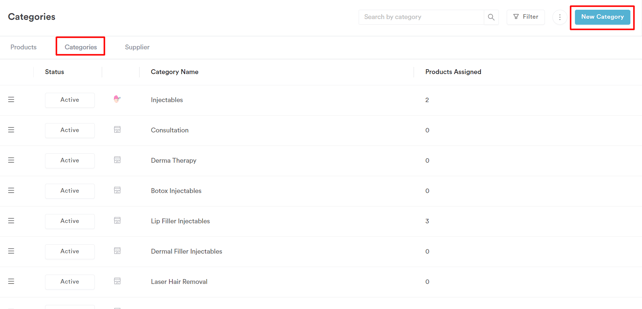
Wenn Sie noch keine vorhandenen Produkte oder Kategorien haben, beginnen Sie mit der Erstellung einer Kategorie. Wechseln Sie oben links zum Tab „Kategorien" und klicken Sie dann auf „Neue Kategorie."
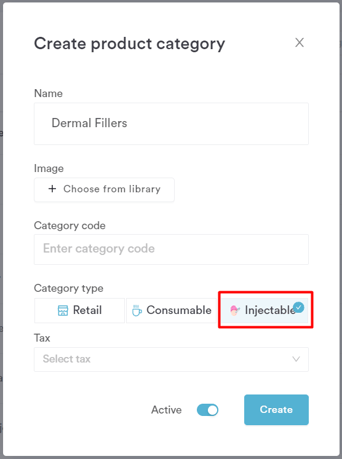
Geben Sie einen Namen für die Kategorie ein und wählen Sie einen Kategorietyp aus. Die übrigen Felder sind optional. Klicken Sie auf „Erstellen", um die Kategorieerstellung abzuschließen.
#### **Schritt 3: Ein neues Produkt erstellen**
Wechseln Sie zum Tab „Produkte" und klicken Sie dann oben rechts auf „Neues Produkt".
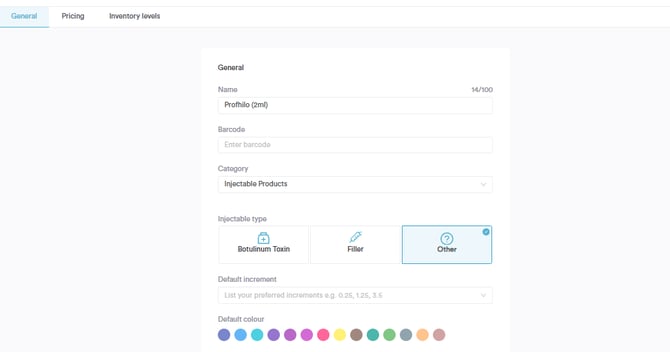
- **Tab „Allgemein":** Hier geben Sie alle wesentlichen Angaben zu Ihrem Produkt ein. Im Folgenden finden Sie eine Übersicht der einzelnen Felder:
- **Name:** Geben Sie den Produktnamen ein. Dies ist ein Pflichtfeld. Der Zeichenzähler oben rechts im Feld zeigt an, wie viele der maximal 100 Zeichen Sie bereits verwendet haben.
- **Barcode:** Geben Sie den Barcode des Produkts ein, falls vorhanden. So können Sie das Produkt während Inventurzählungen scannen, statt die Mengen manuell einzugeben.
**TIPP:** Stellen Sie sicher, dass der im System hinterlegte Barcode mit dem physischen Barcode auf dem Produkt übereinstimmt, bevor Sie mit dem Scannen beginnen, und versuchen Sie es dann erneut. Wenn der Barcode im System nicht mit dem physischen Barcode auf dem Produkt übereinstimmt, erkennt der Scanner ihn nicht.
- **Kategorie:** Wählen Sie die Kategorie aus, zu der dieses Produkt gehört – zum Beispiel Injizierbare Produkte, Einzelhandel oder Verbrauchsmaterialien. Dies ist ein Pflichtfeld.
- **Injizierbarer Typ:** Wenn die Produktkategorie injizierbar ist, werden Sie aufgefordert, den injizierbaren Typ auszuwählen – **Botulinumtoxin**, **Filler** oder **Andere**. Dies hilft Pabau, die Verwendung injizierbarer Produkte korrekt zu erfassen und darüber zu berichten.
- **Standardinkrement:** Legen Sie für injizierbare Produkte Ihre bevorzugten Inkrementwerte für die Abgabe fest – zum Beispiel 0,25, 1,25, 3,5. Diese erscheinen als Schnellauswahl-Optionen, wenn das Produkt bei einer Behandlung verwendet wird.
- **Standardfarbe:** Wählen Sie eine Farbe, um dieses Produkt im System darzustellen. Diese wird zur visuellen Identifizierung in Diagrammen und Behandlungsunterlagen verwendet.
- **SKU:** Geben Sie den Stock Keeping Unit-Code des Produkts ein.
**TIPP:** Überprüfen Sie unbedingt, ob die SKU korrekt ist, bevor Sie speichern. Die SKU ist die eindeutige Kennung, mit der das Produkt im gesamten System verfolgt wird – einschließlich Inventurzählungen, Bestellungen und Berichten. Eine falsche SKU kann zu Abweichungen bei der Lagerverfolgung führen und den Abgleich Ihres Bestands erschweren.
- **Maßeinheit:** Wählen Sie die Maßeinheit aus – zum Beispiel Milliliter (ml), Einheiten oder Gramm – und geben Sie die Menge ein. Im obigen Beispiel wird Profhilo in ml mit einer Menge von 2 gemessen.
- **Lieferantenname:** Wählen Sie den Lieferanten aus, von dem dieses Produkt bezogen wird. Lieferanten werden separat im Tab „Lieferanten" eingerichtet.
- **Beschreibung (optional):** Fügen Sie eine Beschreibung des Produkts hinzu. Sie können auch auf **KI um eine Produktbeschreibung bitten** klicken und auf **Generieren** tippen – Pabau verfasst automatisch eine klare, professionelle Beschreibung basierend auf dem Produktnamen.
- **Bild:** Laden Sie ein Produktbild hoch oder wählen Sie eines aus der Bibliothek aus, damit die Mitarbeiter das Produkt visuell erkennen können.
Die einzigen Pflichtfelder sind **Name** und **Kategorie** – alle anderen Felder sind optional, werden aber für eine genaue Lagerverwaltung empfohlen.
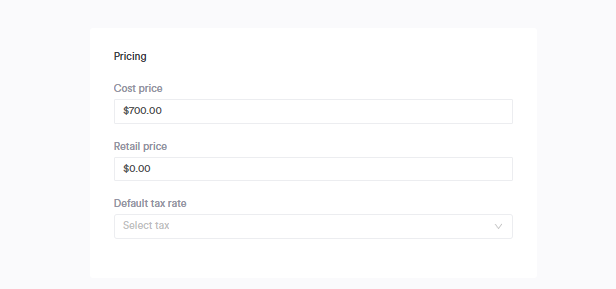
- **Tab „Preisgestaltung":** Geben Sie den Einkaufspreis und den Verkaufspreis des Produkts ein. Optional können Sie den auf dieses Produkt angewendeten Steuersatz auswählen.
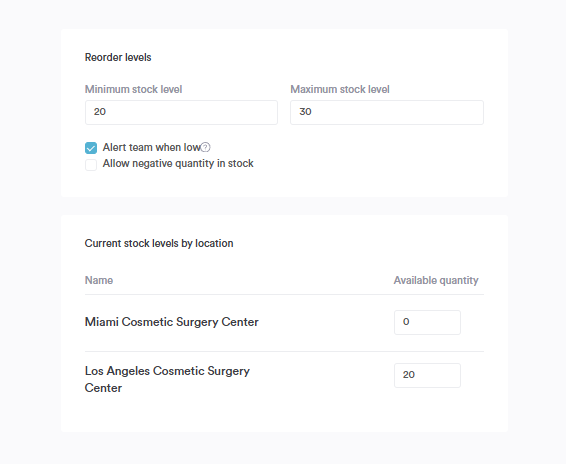
- **Tab „Lagerbestandsniveaus":** Legen Sie den Mindest- und Höchstbestand fest. Wählen Sie, ob Sie einen negativen Lagerbestand zulassen möchten. Entscheiden Sie, ob Sie Benachrichtigungen erhalten möchten, wenn der Lagerbestand des Produkts niedrig ist.
- **Aktueller Lagerbestand nach Standort:** Geben Sie den aktuellen Lagerbestand nach Standort ein. Nachdem Sie alle notwendigen Angaben eingegeben haben, klicken Sie auf „Erstellen", um zu speichern und die Produkterstellung abzuschließen.
Indem Sie diese Schritte befolgen, können Sie Produkte in Ihrem Pabau-Konto effizient hinzufügen und verwalten.
**HINWEIS:** Sie können sich auch [dieses Thema](https://academy.pabau.com/courses/get-started/lessons/the-essentials/topics/stock/) in einer Lektion in der [Pabau Academy](https://academy.pabau.com/courses/) ansehen.
---
### Wie man ein Produkt bearbeitet
Stellen Sie sicher, dass Ihre Produktdaten stets aktuell sind, indem Sie diese Schritte zum Bearbeiten eines Produkts in Pabau befolgen:
#### **Schritt 1: Zu Produkte navigieren**
[Melden Sie sich bei Ihrem Pabau-Konto an](https://app.pabau.com/)und navigieren Sie im linken Seitenmenü zu „Lagerbestand", klicken Sie dann auf „[Produkte](https://app.pabau.com/products/list)".
#### **Schritt 2: Das Produkt suchen**
Suchen Sie in der Produktliste das Produkt, das Sie bearbeiten möchten, und klicken Sie darauf.
#### **Schritt 3: Produktdetails bearbeiten**
Nehmen Sie auf der Seite „Produkt bearbeiten" die erforderlichen Änderungen an den Produktdetails vor, wie Name, Kategorie, Maßeinheit, Lieferant, Preisgestaltung oder Lagerbestand. Der Bearbeitungsvorgang ähnelt dem [Erstellen eines neuen Produkts](https://support.pabau.com/de/pabau2/products-and-stock-de#how-to-create-a-product).
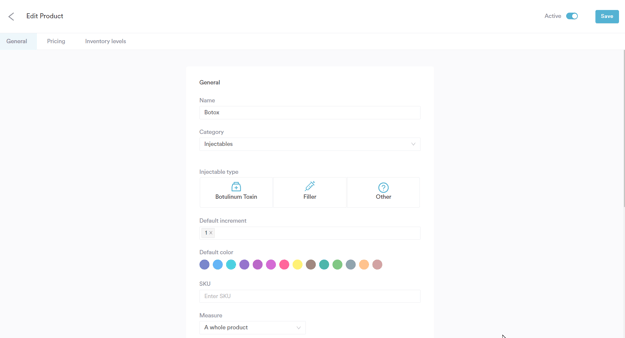
#### Ändern Sie die erforderlichen Felder nach Bedarf.
#### **Schritt 4: Änderungen speichern**
Sobald Sie die erforderlichen Änderungen vorgenommen haben, klicken Sie oben rechts auf „Speichern", um die Bearbeitungen zu sichern.
Indem Sie diese Schritte befolgen, können Sie Produktdetails in Pabau mühelos aktualisieren und ändern, um eine genaue und effiziente Lagerverwaltung zu gewährleisten.
---
### Wie man ein Produkt löscht
Halten Sie Ihre Produktliste übersichtlich, indem Sie diese Schritte zum Löschen eines Produkts in Pabau befolgen:
#### **Schritt 1: Zu Produkte navigieren**
[Melden Sie sich bei Ihrem Pabau-Konto an](https://app.pabau.com/)und navigieren Sie im linken Seitenmenü zu „Lagerbestand", klicken Sie dann auf „[Produkte](https://app.pabau.com/products/list)".
#### **Schritt 2: Das Produkt suchen**
Suchen Sie in der Produktliste das Produkt, das Sie löschen möchten, und klicken Sie darauf.
#### **Schritt 3: Zur Seite „Produkt bearbeiten" wechseln**
Aktivieren Sie auf der Seite „Produkt bearbeiten" den Schalter „Aktiv" oben rechts. Dadurch wird die Schaltfläche „Löschen" angezeigt.

#### **Schritt 4: Das Produkt löschen**
Klicken Sie auf „Löschen" und bestätigen Sie die Eingabeaufforderung, um das Produkt dauerhaft aus Ihrem Bestand zu entfernen.
Indem Sie diese Schritte befolgen, können Sie Ihre Produktliste in Pabau effizient verwalten, indem Sie nicht mehr benötigte Artikel entfernen.
---
### Wie man Lieferanten erstellt
Das Hinzufügen von Produktlieferanten mit ihren Firmendaten ist für eine effiziente Verwaltung von Bestellungen unerlässlich. Folgen Sie diesen Schritten, um einen Lieferanten in Pabau zu erstellen:
#### **Schritt 1: Zu Produkte navigieren**
[Melden Sie sich bei Ihrem Pabau-Konto an](https://app.pabau.com/)und navigieren Sie im linken Seitenmenü zu „Lagerbestand", klicken Sie dann auf „[Produkte](https://app.pabau.com/products/list)".
#### **Schritt 2: Zum Tab „Lieferanten" wechseln**
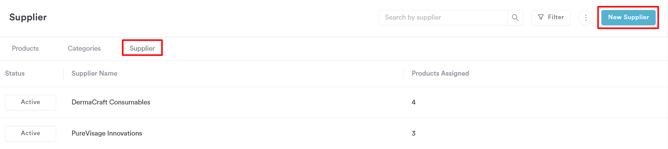
Wechseln Sie auf der linken Seite des Bildschirms zum Tab „Lieferanten" und klicken Sie dann oben rechts auf dem Bildschirm auf „Neuer Lieferant".
#### **Schritt 3: Lieferantendetails eingeben**
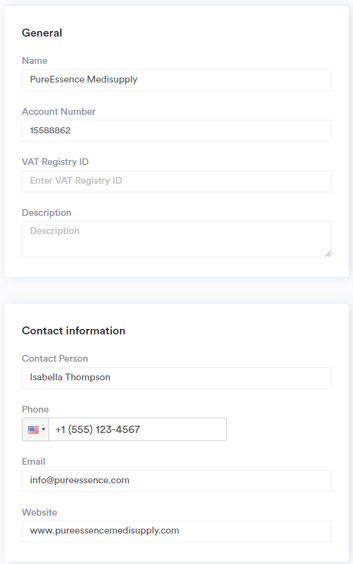
Geben Sie auf der Seite „Lieferant erstellen" die Angaben zum Lieferanten ein. Beachten Sie, dass Name und Kontonummer Pflichtfelder sind. Geben Sie außerdem die Kontaktdaten des Lieferanten ein, wenn Sie beabsichtigen, Bestellungen über Pabau zu erstellen.
#### **Schritt 4: Lieferanten mit Produkten verknüpfen**
Nachdem Sie den Lieferanten erstellt haben, verknüpfen Sie ihn mit den Produkten, die Sie von ihm beziehen. Wechseln Sie dazu zurück zum Tab „Produkte".
Klicken Sie auf das Produkt, das Sie von dem neu erstellten Lieferanten beziehen.
Wählen Sie im Tab „Allgemein" den Lieferanten aus der Dropdown-Liste aus, die sich nach dem Klicken auf das Feld „Lieferantenname" öffnet.
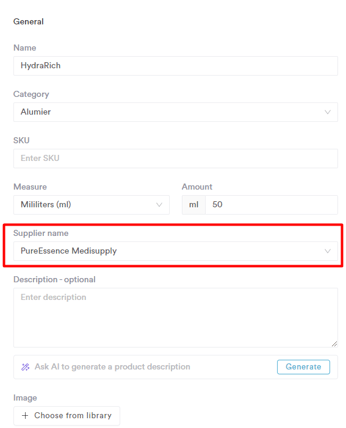
Sie haben nun erfolgreich einen Lieferanten erstellt und ihn mit bestimmten Produkten verknüpft, sodass Sie Ihre Bestellprozesse in Pabau optimieren können.
---
### Wie man eine Bestellung erstellt
Verwalten Sie Ihren Lagerbestand effizient, indem Sie Bestellungen in Pabau erstellen. Folgen Sie diesen detaillierten Schritten:
#### **Schritt 1: Zu Bestellungen navigieren**
[Melden Sie sich bei Ihrem Pabau-Konto an](https://app.pabau.com/)und navigieren Sie im linken Seitenmenü zu „Lagerbestand", klicken Sie dann auf „[Bestellungen](https://app.pabau.com/orders)".
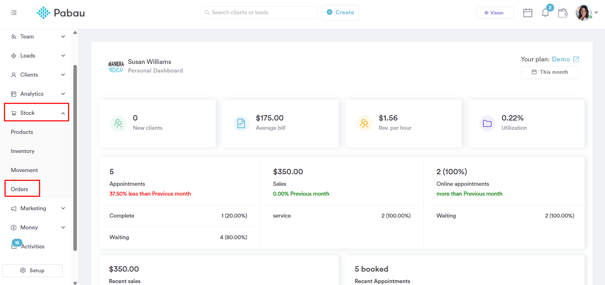
#### **Schritt 2: Bestellungen anzeigen**
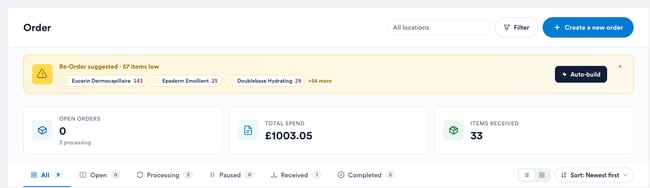
Auf der Seite „Bestellungen" können Sie alle Ihre Bestellungen anzeigen. Verwenden Sie die Status-Tabs – „Alle", „Offen", „In Bearbeitung", „Pausiert", „Erhalten" und „Abgeschlossen" – um die Liste zu filtern, und die Statuskarten darüber, um Ihre offenen Bestellungen, Gesamtausgaben und erhaltenen Artikel auf einen Blick zu sehen. Sie können auch nach Standort oder Lieferant filtern, zwischen Listen- und Rasteransicht wechseln und die Liste sortieren. Jede Bestellkarte zeigt die Bestellreferenz, die bestellten Artikel, den Lieferanten, den Gesamtbetrag und eine Statusbezeichnung.

#### **Schritt 3: Eine neue Bestellung erstellen**
Um eine neue Bestellung zu erstellen, klicken Sie oben rechts auf „Neue Bestellung erstellen".
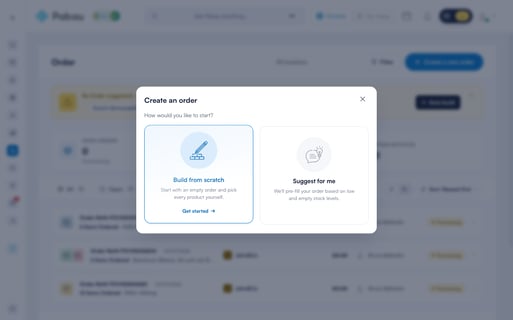
Wählen Sie im Fenster „Eine Bestellung erstellen" entweder „Von Grund auf erstellen", um jedes Produkt selbst auszuwählen, oder „Für mich vorschlagen", damit Pabau die Bestellung basierend auf Ihren niedrigen und leeren Lagerbeständen vorab ausfüllt, und klicken Sie dann auf „Los geht's".
**HINWEIS:** Wenn Ihr Konto mehr als einen Standort hat, fragt „Für mich vorschlagen" zunächst, für welchen Standort die Bestellung ist, und verwendet die Lagerbestände dieses Standorts, um die Vorschläge zu erstellen.
#### **Schritt 4: Bestellung von Grund auf erstellen**
Der Bestellungseditor öffnet sich im Vollbildmodus. Verwenden Sie die Filter auf der linken Seite, um die Produktliste einzuschränken – wählen Sie eine Kategorie, einen Lieferanten oder „Unter Mindestbestand", um nur die Produkte anzuzeigen, deren Bestand knapp wird. Jede Produktzeile zeigt den aktuellen Lagerbestand, den Stückpreis und den Lieferanten.
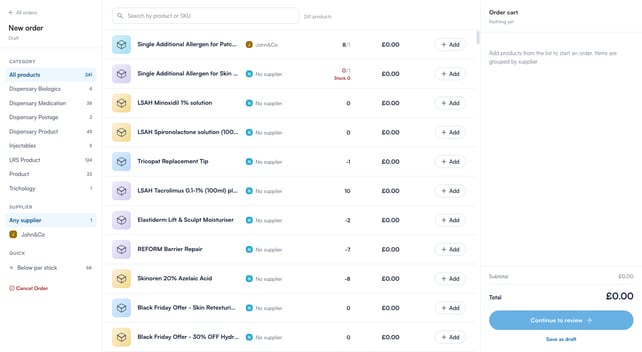
Sie können auch die Leiste „Nach Produkt oder SKU suchen" verwenden, um schnell bestimmte Produkte zu finden – die Eingabe einer exakten SKU schränkt die Liste auf genau dieses Produkt ein.
#### **Schritt 5: Produkte und Mengen auswählen**
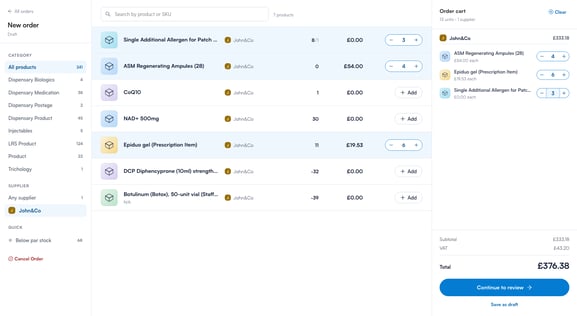
Klicken Sie neben jedem Produkt auf „Hinzufügen", um es der Bestellung hinzuzufügen, und verwenden Sie dann den Mengenregler, um die gewünschte Menge einzugeben. Hinzugefügte Produkte erscheinen im „Bestellwagen" auf der rechten Seite, gruppiert nach Lieferant, mit laufendem Zwischensumme, MwSt. und Gesamtbetrag. Wenn Sie noch nicht bereit sind, die Bestellung aufzugeben, klicken Sie auf „Als Entwurf speichern" – die Bestellung wird im Tab „Pausiert" auf der Seite „Bestellungen" gespeichert, damit Sie sie später fortsetzen können.
#### **Schritt 6: Bestellung überprüfen und aufgeben**
Nachdem Sie Produkte und Mengen ausgewählt haben, klicken Sie auf „Weiter zur Überprüfung". Überprüfen Sie auf dem Bildschirm „Bestellung überprüfen" die Artikel für jeden Lieferanten, wählen Sie den Lieferort aus und fügen Sie gegebenenfalls Notizen für Ihre Lieferanten hinzu. Aktivieren Sie „Bestellung per E-Mail an Lieferant senden" für jeden Lieferanten, an den Pabau die Bestellung per E-Mail senden soll, und klicken Sie dann auf „Bestellung aufgeben".
**HINWEIS:** Pabau erstellt eine Bestellung pro Lieferant, sodass eine Bestellung mit Produkten mehrerer Lieferanten mehrere Bestellungen mit jeweils eigener Referenznummer generiert. Wenn ein Produkt in Ihrer Bestellung noch keinen Lieferanten hat, werden Sie vor der Überprüfung aufgefordert, einen zuzuweisen – der ausgewählte Lieferant wird für zukünftige Bestellungen im Produkt gespeichert.
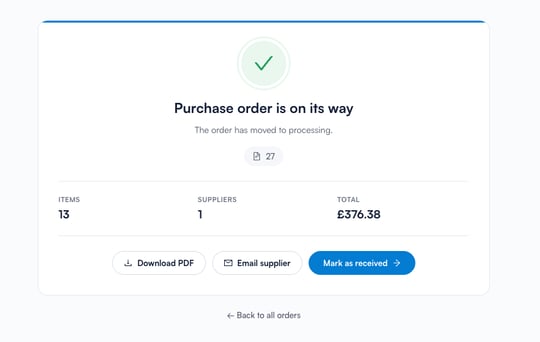
Nach der Aufgabe wechselt die Bestellung in den Status „In Bearbeitung" und ein Bestätigungsbildschirm wird angezeigt. Von dort aus können Sie die Bestellung als PDF herunterladen, per E-Mail an den Lieferanten senden oder auf „Als erhalten markieren" klicken, um direkt zum Bildschirm „Artikel erhalten" zu gelangen und die Lieferung in den Bestand einzubuchen.
#### **Schritt 7: Bestellung erhalten und abschließen**
Die Bestellung wird unter Lagerbestand \> Bestellungen mit dem Status „In Bearbeitung" angezeigt. Wenn die Lieferung eintrifft, klicken Sie auf die Bestellung, um den Bildschirm „Artikel erhalten" zu öffnen. Geben Sie die erhaltene Menge für jedes Produkt ein oder klicken Sie auf „Alle wie bestellt", um alle Zeilen auf einmal auszufüllen. Sie können auch die Kosten pro Einheit anpassen, wenn die Lieferrechnung vom bestellten Preis abweicht, und einer Zeile eine Notiz, einen Grund für die Abweichung oder ein Foto hinzufügen.
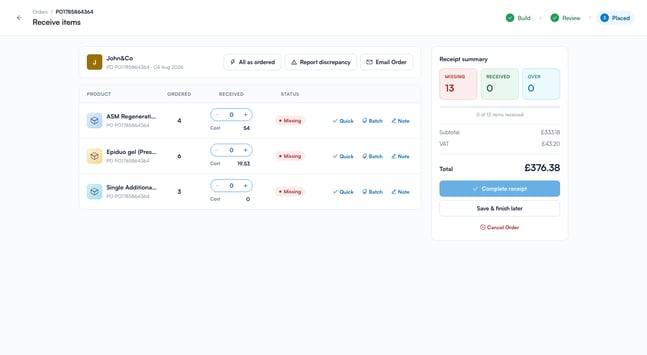
Jede Zeile zeigt eine Statusbezeichnung – „Fehlend", „Teilweise", „Erhalten" oder „Überzählig" – und die Empfangsübersicht auf der rechten Seite zeigt, wie viele Artikel erhalten wurden. Wenn etwas beschädigt oder unvollständig angekommen ist, klicken Sie auf „Abweichung melden", um einen Abweichungsbericht per E-Mail an den Lieferanten zu senden.
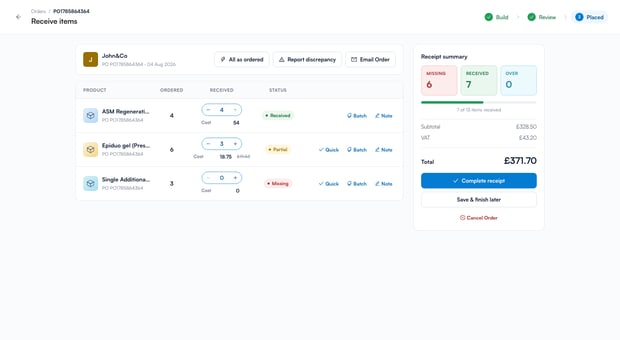
Klicken Sie zum Abschluss auf „Wareneingang abschließen" und bestätigen Sie – die erhaltenen Artikel werden Ihrem Bestand hinzugefügt, und sobald jeder Artikel erhalten wurde, wird die Bestellung als „Abgeschlossen" markiert. Alle Artikel, die bei Abschluss des Wareneingangs noch ausstehen, werden als fehlend markiert, und die Bestellung wird als „Teilweise erhalten" markiert. Wenn Sie noch auf einen Teil der Lieferung warten, klicken Sie stattdessen auf „Speichern & später fortsetzen" – die bisher erhaltenen Artikel werden in den Bestand eingebucht, und die Bestellung bleibt im Tab „Erhalten" als „Teilweise erhalten", bis der Rest eintrifft.
---
### Wie man eine neue Inventurzählung startet
In diesem Artikel erfahren Sie, wie Sie durch das Starten einer neuen Inventurzählung in Pabau präzise Lagerbestände aufrechterhalten können.
#### **Schritt 1: Zu Inventurzählung navigieren**
[Melden Sie sich bei Ihrem Pabau-Konto an](https://app.pabau.com/) und navigieren Sie im linken Seitenmenü zu „Lagerbestand", klicken Sie dann auf „[Inventar](https://app.pabau.com/products/inventory)".
#### **Schritt 2: Bestandsstatus überprüfen**
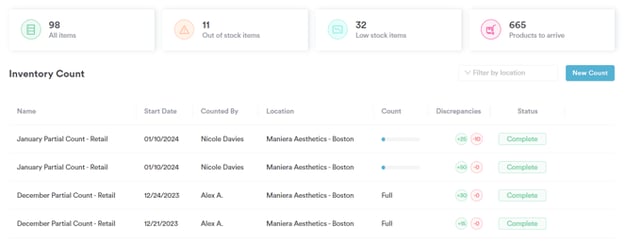
Oben auf der Seite „Inventurzählung" erhalten Sie einen Überblick über Ihren Bestand, einschließlich der Gesamtartikel, nicht vorrätiger Artikel, Artikel mit niedrigem Bestand und Produkte, die auf Lieferung warten.
#### **Schritt 3: Eine neue Zählung starten**
Um eine neue Zählung zu starten, klicken Sie in der Mitte der Seite auf „Neue Zählung" und wählen Sie dann „Neue Inventur".
#### **Schritt 4: Zählungstyp auswählen**
Wählen Sie den Zählungstyp aus: Einzelhandel, Verbrauchsmaterialien oder injizierbare Produkte. Klicken Sie auf „Zählung starten", um fortzufahren.
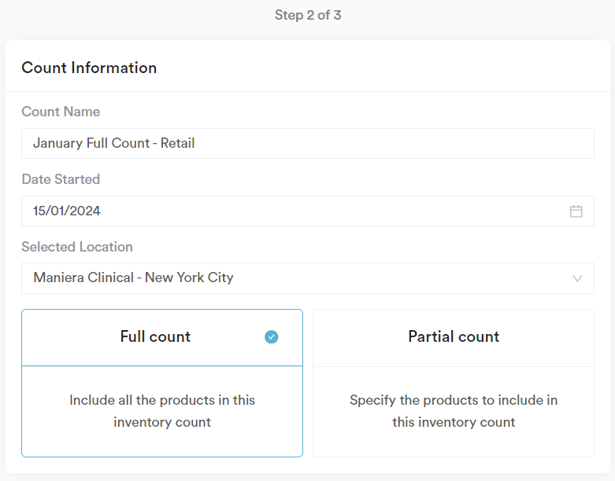
#### **Schritt 5: Zählungsinformationen ausfüllen**
Geben Sie Informationen in den Feldern „Zählungsinformationen" ein. Wählen Sie zwischen einer vollständigen Zählung (umfasst alle Produkte des ausgewählten Typs) oder einer Teilzählung (bestimmte Produkte auswählen), und klicken Sie dann oben rechts auf „Zählung starten".
#### **Schritt 6: Zählung durchführen**
Oben auf dem Bildschirm können Sie nach Produkten anhand des Namens suchen. Sie können Produkte auch nach Kategorie filtern, mit farblich gekennzeichneten Indikatoren: Grau für vollständig gezählte Kategorien, Hellblau für teilweise gezählte und Dunkelblau für die aktuell ausgewählte Kategorie.
Wählen Sie, ob Sie einen Barcode-Scanner verwenden oder die Lagerbestände manuell eingeben möchten, indem Sie die Schaltfläche „Barcode-Scanner verwenden" umschalten.
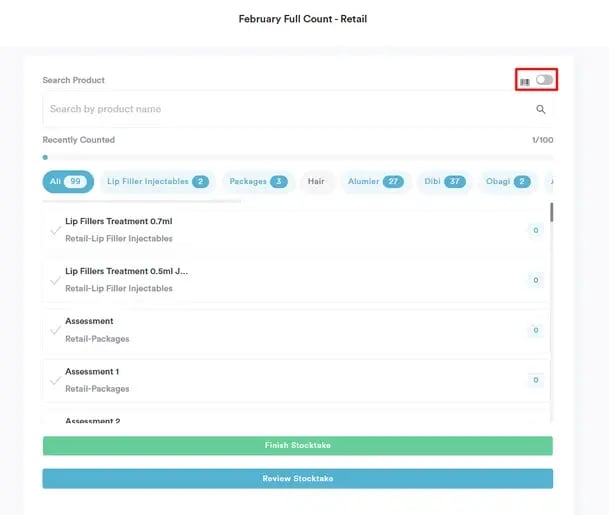
Bei manueller Eingabe geben Sie die Mengen für jedes Produkt ein, klicken auf „Zählen" und wiederholen dies für alle Produkte. Sie können nach Produkten anhand des Namens suchen oder auf „Inventur überprüfen" und dann auf den Tab „Nicht gezählt" klicken, um das nächste zu zählende Produkt auszuwählen.
Klicken Sie auf „Inventur abschließen", wenn Sie fertig sind.
#### **Schritt 7: Details zur Inventurzählung anzeigen**
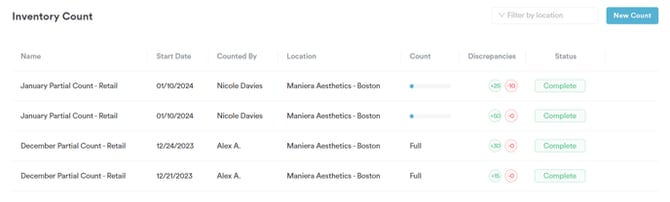
Die abgeschlossene Zählung erscheint in Ihrer Liste der Inventurzählungen. Details wie das Startdatum der Zählung, der durchführende Mitarbeiter, der Standort, das Zählungsergebnis und etwaige Abweichungen sind sichtbar.
Indem Sie diese Schritte befolgen, können Sie Inventurzählungen in Ihrem Pabau-Konto durchführen.
---
Für [weitere Anleitungen](https://support.pabau.com/en/pabau2?hsLang=en), sehen Sie sich die verwandten Artikel unten an, wählen Sie zusätzliche Anleitungen aus oder verwenden Sie die Suchleiste oben auf der Seite. Diese Anleitungen helfen Ihnen, das Beste aus Ihrem Pabau-Konto herauszuholen.
Um Ihr Pabau-Konto vollständig zu nutzen und zu verstehen, empfehlen wir außerdem, die zusätzlichen Anleitungen und Ressourcen der [Pabau Academy](http://academy.pabau.com/courses) zu erkunden. Diese bietet ausführliche Video-Tutorials und Lektionen für ein umfassendes Lernerlebnis, das Ihnen die notwendigen Fähigkeiten für den Erfolg mit Pabau vermittelt.
- [Konto und Abrechnung](https://support.pabau.com/de/pabau2/konto-und-abrechnung?hsLang=de#main-content)
- [Zugriff auf das Konto](https://support.pabau.com/de/pabau2/konto-und-abrechnung?hsLang=de#zugriff-auf-das-konto)
- [Kontoeinstellungen](https://support.pabau.com/de/pabau2/konto-und-abrechnung?hsLang=de#kontoeinstellungen)
- [Rechnungsstellung](https://support.pabau.com/de/pabau2/konto-und-abrechnung?hsLang=de#rechnungsstellung)
- [Team](https://support.pabau.com/de/pabau2/team?hsLang=de#main-content)
- [Kontoeinstellungen](https://support.pabau.com/de/pabau2/team?hsLang=de#kontoeinstellungen)
- [Terminplaner](https://support.pabau.com/de/pabau2/team?hsLang=de#terminplaner)
- [Rollen](https://support.pabau.com/de/pabau2/team?hsLang=de#rollen)
- [Provisionen](https://support.pabau.com/de/pabau2/team?hsLang=de#provisionen)
- [Arbeitszeitnachweise und Löhne](https://support.pabau.com/de/pabau2/team?hsLang=de#arbeitszeitnachweise-und-l%C3%B6hne)
- [Teams und Sichtbarkeit](https://support.pabau.com/de/pabau2/team?hsLang=de#teams-und-sichtbarkeit)
- [Urlaubsverwaltung](https://support.pabau.com/de/pabau2/team?hsLang=de#urlaubsverwaltung)
- [Rezepte](https://support.pabau.com/de/pabau2/team?hsLang=de#rezepte)
- [Startseite](https://support.pabau.com/de/pabau2/team?hsLang=de#startseite)
- [Team](https://support.pabau.com/de/pabau2/team?hsLang=de#team)
- [Kalender](https://support.pabau.com/de/pabau2/kalender?hsLang=de#main-content)
- [Erste Schritte](https://support.pabau.com/de/pabau2/kalender?hsLang=de#erste-schritte)
- [Termine vereinbaren](https://support.pabau.com/de/pabau2/kalender?hsLang=de#termine-vereinbaren)
- [Termine](https://support.pabau.com/de/pabau2/kalender?hsLang=de#termine)
- [Verwendung des Kalenders](https://support.pabau.com/de/pabau2/kalender?hsLang=de#verwendung-des-kalenders)
- [Sicherheitseinstellungen](https://support.pabau.com/de/pabau2/kalender?hsLang=de#sicherheitseinstellungen)
- [Konfiguration](https://support.pabau.com/de/pabau2/kalender?hsLang=de#konfiguration)
- [Zahlungen über den Kalender verwalten](https://support.pabau.com/de/pabau2/kalender?hsLang=de#zahlungen-%C3%BCber-den-kalender-verwalten)
- [Blockierungen](https://support.pabau.com/de/pabau2/kalender?hsLang=de#blockierungen)
- [Erstellung einer Klinikliste](https://support.pabau.com/de/pabau2/kalender?hsLang=de#erstellung-einer-klinikliste)
- [Warteliste](https://support.pabau.com/de/pabau2/kalender?hsLang=de#warteliste)
- [Integrationen](https://support.pabau.com/de/pabau2/kalender?hsLang=de#integrationen)
- [Voreinstellungen](https://support.pabau.com/de/pabau2/kalender?hsLang=de#voreinstellungen)
- [Kunden](https://support.pabau.com/de/pabau2/kunden?hsLang=de#main-content)
- [Allgemeines](https://support.pabau.com/de/pabau2/kunden?hsLang=de#allgemeines)
- [Kundenkarte](https://support.pabau.com/de/pabau2/kunden?hsLang=de#kundenkarte)
- [Termine](https://support.pabau.com/de/pabau2/kunden?hsLang=de#termine)
- [Finanzen](https://support.pabau.com/de/pabau2/kunden?hsLang=de#finanzen)
- [Briefe](https://support.pabau.com/de/pabau2/kunden?hsLang=de#briefe)
- [Dokumente](https://support.pabau.com/de/pabau2/kunden?hsLang=de#dokumente)
- [Notizen](https://support.pabau.com/de/pabau2/kunden?hsLang=de#notizen)
- [Aktivitäten](https://support.pabau.com/de/pabau2/kunden?hsLang=de#aktivit%C3%A4ten)
- [Geschenkgutscheine](https://support.pabau.com/de/pabau2/kunden?hsLang=de#geschenkgutscheine)
- [EMR - Allergien](https://support.pabau.com/de/pabau2/kunden?hsLang=de#emr-allergien)
- [EMR - Rezepte](https://support.pabau.com/de/pabau2/kunden?hsLang=de#emr-rezepte)
- [EMR – Laboruntersuchungen](https://support.pabau.com/de/pabau2/kunden?hsLang=de#emr-laboruntersuchungen)
- [EMR – Probleme bei Kunden](https://support.pabau.com/de/pabau2/kunden?hsLang=de#emr-probleme-bei-kunden)
- [EMR – Formulare](https://support.pabau.com/de/pabau2/kunden?hsLang=de#emr-formulare)
- [EMR – Fotos](https://support.pabau.com/de/pabau2/kunden?hsLang=de#emr-fotos)
- [EMR – Patch-Tests](https://support.pabau.com/de/pabau2/kunden?hsLang=de#emr-patch-tests)
- [Pflege](https://support.pabau.com/de/pabau2/kunden?hsLang=de#pflege)
- [Unternehmensdaten](https://support.pabau.com/de/pabau2/unternehmensdaten?hsLang=de#main-content)
- [Unternehmensdaten](https://support.pabau.com/de/pabau2/unternehmensdaten?hsLang=de#unternehmensdaten)
- [Standorte](https://support.pabau.com/de/pabau2/unternehmensdaten?hsLang=de#standorte)
- [Allgemeine Einstellungen](https://support.pabau.com/de/pabau2/unternehmensdaten?hsLang=de#allgemeine-einstellungen)
- [Daten](https://support.pabau.com/de/pabau2/unternehmensdaten?hsLang=de#daten)
- [Dienstleistungen & Pakete](https://support.pabau.com/de/pabau2/dienstleistungen-pakete?hsLang=de#main-content)
- [Dienstleistungen](https://support.pabau.com/de/pabau2/dienstleistungen-pakete?hsLang=de#dienstleistungen)
- [Pakete](https://support.pabau.com/de/pabau2/dienstleistungen-pakete?hsLang=de#pakete)
- [Ressourcen](https://support.pabau.com/de/pabau2/dienstleistungen-pakete?hsLang=de#ressourcen)
- [Virtuelle Dienste](https://support.pabau.com/de/pabau2/dienstleistungen-pakete?hsLang=de#virtuelle-dienste)
- [Kurse](https://support.pabau.com/de/pabau2/dienstleistungen-pakete?hsLang=de#kurse)
- [Erweiterungen](https://support.pabau.com/de/pabau2/dienstleistungen-pakete?hsLang=de#erweiterungen)
- [Klinisch](https://support.pabau.com/de/pabau2/klinisch?hsLang=de#main-content)
- [Medizinische Formulare](https://support.pabau.com/de/pabau2/klinisch?hsLang=de#medizinische-formulare)
- [Vorlagen für medizinische Formulare](https://support.pabau.com/de/pabau2/klinisch?hsLang=de#vorlagen-f%C3%BCr-medizinische-formulare)
- [Arten von medizinischen Formularen](https://support.pabau.com/de/pabau2/klinisch?hsLang=de#arten-von-medizinischen-formularen)
- [Bestandteile und Felder von medizinischen Formularen](https://support.pabau.com/de/pabau2/klinisch?hsLang=de#bestandteile-und-felder-von-medizinischen-formularen)
- [E-Rezepte](https://support.pabau.com/de/pabau2/klinisch?hsLang=de#e-rezepte)
- [Medikamente](https://support.pabau.com/de/pabau2/klinisch?hsLang=de#medikamente)
- [Kundenspezifische Labore](https://support.pabau.com/de/pabau2/klinisch?hsLang=de#kundenspezifische-labore)
- [Impfstoffe](https://support.pabau.com/de/pabau2/klinisch?hsLang=de#impfstoffe)
- [Diagnose- und Abrechnungscodes](https://support.pabau.com/de/pabau2/klinisch?hsLang=de#diagnose-und-abrechnungscodes)
- [Bildung](https://support.pabau.com/de/pabau2/klinisch?hsLang=de#bildung)
- [Pabau AI Scribe](https://support.pabau.com/de/pabau2/pabau-ai-scribe?hsLang=de#main-content)
- [KI in Behandlungsberichten](https://support.pabau.com/de/pabau2/pabau-ai-scribe?hsLang=de#ki-in-behandlungsberichten)
- [Pabau GO iOS-App](https://support.pabau.com/de/pabau2/pabau-go-ios-app?hsLang=de#main-content)
- [Erste Schritte](https://support.pabau.com/de/pabau2/pabau-go-ios-app?hsLang=de#erste-schritte)
- [Allgemein](https://support.pabau.com/de/pabau2/pabau-go-ios-app?hsLang=de#allgemein)
- [Behandlungswege](https://support.pabau.com/de/pabau2/pabau-go-ios-app?hsLang=de#behandlungswege)
- [Termine](https://support.pabau.com/de/pabau2/pabau-go-ios-app?hsLang=de#termine)
- [Kunden](https://support.pabau.com/de/pabau2/pabau-go-ios-app?hsLang=de#kunden)
- [Pabau Scribe](https://support.pabau.com/de/pabau2/pabau-go-ios-app?hsLang=de#pabau-scribe)
- [Zahlungen](https://support.pabau.com/de/pabau2/pabau-go-ios-app?hsLang=de#zahlungen)
- [Leads](https://support.pabau.com/de/pabau2/pabau-go-ios-app?hsLang=de#leads)
- [Zitate](https://support.pabau.com/de/pabau2/pabau-go-ios-app?hsLang=de#zitate)
- [Rezensionen](https://support.pabau.com/de/pabau2/pabau-go-ios-app?hsLang=de#rezensionen)
- [Marketing](https://support.pabau.com/de/pabau2/marketing?hsLang=de#main-content)
- [Sendungen](https://support.pabau.com/de/pabau2/marketing?hsLang=de#sendungen)
- [Rezensionen](https://support.pabau.com/de/pabau2/marketing?hsLang=de#rezensionen)
- [Empfehlungen](https://support.pabau.com/de/pabau2/marketing?hsLang=de#empfehlungen)
- [Geschenkkarten](https://support.pabau.com/de/pabau2/marketing?hsLang=de#geschenkkarten)
- [Treue](https://support.pabau.com/de/pabau2/marketing?hsLang=de#treue)
- [Marketingquellen](https://support.pabau.com/de/pabau2/marketing?hsLang=de#marketingquellen)
- [Formulare erfassen](https://support.pabau.com/de/pabau2/marketing?hsLang=de#formulare-erfassen)
- [Arbeitsabläufe](https://support.pabau.com/de/pabau2/marketing?hsLang=de#arbeitsabl%C3%A4ufe)
- [Sonderangebote](https://support.pabau.com/de/pabau2/marketing?hsLang=de#sonderangebote)
- [Automatisierungen](https://support.pabau.com/de/pabau2/marketing?hsLang=de#automatisierungen)
- [Automatisierungen im Kundenlebenszyklus und zur Kundenbindung](https://support.pabau.com/de/pabau2/marketing?hsLang=de#automatisierungen-im-kundenlebenszyklus-und-zur-kundenbindung)
- [Lead-Automatisierungen](https://support.pabau.com/de/pabau2/marketing?hsLang=de#lead-automatisierungen)
- [Zahlungs- und Abrechnungsautomatisierung](https://support.pabau.com/de/pabau2/marketing?hsLang=de#zahlungs-und-abrechnungsautomatisierung)
- [Kommunikation](https://support.pabau.com/de/pabau2/kommunikation?hsLang=de#main-content)
- [Benachrichtigungen an Kunden](https://support.pabau.com/de/pabau2/kommunikation?hsLang=de#benachrichtigungen-an-kunden)
- [Kommunikation](https://support.pabau.com/de/pabau2/kommunikation?hsLang=de#kommunikation)
- [Absenderadresse](https://support.pabau.com/de/pabau2/kommunikation?hsLang=de#absenderadresse)
- [Online-Buchungen](https://support.pabau.com/de/pabau2/online-buchungen?hsLang=de#main-content)
- [Allgemeines](https://support.pabau.com/de/pabau2/online-buchungen?hsLang=de#allgemeines)
- [Anpassen](https://support.pabau.com/de/pabau2/online-buchungen?hsLang=de#anpassen)
- [Analytik](https://support.pabau.com/de/pabau2/online-buchungen?hsLang=de#analytik)
- [Kundenportal](https://support.pabau.com/de/pabau2/online-buchungen?hsLang=de#kundenportal)
- [Soziale Medien](https://support.pabau.com/de/pabau2/online-buchungen?hsLang=de#soziale-medien)
- [Finanzdaten](https://support.pabau.com/de/pabau2/finanzdaten?hsLang=de#main-content)
- [Allgemeines](https://support.pabau.com/de/pabau2/finanzdaten?hsLang=de#allgemeines)
- [Zahlungsabwicklung](https://support.pabau.com/de/pabau2/finanzdaten?hsLang=de#zahlungsabwicklung)
- [Rechnungen](https://support.pabau.com/de/pabau2/finanzdaten?hsLang=de#rechnungen)
- [Richtlinien](https://support.pabau.com/de/pabau2/finanzdaten?hsLang=de#richtlinien)
- [Zitate](https://support.pabau.com/de/pabau2/finanzdaten?hsLang=de#zitate)
- [Streitigkeiten](https://support.pabau.com/de/pabau2/finanzdaten?hsLang=de#streitigkeiten)
- [Steuern](https://support.pabau.com/de/pabau2/finanzdaten?hsLang=de#steuern)
- [Rabatte](https://support.pabau.com/de/pabau2/finanzdaten?hsLang=de#rabatte)
- [Verkaufsverlauf](https://support.pabau.com/de/pabau2/finanzdaten?hsLang=de#verkaufsverlauf)
- [Zahlungslinks](https://support.pabau.com/de/pabau2/finanzdaten?hsLang=de#zahlungslinks)
- [Zahlungen](https://support.pabau.com/de/pabau2/finanzdaten?hsLang=de#zahlungen)
- [Zahlungsabwicklung (aktualisiert)](https://support.pabau.com/de/pabau2/finanzdaten?hsLang=de#zahlungsabwicklung-aktualisiert)
- [Kartenterminals](https://support.pabau.com/de/pabau2/kartenterminals?hsLang=de#main-content)
- [Einrichtung des Pabau Pay-Kartenterminals](https://support.pabau.com/de/pabau2/kartenterminals?hsLang=de#einrichtung-des-pabau-pay-kartenterminals)
- [Wallet](https://support.pabau.com/de/pabau2/kartenterminals?hsLang=de#wallet)
- [Fehlerbehebung für Kartenterminals](https://support.pabau.com/de/pabau2/kartenterminals?hsLang=de#fehlerbehebung-f%C3%BCr-kartenterminals)
- [Produkte & Lagerbestand](https://support.pabau.com/de/pabau2/produkte-lagerbestand?hsLang=de#main-content)
- [Produkte](https://support.pabau.com/de/pabau2/produkte-lagerbestand?hsLang=de#produkte)
- [Bestand](https://support.pabau.com/de/pabau2/produkte-lagerbestand?hsLang=de#bestand)
- [Bestellungen](https://support.pabau.com/de/pabau2/produkte-lagerbestand?hsLang=de#bestellungen)
- [Bestandsbewegung](https://support.pabau.com/de/pabau2/produkte-lagerbestand?hsLang=de#bestandsbewegung)
- [Leads](https://support.pabau.com/de/pabau2/leads?hsLang=de#main-content)
- [Allgemeines](https://support.pabau.com/de/pabau2/leads?hsLang=de#allgemeines)
- [Leads](https://support.pabau.com/de/pabau2/leads?hsLang=de#leads)
- [Rohrleitungen](https://support.pabau.com/de/pabau2/leads?hsLang=de#rohrleitungen)
- [Analytik](https://support.pabau.com/de/pabau2/analytik?hsLang=de#main-content)
- [Allgemeines](https://support.pabau.com/de/pabau2/analytik?hsLang=de#allgemeines)
- [Benutzerdefinierte Berichte](https://support.pabau.com/de/pabau2/analytik?hsLang=de#benutzerdefinierte-berichte)
- [Berichte](https://support.pabau.com/de/pabau2/analytik?hsLang=de#berichte)
- [Mitgliedschaften](https://support.pabau.com/de/pabau2/mitgliedschaften?hsLang=de#main-content)
- [Erste Schritte](https://support.pabau.com/de/pabau2/mitgliedschaften?hsLang=de#erste-schritte)
- [Allgemeines](https://support.pabau.com/de/pabau2/mitgliedschaften?hsLang=de#allgemeines)
- [Verkauf von Mitgliedschaften online und an der Kasse](https://support.pabau.com/de/pabau2/mitgliedschaften?hsLang=de#verkauf-von-mitgliedschaften-online-und-an-der-kasse)
- [Aktivitäten](https://support.pabau.com/de/pabau2/aktivit%C3%A4ten?hsLang=de)
- [App-Marktplatz (Integrationen)](https://support.pabau.com/de/pabau2/app-marktplatz-integrationen?hsLang=de#main-content)
- [Allgemeines](https://support.pabau.com/de/pabau2/app-marktplatz-integrationen?hsLang=de#allgemeines)
- [Häufig gestellte Fragen und Fehlerbehebung](https://support.pabau.com/de/pabau2/h%C3%A4ufig-gestellte-fragen-und-fehlerbehebung?hsLang=de#main-content)
- [Häufig gestellte Fragen](https://support.pabau.com/de/pabau2/h%C3%A4ufig-gestellte-fragen-und-fehlerbehebung?hsLang=de#h%C3%A4ufig-gestellte-fragen)
- [Glossar der Pabau-Begriffe](https://support.pabau.com/de/pabau2/h%C3%A4ufig-gestellte-fragen-und-fehlerbehebung?hsLang=de#glossar-der-pabau-begriffe)
- [Fehlerbehebung](https://support.pabau.com/de/pabau2/h%C3%A4ufig-gestellte-fragen-und-fehlerbehebung?hsLang=de#fehlerbehebung)
- [Entwickler & Sonstiges](https://support.pabau.com/de/pabau2/entwickler-sonstiges?hsLang=de#main-content)
- [Labore und Apotheken](https://support.pabau.com/de/pabau2/entwickler-sonstiges?hsLang=de#labore-und-apotheken)
- [Objekte](https://support.pabau.com/de/pabau2/entwickler-sonstiges?hsLang=de#objekte)
- [Migration Ihrer Daten zu Pabau](https://support.pabau.com/de/pabau2/migration-ihrer-daten-zu-pabau?hsLang=de)
- [Pabau-Kontooptimierung](https://support.pabau.com/de/pabau2/pabau-kontooptimierung?hsLang=de)
- [Für Patienten: Anleitungen](https://support.pabau.com/de/pabau2/f%C3%BCr-patienten-anleitungen?hsLang=de#main-content)
- [Anleitung zum Kundenportal](https://support.pabau.com/de/pabau2/f%C3%BCr-patienten-anleitungen?hsLang=de#anleitung-zum-kundenportal)
- [Bewährte Verfahren](https://support.pabau.com/de/pabau2/bew%C3%A4hrte-verfahren?hsLang=de)
- [Pabau-Produktportal](https://support.pabau.com/de/pabau2/pabau-produktportal?hsLang=de)
- [Einhaltung der Vorschriften](https://support.pabau.com/de/pabau2/einhaltung-der-vorschriften?hsLang=de)
- [Care Plus-Upgrade](https://support.pabau.com/de/pabau2/care-plus-upgrade?hsLang=de#main-content)
- [Erste Schritte](https://support.pabau.com/de/pabau2/care-plus-upgrade?hsLang=de#erste-schritte)
- [Fälle](https://support.pabau.com/de/pabau2/care-plus-upgrade?hsLang=de#f%C3%A4lle)
- [Formulare und Vorlagen](https://support.pabau.com/de/pabau2/care-plus-upgrade?hsLang=de#formulare-und-vorlagen)
- [Rezepte](https://support.pabau.com/de/pabau2/care-plus-upgrade?hsLang=de#rezepte)
- [Kundenkarte](https://support.pabau.com/de/pabau2/care-plus-upgrade?hsLang=de#kundenkarte)
- [Marketing Plus-Upgrade](https://support.pabau.com/de/pabau2/marketing-plus-upgrade?hsLang=de#main-content)
- [Erste Schritte](https://support.pabau.com/de/pabau2/marketing-plus-upgrade?hsLang=de#erste-schritte)
- [Etiketten](https://support.pabau.com/de/pabau2/etiketten?hsLang=de#main-content)
- [Etiketten](https://support.pabau.com/de/pabau2/etiketten?hsLang=de#etiketten)
- [Mitmachen](https://support.pabau.com/de/pabau2/mitmachen?hsLang=de#main-content)
- [Erste Schritte](https://support.pabau.com/de/pabau2/mitmachen?hsLang=de#erste-schritte)
- [Posteingang & Unterhaltungen](https://support.pabau.com/de/pabau2/mitmachen?hsLang=de#posteingang-unterhaltungen)
- [Kunden & das Kundenpanel](https://support.pabau.com/de/pabau2/mitmachen?hsLang=de#kunden-das-kundenpanel)
- [SMS](https://support.pabau.com/de/pabau2/mitmachen?hsLang=de#sms)
- [Telefonate](https://support.pabau.com/de/pabau2/mitmachen?hsLang=de#telefonate)
- [Nummernmitnahme](https://support.pabau.com/de/pabau2/mitmachen?hsLang=de#nummernmitnahme)
- [WhatsApp](https://support.pabau.com/de/pabau2/mitmachen?hsLang=de#whatsapp)
- [E-Mail](https://support.pabau.com/de/pabau2/mitmachen?hsLang=de#e-mail)
- [Fax](https://support.pabau.com/de/pabau2/mitmachen?hsLang=de#fax)
- [Facebook & Instagram](https://support.pabau.com/de/pabau2/mitmachen?hsLang=de#facebook-instagram)
- [Routing und Automatisierung](https://support.pabau.com/de/pabau2/mitmachen?hsLang=de#routing-und-automatisierung)
- [Abrechnung und Nutzung](https://support.pabau.com/de/pabau2/mitmachen?hsLang=de#abrechnung-und-nutzung)
- [Abrechnung mit Versicherungen](https://support.pabau.com/de/pabau2/abrechnung-mit-versicherungen?hsLang=de#main-content)
- [Abrechnung mit Versicherungen (Großbritannien)](https://support.pabau.com/de/pabau2/abrechnung-mit-versicherungen?hsLang=de#abrechnung-mit-versicherungen-gro%C3%9Fbritannien)
- [Abrechnung mit Versicherungen (USA)](https://support.pabau.com/de/pabau2/abrechnung-mit-versicherungen?hsLang=de#abrechnung-mit-versicherungen-usa)
- [Abrechnung mit Versicherungen (Australien)](https://support.pabau.com/de/pabau2/abrechnung-mit-versicherungen?hsLang=de#abrechnung-mit-versicherungen-australien)
- [Kundenkarte für Neukunden](https://support.pabau.com/de/pabau2/kundenkarte-f%C3%BCr-neukunden?hsLang=de)
- [Datenhub](https://support.pabau.com/de/pabau2/datenhub?hsLang=de)
[](https://pabau.com)
Copyright © 2025, Pabau