
In diesem Artikel geben wir Ihnen einen vollständigen Überblick über Produktkits in Pabau. Sie erfahren, was sie sind, wann Sie sie einsetzen sollten, wie Sie sie erstellen und verwalten, wie Sie sie an der Kasse verkaufen und wie Sie Ihre Kit-Margen überprüfen können.
Inhaltsverzeichnis
- Überblick
- Wie Sie ein Produktkit erstellen
- Wie Sie ein Produktkit an der Kasse verkaufen
- Wie Sie ein Produktkit bearbeiten oder aktualisieren
- Wie Sie Preise und Rabatte für ein Produktkit festlegen
- Wie Sie die Margen von Produktkits einsehen
Überblick
Ein Produktkit bündelt mehrere Produkte zu einem festen Preis für einen einfachen Verkauf. Sie können Kits verwenden, um Behandlungs-Add-ons zu paketieren, einen Rabatt auf Mehrfachkäufe anzubieten oder kuratierte Einzelhandelssets zusammenzustellen – all das wird an der Kasse als ein einziger Artikel verkauft.
Wann Sie Produktkits verwenden sollten
Produktkits eignen sich gut für eine Reihe von Szenarien:
-
Behandlungs-Add-ons: Bündeln Sie ergänzende Produkte, um eine Behandlung aufzuwerten, zum Beispiel ein Hautpflege-Kit zu einer Gesichtsbehandlung oder ein Nachbehandlungs-Set.
-
Mehrfachkauf-Angebote: Gruppieren Sie mehrere Einheiten desselben oder ähnlicher Produkte zu einem vergünstigten Gesamtpreis, um höherwertige Käufe zu fördern.
-
Kuratierte Einzelhandelssets: Stellen Sie eine Auswahl an Produkten als fertiges Einzelhandelsangebot zusammen, z. B. ein Geschenkset oder ein saisonales Bundle.
TIPP: Produktkits vs. Einzelprodukte
Ein Produkt ist ein einzelner Artikel, der für sich allein verkauft wird – zum Beispiel eine Feuchtigkeitscreme, ein Serum oder eine Packung Nadeln. Ein Produktkit gruppiert mehrere Produkte und verkauft sie als einen Artikel zu einem festgelegten Preis, oft mit einem Rabatt gegenüber dem Einzelkauf jedes Produkts.
Hier sind einige Beispiele dafür, wann Sie ein Kit anstelle eines Einzelprodukts verwenden würden:
- 💡 Summer Glow Kit – Bündeln Sie eine Feuchtigkeitscreme mit LSF, ein Vitamin-C-Serum und ein aufhellendes Tonic in einem Kit für Kunden, die einen saisonalen Hautpflege-Boost suchen. Verkaufen Sie es zu einem festen Preis, der niedriger ist als der Kauf aller drei Produkte einzeln.
- 💡 Gesichtsbehandlungs-Nachsorge-Kit – Gruppieren Sie einen milden Reiniger, eine feuchtigkeitsspendende Maske und ein Regenerationsserum in einem Kit, um Kunden alles zu bieten, was sie zur Pflege ihrer Haut nach einer Gesichtsbehandlung benötigen.
- 💡 Botox-Nachsorge-Kit – Bündeln Sie das Botulinumtoxin mit einem Arnikagel (zur Unterstützung bei Blutergüssen), einer milden Feuchtigkeitscreme mit LSF und einer Kühlkompresse. Ideal, um es am Ende eines Botox-Termins zu verkaufen oder mitzugeben, um die Erholung zu unterstützen und die Haut zu schützen.
- 💡 Mehrfachkauf-Angebot – Bündeln Sie drei Einheiten desselben Produkts zu einem vergünstigten Preis, um höherwertige Käufe zu fördern, zum Beispiel drei Sitzungen einer Booster-Behandlung.
Wie Kits preislich gestaltet werden
Es gibt zwei Möglichkeiten, ein Kit preislich zu gestalten. Sie können manuell einen festen Preis festlegen, den der Kunde an der Kasse immer zahlt, unabhängig von den Einzelpreisen der Produkte. Alternativ können Sie das Preisfeld leer lassen und das System den Kit-Preis automatisch anhand der Einzelrabatte berechnen lassen, die Sie auf jedes Produkt im Kit anwenden.
Wenn der Kit-Preis niedriger ist als der kombinierte Einzelhandelswert seiner Produkte, wird die Ersparnis grün auf der Kit-Karte hervorgehoben, sodass Kunden einen klaren Überblick über den Mehrwert erhalten, den sie bekommen.
Wo Sie Produktkits finden
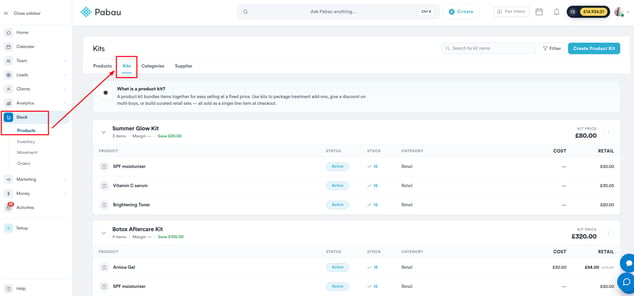
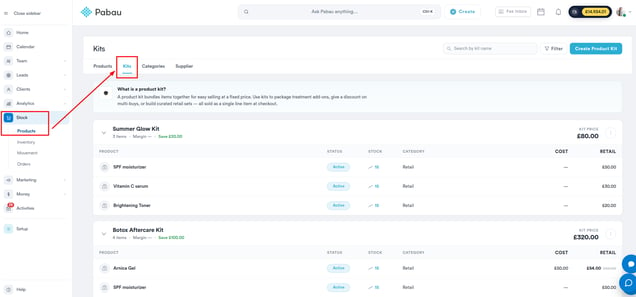
Produktkits werden unter Lager > Produkte > Kits im linken Seitenmenü verwaltet. Sobald ein Kit erstellt und auf aktiv gesetzt wurde, ist es sofort über die Kasse (Point of Sale) verkäuflich.
Wie Sie ein Produktkit erstellen
Schritt 1: Zu Produktkits navigieren
Melden Sie sich bei Ihrem Pabau-Konto an und navigieren Sie im linken Seitenmenü zu Lager, dann zu Produkte. Wählen Sie dort oben auf der Seite den Reiter „Kits" aus.
Schritt 2: Das Kit-Erstellungsformular öffnen
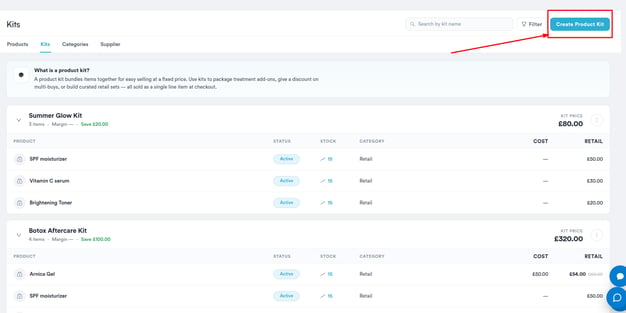
Klicken Sie auf die Schaltfläche „Produktkit erstellen". Dadurch öffnet sich das Kit-Erstellungsformular, das aus einem Hauptkonfigurationsbereich auf der linken Seite und einem Live-Kit-Übersicht-Panel auf der rechten Seite besteht, das sich in Echtzeit aktualisiert, während Sie Ihr Kit zusammenstellen.
Schritt 3: Die allgemeinen Angaben ausfüllen
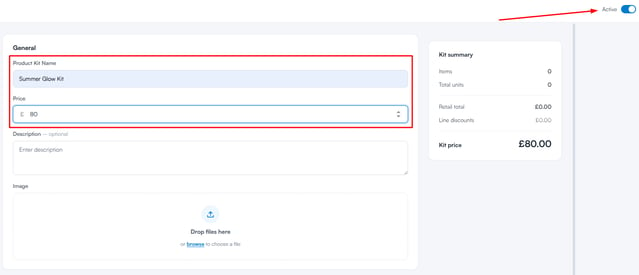
Füllen Sie im Bereich Allgemein Folgendes aus:
-
Produktkit-Name: Geben Sie den Namen des Kits ein, wie er im System und an der Kasse angezeigt wird.
-
Preis: Geben Sie den festen Preis ein, zu dem das Kit verkauft wird. Wenn der Preis stattdessen automatisch anhand der von Ihnen festgelegten Einzelproduktrabatte berechnet werden soll, lassen Sie dieses Feld leer. Ein Hinweis unter dem Feld zeigt Ihnen, wie hoch der automatisch berechnete Gesamtbetrag wäre.
-
Beschreibung (optional): Fügen Sie eine kurze Beschreibung des Kits hinzu.
-
Bild (optional): Laden Sie ein Bild für das Kit hoch, indem Sie eine Datei ablegen oder über Ihr Gerät durchsuchen. Das Bild kann nach dem Hochladen wieder entfernt werden.
-
Aktiv-Schalter: Befindet sich oben rechts im Formular und legt fest, ob das Kit nach dem Speichern live und verkäuflich ist.
Schritt 4: Produkte zum Kit hinzufügen
Konfigurieren Sie im Bereich Produkt hinzufügen den Inhalt Ihres Kits. Jede Zeile steht für ein Produkt mit den folgenden Feldern:
-
Produkt: Suchen und wählen Sie ein Produkt aus Ihrem Katalog aus.
-
Einzelhandel: Der Standard-Einzelhandelspreis des Produkts, automatisch ausgefüllt und nicht bearbeitbar.
-
Rabatt: Ein optionaler Rabatt pro Artikel für dieses Produkt innerhalb des Kits. Wechseln Sie mit der Schaltfläche neben dem Feld zwischen % (prozentualer Nachlass) und $ (fester Betragsnachlass).
-
MENGE: Die Menge dieses Produkts, die im Kit enthalten ist.
-
Zwischensumme: Die berechnete Zeilensumme nach Anwendung eines etwaigen Rabatts. Wenn ein Rabatt festgelegt ist, wird der ursprüngliche Preis durchgestrichen neben der rabattierten Zwischensumme angezeigt.
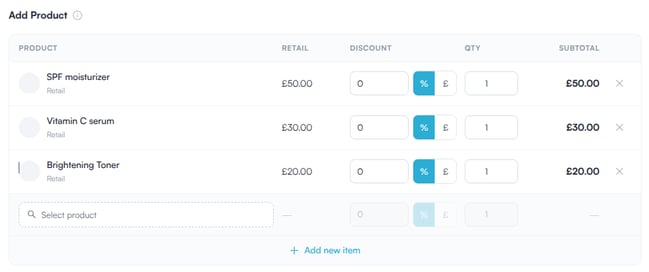
Klicken Sie auf „+ Neuen Artikel hinzufügen", um weitere Produkte zum Kit hinzuzufügen. Um ein Produkt zu entfernen, klicken Sie auf die Schaltfläche × in der jeweiligen Zeile.
Schritt 5: Die Kit-Übersicht überprüfen
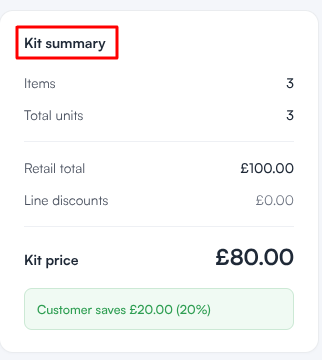
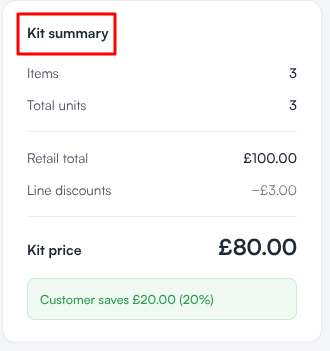
Während Sie Ihr Kit zusammenstellen, aktualisiert sich das Kit-Übersicht-Panel auf der rechten Seite in Echtzeit und zeigt Folgendes an:
-
Artikel: Die Anzahl der hinzugefügten unterschiedlichen Produkte.
-
Gesamteinheiten: Die kombinierte Menge über alle Produktzeilen hinweg.
-
Einzelhandel gesamt: Die Summe aller Produkte zu ihren Standard-Einzelhandelspreisen.
-
Zeilenrabatte: Der insgesamt auf alle Produktzeilen angewandte Rabattbetrag.
-
Kit-Preis: Der endgültige Preis, zu dem das Kit verkauft wird.
-
Kundenersparnis: Wird grün angezeigt, wenn der Kit-Preis unter der Einzelhandelssumme liegt, und zeigt die Ersparnis sowohl als Betrag als auch als Prozentsatz an.
Nutzen Sie dieses Panel, um zu überprüfen, ob Ihre Preise und Rabatte korrekt eingerichtet sind, bevor Sie speichern.
Schritt 6: Das Kit speichern
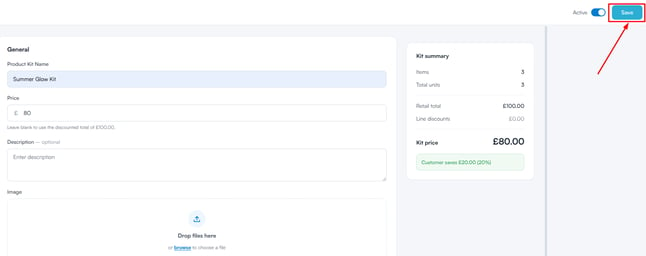
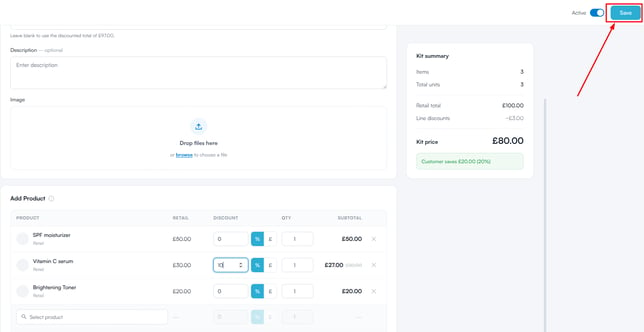
Sobald Sie mit der Kit-Konfiguration zufrieden sind, klicken Sie auf „Speichern", um das Kit zu erstellen. Wenn der Aktiv-Schalter aktiviert ist, ist das Kit sofort an der Kasse verkäuflich.
Wie Sie ein Produktkit an der Kasse verkaufen
Sobald ein Produktkit erstellt und auf aktiv gesetzt wurde, ist es sofort an der Kasse verkäuflich.
Schritt 1: Die Kasse öffnen
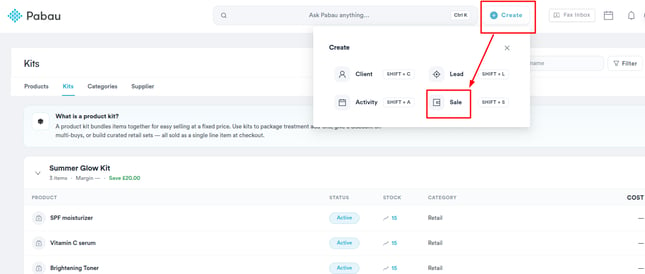
Melden Sie sich bei Ihrem Pabau-Konto an und klicken Sie auf die Schaltfläche „Erstellen" oben in der Mitte des Bildschirms, neben der Suchleiste. Wählen Sie im Dropdown-Menü „Verkauf", um die Kasse zu öffnen.
Schritt 2: Das Kit finden
Gehen Sie in der Kasse zum Bereich Produkte auf der linken Seite des Bildschirms und wählen Sie den Reiter „Kits", um die Produktliste zu filtern und nur Kits anzuzeigen. Jedes Kit wird als Karte mit dem Kit-Namen, der Anzahl der enthaltenen Produkte und dem Kit-Preis angezeigt.
Um genau zu sehen, was in einem Kit enthalten ist, bewegen Sie den Mauszeiger über das Info-Symbol auf der Kit-Karte. Es erscheint ein Tooltip mit den Produkten und Mengen, die in diesem Kit enthalten sind.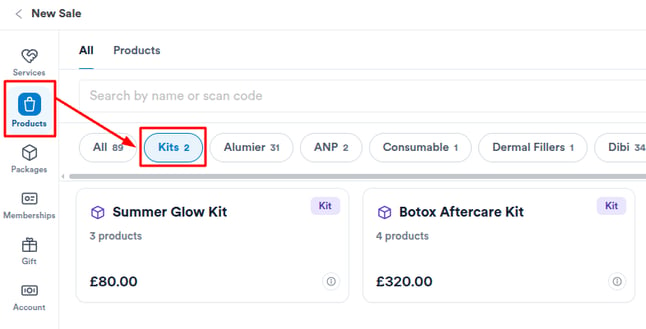
Schritt 3: Das Kit zum Verkauf hinzufügen
Klicken Sie auf die Kit-Karte, um sie zum Verkauf hinzuzufügen. Die einzelnen Produkte des Kits werden als separate Positionen in den Warenkorb aufgenommen, jeweils mit Produktname, dem verkaufenden Mitarbeiter und der Menge.
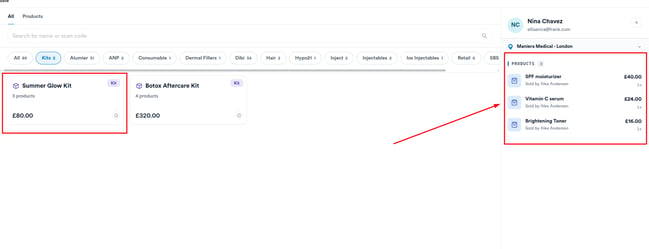
HINWEIS: Die Kasse zeigt den Kit-Preis als Gesamtbetrag an, nicht den kombinierten Einzelhandelswert der einzelnen Produkte. Der Preis jedes Artikels wird proportional angepasst, um dem Kit-Preis zu entsprechen, sodass der Kunde an der Kasse immer den festen Kit-Preis zahlt.
Schritt 4: Die Kasse abschließen
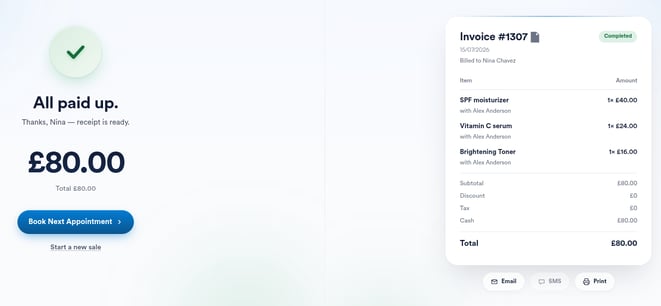
Sobald das Kit dem Warenkorb hinzugefügt wurde, fahren Sie wie gewohnt mit der Kasse fort, um den Verkauf abzuschließen.
Wie Sie ein Produktkit bearbeiten oder aktualisieren
Sobald ein Produktkit erstellt wurde, können Sie es jederzeit über den Reiter Kits bearbeiten, duplizieren oder löschen.
Schritt 1: Zu Produktkits navigieren
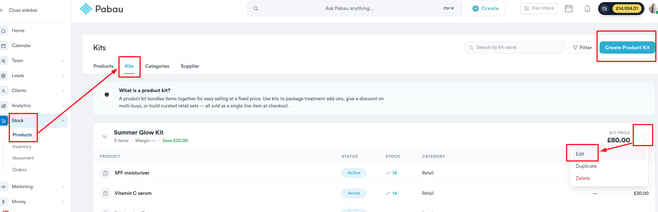
Melden Sie sich bei Ihrem Pabau-Konto an und navigieren Sie im linken Seitenmenü zu Lager, dann zu Produkte. Wählen Sie dort oben auf der Seite den Reiter „Kits", um alle vorhandenen Produktkits anzuzeigen.
Schritt 2: Das Kit-Menü öffnen
Suchen Sie das Kit, das Sie verwalten möchten, und klicken Sie auf das Drei-Punkte-Menü auf der Kit-Karte. Dadurch werden folgende Optionen angezeigt:
- Bearbeiten: Öffnet das Kit, um Änderungen vorzunehmen.
- Duplizieren: Erstellt eine exakte Kopie des Kits.
- Löschen: Löscht das Kit dauerhaft.

Schritt 3: Das Kit bearbeiten
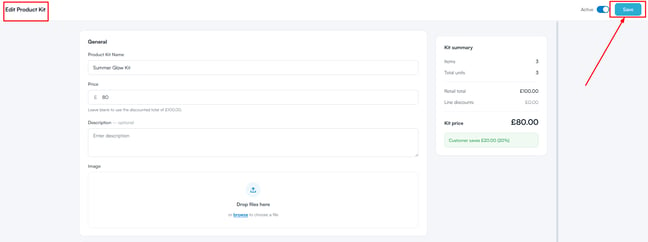
Wenn Sie ein vorhandenes Kit bearbeiten möchten, wählen Sie „Bearbeiten" im Drei-Punkte-Menü aus. Das Kit öffnet sich im gleichen Formular wie bei der Erstellung, mit allen vorhandenen Einstellungen vorausgefüllt, einschließlich Kit-Name, Preis, Beschreibung, Bild und allen Produktzeilen mit ihren Mengen und Rabatten.
Nehmen Sie die gewünschten Änderungen vor und klicken Sie auf „Speichern", um sie zu übernehmen. Änderungen werden nach dem Speichern sofort wirksam.
Schritt 4: Ein Kit duplizieren
Wenn Sie eine Variante eines vorhandenen Kits erstellen möchten, ohne es von Grund auf neu aufzubauen, wählen Sie „Duplizieren" im Drei-Punkte-Menü aus. Dadurch wird eine exakte Kopie des Kits erstellt, einschließlich Kit-Name, Preis, Beschreibung, Bild und allen Produktzeilen mit ihren Mengen und Rabatten. Das Duplikat wird als separates Kit gespeichert und kann unabhängig bearbeitet werden.
Schritt 5: Ein Kit löschen
Um ein Kit dauerhaft zu entfernen, wählen Sie „Löschen" im Drei-Punkte-Menü aus.
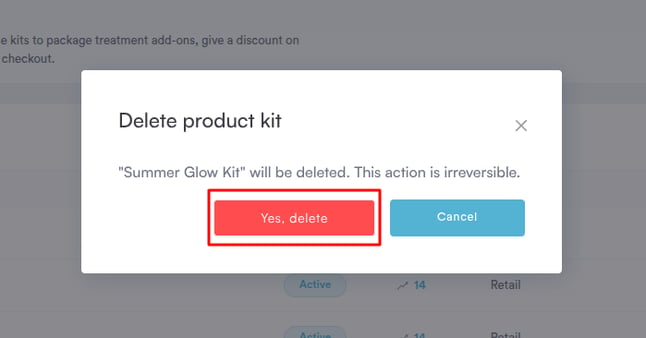
HINWEIS: Das Löschen eines Kits ist endgültig und kann nicht rückgängig gemacht werden. Die Produkte, die Teil des Kits waren, sind davon nicht betroffen – nur das Kit selbst wird entfernt. Zuvor verkaufte Kits erscheinen weiterhin in Rechnungsprotokollen und Kundenkarten.
Wie Sie Preise und Rabatte für ein Produktkit festlegen
Pabau bietet Ihnen zwei Möglichkeiten, ein Produktkit preislich zu gestalten: das manuelle Festlegen eines festen Preises oder die automatische Berechnung des Preises durch das System anhand der von Ihnen angewandten Einzelrabatte.
Schritt 1: Zu Produktkits navigieren
Melden Sie sich bei Ihrem Pabau-Konto an und navigieren Sie im linken Seitenmenü zu Lager, dann zu Produkte. Wählen Sie dort oben auf der Seite den Reiter „Kits". Öffnen Sie ein vorhandenes Kit über das Drei-Punkte-Menü und wählen Sie „Bearbeiten", oder klicken Sie auf „Produktkit erstellen", um Preise für ein neues Kit festzulegen.
Schritt 2: Den Kit-Preis festlegen
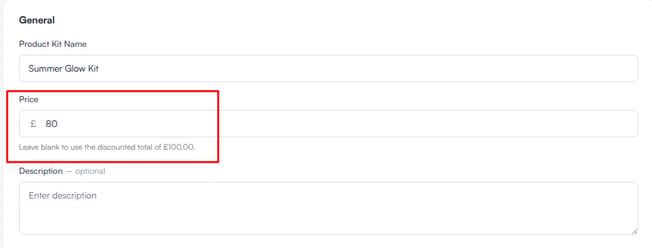
Suchen Sie im Bereich Allgemein des Kit-Formulars das Feld Preis. Sie haben zwei Möglichkeiten:
- Manueller Preis: Geben Sie einen bestimmten Preis in das Feld ein. Dadurch wird ein fester Betrag festgelegt, den der Kunde an der Kasse zahlt, unabhängig von den Einzelverkaufspreisen oder Rabatten der Produkte im Kit.
- Automatisch berechneter Preis: Lassen Sie das Preisfeld leer. Das System berechnet den Kit-Preis automatisch, indem es die rabattierten Zwischensummen aller Produktzeilen addiert. Ein Hinweis unter dem Feld zeigt Ihnen, wie hoch der automatisch berechnete Gesamtbetrag wäre, zum Beispiel „Leer lassen, um den rabattierten Gesamtbetrag von 35,00 $ zu verwenden."
Schritt 3: Einzelrabatte anwenden
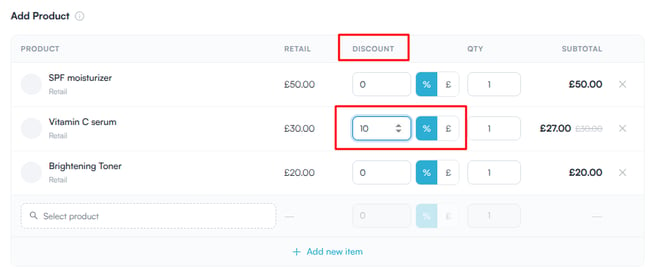
Im Bereich Produkt hinzufügen können Sie auf jedes einzelne Produkt im Kit einen optionalen Rabatt anwenden. Suchen Sie für jede Produktzeile das Feld Rabatt und geben Sie den Rabattbetrag ein. Verwenden Sie die Schaltfläche neben dem Feld, um zwischen Folgendem zu wechseln:
- % — ein prozentualer Nachlass auf den Einzelhandelspreis des Produkts.
- $ — ein fester Betragsnachlass auf den Einzelhandelspreis des Produkts.
Sobald ein Rabatt angewendet wurde, aktualisiert sich die Spalte Zwischensumme und zeigt die rabattierte Zeilensumme an, wobei der ursprüngliche Einzelhandelspreis daneben durchgestrichen angezeigt wird.
HINWEIS: Einzelrabatte wirken sich auf den automatisch berechneten Kit-Preis aus, wenn das Preisfeld leer gelassen wird. Wenn Sie einen manuellen Kit-Preis eingegeben haben, zahlt der Kunde an der Kasse immer diesen festen Betrag, unabhängig von den festgelegten Einzelrabatten.
Schritt 4: Die Kit-Übersicht überprüfen
Während Sie Preise und Rabatte konfigurieren, aktualisiert sich das Kit-Übersicht-Panel auf der rechten Seite des Bildschirms in Echtzeit. Nutzen Sie es, um Ihre Preisgestaltung vor dem Speichern zu überprüfen:
- Einzelhandel gesamt: Die Summe aller Produkte zu ihren Standard-Einzelhandelspreisen.
- Zeilenrabatte: Der insgesamt auf alle Produktzeilen angewandte Rabattbetrag.
- Kit-Preis: Der endgültige Preis, den der Kunde zahlt – entweder der manuelle Preis oder der automatisch berechnete rabattierte Gesamtbetrag.
- Kundenersparnis: Wird grün angezeigt, wenn der Kit-Preis unter der Einzelhandelssumme liegt, und zeigt die Ersparnis sowohl als Betrag als auch als Prozentsatz an.
Schritt 5: Das Kit speichern
Sobald Sie mit den Preisen und Rabatten zufrieden sind, klicken Sie auf „Speichern", um die Änderungen zu übernehmen. Der aktualisierte Kit-Preis wird sofort an der Kasse angezeigt.
Wie Sie die Margen von Produktkits einsehen
Schritt 1: Zu Produktkits navigieren
Melden Sie sich bei Ihrem Pabau-Konto an und navigieren Sie im linken Seitenmenü zu Lager, dann zu Produkte. Wählen Sie dort oben auf der Seite den Reiter „Kits" aus.
Schritt 2: Die Kit-Marge auf einen Blick sehen
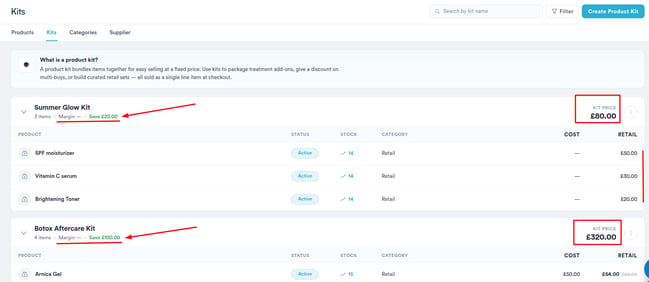
Jedes Kit wird auf der Kits-Seite als Karte angezeigt. Ohne ein Kit zu öffnen, können Sie folgende finanzielle Informationen direkt auf der Karte sehen:
-
Marge: Die Differenz zwischen dem Kit-Preis und dem kombinierten Einkaufspreis aller im Kit enthaltenen Produkte, bei ihren konfigurierten Mengen.
-
Ersparnis $: Wird grün angezeigt, wenn der Kit-Preis niedriger ist als der kombinierte Einzelhandelswert seiner Produkte. Dies zeigt die Ersparnis an, die der Kunde durch den Kauf des Kits anstelle der einzelnen Produkte erhält.
-
Kit-Preis: Der feste Preis, zu dem das Kit an der Kasse verkauft wird.
Schritt 3: Detaillierte Margen in der Kit-Übersicht einsehen
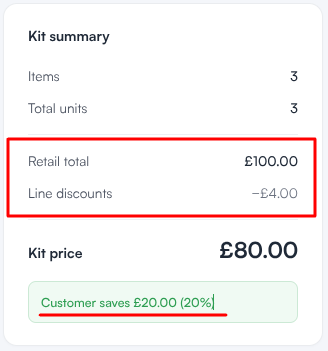
Für eine detailliertere Aufschlüsselung öffnen Sie ein Kit über das Drei-Punkte-Menü und wählen Sie „Bearbeiten". Das Kit-Übersicht-Panel auf der rechten Seite des Formulars bietet eine Live-Aufschlüsselung der Finanzen des Kits:
- Einzelhandel gesamt: Die Summe aller Produkte zu ihren Standard-Einzelhandelspreisen und Mengen.
- Zeilenrabatte: Der insgesamt auf alle Produktzeilen angewandte Rabattbetrag.
- Kit-Preis: Der endgültige Preis, zu dem das Kit verkauft wird – entweder der manuell festgelegte Preis oder der automatisch berechnete rabattierte Gesamtbetrag.
- Kundenersparnis: Wird grün angezeigt, wenn der Kit-Preis unter der Einzelhandelssumme liegt, und zeigt die Ersparnis sowohl als Betrag als auch als Prozentsatz an.
Nachdem Ihre Produktkits eingerichtet, preislich gestaltet und verkaufsbereit sind, haben Sie alles zur Hand, um gebündelte Produkte an der Kasse anzubieten, Ihre Margen zu verfolgen und Ihren Kit-Katalog im Zuge der Weiterentwicklung Ihres Angebots auf dem neuesten Stand zu halten.
War dieser Leitfaden hilfreich? Lassen Sie es uns wissen, indem Sie unten abstimmen – Ihr Feedback hilft uns, klarere Artikel zu schreiben.
Für weitere Leitfäden durchsuchen Sie die verwandten Artikel unten oder nutzen Sie die Suchleiste oben auf der Seite. Sie können sich auch unsere Video-Lernreihe, die Pabau Academy, ansehen oder die Support-Seite für weitere Hilfe besuchen.