
In diesem Artikel gehen wir auf die Details der Verwaltung von Rezepten in Pabau ein. Wir behandeln verschiedene Aspekte, wie das Erstellen eines Rezepts, das Teilen mit Kunden, Wiederholungsrezepte und mehr.
Inhaltsverzeichnis:
1. So erstellen Sie ein Rezept
1.1. So bearbeiten Sie ein Rezept
1.2. So löschen Sie ein Rezept
1.3. So wiederholen Sie ein Rezept
2. So drucken Sie ein Rezept
3. Wie Pabau die Arzneimittelsicherheit für Rezepte prüft
4. So übermitteln Sie ein Rezept an CloudRx
5. Verwaltung zentralisierter Rezepte
Dieser Artikel behandelt die neue Kundenkarte, die ab August 2026 für ausgewählte Kliniken verfügbar ist. Wenn Ihre Kundenkarte anders aussieht, lesen Sie stattdessen den Leitfaden Rezepte (Klassisch).
So erstellen Sie ein Rezept
Schritt 1: Rezeptinformationen für verschreibende Personen hinzufügen
Rezeptinformationen sollten den Profilen der Mitarbeiter hinzugefügt werden, die Rezepte erstellen werden.
Diese Informationen umfassen Qualifikationsnachweise, die Ihre Mitarbeiter zur Erstellung von Rezepten berechtigen, wie GMC-Nummern, DEA-Nummern oder NPI-Nummern.
Um Rezeptinformationen zu den entsprechenden Mitarbeitern hinzuzufügen, folgen Sie den Schritten in diesem Artikel.
Schritt 2: Zur Kundenkarte navigieren
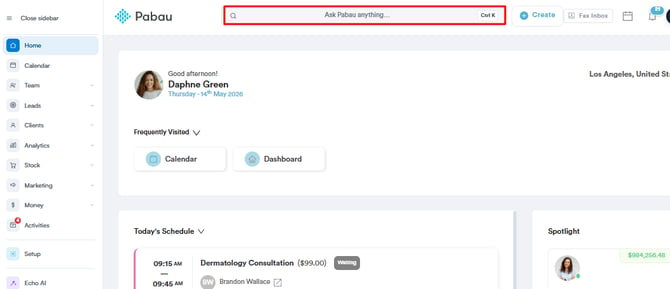
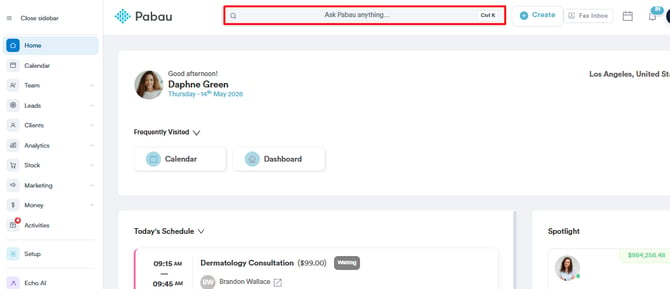
Navigieren Sie zur Suchleiste am oberen Rand der Seite und geben Sie mindestens drei Buchstaben des Namens des Kunden ein, für den Sie ein Rezept erstellen möchten.
Schritt 3: Ein Rezept erstellen
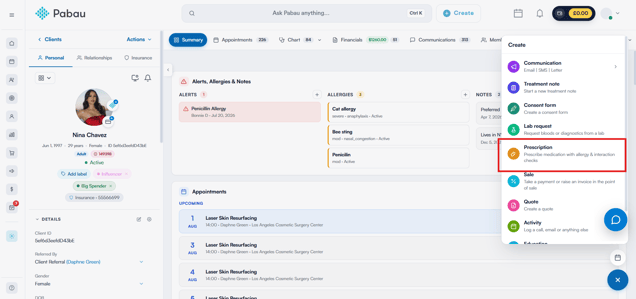
Wenn Sie sich im Profil des Kunden befinden, klicken Sie auf die Schaltfläche „Erstellen“ — das blaue Plus-Symbol unten rechts auf der Seite — und wählen Sie Rezept aus dem Menü.
Schritt 4: Eine Vorlage auswählen
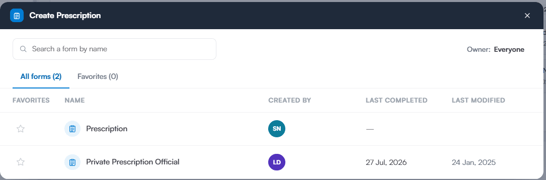
Wählen Sie das Formular aus, das Sie aus Ihren vorhandenen Vorlagen verwenden möchten. Wenn Sie noch keine Rezeptformularvorlage erstellt haben, lesen Sie unseren Artikel zum Erstellen eines Rezeptformulars.
Schritt 5: Das Rezeptformular ausfüllen
Nach der Auswahl der Vorlage werden Sie aufgefordert, die Felder im Formular auszufüllen.
Wählen Sie die verschreibende Person in der oberen Leiste des Rezeptfensters aus. Wenn Sie selbst verschreibungsberechtigt sind, werden Sie automatisch ausgewählt; andernfalls wählen Sie die verschreibende Person aus, bevor Sie fortfahren. Sie können auch das Ausstellungsdatum anpassen, und die erfassten Allergien des Kunden werden daneben angezeigt.
Suchen Sie nach dem Medikament, das Sie verschreiben möchten, nach Name, Marke oder Wirkstoff. Verwenden Sie die Quellen-Tabs, um überall zu suchen, nur in Ihren Favoriten (einschließlich bereits erstellter Medikamente), oder in einer bestimmten Arzneimitteldatenbank wie BNF.
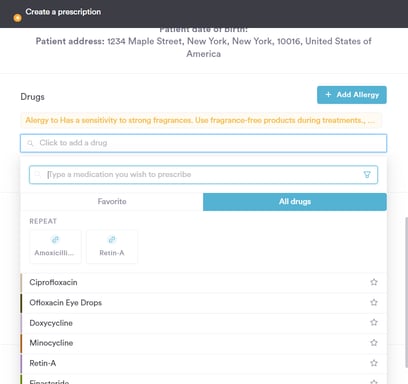
Nach der Auswahl des Medikaments müssen Sie die Dosierung hinzufügen. Bewegen Sie den Mauszeiger über die Medikamentenkarte und klicken Sie auf das Stiftsymbol (Medikament bearbeiten).
Dadurch öffnet sich ein Pop-up-Fenster, in dem Sie die Anweisungen erstellen können — Dosis, Stärke, Format, Menge, Häufigkeit, Verabreichungsweg und Dauer — den Artikel als Wiederholungsrezept markieren und eine Notiz an die Apotheke hinzufügen können.
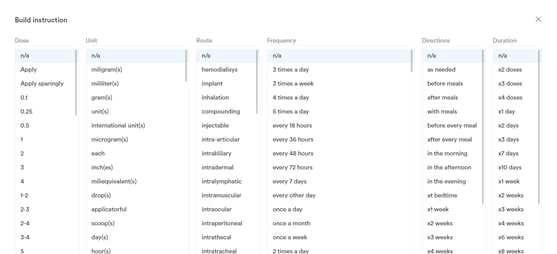
Wenn das Arzneimittelverzeichnis Standarddosierungen enthält, werden vorgeschlagene Dosierungen im selben Pop-up angezeigt — klicken Sie auf eine, um sie anzuwenden.
Nach der Auswahl eines Medikaments können Sie dessen klinische Referenz auf der rechten Seite des Fensters unter dem Tab Wissensdatenbank ansehen — Nebenwirkungen, Vorsichtsmaßnahmen, Allergie & Kreuzsensitivität und Indikationen.
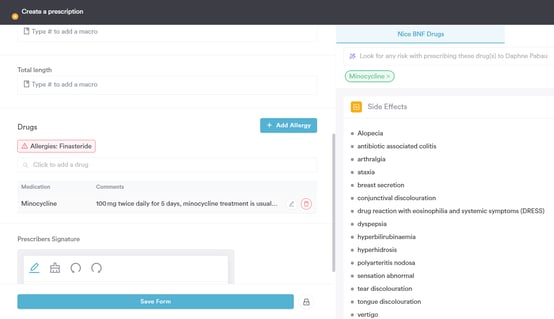
Die Signatur wird am Ende hinzugefügt, wenn Sie das Rezept ausstellen.
Schritt 6: Rezept ausstellen und unterschreiben
Klicken Sie unten rechts auf Rezept ausstellen & unterschreiben. Wenn die Vorlage ausfüllbare Felder enthält (zum Beispiel zur Bestätigung des Geburtsdatums des Kunden), füllen Sie diese aus und klicken Sie auf Weiter zur Unterschrift. Unterschreiben Sie dann im Fenster Rezept unterschreiben — zeichnen Sie Ihre Unterschrift oder verwenden Sie Quick Sign, um den Namen der verschreibenden Person einzustempeln — und klicken Sie auf Unterschreiben & fortfahren.
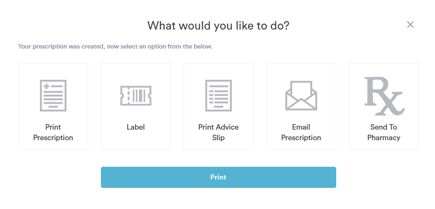
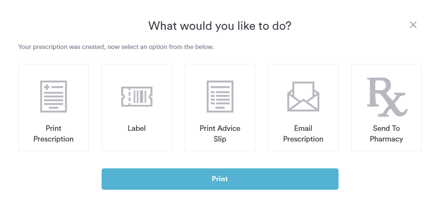
Sobald das Rezept erstellt wurde, erscheint ein Fenster, in dem Sie gefragt werden, was Sie als Nächstes tun möchten: das Rezept drucken, als PDF herunterladen, ein Etikett drucken, per E-Mail versenden oder direkt an die Apotheke senden. Jede Option wird ausgeführt, sobald Sie darauf klicken, und Sie können mehrere Optionen ausführen — klicken Sie auf Fertig, wenn Sie fertig sind.
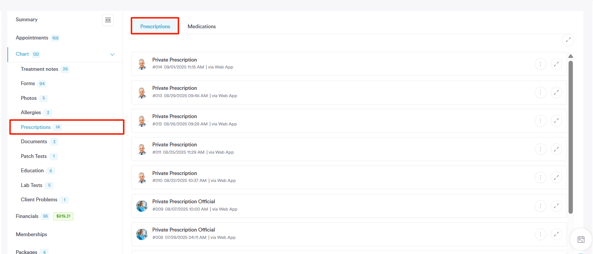
Sie können das erstellte Rezept finden, indem Sie den Bereich EMR öffnen und auf den Tab Rezepte in der jeweiligen Kundenkarte klicken, wo Sie die Details des Rezepts überprüfen, notwendige Änderungen vornehmen oder es für Ihre Unterlagen drucken können.
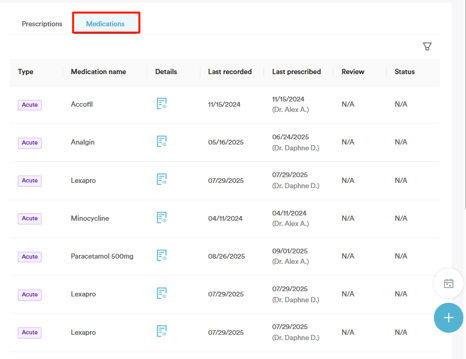
Auf dem Tab Medikamente können Sie alle Medikamente einsehen, die dem Kunden verschrieben wurden.
Wenn Sie diese Schritte befolgen, können Sie Rezepte in Pabau effizient erstellen und dabei genaue Aufzeichnungen und eine effektive Patientenversorgung sicherstellen.
So bearbeiten Sie ein Rezept
Schritt 1: Zur Kundenkarte navigieren
Melden Sie sich zunächst mit Ihren Anmeldedaten bei Ihrem Pabau-Konto an. Navigieren Sie dann zur Suchleiste am oberen Rand der Seite und geben Sie mindestens drei Buchstaben des Kundennamens ein. Pabau filtert die Ergebnisse während der Eingabe.
Schritt 2: Zum Tab „Rezepte“ wechseln
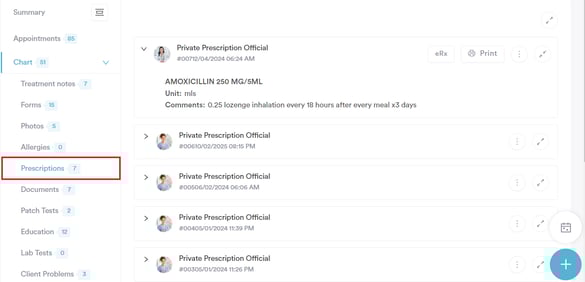
Öffnen Sie den Bereich „EMR“ und klicken Sie auf den Tab „Rezepte“. Hier finden Sie eine Liste aller Rezepte, die mit dem Kunden verknüpft sind.
Schritt 3: Das zu bearbeitende Rezept auswählen
Bewegen Sie den Mauszeiger über das Rezept, das Sie bearbeiten möchten — oben rechts in der Zeile erscheint eine Symbolleiste mit Aktionen. Klicken Sie auf das Stiftsymbol (Rezept bearbeiten). Das Fenster Rezept bearbeiten öffnet sich mit den geladenen Medikamenten.
HINWEIS: Um zu erfahren, wie Sie Rezepte sicher mit Kunden teilen können, lesen Sie bitte diesen Artikel.
Schritt 4: Das Rezept bearbeiten
Nachdem Sie das zu bearbeitende Rezept ausgewählt haben, können Sie die notwendigen Änderungen vornehmen. Der Vorgang ist weitgehend derselbe wie beim Erstellen eines Rezepts, wodurch Sie Dosierung, Anweisungen und andere Details nach Bedarf anpassen können.
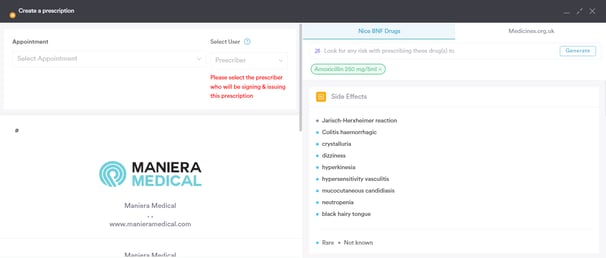
Sicherheitsprüfungen laufen automatisch während der Bearbeitung — der Tab Sicherheit markiert jedes Medikament, das mit den erfassten Allergien des Kunden in Konflikt steht.
Schritt 5: Aktualisieren und unterschreiben
Nachdem Sie die gewünschten Änderungen vorgenommen haben, klicken Sie unten rechts auf Rezept aktualisieren & unterschreiben und unterschreiben Sie, um Ihre Änderungen zu speichern.
Schritt 6: Rezept drucken (optional)
In dem Fenster, das nach der Aktualisierung des Rezepts erscheint, können Sie es drucken — der Ausdruck öffnet sich in einem neuen Tab mit dem Druckdialog Ihres Browsers. Wenn Sie keine weitere Aktion durchführen möchten, klicken Sie auf Fertig.
Wenn Sie diese Schritte befolgen, können Sie Rezepte in Pabau problemlos bearbeiten und sicherstellen, dass die Informationen für Ihre Kunden aktuell und korrekt sind.
So löschen Sie ein Rezept
Schritt 1: Zur Kundenkarte navigieren
Melden Sie sich zunächst mit Ihren Anmeldedaten bei Ihrem Pabau-Konto an. Navigieren Sie dann zur Suchleiste am oberen Rand der Seite und geben Sie mindestens drei Buchstaben des Kundennamens ein. Pabau filtert die Ergebnisse während der Eingabe.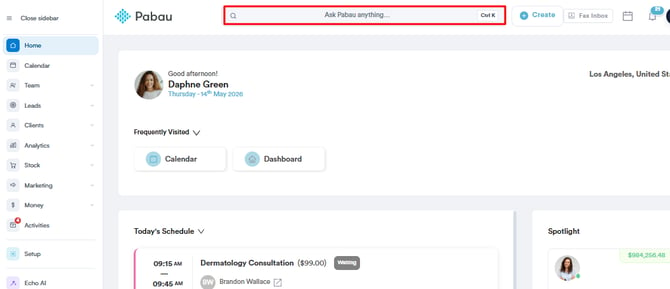
Schritt 2: Zum Tab „Rezepte“ wechseln
Klicken Sie im Bereich „EMR“ auf den Tab „Rezepte“, um die Rezepte des Kunden anzuzeigen.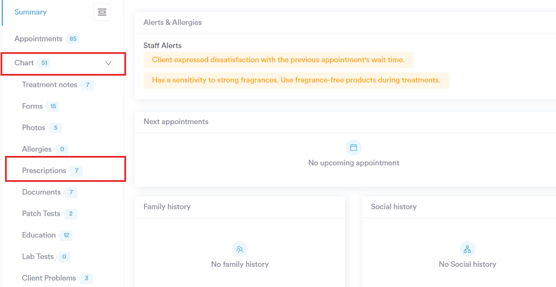
Schritt 3: Das zu löschende Rezept auswählen
Bewegen Sie den Mauszeiger über das Rezept, das Sie löschen möchten, klicken Sie auf die drei Punkte in der Symbolleiste, die oben rechts in der Zeile erscheint, und wählen Sie „Löschen“.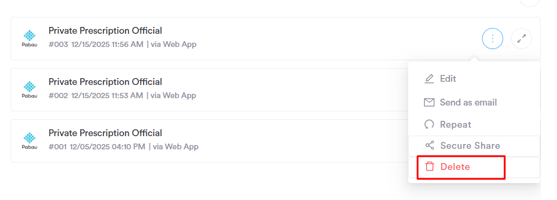
Schritt 4: Das Rezept löschen
Nachdem Sie „Löschen“ ausgewählt haben, werden Sie in einem Hinweisfenster gebeten, das endgültige Löschen des Rezepts zu bestätigen. Klicken Sie auf „Löschen“, um zu bestätigen — dieser Vorgang kann nicht rückgängig gemacht werden. Die Löschoption steht nur Mitarbeitern mit der entsprechenden Berechtigung zur Verfügung.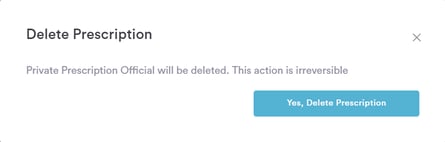
Wenn Sie diese Schritte befolgen, können Sie ein Rezept in Pabau problemlos löschen und sicherstellen, dass Ihre Unterlagen aktuell und korrekt sind.
So wiederholen Sie ein Rezept
Schritt 1: Zur Kundenkarte navigieren
Melden Sie sich zunächst mit Ihren Anmeldedaten bei Ihrem Pabau-Konto an. Navigieren Sie dann zur Suchleiste am oberen Rand der Seite und geben Sie mindestens drei Buchstaben des Kundennamens ein. Pabau filtert die Ergebnisse während der Eingabe.
Schritt 2: Zum Tab „Rezepte“ wechseln
Klicken Sie im Bereich „EMR“ auf den Tab „Rezepte“, um auf die Liste der mit dem Kunden verknüpften Rezepte zuzugreifen. 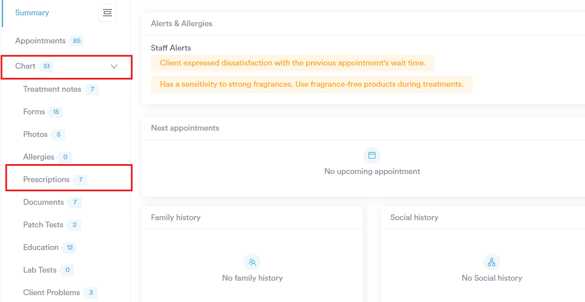
Schritt 3: Das zu wiederholende Rezept auswählen
Bewegen Sie den Mauszeiger über das Rezept, das Sie wiederholen möchten, und klicken Sie auf das Symbol mit den kreisförmigen Pfeilen (Rezept wiederholen) in der Symbolleiste, die oben rechts in der Zeile erscheint.
Schritt 4: Das Rezept wiederholen
Das Fenster Rezept wiederholen öffnet sich mit vorausgefüllten Medikamenten. Überprüfen Sie diese, klicken Sie dann auf Rezept ausstellen & unterschreiben und unterschreiben Sie wie gewohnt. Wiederholte Rezepte werden mit einem „Wiederholung“-Abzeichen neben dem Namen des Rezepts in der Liste markiert.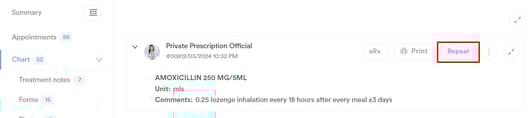
Wenn Sie diese Schritte befolgen, können Sie ein Rezept in Pabau problemlos wiederholen.
So drucken Sie ein Rezept
Schritt 1: Zur Kundenkarte navigieren
Melden Sie sich zunächst mit Ihren Anmeldedaten bei Ihrem Pabau-Konto an. Navigieren Sie dann zur Suchleiste am oberen Rand der Seite und geben Sie mindestens drei Buchstaben des Kundennamens ein. Pabau filtert die Ergebnisse während der Eingabe.

Schritt 2: Zum Tab „Rezepte“ wechseln
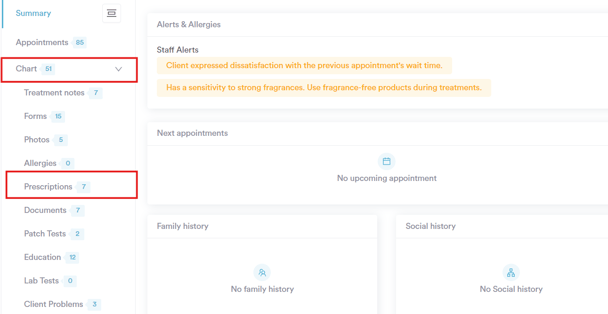
Öffnen Sie den Bereich „EMR“ und klicken Sie auf den Tab „Rezepte“. Hier finden Sie eine Liste aller Rezepte, die mit dem Kunden verknüpft sind.
Schritt 3: Das zu druckende Rezept auswählen
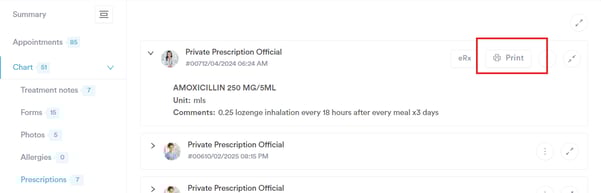
Bewegen Sie den Mauszeiger über das Rezept, das Sie drucken möchten — oben rechts in der Zeile erscheint eine Symbolleiste mit Aktionen.
Schritt 4: Das Rezept drucken
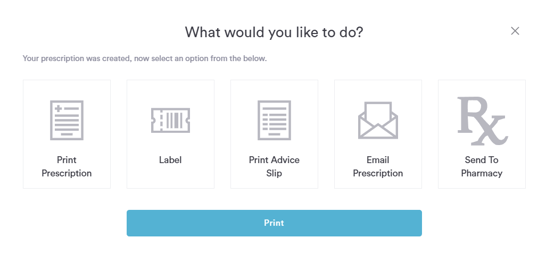
Klicken Sie auf das Druckersymbol („Rezept drucken“). Ein Fenster mit dem Titel „Was möchten Sie tun?“ wird angezeigt.
Wählen Sie Rezept drucken und klicken Sie auf Drucken — der Ausdruck öffnet sich in einem neuen Tab und der Druckdialog Ihres Browsers erscheint. Sie können auch Herunterladen wählen, um es als PDF zu speichern, ein Etikett zu drucken, es per E-Mail zu versenden oder an eine Apotheke zu senden. Rezepte mit kontrollierten Substanzen werden im FP10-Layout gedruckt.
Wenn Sie diese Schritte befolgen, können Sie ein Rezept in Pabau problemlos drucken. So können Sie Ihren Kunden eine physische Kopie zur Verfügung stellen oder eine Aufzeichnung für Ihre Unterlagen aufbewahren.
Wie Pabau die Arzneimittelsicherheit für Rezepte prüft
Während Sie ein Rezept erstellen, prüft Pabau es automatisch auf Sicherheitsprobleme und zeigt die klinische Referenz für jedes Medikament an — es ist nichts manuell auszuführen.
Auf der rechten Seite des Rezeptfensters finden Sie zwei Tabs:
- Sicherheit — gleicht jedes Medikament im Rezept mit den erfassten Allergien des Kunden ab. Konflikte werden gezählt und beschrieben (zum Beispiel „1 Allergiekonflikt“), und die betroffene Medikamentenkarte wird mit einem „Allergie“-Abzeichen markiert; wenn keine Übereinstimmung vorliegt, bestätigt der Tab „Keine Allergiekonflikte“. Wichtige Sicherheitsinformationen aus dem Arzneimittelverzeichnis (wie MHRA/CHM-Hinweise) werden oben im Panel angepinnt.
- Wissensdatenbank — die klinische Referenz für das ausgewählte Medikament: Nebenwirkungen (gruppiert nach Häufigkeit), Vorsichtsmaßnahmen, Allergie & Kreuzsensitivität und Indikationen.
Überprüfen Sie die markierten Informationen immer klinisch, bevor Sie das Rezept ausstellen.
So übermitteln Sie ein Rezept an CloudRx
Bitte beachten Sie, dass dieser Vorgang speziell für Kliniken im Vereinigten Königreich vorgesehen ist. Wenn Sie eine Klinik in den USA sind und Hilfe beim Senden von Rezepten an Apotheken benötigen, lesen Sie bitte diesen Artikel.
Wenn Sie sich mit dem Erstellen von Rezepten noch nicht vertraut gemacht haben, lesen Sie bitte unseren Artikel zum Erstellen eines Rezepts. Stellen Sie außerdem sicher, dass Sie Ihre CloudRx-Integration aktiviert haben.
Schritt 1: Zur Kundenkarte navigieren
Melden Sie sich zunächst mit Ihren Anmeldedaten bei Ihrem Pabau-Konto an. Navigieren Sie dann zur Suchleiste am oberen Rand der Seite und geben Sie mindestens drei Buchstaben des Kundennamens ein. Pabau filtert die Ergebnisse während der Eingabe.
Schritt 2: Ein Rezept erstellen
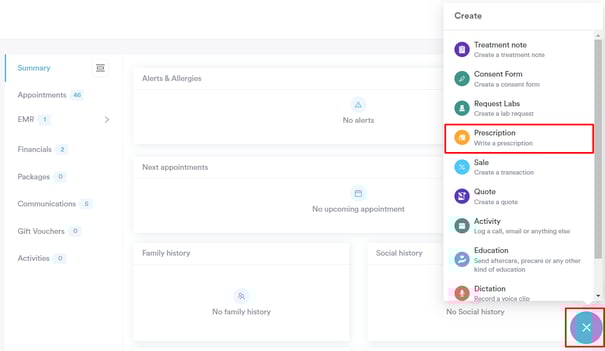
Wenn Sie sich im Profil des Kunden befinden, klicken Sie auf die Schaltfläche „Erstellen“ — das blaue Plus-Symbol unten rechts auf der Seite — und wählen Sie Rezept aus dem Menü.
Schritt 3: Eine Vorlage auswählen
Wählen Sie das Formular aus, das Sie aus Ihren vorhandenen Vorlagen verwenden möchten. Wenn Sie noch keine Rezeptformularvorlage erstellt haben, lesen Sie unseren Artikel zum Erstellen eines Rezeptformulars.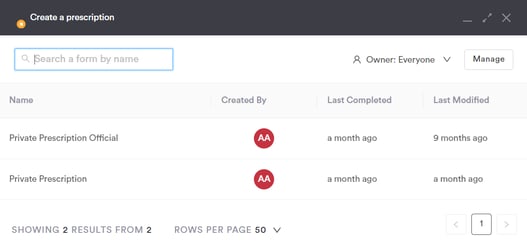
Schritt 4: Das Rezeptformular ausfüllen
Nach der Auswahl der Vorlage suchen Sie nach dem Medikament und wählen Sie den Tab SignatureRx über den Suchergebnissen, um die über CloudRx verfügbaren Medikamente anzuzeigen. Jedes Ergebnis zeigt seinen Preis und ob es vorrätig ist.
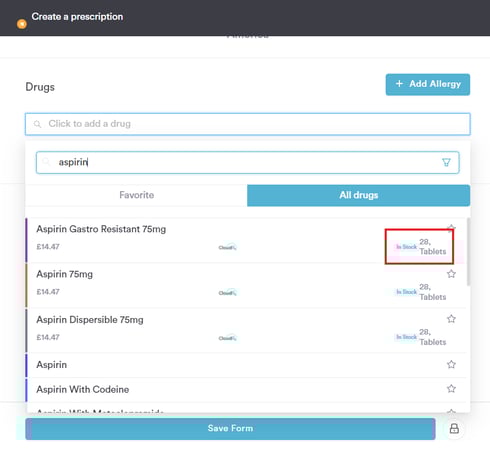
Nach der Auswahl des Medikaments müssen Sie die Dosierung hinzufügen.
Bewegen Sie den Mauszeiger über die Medikamentenkarte und klicken Sie auf das Stiftsymbol (Medikament bearbeiten), um ein Pop-up-Fenster zu öffnen, in dem Sie die Anweisungen erstellen können.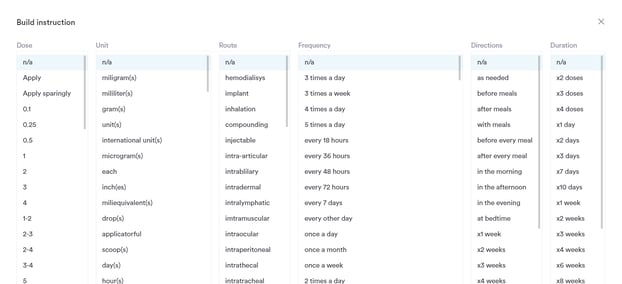
Auf der rechten Seite des Fensters zeigt der Tab Wissensdatenbank die klinische Referenz für das ausgewählte Medikament an.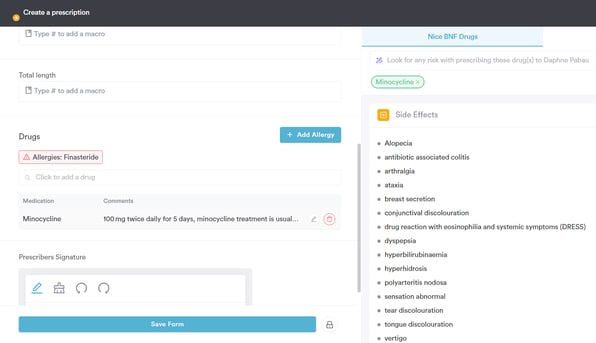
Schritt 5: Rezept ausstellen und unterschreiben
Klicken Sie unten rechts auf Rezept ausstellen & unterschreiben, füllen Sie verbleibende Formularfelder aus und unterschreiben Sie.
Sobald das Rezept erstellt wurde, erscheint ein Fenster, in dem Sie gefragt werden, was Sie als Nächstes tun möchten — es drucken, als PDF herunterladen, ein Etikett drucken, per E-Mail versenden oder an die Apotheke senden. Klicken Sie auf Fertig, wenn Sie fertig sind.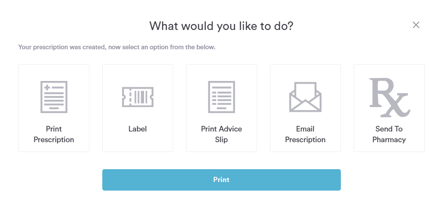
Um den Status des Rezepts zu überprüfen, öffnen Sie den Bereich EMR im Profil des Kunden, gehen Sie zu Rezepte und klicken Sie auf das Rezept, um es zu erweitern.
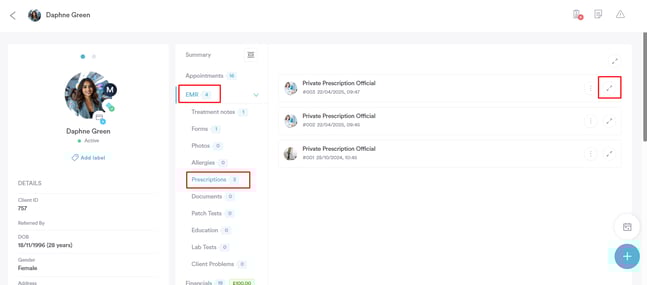
Bewegen Sie den Mauszeiger über das Rezept und klicken Sie auf das Symbol Senden in seiner Symbolleiste, wählen Sie dann An CloudRx senden, um es zu übermitteln. Nach der Übermittlung erscheint ein grünes „Gesendet“-Abzeichen neben der CloudRx-Option im Sendemenü, zusammen mit dem Datum, an dem es gesendet wurde.
Wenn Sie diese Schritte befolgen, können Sie ein Rezept effizient an CloudRx übermitteln.
Verwaltung zentralisierter Rezepte
Die Rezeptseite in Pabau hilft Ihnen, den Überblick über jedes einzelne verschriebene Medikament über alle Rezepte in Ihrer Klinik zu behalten. Dies ist besonders nützlich für Audits, die Überprüfung der Medikamentenhistorie und die Sicherstellung, dass jedes Detail korrekt ist, bevor Rezepte an Apotheken gesendet werden.
HINWEIS: Für detaillierte Informationen zum Rezeptbericht lesen Sie diesen Artikel.
Schritt 1: Zur Rezeptseite navigieren
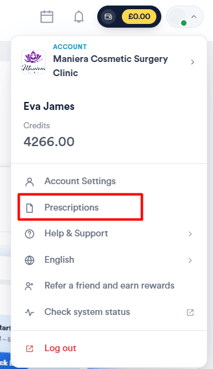
Melden Sie sich zunächst mit Ihren Anmeldedaten bei Ihrem Pabau-Konto an. Navigieren Sie dann zu Ihrem Avatar oben rechts auf dem Bildschirm und klicken Sie, um die verfügbaren Optionen zu öffnen.
Klicken Sie im Menü auf Rezepte, um die Rezeptseite zu öffnen.
Schritt 2: Rezepte verwalten
Auf der Seite „Rezepte“ können Sie jedes von Ihnen erstellte Rezept finden und verwalten. Jeder Eintrag in der Liste liefert wichtige Informationen zu den von Ihnen ausgestellten Rezepten.
HINWEIS: Jede Zeile stellt ein Rezept dar. Wenn ein Rezept mehrere Medikamente enthält, wird das erste angezeigt, zusammen mit der Anzahl der weiteren enthaltenen Medikamente.
Sie können jedes Rezept anhand seiner eindeutigen Rx-Nummer identifizieren, die als Referenz zur Nachverfolgung dient. Die Spalte Datum zeigt an, wann jedes Rezept erstellt wurde, und die Spalten Kunde und Verschreiber zeigen, für wen es ist und wer es ausgestellt hat.
Ein wichtiges Merkmal dieser Seite ist das Gültigkeitssymbol in jeder Zeile. Es bietet eine „Blick-auf-einen-Blick“-Prüfung, die Ihnen zeigt, ob ein Rezept vollständig und bereit ist, an eine Apotheke gesendet zu werden.
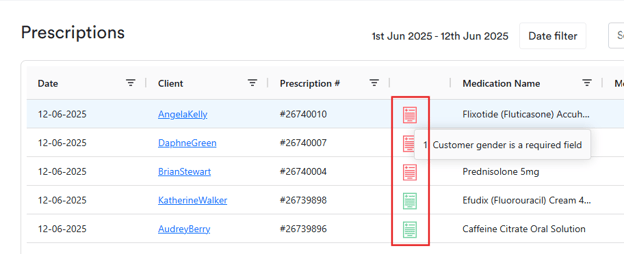
- Das Symbol erscheint grün, wenn alle notwendigen Prüfungen bestanden wurden. Dies umfasst die Sicherstellung, dass die Angaben zum Patienten vollständig sind, Dosierung und Menge festgelegt sind, alle erforderlichen Rezeptfelder ausgefüllt sind und die verschreibende Person autorisiert ist.
- Falls diese Informationen fehlen oder unvollständig sind, zeigt das Symbol an, dass das Rezept Ihrer Aufmerksamkeit bedarf, bevor es fertiggestellt und gesendet werden kann. Bewegen Sie den Mauszeiger über das Symbol, um genau zu sehen, was fehlt.
Die Medikamentendetails sind ebenfalls klar dargestellt: Die Spalte Medikament zeigt, was verschrieben wurde, zusammen mit Dosierung und Häufigkeit, und die Spalte Status zeigt, wo sich jedes Rezept in seinem Lebenszyklus befindet (zum Beispiel Entwurf oder gesendet).
Schritt 3: Rezept an die Apotheke senden
Bevor ein Rezept an eine Apotheke gesendet werden kann, muss es eine Gültigkeitsprüfung durchlaufen. Um diese Prüfung zu starten, klicken Sie zunächst auf die Schaltfläche „Genehmigen“. Wenn das Rezept gültig ist, wird die Schaltfläche „Senden“ aktiv, sodass Sie darauf klicken können.

Nachdem Sie auf die Schaltfläche „Senden“ geklickt haben, öffnet sich die Seite An Apotheke senden, auf der Sie die Details finalisieren können. Vor dem Senden müssen Sie:
- Wählen, von wo aus abgegeben werden soll: Wählen Sie unter Abgabe von eine verbundene Apotheke oder eine hausinterne Ausgabestelle aus, oder klicken Sie auf Apotheke finden, um zu suchen.
- Die Medikamente überprüfen: Deaktivieren Sie alle, die dieses Mal nicht gesendet werden sollen, und klicken Sie auf + Notiz, um Anweisungen für den Apotheker zu einem bestimmten Medikament hinzuzufügen.
- Die Abgabemethode wählen: An den Patienten liefern oder In der Apotheke abholen.
Sobald Sie diese Optionen konfiguriert haben, klicken Sie oben rechts auf An Apotheke senden, um das Rezept an die ausgewählte Apotheke zu übermitteln.
Wenn Sie diese Schritte befolgen, können Sie Rezepte über die Funktion „Zentralisierte Rezepte“ in Pabau sicher vorbereiten, genehmigen und direkt an Apotheken senden.
War dieser Leitfaden hilfreich? Lassen Sie es uns wissen, indem Sie unten abstimmen — Ihr Feedback hilft uns, klarere Artikel zu schreiben.
Für weitere Leitfäden durchsuchen Sie die verwandten Artikel unten oder verwenden Sie die Suchleiste am oberen Rand der Seite. Sie können sich auch unsere Video-Lernserie, die Pabau Academy, ansehen oder die Support-Seite für weitere Hilfe besuchen.