
Dieser Artikel behandelt die Funktion Zahlungsrichtlinie: Aktivierung, Anfordern von Zahlungen bei der Buchung und das Senden von Zahlungslinks aus dem Kalender.
Inhaltsverzeichnis:
1. So aktivieren Sie die Zahlungsrichtlinie
2. So fordern Sie eine Zahlung bei der Buchung an
3. So senden Sie Zahlungslinks aus dem Kalender
So aktivieren Sie die Zahlungsrichtlinie
In diesem Artikel zeigen wir Ihnen, wie Sie die Funktion Zahlungsrichtlinie in Pabau aktivieren.
Mit der Funktion Zahlungsrichtlinie können Sie Regeln dafür festlegen, wann Kunden für Leistungen bezahlen müssen. Dazu gehört, zu bestimmen, wann der gesamte vom Kunden geschuldete Betrag zu zahlen ist, den anfänglich fälligen Betrag festzulegen und den Zeitrahmen für die vollständige Zahlung zu bestimmen: entweder vor einem Termin oder nachdem eine Rechnung erstellt wurde.
Wir zeigen Ihnen außerdem, wie Sie beim Planen eines Termins im Kalender eine Zahlung von Kunden anfordern können.
Schritt 1: Zugriff auf die Express-Buchungseinstellungen
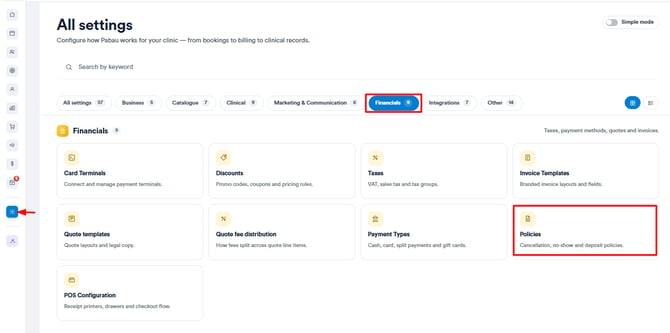
Melden Sie sich zunächst in Ihrem Pabau-Konto an. Wählen Sie im linken Seitenmenü Setup und klicken Sie dann im Bereich „Finanzen“ auf Richtlinien. Wählen Sie auf der Seite Richtlinien „Zahlungsrichtlinie“, um mit der Konfiguration Ihrer Einstellungen zu beginnen.
Schritt 2: Konfigurieren Sie Ihre Zahlungsrichtlinie
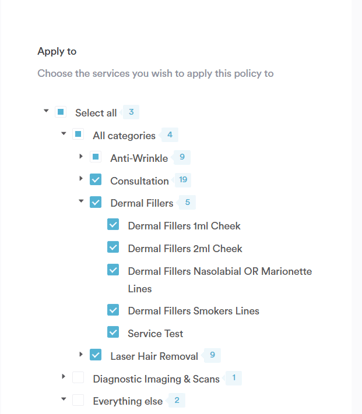
Wählen Sie im Modal Zahlungsrichtlinie zunächst die Leistungen aus, für die diese Richtlinie gelten soll. Sie können die Leistungsgruppen und -kategorien erweitern, um bestimmte Leistungen bei Bedarf an- oder abzuhaken.
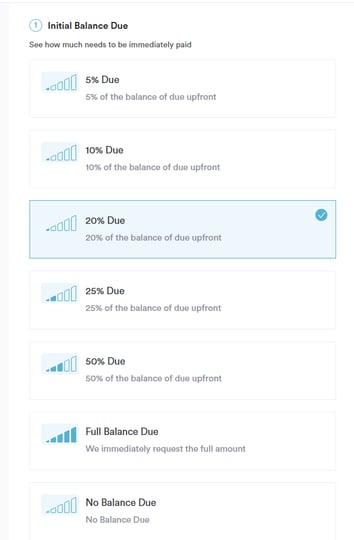
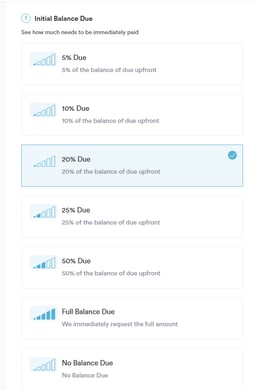
Entscheiden Sie anschließend im Abschnitt „Anfänglich fälliger Betrag“, wie viel vom Gesamtpreis der Leistung der Kunde sofort bezahlen muss. Sie können dies als Prozentsatz des Gesamtbetrags festlegen oder die Option „Vollständiger Betrag fällig“ wählen, bei der die vollständige Zahlung im Voraus erforderlich ist.
Schritt 3: Legen Sie den verbleibenden fälligen Betrag fest
Legen Sie im Abschnitt „Vollständiger Betrag fällig“ fest, wann der Kunde den verbleibenden Betrag zahlen soll. Dieser Abschnitt wird nur angezeigt, wenn Sie im ersten Schritt nicht „Vollständiger Betrag fällig“ ausgewählt haben. Sie haben zwei Möglichkeiten:
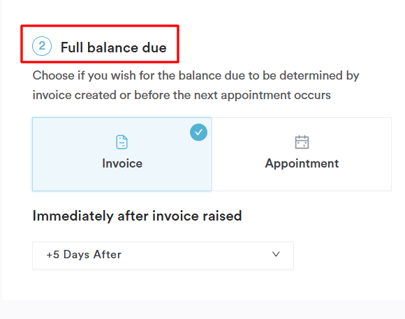
- Legen Sie fest, wie viele Tage nach Erstellung der Rechnung der Kunde den Restbetrag zahlen soll.
- Alternativ können Sie das nächste Termindatum wählen und die Anzahl der Tage vor dem Termin festlegen, zu der der Kunde den Restbetrag zahlen soll.
Schritt 4: Express-Buchung aktivieren
Um Kunden bei der Buchung eines Termins automatisch einen Zahlungslink zuzusenden, aktivieren Sie die Express-Buchung, indem Sie nach der Konfiguration des anfänglich fälligen und des verbleibenden Betrags den Schalter Express-Buchung aktivieren einschalten. Sie können auch die Option Teilzahlung entgegennehmen aktivieren, um bei der Buchung eine Anzahlung zu erheben, wobei der Restbetrag später fällig wird.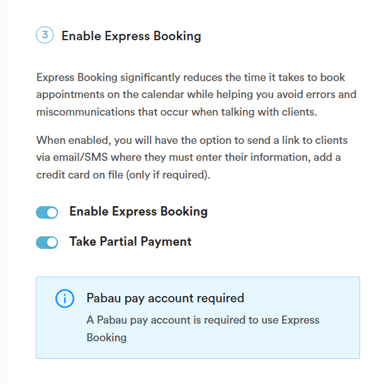
Sobald dies aktiviert ist, erhalten Kunden unmittelbar nach der Buchung des Termins eine E-Mail mit einem sicheren Zahlungslink.
Schritt 5: Richtlinienzusammenfassung überprüfen
Nach der Einrichtung Ihrer Zahlungsrichtlinie können Sie die Richtlinienzusammenfassung in der oberen linken Ecke der Seite einsehen. Diese Zusammenfassung zeigt die Anzahl der Leistungen, für die die Richtlinie gilt, ob automatisch eine E-Mail an Kunden gesendet wird, das Fälligkeitsdatum für den Restbetrag, den Status von Pabau Pay in Ihrem Konto sowie das Datum der letzten Änderungen an der Richtlinie an.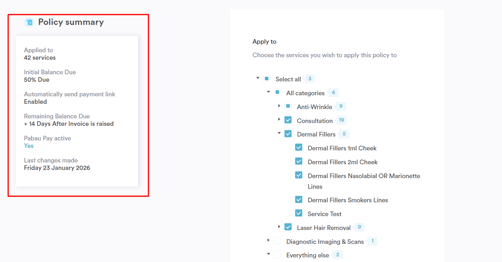
Schritt 6: Zahlung bei der Buchung eines Termins anfordern
Sobald Ihre Zahlungsrichtlinie eingerichtet ist, können Sie zum Zeitpunkt der Buchung eine Zahlung anfordern. Gehen Sie zum Kalender und buchen Sie einen Termin wie gewohnt.
Im Buchungsmenü sehen Sie das Kontrollkästchen „Zahlung anfordern“ – diese Option ist nur sichtbar, wenn Sie die Einstellung „Express-Buchung aktivieren“ eingeschaltet haben.
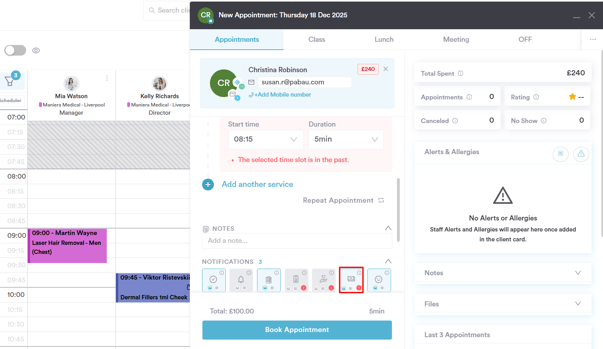
Aktivieren Sie dieses Kontrollkästchen, schließen Sie die Termindetails ab und klicken Sie auf „Termin buchen“. Der Kunde erhält daraufhin eine E-Mail mit einem Link zum Kundenportal, in dem er die Zahlung abschließen kann.
Der vom Kunden angeforderte Betrag entspricht dem in den Einstellungen der Zahlungsrichtlinie festgelegten Prozentsatz, angewendet auf den Preis der Leistung, wenn eine Leistung gebucht wird, oder auf den Gesamtpreis der Leistungen, wenn mehrere Leistungen gebucht werden.
Wenn der anfänglich fällige Betrag beispielsweise auf 10 % festgelegt ist und die Gesamtkosten der gebuchten Leistung 500 $ betragen, beträgt der im Voraus angeforderte Betrag 50 $. Dies wird berechnet, indem 10 % auf den Gesamtbetrag von 500 $ angewendet werden, was zu einer Vorauszahlung von 50 $ führt.
Wichtige Hinweise
- Die Express-Buchungseinstellungen überschreiben bestehende Anzahlungseinstellungen für dieselbe Leistung, wenn ein Termin manuell über den Kalender gebucht wird. Ihre Anzahlungseinstellungen bleiben jedoch für Online-Buchungen unverändert.
- Wenn ein Kunde aus einem Paket heraus bucht, wird das Kontrollkästchen „Zahlung anfordern“ nicht angezeigt, da das Paket bereits bezahlt wurde.
- Die Rechnung wird erstellt, sobald der Kunde auf den Zahlungslink in der E-Mail klickt.
- Sofern aktiviert, gilt die Zahlungsrichtlinie auch für Angebote, die an Kunden und Interessenten gesendet werden, sodass diese in zwei Raten zahlen können.
Die erstellte Rechnung weist folgende Eigenschaften auf:
- Erstellt von: Vor- und Nachname des Kunden, für den der Termin gebucht wurde.
- Erstellungsdatum und -uhrzeit: Zeitpunkt, zu dem der Kunde auf den Zahlungsbutton in der E-Mail geklickt hat.
- Rechnungsdatum: Das Datum des Termins, für den die Rechnung erstellt wurde.
- Standort: Terminort.
- Zugehöriger Termin: Der/die gebuchte(n) Termin(e), bei dem das Kontrollkästchen „Zahlung anfordern“ angeklickt wurde.
- Ausgestellt an: Vor- und Nachname des Kunden.
Indem Sie dieser Anleitung folgen, können Sie die Funktion Express-Buchung in Pabau einrichten und verwalten.
So fordern Sie eine Zahlung bei der Buchung an
In diesem Artikel zeigen wir Ihnen, wie Sie beim Buchen eines Termins im Kalender im Voraus Zahlungen von Kunden anfordern können.
Schritt 1: Konfigurieren Sie Ihre Zahlungsrichtlinie
Bevor Sie Zahlungen anfordern können, stellen Sie sicher, dass die Funktion Zahlungsrichtlinie eingerichtet und aktiviert ist. Folgen Sie den Schritten in dieser Anleitung, um Ihre Zahlungsrichtlinie zu konfigurieren und zu aktivieren.
Schritt 2: Termin buchen und Zahlung anfordern
Sobald Ihre Zahlungsrichtlinie eingerichtet ist, gehen Sie zum Kalender und buchen Sie einen Termin wie gewohnt.
Wenn Sie die Option „Express-Buchung aktivieren“ in den Einstellungen der Zahlungsrichtlinie eingeschaltet haben, sehen Sie das hellblau hervorgehobene Geldsymbol im Bereich Benachrichtigungen des Buchungsmenüs.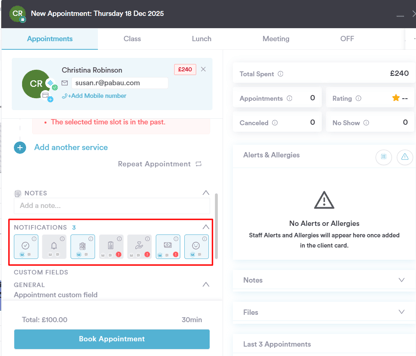
Dies zeigt an, dass unmittelbar nach Abschluss der Buchung automatisch eine erste Zahlungsanforderung an den Kunden gesendet wird. Wenn Sie mit dem Mauszeiger über das Symbol fahren, wird Ihnen der genaue Betrag angezeigt, der zum Zeitpunkt der Buchung angefordert wird.
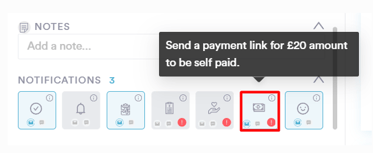
Wenn Sie die Zahlungsanforderung für einen bestimmten Termin nicht senden möchten, die Richtlinie aber weiterhin für andere Buchungen gelten soll, klicken Sie einfach auf das Geldsymbol, um es auszugrauen. Dadurch wird die Zahlungsanforderung für diese bestimmte Buchung übersprungen.
Schließen Sie die Termindetails ab und klicken Sie auf „Termin buchen“.
Schritt 3: Kunde erhält den Zahlungslink
Nach der Buchung erhält der Kunde eine E-Mail mit einem Link zum Kundenportal, in dem er die Zahlung abschließen kann.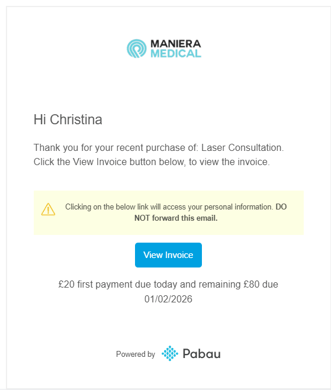
Der angeforderte Betrag basiert auf dem in Ihren Einstellungen der Zahlungsrichtlinie festgelegten Prozentsatz, angewendet auf den Preis der Leistung, wenn nur eine Leistung gebucht wird, oder auf den Gesamtpreis der Leistungen, wenn mehrere Leistungen gebucht werden.
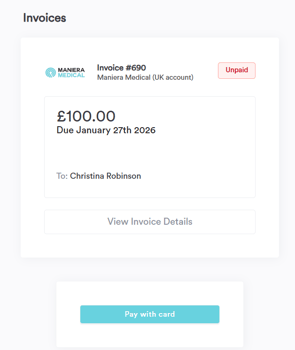
Wenn der anfänglich fällige Betrag beispielsweise auf 10 % festgelegt ist und die Gesamtkosten der gebuchten Leistung 500 $ betragen, beträgt der im Voraus angeforderte Betrag 50 $. Dies wird berechnet, indem 10 % auf den Gesamtbetrag von 500 $ angewendet werden, was zu einer Vorauszahlung von 50 $ führt.
Wichtige Hinweise
- Die Express-Buchungseinstellungen überschreiben bestehende Anzahlungseinstellungen für dieselbe Leistung, wenn ein Termin manuell über den Kalender gebucht wird. Ihre Anzahlungseinstellungen bleiben jedoch für Online-Buchungen unverändert.
- Wenn ein Kunde aus einem Paket heraus bucht, wird das Kontrollkästchen „Zahlung anfordern“ nicht angezeigt, da das Paket bereits bezahlt wurde.
- Die Rechnung wird erstellt, sobald der Kunde auf den Zahlungslink in der E-Mail klickt.
- Sofern aktiviert, gilt die Zahlungsrichtlinie auch für Angebote, die an Kunden und Interessenten gesendet werden, sodass diese in zwei Raten zahlen können.
Die erstellte Rechnung enthält:
- Erstellt von: Vor- und Nachname des Kunden, für den der Termin gebucht wurde.
- Erstellungsdatum und -uhrzeit: Zeitpunkt, zu dem der Kunde in der E-Mail auf den Zahlungsbutton geklickt hat.
- Rechnungsdatum: Das Datum des Termins, für den die Rechnung erstellt wurde.
- Standort: Terminort.
- Zugehöriger Termin: Der/die gebuchte(n) Termin(e) mit der Zahlungsanforderung.
- Ausgestellt an: Vor- und Nachname des Kunden.
Indem Sie diese Schritte befolgen, können Sie effektiv im Voraus Zahlungen von Ihren Kunden bei der Buchung von Terminen anfordern.
So senden Sie Zahlungslinks aus dem Kalender
In diesem Artikel zeigen wir Ihnen, wie Sie Kunden direkt aus dem Kalender einen Zahlungslink senden.
Manchmal müssen Sie Kunden einen Zahlungslink senden, nachdem ein Termin bereits gebucht wurde. Mit der Zahlungslink-Funktion im Kalender können Sie ganz einfach Zahlungen von Kunden anfordern.
Schritt 1: Zum Kalender navigieren
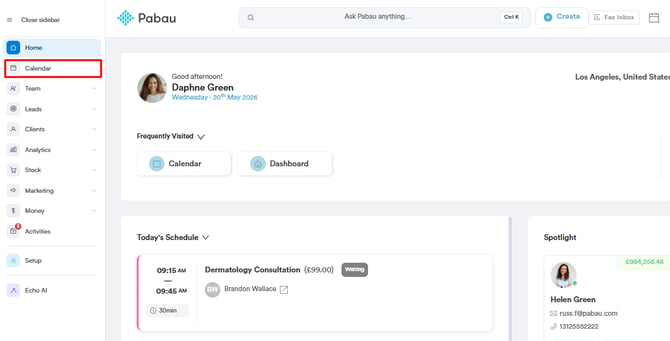
Melden Sie sich in Ihrem Pabau-Konto an und navigieren Sie zum Kalender , in dem Sie Ihre Termine verwalten.
Schritt 2: Termin finden
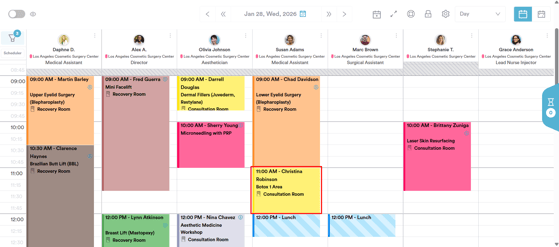
Suchen Sie den Termin, für den Sie einen Zahlungslink senden möchten. Klicken Sie auf den Termin, um die Termindetails zu öffnen.
Schritt 3: Zahlungslink senden
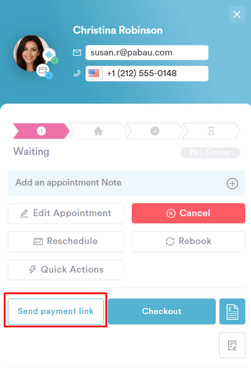
Suchen Sie im Kontextmenü des Termins in der unteren linken Ecke nach der Schaltfläche „Zahlungslink senden“. Klicken Sie auf diese Schaltfläche, um die Zahlungsanforderung auszulösen.
Schritt 4: Kunde erhält den Zahlungslink
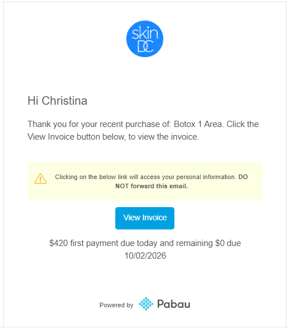
Sobald Sie auf die Schaltfläche klicken, wird dem Kunden eine E-Mail mit dem Zahlungslink gesendet. Dieser Link führt ihn zum Kundenportal, in dem er die Zahlung abschließen kann.
Der vom Kunden angeforderte Betrag hängt davon ab, ob die Express-Buchungsfunktion in Ihrer Zahlungsrichtlinien-Einrichtung aktiviert ist.
Wenn dies der Fall ist, basiert er auf dem in der Konfiguration des anfänglich fälligen Betrags festgelegten Prozentsatz, der die Höhe der Vorauszahlung bestimmt.
Wenn Sie die Express-Buchungsfunktion nicht aktiviert haben und auf die Schaltfläche „Zahlungslink senden“ klicken, wird standardmäßig der vollständige Betrag vom Kunden angefordert.
HINWEIS: Sie können pro Termin nur einmal einen Zahlungslink aus dem Kalender senden.
Indem Sie diese Schritte befolgen, können Sie nahtlos Zahlungen von Kunden direkt über den Kalender anfordern und so den Zahlungsprozess nach der Buchung optimieren.
Weitere Anleitungen finden Sie in den verwandten Artikeln unten. Wählen Sie zusätzliche Anleitungen aus oder verwenden Sie die Suchleiste oben auf der Seite. Diese Anleitungen helfen Ihnen, das Beste aus Ihrem Pabau-Konto herauszuholen.
Um Ihr Pabau-Konto optimal zu nutzen und besser zu verstehen, empfehlen wir Ihnen außerdem, die zusätzlichen Anleitungen und Ressourcen der Pabau Academy zu nutzen. Dort finden Sie ausführliche Videotutorials und Lektionen, die ein ganzheitliches Lernerlebnis bieten und Ihnen die notwendigen Fähigkeiten für den Erfolg mit Pabau vermitteln.