
In diesem Leitfaden zeigen wir Ihnen Schritt für Schritt, wie Sie Online-Zahlungen für Kostenvoranschläge aktivieren.
Schritt 1: Kostenvoranschlag erstellen
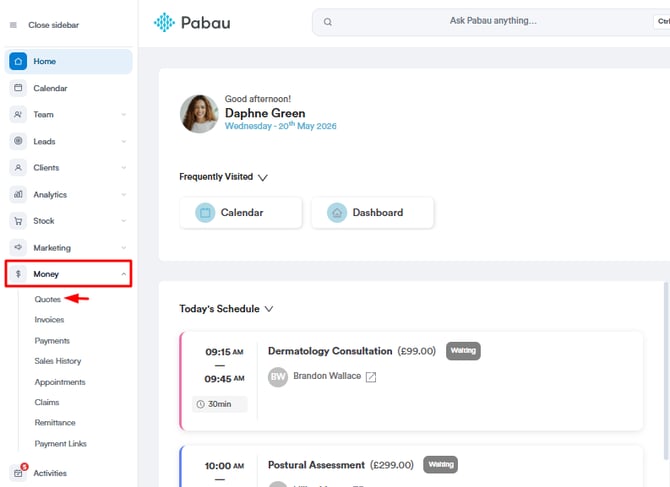
Melden Sie sich zunächst bei Ihrem Pabau-Konto mit Ihren Anmeldedaten an. Folgen Sie dann den Schritten in diesem Artikel, um einen Kostenvoranschlag zu erstellen.
Schritt 2: Stripe als Zahlungsoption hinzufügen
Achten Sie beim Erstellen eines Kostenvoranschlags im vierten Schritt „Unterschrift & Zahlung" darauf, dass Stripe als Zahlungsoption ausgewählt ist, damit Kunden und Interessenten den Kostenvoranschlag online bezahlen können.
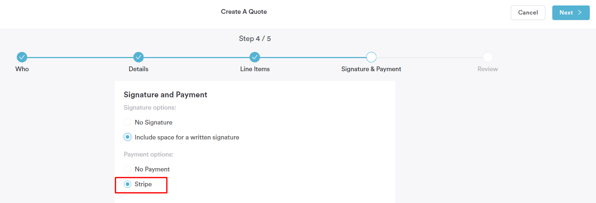
HINWEIS: Um Online-Zahlungen zu empfangen, muss Stripe integriert sein. Um Ihr Pabau-Konto mit Stripe zu verbinden, folgen Sie bitte den Anweisungen in diesem Artikel.
Wenn Sie kürzlich von Pabau Classic auf Pabau 2 umgestiegen sind, verbinden Sie bitte Ihre Stripe-Integration mithilfe der Schritte in diesem Artikel erneut. Diese Aktualisierung ist notwendig, da Pabau 2 über eine neue Verbindungsmethode mit Stripe verfügt.Durch die erneute Verbindung wird sichergestellt, dass alle Funktionen des Pabau Pay-Terminals reibungslos funktionieren, und Sie erhalten außerdem Zugriff auf 12 zusätzliche Zahlungsabwicklungsoptionen.
Schritt 3: Details des Kostenvoranschlags ansehen
Sobald der Kunde den Kostenvoranschlag erhält, muss er auf die Nummer des Kostenvoranschlags klicken und wird zu seinem Kundenportal weitergeleitet, wo er die Details einsehen kann.

Schritt 4: Kostenvoranschlag bezahlen
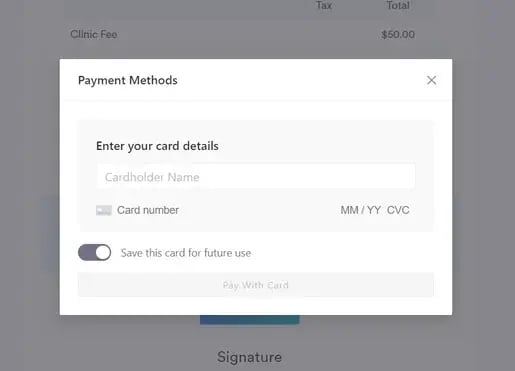
Der Kostenvoranschlag enthält eine Zahlungsschaltfläche, auf die Kunden klicken können. Anschließend werden sie aufgefordert, ihre Kartendaten einzugeben.
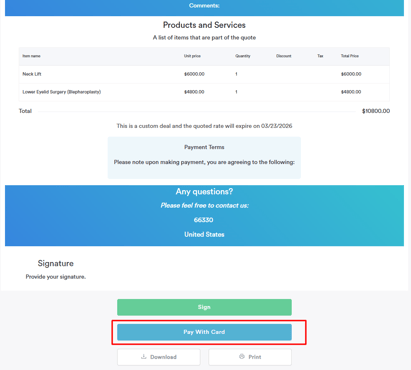
HINWEIS: Wenn die Funktion „Zahlungsrichtlinie" in Ihrem Konto aktiviert ist, können Kunden und Interessenten die Zahlung des Kostenvoranschlags basierend auf Ihren Einstellungen zur Zahlungsrichtlinie in zwei Raten aufteilen. Weitere Informationen zur Verwaltung der Funktion „Zahlungsrichtlinie" finden Sie in diesem Leitfaden.
Nach Eingabe der Kartendaten wird die Zahlung durch Klicken auf die Schaltfläche „Mit Karte bezahlen" abgeschlossen.
Sie können alle von Kunden getätigten Zahlungen im Finanzbereich der jeweiligen Kundenkarte überprüfen.
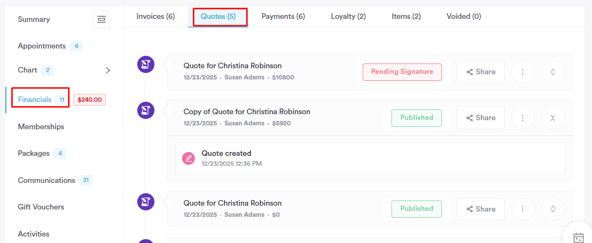
Schritt 5: Status des Kostenvoranschlags überprüfen
Erweitern Sie auf der linken Bildschirmseite den Bereich „Finanzen" und klicken Sie auf Kostenvoranschläge, um alle Kostenvoranschläge und deren Status einzusehen.
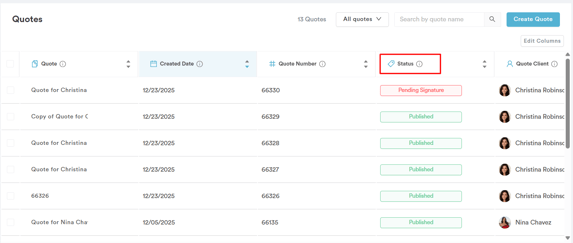
Durch Befolgen dieser Schritte können Kunden direkt über Kostenvoranschläge bezahlen.
Weitere Leitfäden finden Sie in den unten aufgeführten verwandten Artikeln. Wählen Sie zusätzliche Leitfäden aus oder nutzen Sie die Suchleiste oben auf der Seite. Diese Leitfäden helfen Ihnen, Ihr Pabau-Konto optimal zu nutzen.
Um Ihr Pabau-Konto noch besser zu nutzen und zu verstehen, empfehlen wir Ihnen außerdem, die zusätzlichen Leitfäden und Ressourcen der Pabau Academy zu erkunden. Dort finden Sie ausführliche Video-Tutorials und Lektionen, die Ihnen ein ganzheitliches Lernerlebnis bieten und Sie mit den notwendigen Fähigkeiten für Ihren Erfolg mit Pabau ausstatten.