
Dieser Artikel zeigt Ihnen, wie Sie den Verlauf der Paketnutzung Ihrer Kunden einsehen können.
Dieser Artikel behandelt die neue Kundenkarte, die ab August 2026 für ausgewählte Kliniken verfügbar ist. Wenn Ihre Kundenkarte anders aussieht, lesen Sie stattdessen die Anleitung So überprüfen Sie den Verlauf der Paketnutzung (Klassisch).
Schritt 1: Navigieren Sie zur Kundenkarte
Melden Sie sich bei Ihrem Pabau-Konto an und suchen Sie über die Suchleiste oben auf der Seite nach dem Kunden, dessen Kundenkarte Sie öffnen möchten.
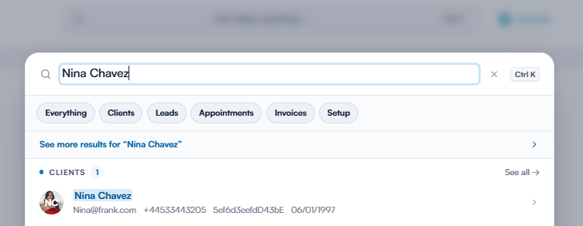
Schritt 2: Öffnen Sie „Pakete“
Sobald Sie sich auf der Kundenkarte befinden, gehen Sie zum Tab Pakete. Suchen Sie das entsprechende Paket, klicken Sie rechts auf die drei vertikalen Punkte und wählen Sie Weitere Details. Sie können auch auf den Paketnamen klicken, um dieselbe Ansicht zu öffnen.
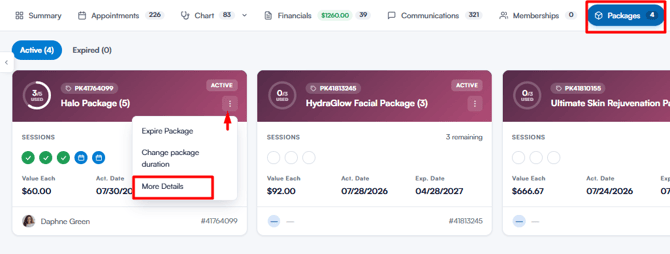
Schritt 3: Überprüfen Sie den Nutzungsverlauf
Der Nutzungsverlauf listet jede Sitzung des Pakets auf, zusammen mit Datum, Termin, Mitarbeiter, Wert und aktuellem Status:
- Gebucht: Die Sitzung ist mit einem bevorstehenden Termin verknüpft, wurde aber noch nicht eingelöst.
- Eingelöst: Die Sitzung wurde genutzt.
- Manuell eingelöst: Die Sitzung wurde manuell eingelöst, ohne Termin.
- Ausstehend: Die Sitzung steht noch zur Nutzung zur Verfügung.
- Abgelaufen: Die Sitzung ist ungenutzt verfallen, als das Paket abgelaufen ist.
In dieser Ansicht können Sie auch einzelne Sitzungen verwalten:
- Klicken Sie neben einer eingelösten oder gebuchten Sitzung auf Stornieren, um sie rückgängig zu machen. Die Sitzung steht danach wieder zur Verfügung und kann erneut eingelöst werden.
- Klicken Sie neben einer ausstehenden Sitzung auf Verknüpfen, um sie einzulösen – wählen Sie entweder einen der Termine des Kunden aus oder wählen Sie Ohne Verknüpfung eines Termins einlösen.
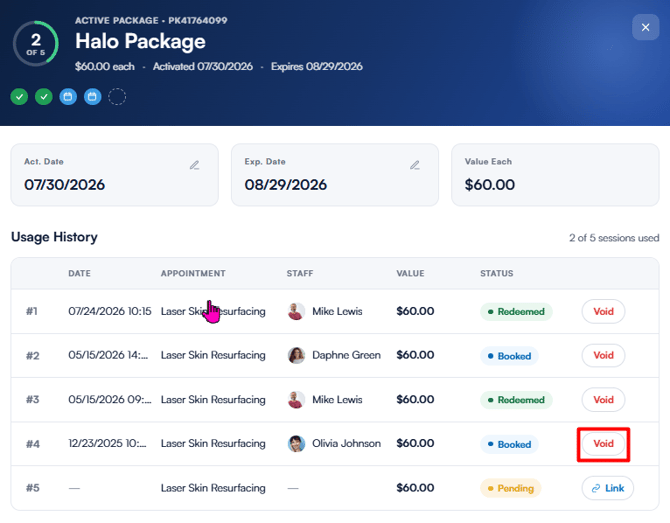
ACHTUNG: Wenn die Rechnung einer eingelösten Sitzung mehr als einen Posten enthält, wird durch das Stornieren der Sitzung die gesamte Rechnung storniert. Ein Bestätigungsfenster listet die betroffenen Posten auf, bevor Sie fortfahren.
Mit diesen Schritten können Sie den Verlauf der Paketnutzung Ihrer Kunden überprüfen und verwalten.
War diese Anleitung hilfreich? Lassen Sie es uns wissen, indem Sie unten abstimmen – Ihr Feedback hilft uns, klarere Artikel zu schreiben.
Weitere Anleitungen finden Sie hier. Durchstöbern Sie die verwandten Artikel unten oder nutzen Sie die Suchleiste oben auf der Seite. Sie können sich auch unsere Video-Lernreihe, die Pabau Academy, ansehen oder die Support-Seite für weitere Hilfe besuchen.