
In diesem Artikel führen wir Sie durch die Nutzung der Pabau GO iOS-App.
Inhaltsverzeichnis:
1. Wie Sie einen Termin in der Pabau iOS-App buchen
2. Wie Sie einen Termin in der Pabau iOS-App bearbeiten
3. Wie Sie einen Termin mit der Pabau GO iOS-App verschieben
4. Wie Sie eine Sperrzeit mit der Pabau GO iOS-App erstellen
5. Wie Sie einen Termin mit der Pabau GO iOS-App stornieren
6. Wie Sie den Behandlungspfad abschließen
7. Wie Sie einen Verkauf über die Pabau GO App durchführen
8. Wie Sie einen Kunden über den Kalender in der Pabau GO App auschecken
9. Wie Sie Leads in der Pabau GO iOS-App verwalten
10. Wie Sie Vorher-Nachher-Fotos in der Pabau GO iOS-App vergleichen
Die Pabau GO App ist ausschließlich für iOS verfügbar. Wenn Sie ein Android-Gerät verwenden, können Sie über das Web unter app.pabau.com auf Pabau zugreifen.
Wie Sie einen Termin in der Pabau iOS-App buchen
Schritt 1: Öffnen Sie die Pabau GO iOS App
Öffnen Sie zunächst die Pabau GO App auf Ihrem iOS-Gerät und melden Sie sich mit Ihren Zugangsdaten bei Ihrem Pabau-Konto an.
.png?width=452&height=688&name=IMG_0327%20(1).png)
Schritt 2: Den Kalender öffnen
Tippen Sie oben/unten im Bildschirm auf Kalender. In der Kalenderansicht sehen Sie Ihre Schichten und Buchungen für den Tag.

Um zu einem anderen Tag zu wechseln, verwenden Sie die Datumsauswahl oben auf dem Bildschirm. Um den Kalender zu filtern, tippen Sie oben links auf das Hamburger-Menü.
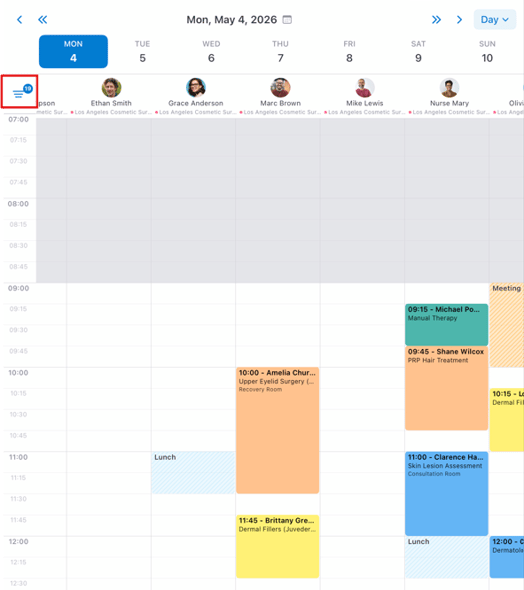
Hier können Sie die Standorte und Mitarbeiter auswählen, die angezeigt werden sollen.
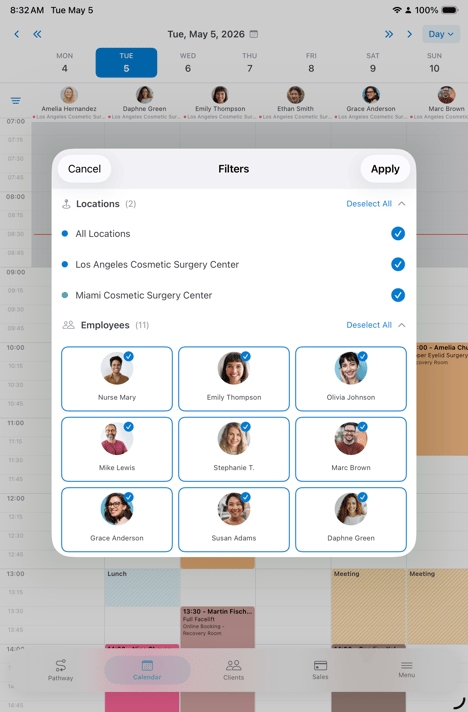
Schritt 3: Ein Zeitfenster auswählen
Tippen Sie im Kalender auf einen freien Zeitslot zu der Uhrzeit, zu der Sie den Termin buchen möchten.
Schritt 4: Füllen Sie die Termindetails aus
Um einen neuen Termin zu buchen, stellen Sie sicher, dass oben auf dem Bildschirm die Registerkarte „Termine" ausgewählt ist.
- Kunden auswählen: Wählen Sie den Kunden für den Termin aus.
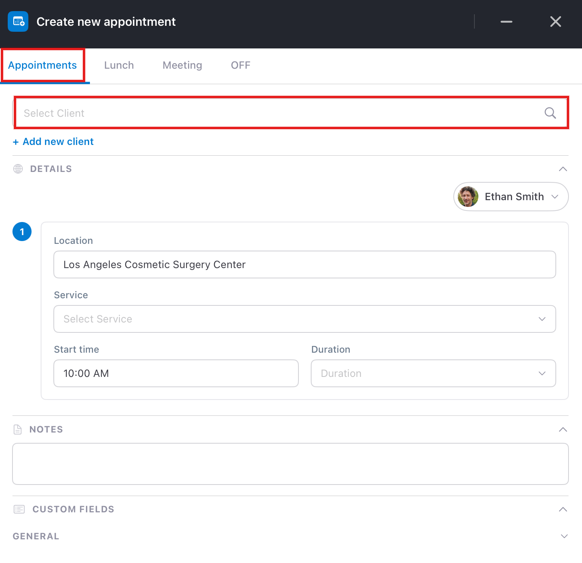
- Leistung auswählen: Wählen Sie die Leistung aus, die der Kunde bucht.
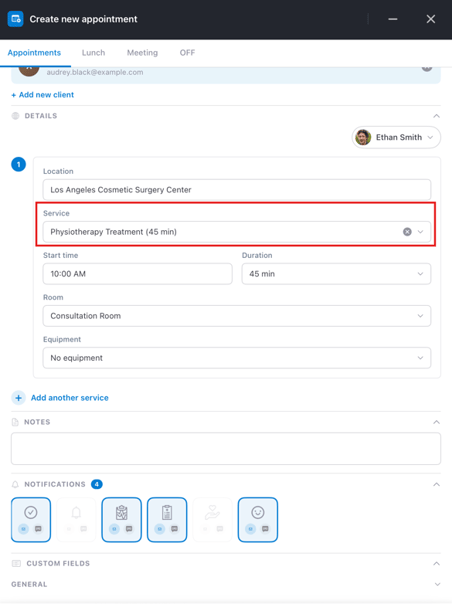
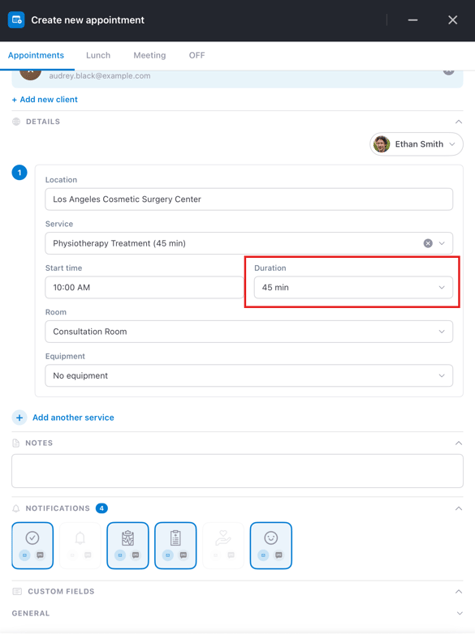
- Dauer: Der Termin verwendet standardmäßig die in Ihren Leistungseinstellungen festgelegte Dauer, Sie können diese jedoch bei Bedarf anpassen.
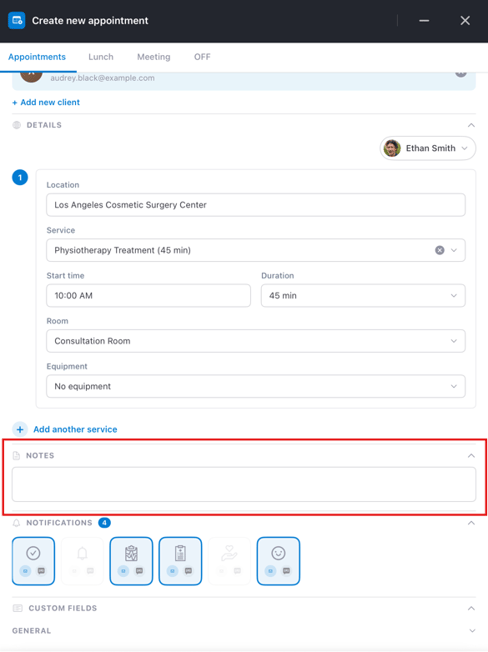
- Terminnotizen: Fügen Sie alle notwendigen Notizen zum Termin hinzu.
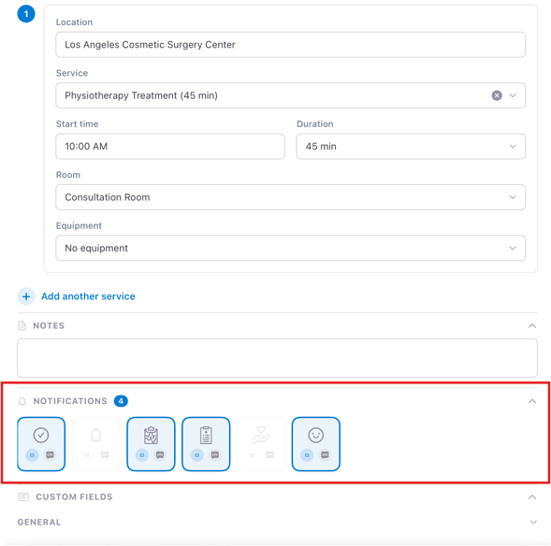
- Wählen Sie unter Benachrichtigungen die Benachrichtigungen aus, die Sie an den Kunden senden möchten.
Schritt 5: Den Termin speichern
Sobald alle Felder ausgefüllt sind, tippen Sie auf „Termin buchen", um die Buchung abzuschließen.
Das war's! Sie haben erfolgreich einen Termin über die Pabau iOS App gebucht.
Wie Sie einen Termin in der Pabau iOS-App bearbeiten
Schritt 1: Starten Sie die Pabau GO iOS App
Öffnen Sie zunächst die Pabau GO App auf Ihrem iOS-Gerät und melden Sie sich mit Ihren Zugangsdaten bei Ihrem Pabau-Konto an.
.png?width=512&height=779&name=IMG_0327%20(1).png)
Schritt 2: Den Kalender öffnen
Tippen Sie unten/oben auf dem Bildschirm auf Kalender. In der Kalenderansicht sehen Sie Ihre Schichten und Buchungen für den Tag.
Um zu einem anderen Tag zu wechseln, verwenden Sie die Datumsauswahl oben auf dem Bildschirm. Um die Kalenderansicht zu filtern, tippen Sie auf das Symbol in der oberen linken Ecke des Bildschirms.
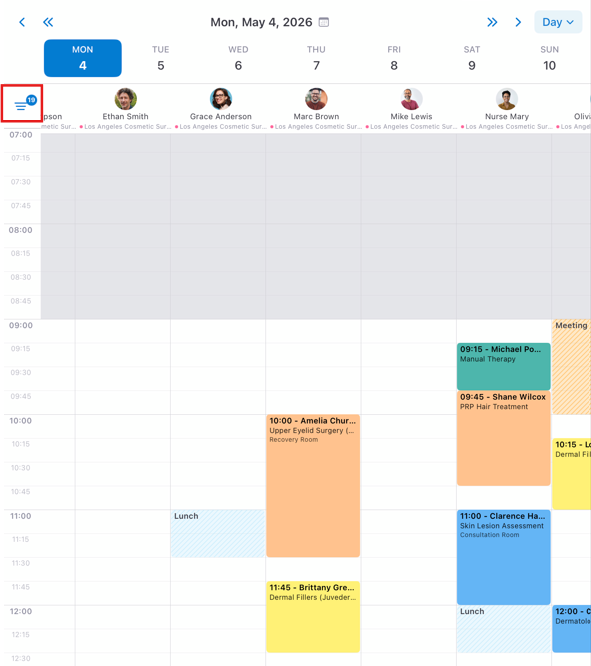
Nachdem Sie auf das Hamburger-Menü in der oberen linken Ecke getippt haben, können Sie die anzuzeigenden Standorte und Mitarbeiter auswählen.
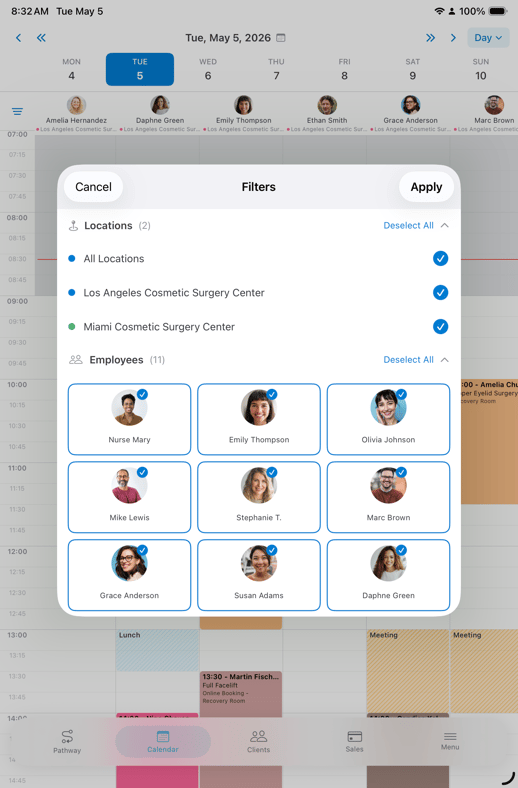
Schritt 3: Wählen Sie den Termin aus
Suchen Sie den zu bearbeitenden Termin und tippen Sie darauf.
Schritt 4: Ändern Sie die Termindetails
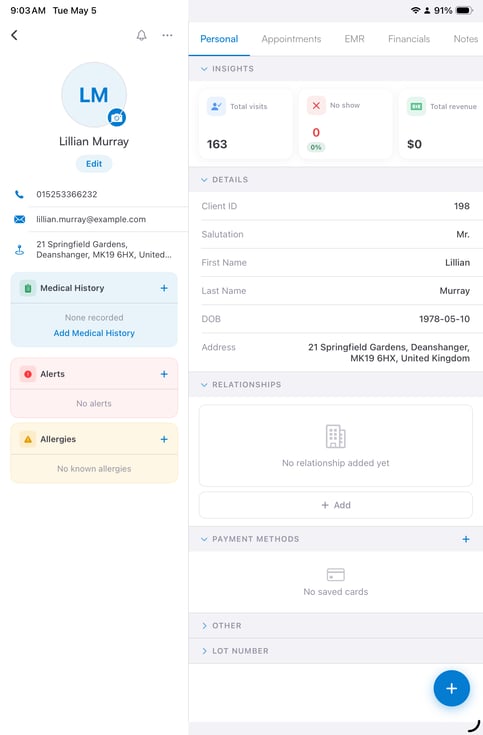
Dadurch öffnet sich das Menü mit den Termindetails. Sie können Folgendes ändern:
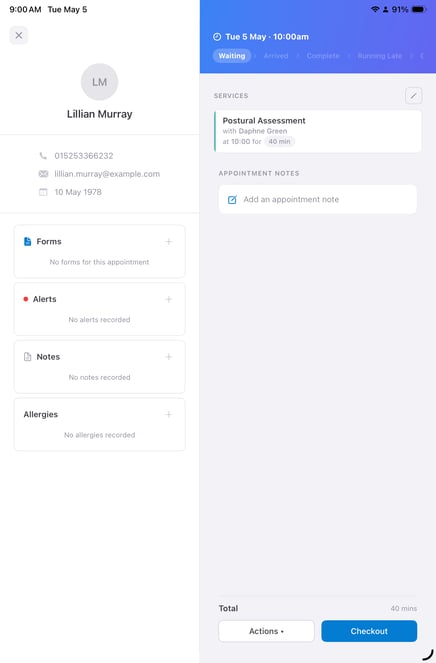
- Kundendetails: Sie können die Details des Kunden auf dessen Kundenkarte bearbeiten, indem Sie auf den Namen des Kunden klicken. Dadurch wird ein neues Fenster angezeigt, in dem Sie die erforderlichen Änderungen vornehmen können.
- Dienstleistung ändern: Tippen Sie auf das Stiftsymbol neben dem Namen der Dienstleistung.
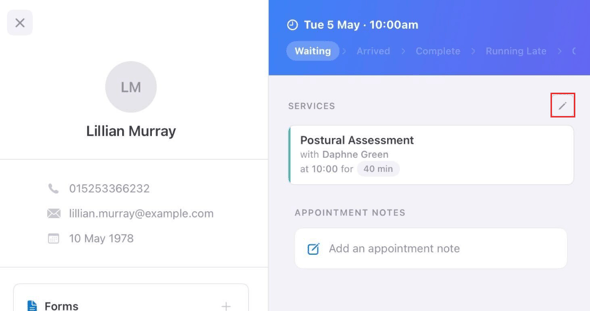
Jetzt können Sie eine andere Dienstleistung auswählen oder diesem Termin zusätzliche Dienstleistungen hinzufügen.
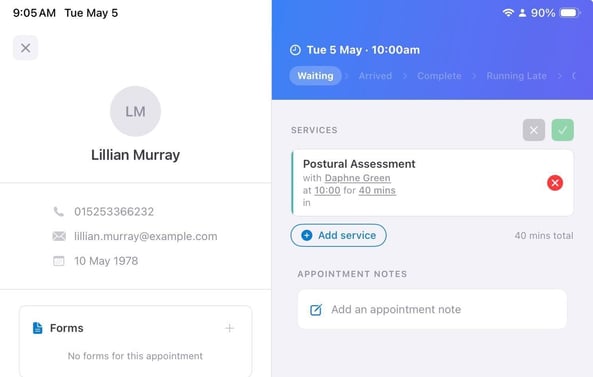
- Bereich für Terminnotizen: Fügen Sie Notizen zum Termin hinzu, indem Sie in den Notizbereich tippen.
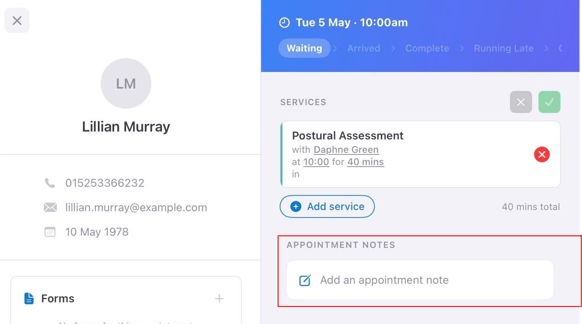
Änderungen am Termin werden übernommen, sobald Sie sie vornehmen. So können Sie ganz einfach einen Termin mit der Pabau iOS App bearbeiten.
Wie Sie einen Termin mit der Pabau GO iOS-App verschieben
Schritt 1: Öffnen Sie die Pabau GO iOS App
Öffnen Sie zunächst die Pabau GO App auf Ihrem iOS-Gerät und melden Sie sich mit Ihren Zugangsdaten bei Ihrem Pabau-Konto an.
.png?width=455&height=693&name=IMG_0327%20(1).png)
Schritt 2: Den Kalender öffnen
Tippen Sie im Navigationsmenü auf Kalender. In der Kalenderansicht sehen Sie Ihre Schichten und Termine für den Tag.
.png?width=415&height=632&name=IMG_0333%20(1).png)
Um zu einem anderen Tag zu wechseln, verwenden Sie die Datumsauswahl oben auf dem Bildschirm. Um den Kalender zu filtern, tippen Sie oben links auf das Hamburger-Menü.
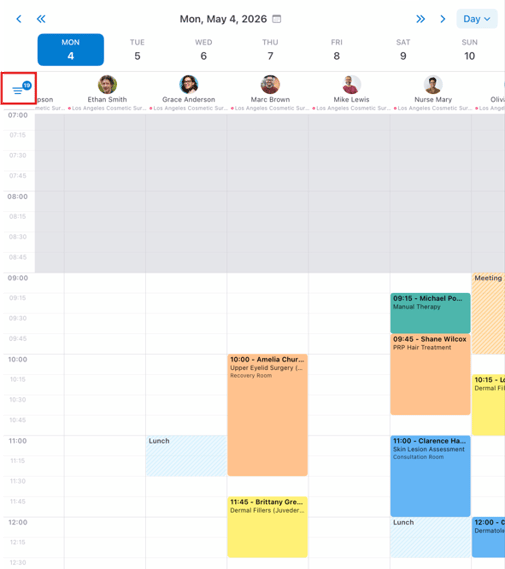
Hier können Sie die Standorte und Mitarbeiter auswählen, die angezeigt werden sollen.
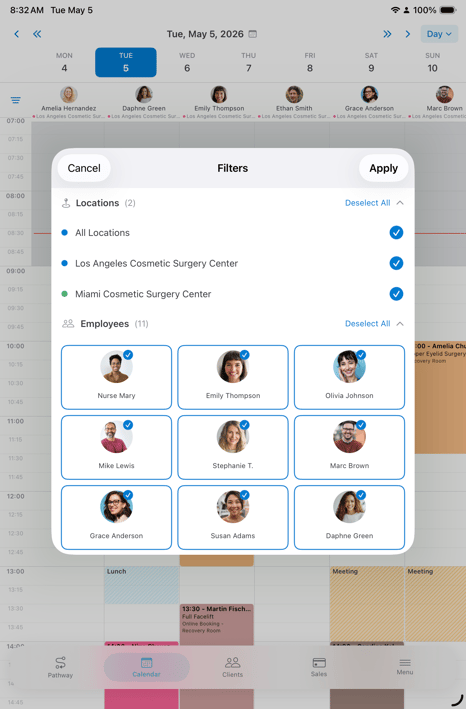
Schritt 3: Wählen Sie den zu verschiebenden Termin aus
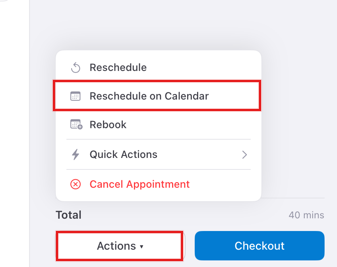
Suchen Sie den Termin, den Sie verschieben möchten, und tippen Sie darauf. Tippen Sie im Bearbeitungsmenü des Termins unten auf die Schaltfläche „Aktionen“. Dadurch werden verfügbare Aktionen angezeigt, darunter „Verschieben“ und „Im Kalender verschieben“
-
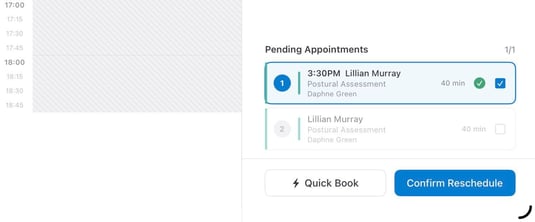
Wenn Sie auf „Verschieben“ tippen, öffnet sich rechts auf dem Bildschirm ein Fenster, in dem Sie Datum, Uhrzeit und Standort für die Verschiebung auswählen können.
.png?width=510&height=776&name=IMG_0358%20(1).png)
Um den Vorgang abzuschließen, tippen Sie auf „Verschiebung bestätigen“.
-
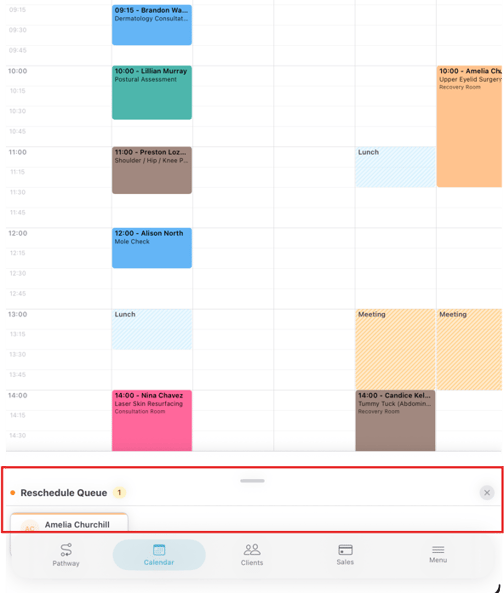
Wenn Sie auf „Im Kalender verschieben“ tippen, schließt sich das Bearbeitungsmenü und der Kalender wird in voller Ansicht angezeigt.
Der Termin erscheint nun in der „Verschiebungs-Warteschlange“ unten auf dem Bildschirm.
Ziehen Sie den Termin per Drag-and-Drop auf den gewünschten verfügbaren Zeitslot. Wenn Sie ihn auf einen anderen Tag verschieben müssen, verwenden Sie die Datumsauswahl oben, um zum gewünschten Datum zu navigieren.
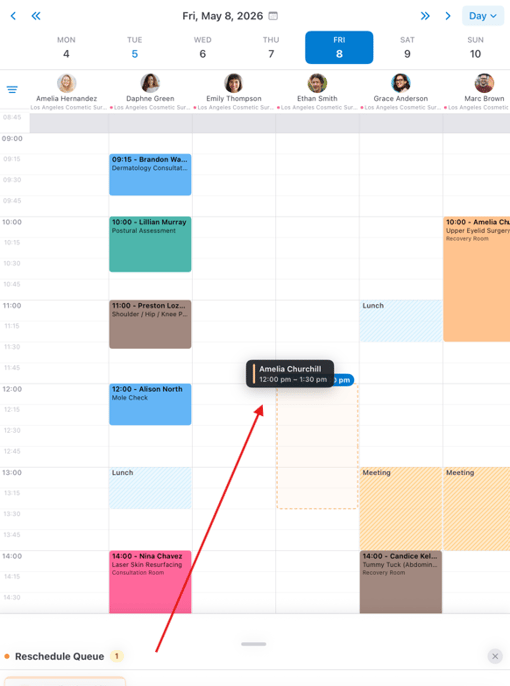
Das war’s! Der Termin ist nun auf das neue Datum und die neue Uhrzeit verschoben.
Wie Sie eine Sperrzeit mit der Pabau GO iOS-App erstellen
Mit der Blockierungsfunktion können Sie Zeit in Ihrem Kalender oder im Kalender Ihrer Mitarbeiter blockieren, sodass diese Zeit nicht gebucht werden kann.
Schritt 1: Öffnen Sie die Pabau GO iOS App
Öffnen Sie zunächst die Pabau GO App auf Ihrem iOS-Gerät und melden Sie sich mit Ihren Zugangsdaten bei Ihrem Pabau-Konto an.
.png?width=399&height=607&name=IMG_0327%20(1).png)
Schritt 2: Den Kalender öffnen
Tippen Sie im Navigationsmenü auf Kalender. In der Kalenderansicht sehen Sie Ihre Schichten und Termine für den Tag.
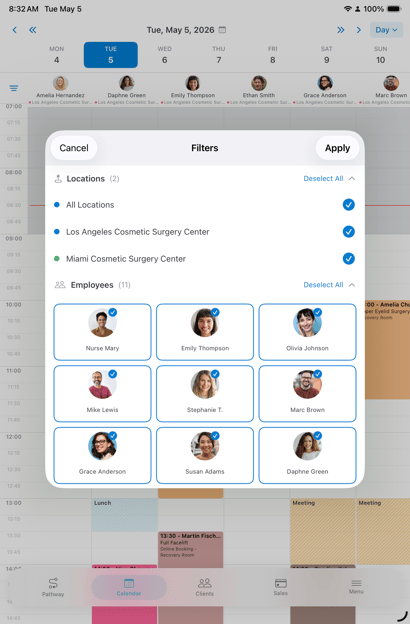
Um zu einem anderen Tag zu wechseln, verwenden Sie die Datumsauswahl oben auf dem Bildschirm. Um den Kalender zu filtern, tippen Sie oben links auf das Hamburger-Menü.
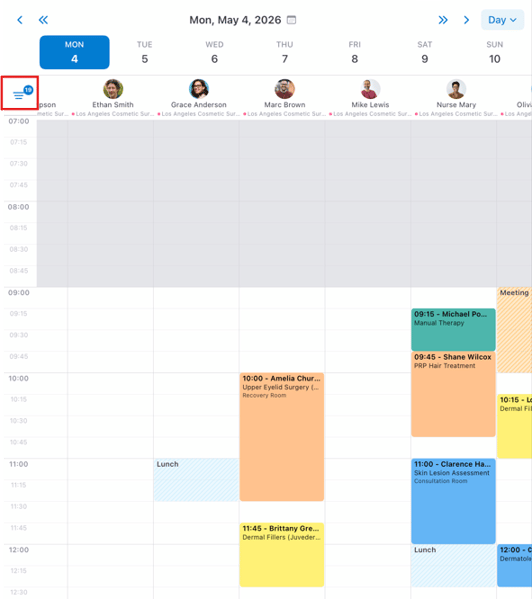
Hier können Sie die Standorte und Mitarbeiter auswählen, die angezeigt werden sollen.
Schritt 3: Eine Sperrzeit hinzufügen
Tippen Sie auf den Zeitraum, in dem die Blockierung beginnen soll, und wechseln Sie dann zum Tab „OFF".
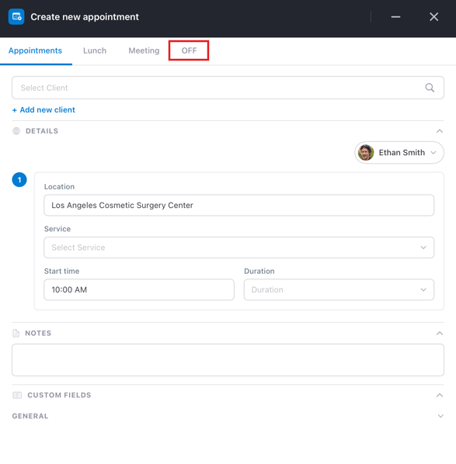
Im Dialog Sperrzeit hinzufügen:
- Um den ganzen Tag zu blockieren, aktivieren Sie den Schalter „Ganztägig"
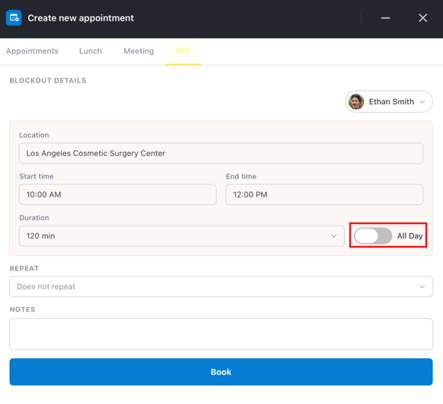
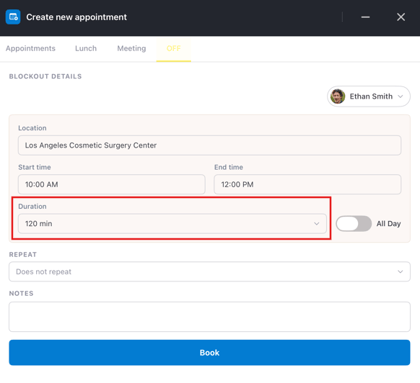
- Wenn die Blockierung für einen kürzeren Zeitraum gilt, wählen Sie die Dauer im Feld „Dauer" aus
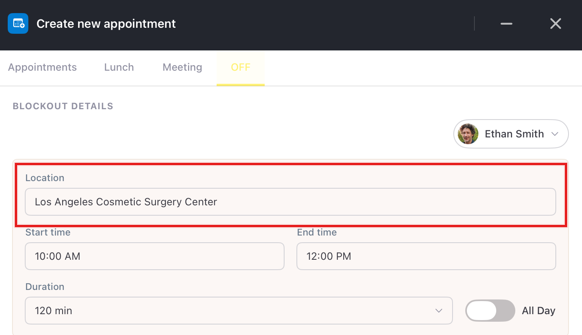
- Wählen Sie im Feld „Standort" bei Bedarf einen anderen Standort aus (Hinweis: Dies funktioniert nur, wenn der Mitarbeiter zur gleichen Zeit eine Schicht am zweiten Standort hat)
Schritt 4: Die Sperrzeit speichern
Um die Erstellung der Blockierung abzuschließen, tippen Sie unten im Modal auf „Buchen".
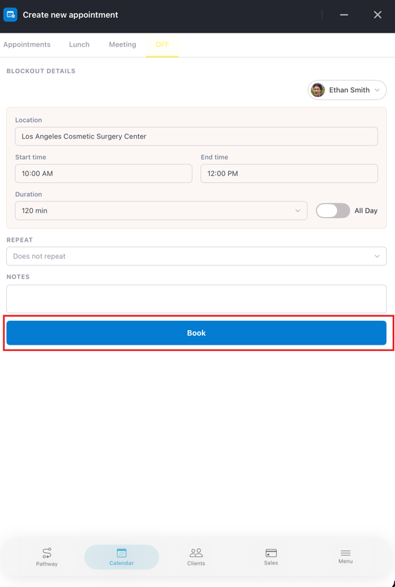
Der von Ihnen ausgewählte Zeitraum ist nun blockiert. Wenn Sie Online-Buchungen verwenden, sehen Kunden während der blockierten Zeit keine Verfügbarkeit für den Mitarbeiter.
Wie Sie einen Termin mit der Pabau GO iOS-App stornieren
Schritt 1: Öffnen Sie die Pabau GO iOS App
Öffnen Sie zunächst die Pabau GO App auf Ihrem iOS-Gerät und melden Sie sich mit Ihren Zugangsdaten bei Ihrem Pabau-Konto an.
.png?width=409&height=623&name=IMG_0327%20(1).png)
Schritt 2: Den Kalender öffnen
Tippen Sie im Navigationsmenü auf Kalender. In der Kalenderansicht sehen Sie Ihre Schichten und Termine für den Tag.
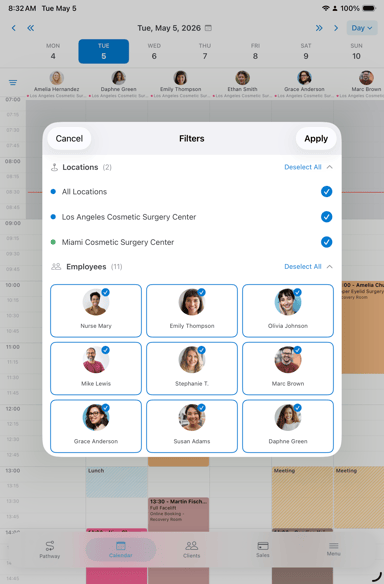
Um zu einem anderen Tag zu wechseln, verwenden Sie die Datumsauswahl oben auf dem Bildschirm. Um den Kalender zu filtern, tippen Sie oben links auf das Hamburger-Menü.
Hier können Sie die Standorte und Mitarbeiter auswählen, die angezeigt werden sollen.
Schritt 3: Wählen Sie den zu stornierenden Termin aus
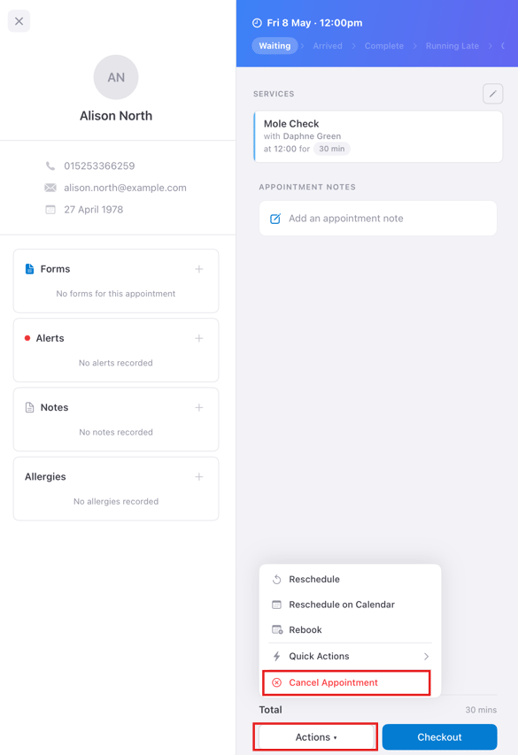
Suchen Sie den Termin, den Sie stornieren möchten, und tippen Sie darauf, um das Bearbeitungsmenü für den Termin zu öffnen. Tippen Sie in diesem Menü auf die Schaltfläche "Aktionen". Dadurch wird die Option "Termin stornieren" angezeigt.
Schritt 4: Wählen Sie einen Stornierungsgrund aus
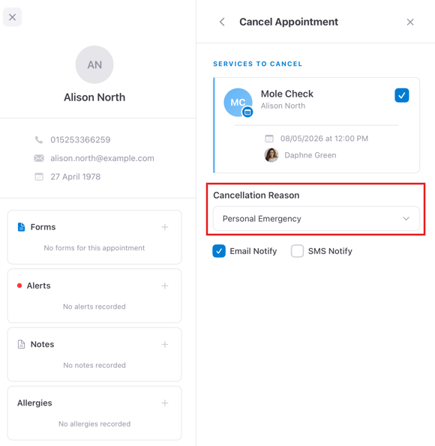
Sie werden aufgefordert, einen der Stornierungsgründe auszuwählen, die in Ihrem Konto vorkonfiguriert sind. Tippen Sie auf den entsprechenden Grund.
Schritt 5: Bestätigen Sie die Stornierung
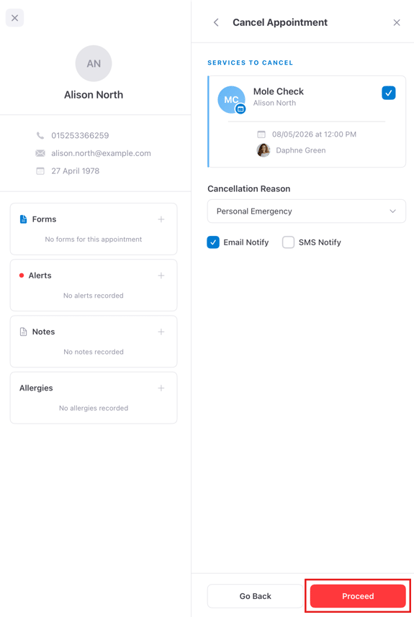
Sobald der Grund ausgewählt wurde, klicken Sie unten auf dem Bildschirm auf die Schaltfläche "Fortfahren", und der Termin wird automatisch aus Ihrem Kalender entfernt.
Wie Sie den Behandlungspfad abschließen
Der Kundenablauf besteht aus fünf Schritten, die Sie durchlaufen, wenn Ihre Kunden zu ihren Behandlungen eintreffen, sowie einem Checkout-Schritt.
Die ersten drei Schritte werden vom Kunden ausgeführt: Überprüfung der persönlichen Daten, Ausfüllen des Anamnesebogens und Unterzeichnung der relevanten Einverständniserklärungen für die gebuchten Leistungen.
Als Behandelnder führen Sie dann die letzten beiden Schritte durch: Fotos aufnehmen und eine Behandlungsnotiz erstellen. Zusätzlich können Sie eine Zahlung direkt innerhalb des Ablaufs abwickeln.
HINWEIS: Um Pabau GO zu nutzen, stellen Sie sicher, dass für Ihr Konto ein PIN-Code eingerichtet ist, da Sie diesen an verschiedenen Stellen des Kundenablaufs und beim Anmelden benötigen. Um einen PIN-Code zu erstellen, folgen Sie den Schritten in dieser Anleitung.
Schritt 1: Kunden-Pathway starten
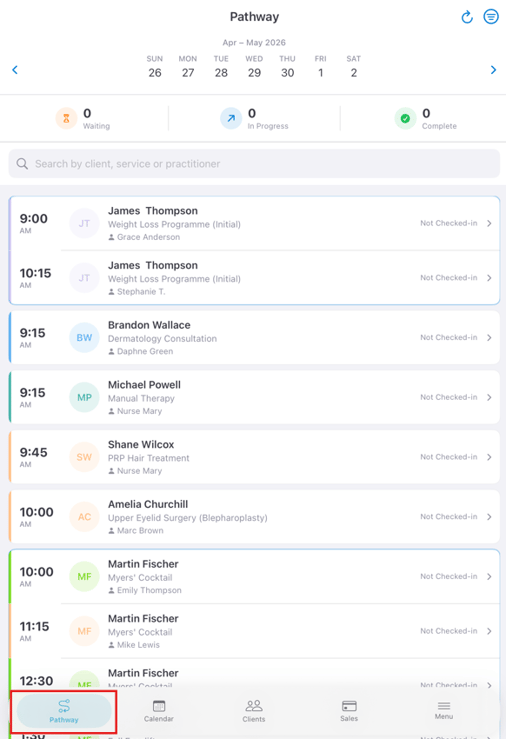
Um einen Kundenablauf zu starten, öffnen Sie die App und navigieren Sie zum Tab Ablauf. Hier sehen Sie alle für den Tag geplanten Termine, und Sie können über die Datumsauswahl oben auf dem Bildschirm einen anderen Tag wählen. Die Liste zeigt die Namen der Kunden, gebuchte Leistungen, Terminstatus und Zahlungsstatus an.
Schritt 2: Termin öffnen
Tippen Sie auf einen der Termine und wischen Sie dann, um den Pathway zu starten.
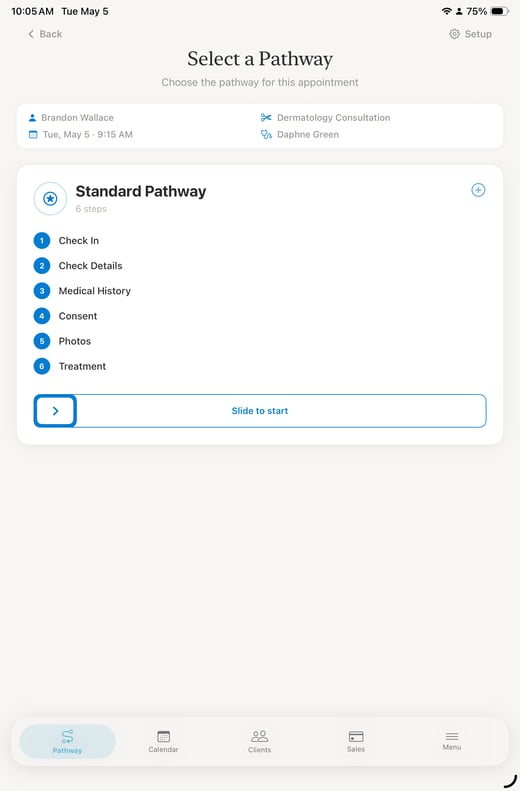
Schritt 3: Einchecken
Der erste Schritt ist das Einchecken des Kunden, indem Sie die Einverständniserklärung und die Behandlungsnotiz auswählen, die der Kunde unterschreiben muss.
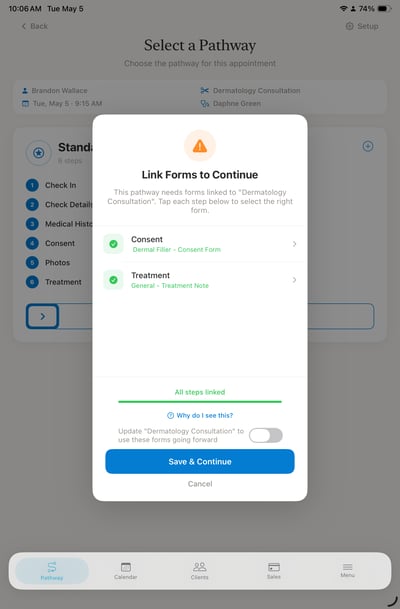
Klicken Sie dann auf die Schaltfläche „Speichern & Weiter", damit Sie das iPad an den Kunden übergeben können.
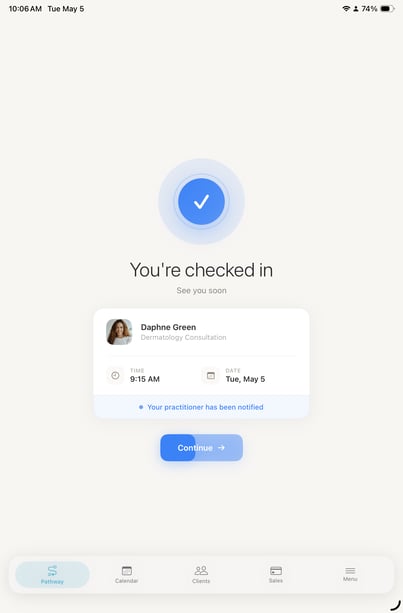
Der Kunde muss nun folgende Schritte ausfüllen:
-
Daten prüfen: Durch Antippen dieser Option kann der Kunde seine persönlichen Daten angeben oder aktualisieren. Nach Abschluss muss er unten am Bildschirm auf „Speichern" tippen. Die Daten werden in der Kundenkarte aktualisiert, und der Status dieses Schritts ändert sich zu „Abgeschlossen".
-
Anamnese: In diesem Schritt wird der in Ihrem Konto hinterlegte Standard-Anamnesebogen angezeigt, den der Kunde ausfüllen soll.
-
Einverständniserklärung des Kunden: Der Kunde kann in diesem Schritt die von Ihnen ausgewählte Einverständniserklärung unterschreiben.
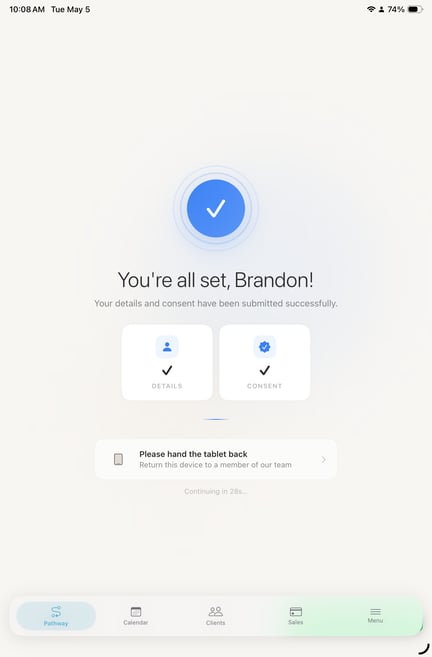
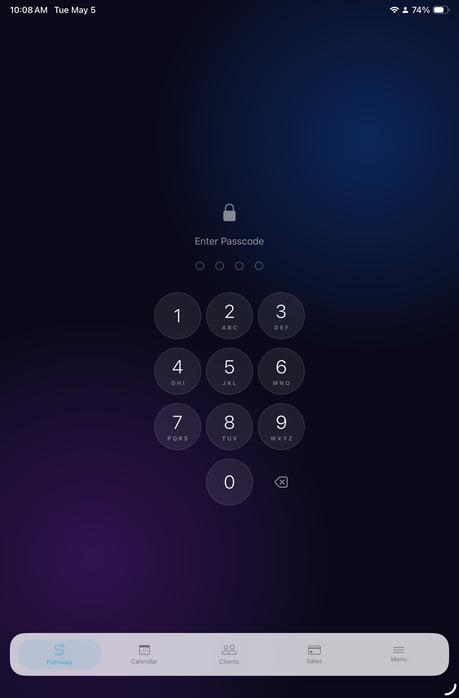
Nun kann der Kunde Ihnen das Tablet zurückgeben, damit Sie den Pathway fortsetzen. Ein Passcode ist erforderlich, um zu verhindern, dass Kunden mit den nächsten Schritten fortfahren.
Schritt 3: Mitarbeiterschritte abschließen
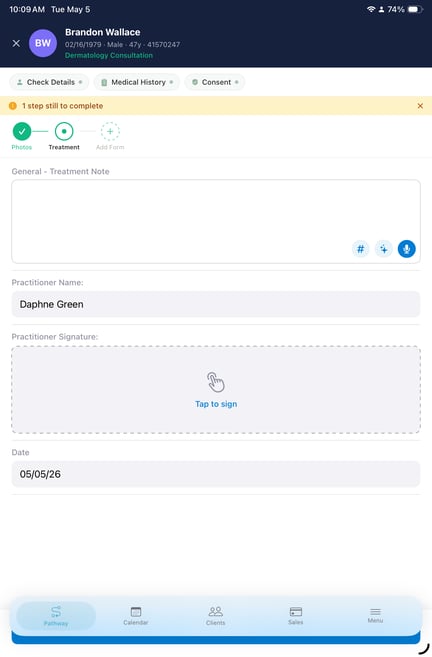
Nun können Sie mit den nächsten beiden Schritten des Ablaufs fortfahren: Fotos und Behandlungsnotiz.
-
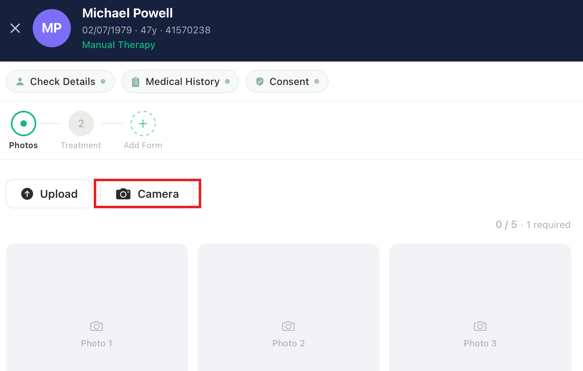
Fotos: In diesem Schritt haben Sie die Möglichkeit, ein Foto aufzunehmen, indem Sie auf „Kamera" tippen, wodurch die Kamera des Geräts aktiviert wird und Sie Fotos aufnehmen können.
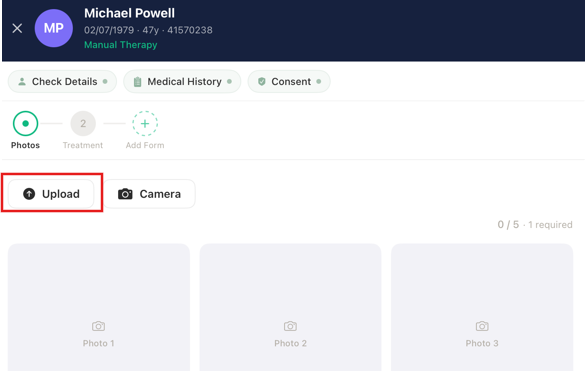
Sie haben außerdem die Möglichkeit, Fotos hochzuladen, indem Sie auf die Option „Hochladen" tippen, wodurch Ihre Galerie geöffnet wird.
Wenn Sie fertig sind, tippen Sie unten auf „Fertig", um zum nächsten Schritt zu gelangen.
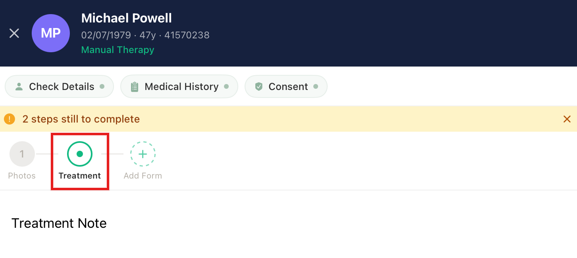
Wenn Sie keine Fotos hochladen möchten, können Sie einfach auf die Option Behandlungsnotiz tippen, um mit dem nächsten Schritt fortzufahren.
-
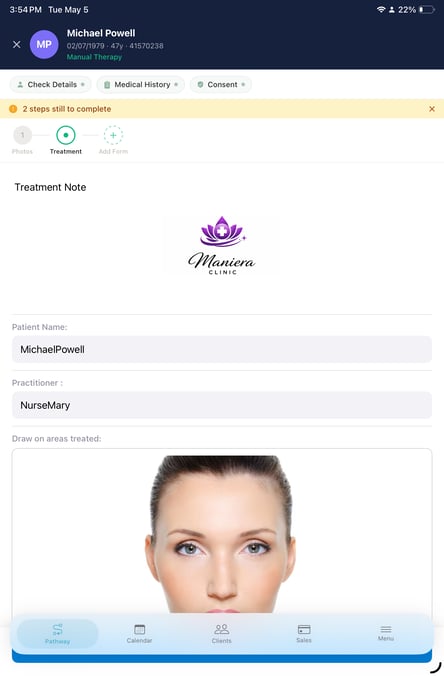
Behandlungsnotizen: In diesem Schritt wird das im Check-in-Prozess verknüpfte Behandlungsformular angezeigt. Füllen Sie das Formular aus und speichern Sie es.
Schritt 4: Weitere Formulare hinzufügen
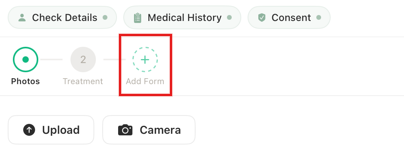
Wenn Sie weitere Formulare hinzufügen möchten, tippen Sie auf das Plus-Symbol oben rechts im Bildschirm.
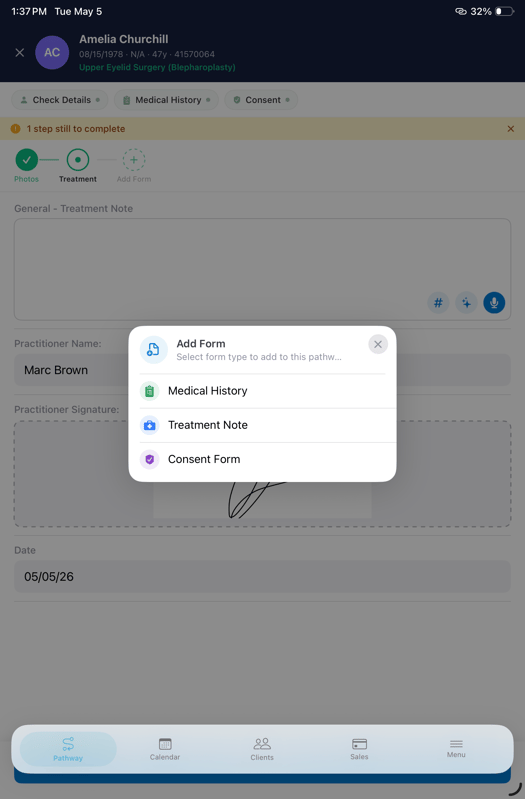
Sie werden aufgefordert, den Formulartyp auszuwählen, und können dann festlegen, welches Formular Sie hinzufügen und ausfüllen möchten.
Indem Sie diese Schritte befolgen, können Sie Kunden effizient durch ihren Ablauf in der Pabau GO App führen.
Wie Sie einen Verkauf über die Pabau GO App durchführen
Schritt 1: Melden Sie sich bei Ihrem Pabau-Konto an
Starten Sie die Pabau GO App auf Ihrem iOS-Gerät und melden Sie sich an. Sobald Sie angemeldet sind, tippen Sie unten im Bildschirm auf „Sales“.

Schritt 2: Einen Kunden auswählen
Als Erstes wählen Sie einen Kunden aus, indem Sie dessen Namen in die Suchleiste eingeben. Alternativ können Sie eine Zahlung für einen Laufkunden verarbeiten.
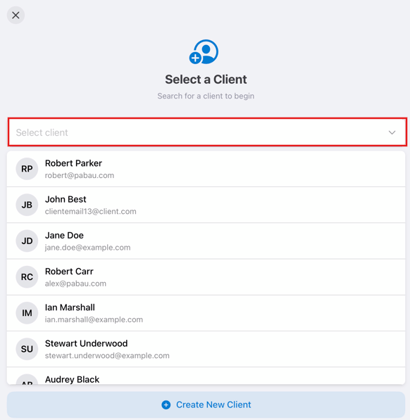
Schritt 3: Wählen Sie die Artikel aus, die zur Rechnung hinzugefügt werden sollen
Nachdem Sie einen Kunden ausgewählt haben, gelangen Sie zum Auswahlmenü für Artikel. Wählen Sie zwischen Produkten, Dienstleistungen, Paketen oder Geschenkgutscheinen. Wenn der Kunde Geld auf sein Konto einzahlen möchte, wählen Sie Konto.
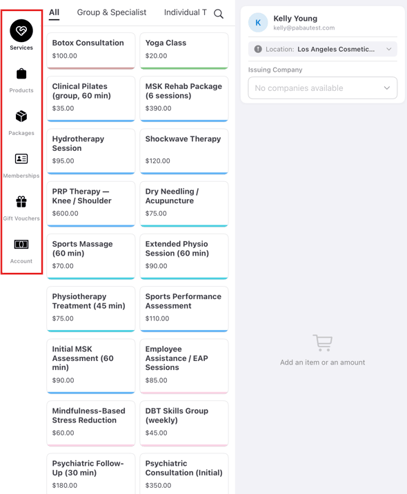
Für jeden Artikeltyp sehen Sie zunächst dessen Kategorien. Nachdem Sie eine Kategorie ausgewählt haben, wählen Sie die spezifischen Artikel oder Dienstleistungen aus, die in den Warenkorb gelegt werden sollen. Diese werden dann auf der rechten Seite angezeigt.
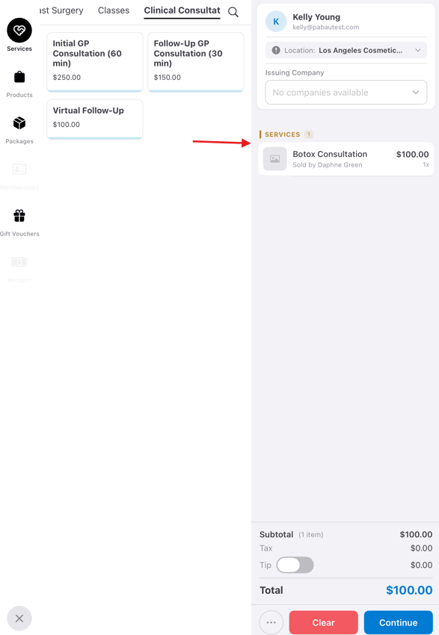
Schritt 4: Überprüfen und bearbeiten Sie die Artikel im Warenkorb
Sobald Sie mit dem Hinzufügen von Artikeln fertig sind, klicken Sie auf Warenkorb. Hier sehen Sie die Liste der Artikel in Ihrem Warenkorb. Sie können die Menge, die Steuer, den Rabatt oder den Mitarbeiter, der die Rechnung erstellt, anpassen, indem Sie einen Artikel auswählen und die Details bearbeiten.
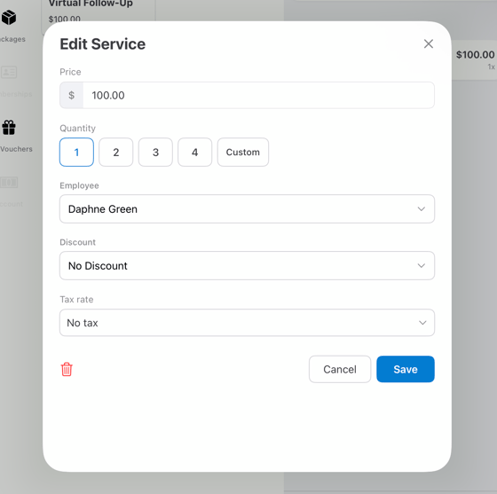
Schritt 5: Die Zahlung abschließen
Wenn alles eingerichtet ist, tippen Sie auf Weiter, um mit der Zahlung fortzufahren. Wählen Sie die Zahlungsmethode aus oder wählen Sie eine der vorausbezahlten Optionen. Sie können die Zahlung auch auf mehrere Methoden aufteilen oder die Rechnung bei Bedarf unbezahlt oder teilweise bezahlt lassen.
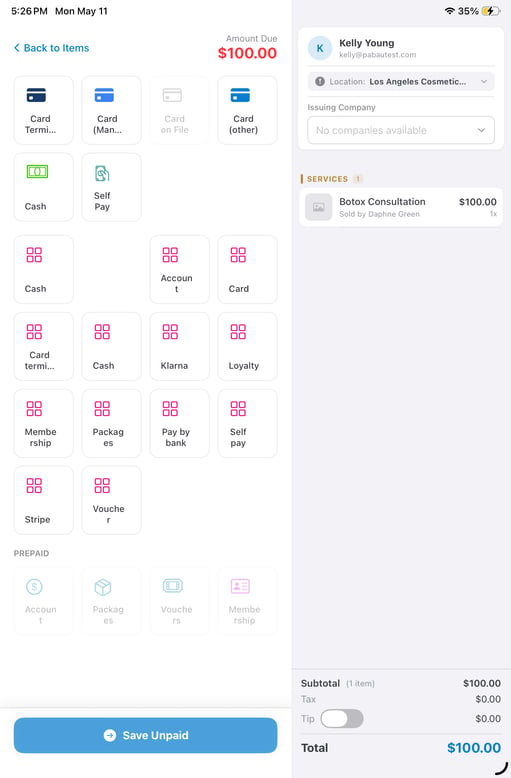
Schritt 6: Schließen Sie die Transaktion ab
Wenn der Kunde vollständig bezahlt, tippen Sie unten rechts auf „Confirm payment“, um den Verkauf abzuschließen. Sie werden zum Bildschirm „Checkout completed“ weitergeleitet.
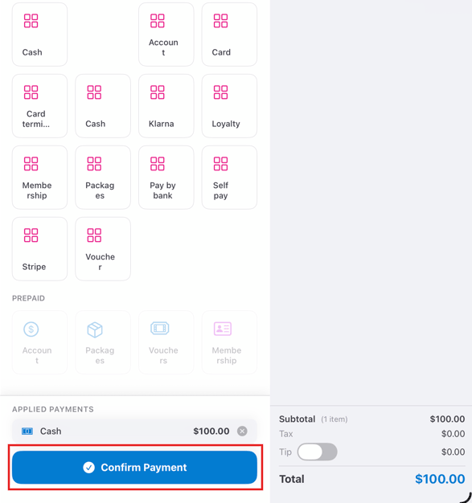
Wenn Sie die Rechnung teilweise bezahlt oder unbezahlt gelassen haben, wird sie trotzdem erstellt, jedoch entsprechend als „Part-paid“ oder „Unpaid“ gekennzeichnet.
Mit diesen einfachen Schritten können Sie einen Verkauf über die Pabau GO App erfolgreich abschließen.
Wie Sie einen Kunden über den Kalender in der Pabau GO App auschecken
Schritt 1: Melden Sie sich bei Ihrem Pabau-Konto an
Öffnen Sie die Pabau GO App auf Ihrem iOS-Gerät und melden Sie sich an. Tippen Sie nach der Anmeldung unten im Bildschirm auf „Kalender". Verwenden Sie die Datumsauswahl oben, um zu dem Tag zu navigieren, an dem der Termin geplant ist, den Sie auschecken möchten.

Schritt 2: Das Terminmenü öffnen
Sobald Sie den Termin gefunden haben, tippen Sie darauf, um das Termin-Menü zu öffnen. Um zur Kasse (Point of Sale) zu gelangen, tippen Sie auf das Warenkorb-Symbol.
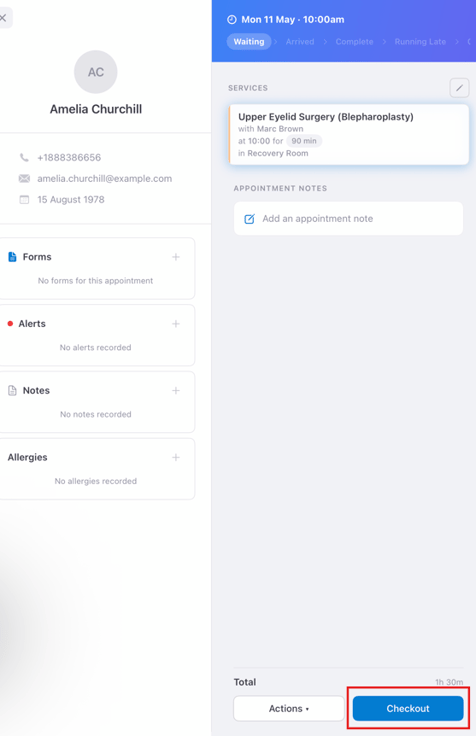
Schritt 3: Überprüfen und Anpassen der Warenkorbartikel
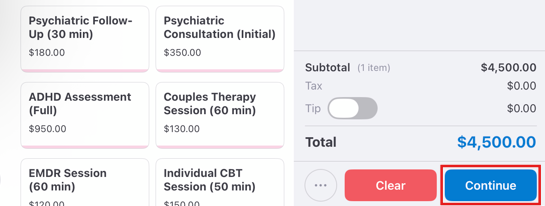
Sie werden zum Kassen-Warenkorb weitergeleitet, in dem der Kunde und die Leistungen basierend auf den Termindetails bereits vorausgewählt sind. Passen Sie bei Bedarf den Rechnungssteller, die Steuer oder den Rabatt an, indem Sie auf die jeweiligen Positionen tippen.
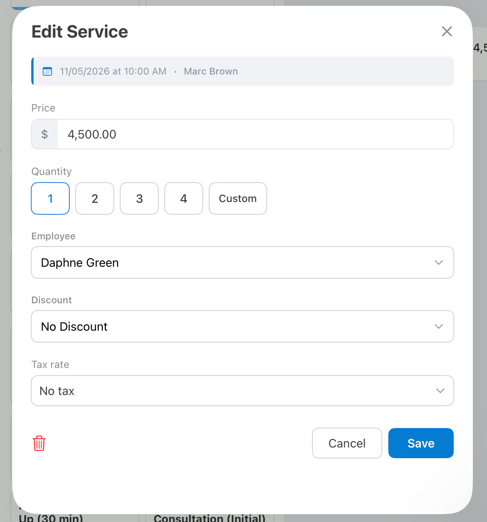
Wenn alles eingerichtet ist, tippen Sie auf „Weiter", um fortzufahren.
Schritt 4: Wählen Sie eine Zahlungsmethode
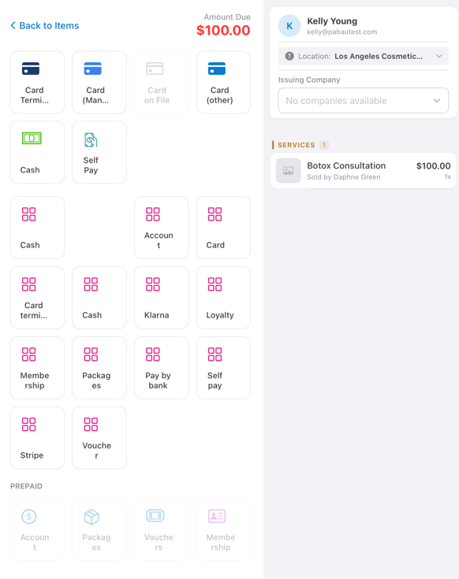
Wählen Sie auf dem Bildschirm für die Zahlungsmethode die gewünschte Zahlungsart aus oder wählen Sie eine der vorausbezahlten Optionen. Sie können die Zahlung auch auf mehrere Zahlungsmethoden aufteilen oder die Rechnung bei Bedarf unbezahlt oder teilweise bezahlt lassen.
Schritt 5: Den Verkauf abschließen
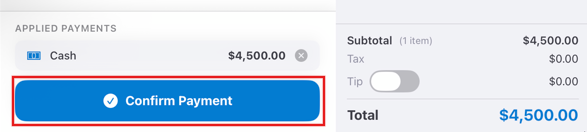
Wenn der Kunde die Zahlung vollständig leistet, tippen Sie unten rechts auf „Zahlung bestätigen", um die Transaktion abzuschließen. Anschließend gelangen Sie zum Bildschirm „Checkout abgeschlossen". Wenn die Rechnung teilweise bezahlt oder unbezahlt ist, wird sie dennoch erstellt und als „Teilweise bezahlt" oder „Unbezahlt" markiert.
Indem Sie diese Schritte befolgen, können Sie einen Kunden ganz einfach über den Kalender in der Pabau GO App auschecken.
Wie Sie Leads in der Pabau GO iOS-App verwalten
Die Leads-Funktion in Pabau hilft Ihnen, Interessenten zu verwalten, indem Sie deren Informationen erfassen, ihren Fortschritt durch anpassbare Pipelines verfolgen und sie mit automatisierten Nachrichten betreuen. Diese Funktion war bisher nur in der Desktop-Version verfügbar und steht nun auch in der Pabau GO iOS-App zur Verfügung.
HINWEIS: Weitere Informationen zu Leads in Pabau finden Sie in diesem Artikel.
Schritt 1: Zum Menü navigieren
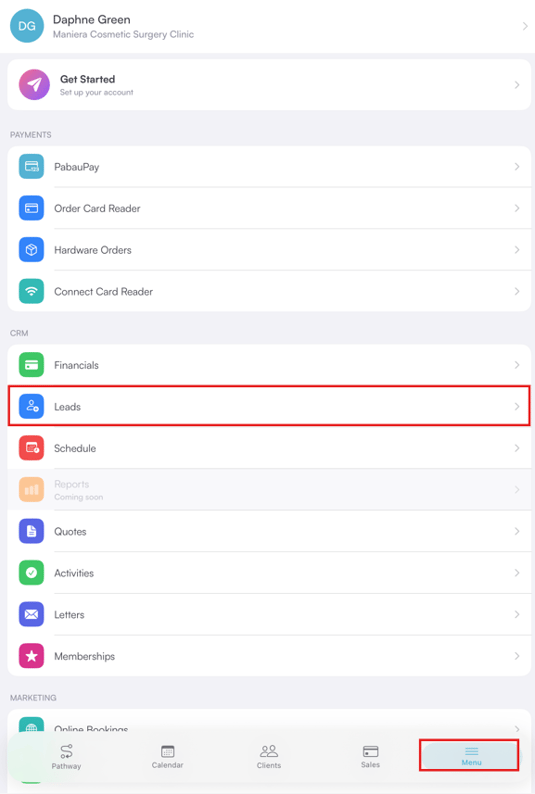
Sobald Sie die Pabau GO App auf Ihrem iOS-Gerät öffnen, tippen Sie auf das Symbol „Menü“. Daraufhin erscheint der Tab „Leads“ zusammen mit allen anderen Optionen.
Schritt 2: Leads überprüfen
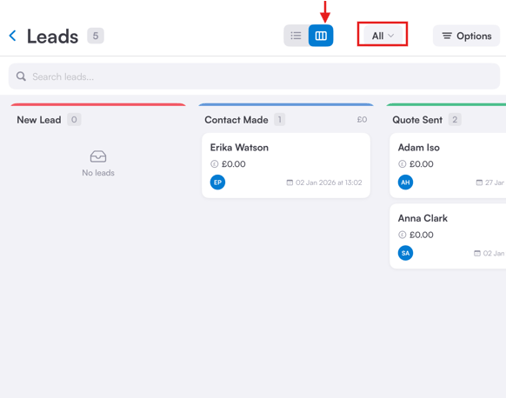
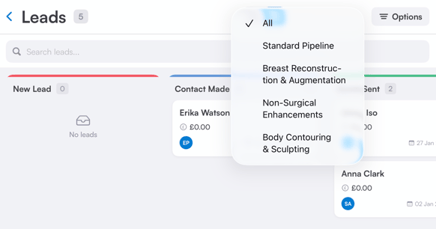
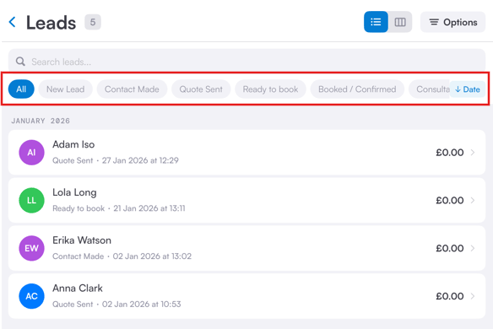
Auf der Seite „Leads“ werden alle Ihre Leads aufgelistet. Wechseln Sie zur Kanban-Ansicht und tippen Sie auf die Option „Alle“, um alle vorhandenen Pipelines anzuzeigen.
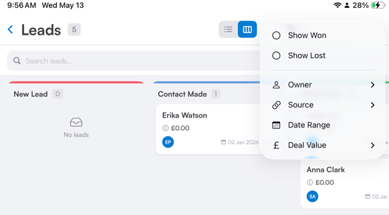
Direkt neben dem Namen der Pipeline-Phase finden Sie die Schaltfläche „Optionen“. Durch Klicken auf dieses Symbol können Sie Ihre Leads nach gewonnenen und verlorenen Leads, Inhaber, Quelle, Zeitraum und Auftragswert filtern.

Oben auf der Seite haben Sie die Möglichkeit, über die Suchleiste nach bestimmten Leads zu suchen.
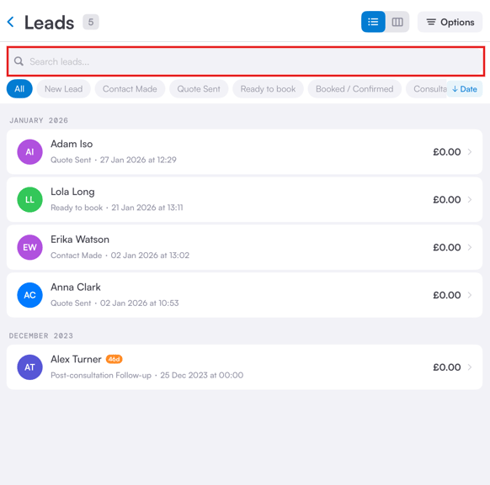
Direkt darunter finden Sie Lead-Statusfilter wie Offen, Kontaktiert, Gewonnen oder Verloren. Durch Tippen auf einen Status wird die Liste so gefiltert, dass nur Leads mit diesem Status angezeigt werden, zum Beispiel nur offene Leads.
Schritt 3: Lead bearbeiten
Um einen Lead zu bearbeiten, tippen Sie einfach auf dessen Namen, um die Lead-Karte zu öffnen, auf der Sie alle Details wie Name, E-Mail, Geburtsdatum, Lead-Status, Lead-Quelle und mehr sehen.
In der App können Sie die Lead-Phase oben im Lead-Profil aktualisieren, indem Sie auf den Namen der Phase tippen.
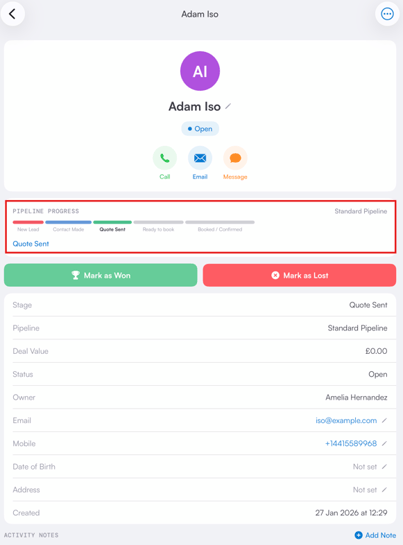
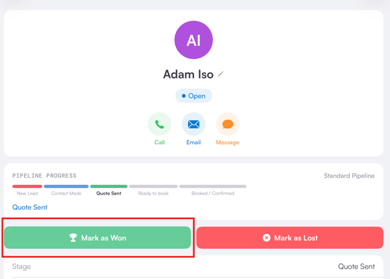
In der App können Sie einen Lead auch in einen Kunden umwandeln. Wenn Sie den Status „Als gewonnen markieren“ auswählen, erstellt das System automatisch eine Kundenkarte für ihn.
Schritt 4: Lead deaktivieren
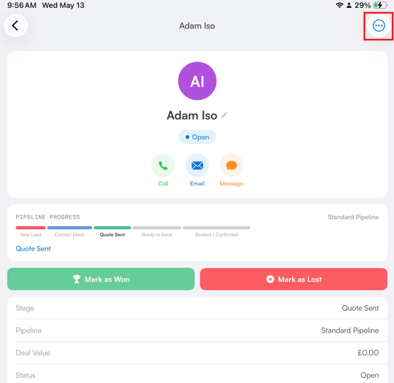
Um einen Lead zu deaktivieren, navigieren Sie zur oberen rechten Ecke des Bildschirms und klicken Sie auf das Drei-Punkte-Menü. Daraufhin erscheint die Option „Deaktivieren“ .
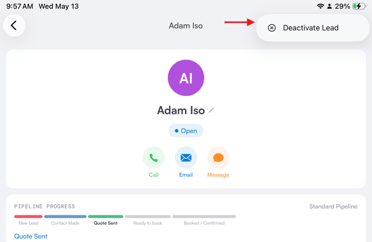
Indem Sie diese Schritte befolgen, können Sie Ihre Leads in der Pabau GO iOS-App bearbeiten und verwalten.
Wie Sie Vorher-Nachher-Fotos in der Pabau GO iOS-App vergleichen
Schritt 1: Zu Kunden navigieren
Tippen Sie in Ihrer Pabau GO App unten im Menü auf „Kunden“.

Schritt 2: Kunden auswählen
In diesem Schritt sehen Sie Ihre vollständige Kundenliste. Sie können durch die Liste scrollen oder über die Suchleiste oben schnell einen Kunden finden, indem Sie dessen Namen eingeben. Sobald Sie den Namen sehen, tippen Sie darauf und wählen dann „Profil anzeigen“, um die Kundenkarte zu öffnen.
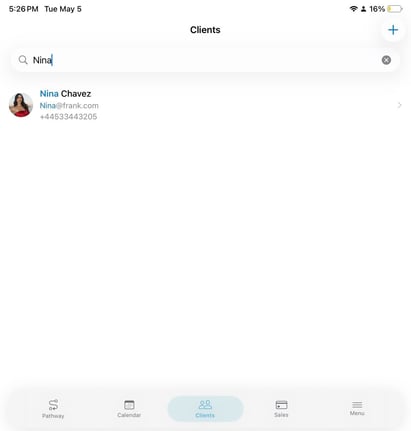
Schritt 3: Zum Tab „Fotos“ wechseln
Um die hochgeladenen Fotos für diesen bestimmten Kunden anzuzeigen, tippen Sie auf den Unter-Tab „Fotos“ unter EMR.
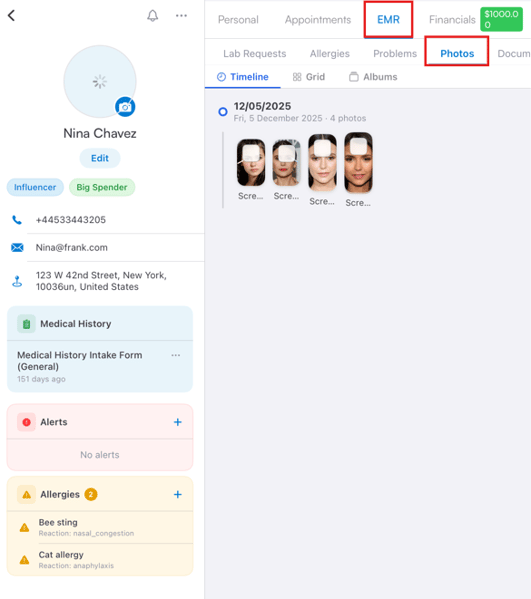
Schritt 4: Fotos auswählen
Um Fotos auszuwählen, tippen Sie einfach auf ein Bild — es öffnet sich und listet alle hochgeladenen Bilder auf der linken Seite des Bildschirms auf.
Tippen Sie anschließend oben rechts auf die Option „Einzelfoto“. Dadurch werden alle verfügbaren Arten von Fotovergleichstools angezeigt.
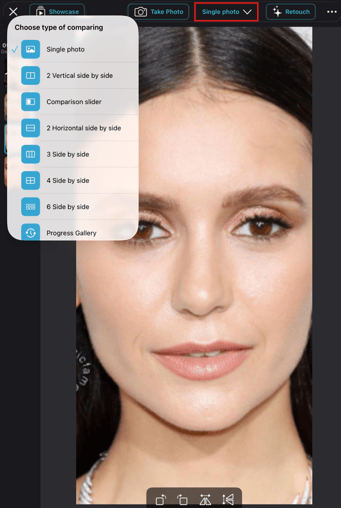
Schritt 4: Nebeneinander-Vergleich
Wählen Sie die Option „Nebeneinander“, um die Bilder nebeneinander zu vergleichen. Ziehen Sie dann die Fotos von der linken Seite des Bildschirms per Drag & Drop.
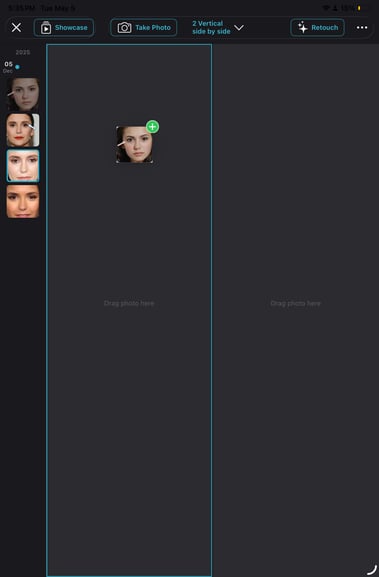
Wenn Sie diese Schritte befolgen, können Sie Vorher-Nachher-Fotos von Kunden in Ihrer Pabau GO iOS App vergleichen.
📱Bitte beachten Sie: Die neueste Version von Pabau GO erfordert iOS 17 / iPadOS 17 oder höher. Geräte, die nicht auf iOS 17 / iPadOS 17 aktualisiert werden können, können die App nicht ausführen.
Laden Sie Pabau GO auf Ihrem iPhone oder iPad aus dem App Store herunter.
Für weitere Anleitungen lesen Sie die untenstehenden verwandten Artikel, wählen Sie zusätzliche Anleitungen aus oder nutzen Sie die Suchleiste oben auf der Seite. Diese Anleitungen helfen Ihnen, das Beste aus Ihrem Pabau-Konto herauszuholen.
Um Ihr Pabau-Konto zudem vollständig nutzen und verstehen zu können, empfehlen wir Ihnen, die zusätzlichen Anleitungen und Ressourcen der Pabau Academy zu erkunden. Sie bietet ausführliche Video-Tutorials und Lektionen für ein ganzheitliches Lernerlebnis, das Sie mit den nötigen Fähigkeiten für Ihren Erfolg mit Pabau ausstattet.