
In diesem Artikel zeigen wir Ihnen, wie Sie durch Lead-Karten navigieren, Informationen aktualisieren, Aktivitäten verfolgen und die Kommunikation verbessern.
Schritt 1: Zugriff auf ein Lead-Profil
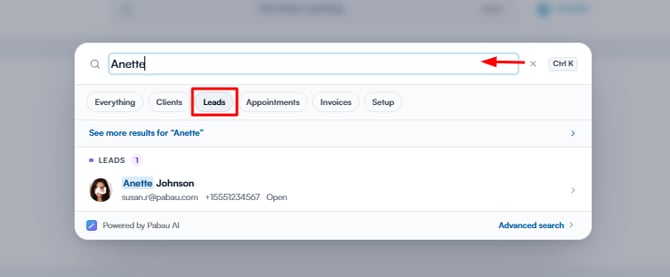
Melden Sie sich zunächst bei Ihrem Pabau-Konto an. Verwenden Sie die Suchleiste oben auf dem Bildschirm, wechseln Sie zur Registerkarte „Leads" und suchen Sie nach Leads.
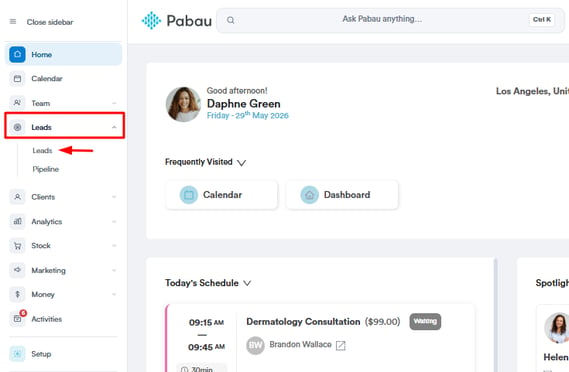
Alternativ navigieren Sie im linken Seitenmenü zu „Leads" und klicken Sie auf „Leads". Verwenden Sie die Suchleiste oben rechts, um bestimmte Leads zu finden.
Schritt 2: Öffnen der Lead-Karte
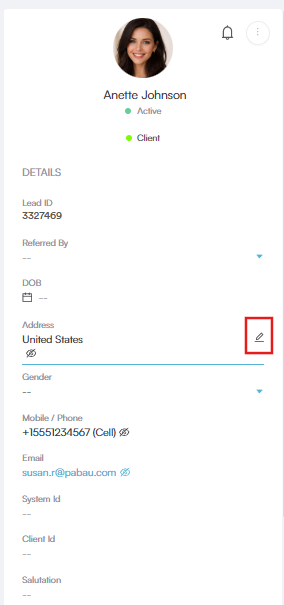
Klicken Sie auf den Namen des Leads, dessen Profil Sie einsehen möchten. Auf der linken Seite sehen Sie die persönlichen Daten des Leads. Sie können diese Felder bearbeiten, indem Sie auf die entsprechenden Stift-Symbole klicken.
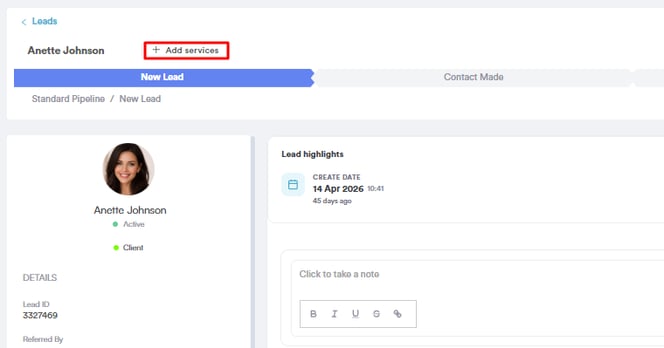
Klicken Sie oben auf der Lead-Karte auf „Dienstleistungen hinzufügen", um die Dienstleistungen auszuwählen, an denen der Lead interessiert ist. Das System berechnet dann den gesamten potenziellen Wert basierend auf den von Ihnen hinzugefügten Servicepreisen.
Unterhalb des Bereichs für Dienstleistungen können Sie die Pipeline des Leads anzeigen und aktualisieren sowie die Pipeline-Phase ändern, indem Sie auf den grünen Trichter klicken.
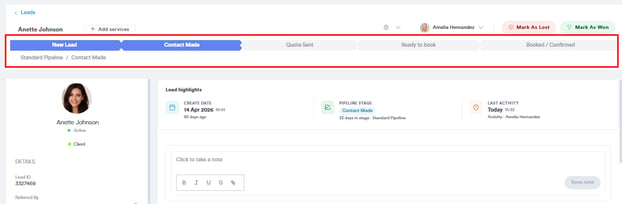
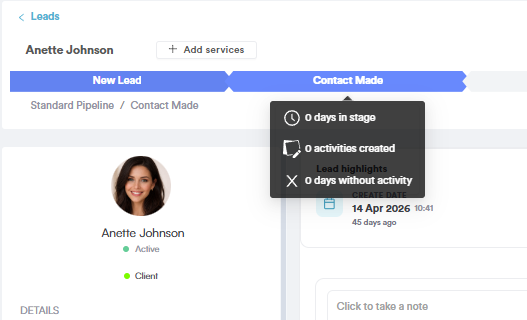
Wenn Sie mit der Maus über eine Phase im Trichter fahren, werden die Anzahl der Tage, die sich der Lead in dieser Phase befindet, die Anzahl der erstellten Aktivitäten und die Anzahl der Tage seit der letzten Aktualisierung des Lead-Profils angezeigt.
In der oberen rechten Ecke können Sie den Lead-Verantwortlichen ändern und den Lead als gewonnen oder verloren markieren.
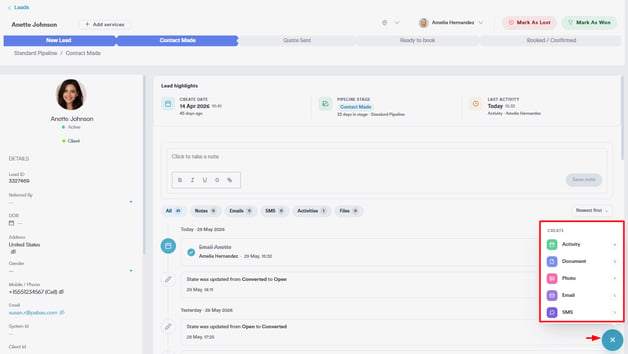
In der Mitte des Bildschirms sehen Sie die mit diesem Lead verbundenen Aktivitäten und können Notizen hinterlassen.
Schritt 3: Aktivitäten erstellen
Klicken Sie auf das blaue Plus-Symbol in der unteren rechten Ecke, um Aktivitäten für diesen Lead zu erstellen, E-Mails oder SMS zu senden und Fotos oder Dokumente hochzuladen.
Wenn Sie diese Schritte befolgen, können Sie Lead-Karten effektiv verwalten und dadurch stärkere Beziehungen zu Ihren Leads aufbauen.
HINWEIS: Sie können sich außerdem dieses Thema in einer Lektion der Pabau Academy ansehen.
Außerdem empfehlen wir Ihnen, unseren Artikel Leads zu lesen, um dieses Thema ausführlicher zu erkunden.
Weitere Anleitungen finden Sie in den verwandten Artikeln unten. Wählen Sie zusätzliche Anleitungen aus oder verwenden Sie die Suchleiste oben auf der Seite. Diese Anleitungen helfen Ihnen, das Beste aus Ihrem Pabau-Konto herauszuholen.
Um Ihr Pabau-Konto zudem optimal zu nutzen und besser zu verstehen, empfehlen wir Ihnen, die zusätzlichen Anleitungen und Ressourcen der Pabau Academy zu erkunden. Dort finden Sie ausführliche Video-Tutorials und Lektionen, die Ihnen ein umfassendes Lernerlebnis bieten und Sie mit den wesentlichen Fähigkeiten ausstatten, um mit Pabau erfolgreich zu sein.