
In diesem Leitfaden geben wir einen Überblick über das Panel „Klinikliste“ und erklären dessen wichtigste Funktionen.
Schritt 1: Zum Kalender navigieren
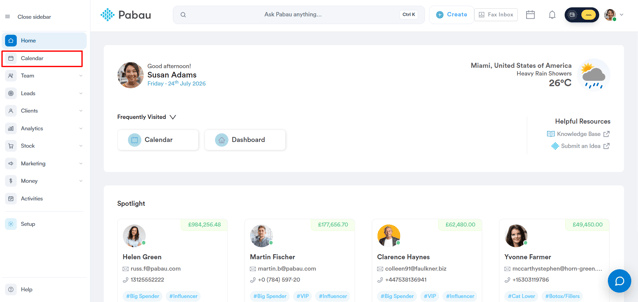
Melden Sie sich zunächst bei Ihrem Pabau-Konto an, und klicken Sie im linken Seitenmenü auf Kalender.
Schritt 2: Klinikliste öffnen
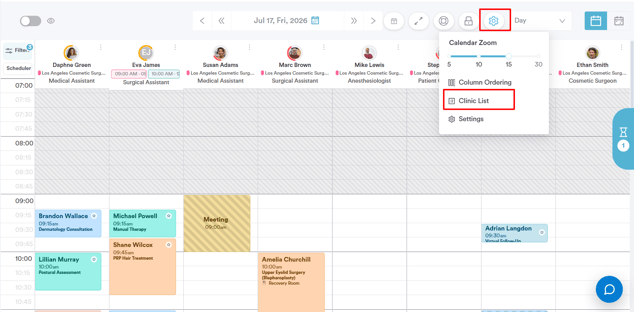
Klicken Sie oben rechts im Kalender auf das Zahnradsymbol und wählen Sie dann im Menü „Klinikliste“ aus.
Inhalt des Panels
Die Klinikliste ist in eine Filterleiste auf der linken Seite und einen Hauptinhaltsbereich auf der rechten Seite unterteilt.
Filterleiste
Datum — Kalenderauswahl zur Auswahl des anzuzeigenden Tages. Verwenden Sie die Pfeile, um zwischen den Monaten zu wechseln.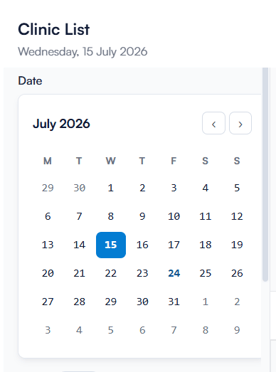
Heute / Navigationspfeile — Springen Sie zu heute, oder gehen Sie einen Tag vor oder zurück.
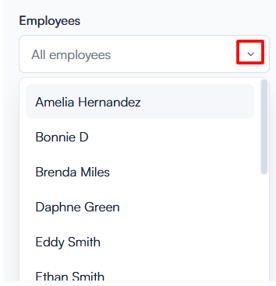
Mitarbeiter — Filtert die Liste nach einem oder mehreren Teammitgliedern. Standardmäßig Alle Mitarbeiter.
Standorte — Filtert die Liste nach Klinikstandort. Standardmäßig Alle Standorte.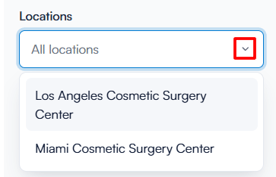
Spalten — Wählen Sie aus, welche Datenspalten in der Buchungstabelle angezeigt werden: Datum, Uhrzeit, Standort, Patient, Geburtsdatum, Adresse, Mobiltelefon, E-Mail, Behandler, Leistung, Raum, Versicherungsgesellschaft, Versicherungsnummer und Notizen.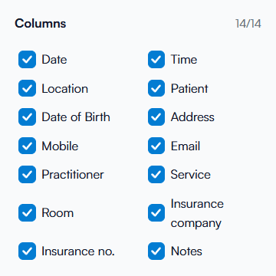
Benutzerdefinierte Termin-Felder — Erweiterbarer Bereich mit den für die Klinik konfigurierten benutzerdefinierten Terminfeldern, wie z. B. Autorisierungscode.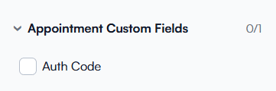
Benutzerdefinierte Kunden-Felder — Erweiterbarer Bereich mit kundenbezogenen benutzerdefinierten Feldern, wie z. B. Adresse des Hausarztes, Name des Hausarztes und Angehörige.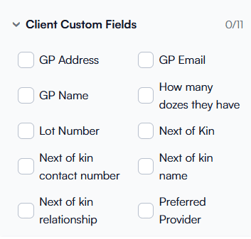
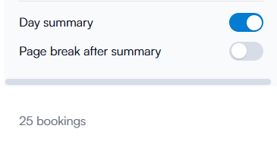
Tageszusammenfassung — Ein- oder Ausblenden der Zusammenfassungstabellen am Anfang der Liste.
Seitenumbruch nach Zusammenfassung — Fügt einen Seitenumbruch zwischen den Zusammenfassungstabellen und der Buchungstabelle ein.
Buchungsanzahl — Wird unten in der Seitenleiste angezeigt (z. B. „25 Buchungen“) und aktualisiert sich automatisch, wenn sich die Filter ändern.
HINWEIS: Filter- und Spaltenauswahlen gelten nur für die aktuelle Sitzung. Wenden Sie diese beim nächsten Öffnen der Klinikliste erneut an.
Hauptinhaltsbereich
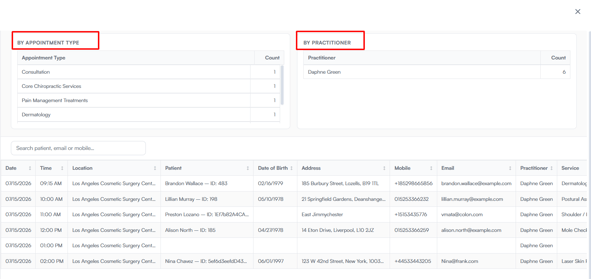
- Nach Termintyp – Zusammenfassungstabelle der Buchungsanzahl pro Termintyp.
- Nach Behandler – Zusammenfassungstabelle der Buchungsanzahl pro Behandler.
- Suchleiste – Buchungen nach Patientenname, E-Mail oder Mobiltelefonnummer durchsuchen.
- Buchungstabelle – Detaillierte Liste der Buchungen, mit den in der Seitenleiste ausgewählten Spalten.
Aktionsleiste
- Schließen – schließt das Panel „Klinikliste“.
- E-Mail – sendet die aktuelle Liste an einen Empfänger.
- Drucken – öffnet eine druckfertige Version der Liste.
Mit diesen Filter- und Anzeigeoptionen können Sie die Klinikliste ganz nach den Berichtsanforderungen Ihrer Klinik anpassen.
Weitere Informationen finden Sie in unseren weiteren Leitfäden. Sehen Sie sich die verwandten Artikel unten an, wählen Sie weitere Leitfäden aus, oder nutzen Sie die Suchleiste oben auf der Seite. Diese Leitfäden helfen Ihnen, das Beste aus Ihrem Pabau-Konto herauszuholen.
Um Ihr Pabau-Konto optimal zu nutzen und besser zu verstehen, empfehlen wir Ihnen außerdem, die zusätzlichen Leitfäden und Ressourcen der Pabau Academy zu erkunden. Dort finden Sie ausführliche Video-Tutorials und Lektionen, die ein umfassendes Lernerlebnis bieten und Ihnen die wesentlichen Fähigkeiten vermitteln, um mit Pabau erfolgreich zu sein.