
Diese Anleitung zeigt Ihnen, wie Sie in Pabau auf Kunden zugreifen, Ihre Kundenliste durchsuchen und sich in den Details jeder Kundenkarte zurechtfinden.
Kunden suchen
Geben Sie in das Suchfeld ein, wonach Sie suchen. Die Suchleiste kann Folgendes finden:
- Kunden — Suche nach Namen, E-Mail oder anderen Kundendaten
- Leads — Leads in Ihrer Pipeline finden
- Termine — bevorstehende oder vergangene Termine finden
- Rechnungen — nach bestimmten Rechnungen suchen
- Einrichtung — jede Einstellungsseite schnell finden
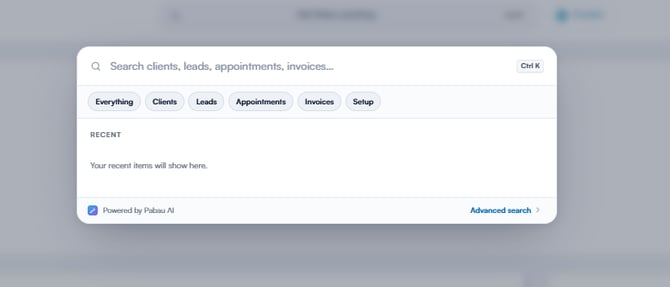
Für erweiterte Suchen klicken Sie unten rechts auf die Schaltfläche für die erweiterte Suche.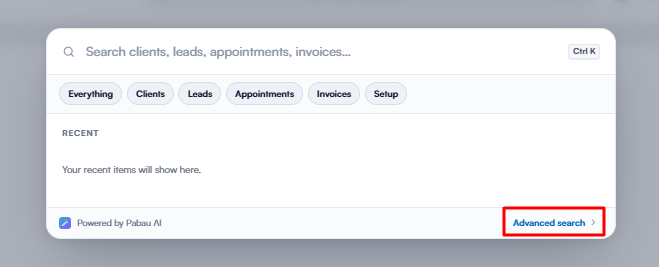
Klicken Sie auf die gewünschte Kundenkarte.
Alle Kunden anzeigen
Navigieren Sie im linken Seitenmenü zu Kunden und wählen Sie dann erneut Kunden, um alle Ihre Kunden an einem Ort zu sehen.
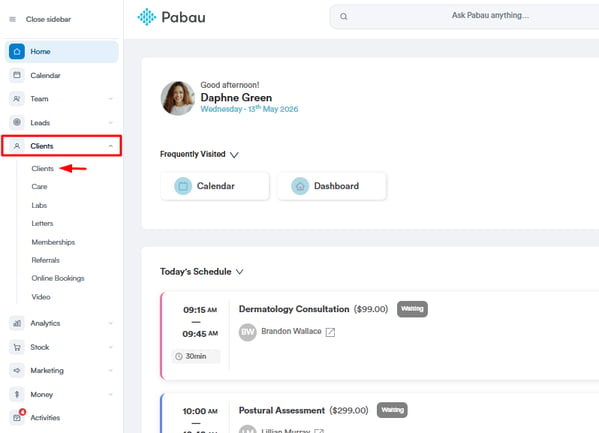
Passen Sie die Anzeige der Kundeninformationen an, indem Sie Datenfelder durch Klicken auf „Spalten bearbeiten" neu anordnen und hinzufügen.
Sie können mehrere Kunden löschen oder ihnen eine E-Mail senden, indem Sie die Kontrollkästchen links neben jeder Kundenzeile auswählen.
Verwenden Sie die Filteroption, um Kundenansichten zu erstellen und Kunden zu gruppieren, die bestimmte Bedingungen erfüllen. Über die Suchleiste können Sie Kunden anhand der Daten finden, die in den Spalten enthalten sind, die Sie der Kundentabelle hinzugefügt haben.
Die Kundenkarte verstehen
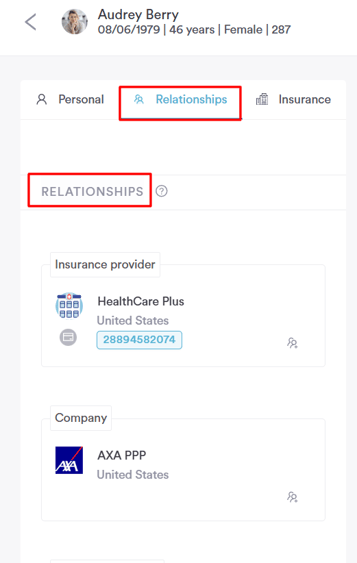
Die Kundenkarte enthält alle Kundendaten und ist in Abschnitte unterteilt. Unter dem Namen des Kunden werden oben das Geburtsdatum, das Alter, das Geschlecht und die Kunden-ID angezeigt.
Links bietet die Registerkarte „Details" den Kundenstatus, Labels und grundlegende Angaben.-3.png?width=595&height=276&name=Screenshot%20(1)-3.png)
Die zweite Registerkarte, die Sie durch Klicken auf die Registerkarte „Beziehungen" neben „Persönlich" erreichen, zeigt die Beziehungen des Kunden. Um mehr über Beziehungen zu erfahren, lesen Sie unsere Anleitung How to Add a Client Relationship.
In der Mitte der Kundenkarte kategorisieren mehrere Registerkarten die Kundendaten für einen bequemen Zugriff und eine übersichtliche Verwaltung.
-
Zusammenfassung: Bietet einen anpassbaren, anmeldungsspezifischen Überblick über wichtige Kundeninformationen.
-
Termine: Zeigt die Termine des Kunden an, weiter unterteilt in Unterregisterkarten.
-
EMR (Elektronische Patientenakte)/Karte: Klappt zu einer Dropdown-Liste mit medizinischen Formularen, Verschreibungen, Dokumenten und Fotos auf.
-
Finanzen: Schlüsselt die vom Kunden geleisteten Zahlungen auf, unterteilt in Unterregisterkarten zur besseren Übersicht.
-
Mitgliedschaften: Zeigt alle vom Kunden erworbenen Mitgliedschaftspläne an.
-
Pakete: Listet die vom Kunden gekauften Pakete auf und unterscheidet zwischen aktiven und abgelaufenen. Insbesondere werden die genutzten Sitzungen aufgeführt.
-
Kommunikation: Enthält Benachrichtigungen, die an den Kunden gesendet wurden, einschließlich gesendeter und geplanter Nachrichten.
-
Gutscheine: Zeigt die mit dem Kunden verknüpften Gutscheine an, kategorisiert als aktiv oder abgelaufen, ähnlich wie bei den Paketen.
-
Aktivitäten: Erfasst kundenbezogene Aufgaben und Aktivitäten.
Oben rechts auf der Kundenkarte finden Sie die folgenden Registerkarten:
-
Krankengeschichte: Bewegen Sie den Mauszeiger darüber, um das Datum der letzten Aktualisierung des Krankengeschichte-Formulars des Kunden zu sehen. Klicken Sie darauf, um darauf zuzugreifen, es zu bearbeiten oder Aktualisierungsanfragen an den Kunden zu senden.
-
Notizen: Erfasst kundenspezifische Notizen und zeigt eine Vorschau der Terminnotizen.
-
Mitarbeiterhinweise: Hinweise zu Kundenbedingungen, die Behandlungen beeinflussen könnten, wie z. B. Allergien oder Nadelangst.
Starten Sie verschiedene kundenbezogene Aktionen über die Schaltfläche „Erstellen", dargestellt durch ein blaues Plus-Symbol unten links auf der Karte.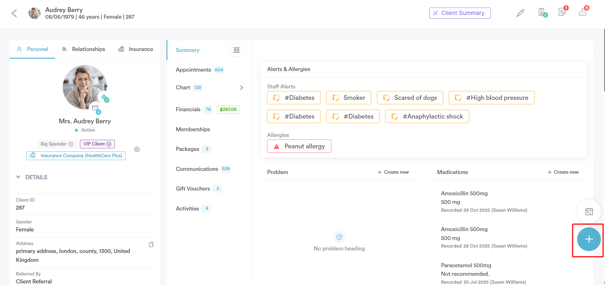
Wenn Sie auf das Kalendersymbol direkt über der Schaltfläche „Erstellen" klicken, werden Sie zum Kalender weitergeleitet, wo Sie für diesen Kunden einen Termin buchen können.
Diese Funktion erleichtert die Verwaltung von Kunden in Pabau und bietet Ihnen einen einfachen, zentralen Ort zum Organisieren und Interagieren mit Kunden.
HINWEIS: Sie können sich außerdem über dieses Thema informieren, indem Sie sich eine Lektion in der Pabau Academy ansehen.
Außerdem empfehlen wir Ihnen, unseren Artikel Clients für eine ausführlichere Betrachtung dieses Themas zu lesen.
Weitere Anleitungen finden Sie in den unten aufgeführten verwandten Artikeln, wählen Sie zusätzliche Anleitungen aus oder verwenden Sie die Suchleiste oben auf der Seite. Diese Anleitungen helfen Ihnen, das Beste aus Ihrem Pabau-Konto herauszuholen.
Um Ihr Pabau-Konto zudem optimal zu nutzen und besser zu verstehen, empfehlen wir Ihnen, die zusätzlichen Anleitungen und Ressourcen der Pabau Academy zu erkunden. Sie bietet ausführliche Video-Tutorials und Lektionen für ein ganzheitliches Lernerlebnis, das Sie mit den wesentlichen Fähigkeiten ausstattet, um mit Pabau erfolgreich zu sein.