
Dieser Artikel erklärt, wie Sie eine Follow-up-Automation für nicht umgewandelte Beratungen in Pabau einrichten.
Eine Follow-up-Automation für nicht umgewandelte Beratungen ist ein Prozess, der dazu dient, automatisch mit Kunden in Kontakt zu bleiben, die eine Beratung hatten, aber noch keine Buchung für eine Dienstleistung oder Behandlung vorgenommen haben. Der Zweck besteht darin, diese potenziellen Kunden erneut anzusprechen, sie zur Buchung zu ermutigen und ihnen zusätzliche Informationen oder Anreize zu bieten, die dabei helfen können, sie in zahlende Kunden zu verwandeln.Schritt 1: Zu Automations navigieren
Melden Sie sich zunächst mit Ihren Anmeldedaten bei Ihrem Pabau-Konto an. Navigieren Sie dann zur Funktion Marketing im linken Seitenmenü und klicken Sie auf „Automation".

Schritt 2: Eine neue Automation erstellen
Klicken Sie auf die Schaltfläche „Automation erstellen" oben rechts auf der Automations-Seite und klicken Sie dann auf „Von Grund auf starten“.
Schritt 3: Automations-Filter auswählen
Legen Sie in der Filteraufforderung „Termin“ als primäres Objekt fest, da wir eine Automation für nicht umgewandelte Beratungen erstellen, die sich auf Termine bezieht.
.webp?width=429&height=332&name=image-png-Dec-25-2023-07-35-13-2941-AM-Jan-26-2024-10-47-56-9160-AM%20(2).webp)
Schritt 4: Automationstyp auswählen
Wählen Sie im nächsten Schritt den Automationstyp „E-Mail“, da Follow-ups für nicht umgewandelte Beratungen am häufigsten per E-Mail versendet werden.
Schritt 5: Allgemeine Automationsinformationen festlegen
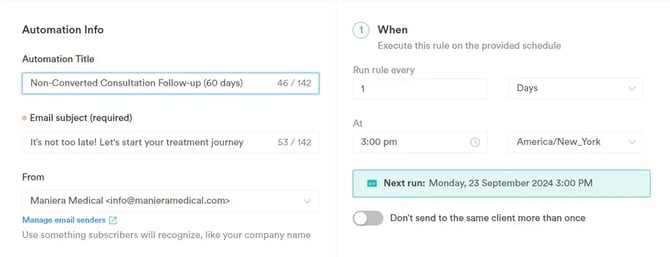
- Geben Sie den Namen der Automation ein, z. B. „Nicht umgewandelte Beratung"
- Legen Sie als E-Mail-Betreff „Es ist noch nicht zu spät! Starten wir Ihre Behandlungsreise" fest
- Planen Sie den Recall so, dass er „Alle 1 Tag"
ausgeführt wird
Schritt 6: Zielgruppe auswählen
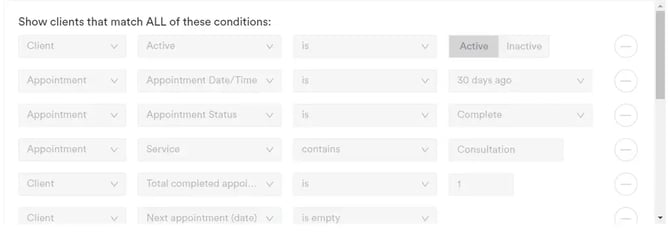
Erstellen Sie eine Zielgruppe mit den folgenden Kriterien:
- Das Termindatum liegt (z. B.) 30 Tage zurück
- Der Terminstatus ist „Abgeschlossen“.
- Der Kunde ist aktiv.
- Die Gesamtzahl der abgeschlossenen Termine des Kunden beträgt 1.
- Der nächste Termin (Datum) des Kunden ist leer
Speichern Sie die Zielgruppe zur späteren Verwendung.
Schritt 8: Ihre Automation gestalten
Erstellen Sie im Tab „Design“ eine E-Mail-Vorlage, die Gründe enthält, warum der Kunde eine Behandlung buchen sollte.
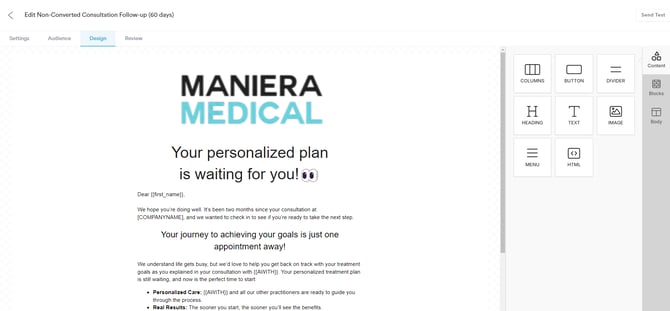
Passen Sie Ihre E-Mail mithilfe von Vorlagen und dem Drag-and-drop-Editor an. Ändern Sie Komponenten wie Spalten, Überschriften, Text, Bilder, Schaltflächen, Trennlinien, HTML-Code und Menü.
Sie können auch eine Schaltfläche hinzufügen, die zu Ihrem Online-Buchungsportal führt.
Schritt 9: Überprüfen und planen
Überprüfen Sie Ihre Automation für nicht umgewandelte Beratungen, nehmen Sie erforderliche Änderungen vor und planen Sie sie entsprechend Ihrer bevorzugten Zeitplanung.
HINWEIS: Sie können sich auch zu diesem Thema in einer Lektion auf der Pabau Academy informieren.
Außerdem empfehlen wir Ihnen, unseren Artikel Automations zu lesen, um dieses Thema noch genauer zu erkunden.
Weitere Anleitungen finden Sie in den verwandten Artikeln unten. Wählen Sie zusätzliche Anleitungen aus oder nutzen Sie die Suchleiste oben auf der Seite. Diese Anleitungen helfen Ihnen dabei, das Beste aus Ihrem Pabau-Konto herauszuholen.
Um Ihr Pabau-Konto zudem optimal nutzen und verstehen zu können, empfehlen wir Ihnen, die zusätzlichen Anleitungen und Ressourcen der Pabau Academy zu erkunden. Sie bietet ausführliche Videotutorials und Lektionen für eine ganzheitliche Lernerfahrung, die Ihnen die wesentlichen Fähigkeiten für den Erfolg mit Pabau vermittelt.