
In diesem Artikel erklären wir, was der Nutzungsbericht für Mitgliedschaften zeigt, wie Sie ihn finden und wie Sie ihn lesen.
Der Nutzungsbericht für Mitgliedschaften zeigt, was innerhalb Ihrer Mitgliedschaften tatsächlich passiert – jede Leistung (oder „Vorteil“), die Ihre Mitglieder einlösen, wie viel von ihrem Plan sie nutzen und wann.
Er beantwortet drei Fragen auf einen Blick: Welche Mitglieder ziehen Nutzen aus ihrer Mitgliedschaft (und welche haben bezahlt, tauchen aber nicht auf), welche Vorteile am beliebtesten sind und welche ignoriert werden, sowie wann in Ihrer Praxis am meisten Mitgliederbesuche stattfinden.
Er ist als Instrument zur Kundenbindung und -aktivierung konzipiert – Mitglieder, die ihren Plan nicht nutzen, sind am ehesten diejenigen, die bei der Verlängerung kündigen, und dieser Bericht macht sie sichtbar.
So finden Sie ihn
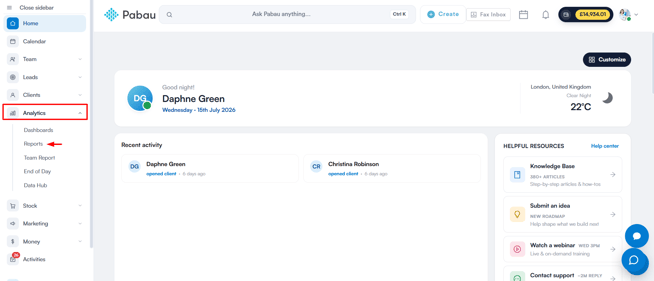
Schritt 1: Zur Funktion „Analytics“ navigieren
Melden Sie sich bei Ihrem Pabau-Konto an und gehen Sie im linken Seitenmenü zu Analytics, dann klicken Sie auf die Schaltfläche „Reports“.
Schritt 2: Auf das Reports-Banner zugreifen
Klicken Sie im Banner „Try our new suite of reports“ auf Try it now.
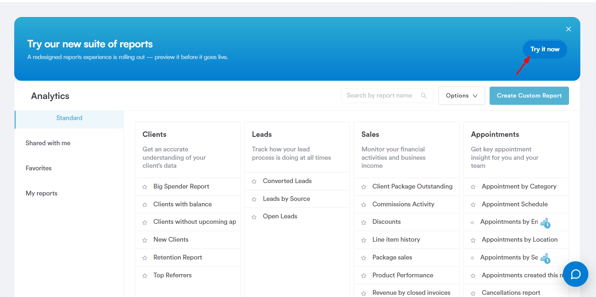
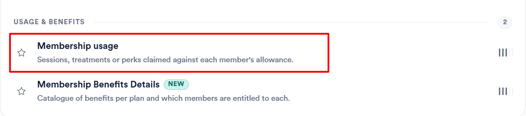
Sobald Sie sich in der neuen Berichtsansicht befinden, gehen Sie zum Bereich Memberships, scrollen Sie dann zur Gruppe „Usage & Benefits'' und klicken Sie auf Membership Usage, um den Bericht zu öffnen.
HINWEIS: Die Memberships-Berichte sind nur für Benutzer sichtbar, deren Mitarbeiterberechtigungen „Can access sales company reports“ umfassen. Wenn Sie den Bereich „Memberships“ im Berichtskatalog nicht sehen können, bitten Sie einen Administrator, Ihnen diese Berechtigung zu erteilen.
Filter
- Redemption Date – Der Berichtszeitraum. Jede Kennzahl wird innerhalb dieses Datumsbereichs berechnet. Voreinstellungen: Heute, Letzte 7 Tage, Letzte 30 Tage, Letzte 90 Tage. Standardmäßig die letzten 30 Tage, Sie können aber auch einen beliebigen benutzerdefinierten Zeitraum von bis zu 12 Monaten wählen.
- Locations – Beschränkt den Bericht auf Mitglieder, deren Mitgliedschaft am ausgewählten Standort/den ausgewählten Standorten verkauft wurde. Standardmäßig Alle Standorte.
- Plan – Beschränkt auf einen oder mehrere Mitgliedschaftspläne. Standardmäßig Alle Pläne, und durchsuchbar.
- Utilization – Filtert die Mitgliedertabelle nach Aktivitätsgrad: Power-Nutzer, Geringe Nutzung oder Keine Aktivität. Standardmäßig Alle Mitglieder – der schnellste Weg, eine Bindungsliste zu erstellen.

HINWEIS: Der Redemption-Date-Bereich bestimmt alle Zahlen. Ein Vorteil, der wöchentlich erneuert wird, zeigt über ein 90-Tage-Fenster ein größeres Kontingent als über ein 7-Tage-Fenster, einfach weil mehr Erneuerungen in den Zeitraum fallen.
Den Bericht verstehen
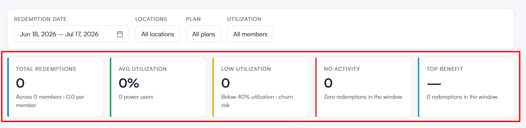
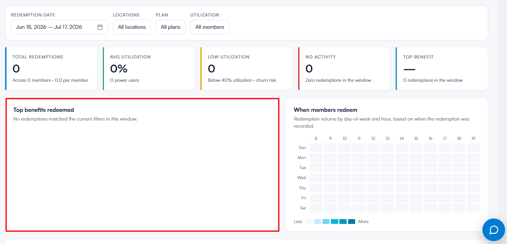
Die Übersichtskarten
- Total Redemptions – jede im Zeitraum eingelöste Leistung über alle gefilterten Mitglieder hinweg, mit dem Hinweis, auf wie viele Mitglieder sich dies verteilt und dem Durchschnitt pro Mitglied.
- Avg Utilization – der Durchschnitt der Nutzungsprozentsätze aller Mitglieder, mit dem Hinweis auf die Anzahl Ihrer Power-Nutzer.
- Low Utilization – wie viele Mitglieder aktiv sind, aber deutlich unter der vollen Nutzung ihres Plans liegen – Ihre Gruppe mit frühem Abwanderungsrisiko.
- No Activity – wie viele Mitglieder im Zeitraum keine Einlösungen hatten. Dies sind Ihre Mitglieder mit dem höchsten Abwanderungsrisiko bei der Verlängerung.
- Top Benefit – der am häufigsten eingelöste Vorteil im Zeitraum, mit der Anzahl der Einlösungen.
Am häufigsten eingelöste Vorteile
Eine Rangliste der Vorteile, die Mitglieder am häufigsten in Anspruch nehmen, mit der Anzahl der Einlösungen und der Anzahl der verschiedenen Mitglieder, die jeden Vorteil beansprucht haben. Nutzen Sie sie, um zu sehen, was sich lohnt – ein Premium-Vorteil, den niemand einlöst, kostet Sie im Stillen Geld und könnte es wert sein, neu positioniert oder gestrichen zu werden.
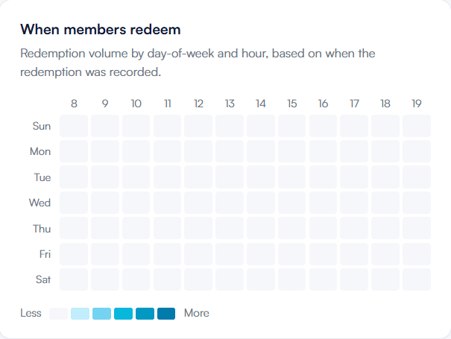
Wann Mitglieder einlösen (Heatmap)
Ein Raster aus Wochentag × Stunde, das zeigt, wann Einlösungen stattfinden, basierend darauf, wann jede Einlösung erfasst wurde. Dunklere Zellen bedeuten stärkere Auslastung – nutzen Sie dies, um Ihre Personalplanung an den geschäftigsten Mitgliederstunden auszurichten. Wenn ein Standortfilter angewendet wird, bezieht sich das Raster auf das Arbeitsmuster dieses Standorts.
Aktuelle Einlösungen
Ein Live-Feed der jüngsten Einlösungen, z. B. Mitglied, Vorteil und wie lange her, damit Sie die aktuelle Aktivität auf einen Blick sehen können.
Die Mitgliedertabelle
Eine Zeile pro Mitglied in der gefilterten Auswahl.
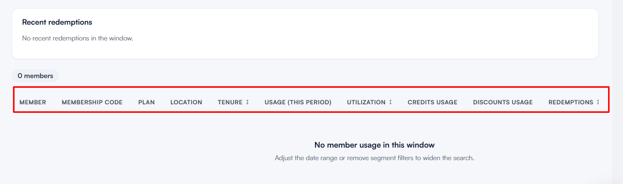
HINWEIS: Klicken Sie auf Tenure, Service utilization, Redemptions, Last Redemption oder Lifetime, um nach dieser Spalte zu sortieren. Standardmäßig ist die Tabelle nach den meisten Einlösungen zuerst sortiert. Die Tabelle lädt beim Scrollen seitenweise, aber die Übersichtskarten, Panels und die Heatmap spiegeln immer die gesamte gefilterte Auswahl wider, nicht nur die aktuell geladenen Zeilen. Der Export umfasst ebenfalls die gesamte gefilterte Auswahl, während der Druck die aktuell auf dem Bildschirm geladenen Zeilen im Querformat ausgibt.
Wie die Nutzung berechnet wird
Hier wird es bei Mitgliedschaften etwas komplexer, da sich Vorteile nach einem Zeitplan erneuern können, zum Beispiel „1 Gesichtsbehandlung pro Monat“ oder „£50 Guthaben pro Woche“.
Der Anspruch wird über den Zeitraum gemessen und ist kumulativ
Für jedes Mitglied ermittelt der Bericht, auf wie viele Vorteile es im ausgewählten Datumsbereich Anspruch hatte, basierend darauf, wie oft sich jeder Vorteil erneuert:
- Ein Vorteil ohne Erneuerungsplan ist ein einmaliges Kontingent, das einmal gezählt wird.
- Ein Vorteil, der sich erneuert (wöchentlich, monatlich usw.), wird für jede Erneuerung, die in den Zeitraum fällt, einmal gezählt.
So zählt der Bericht für einen Plan mit 1 Leistung pro Woche, betrachtet über ein 30-Tage-Fenster, etwa 5 wöchentliche Erneuerungen – einen Anspruch von etwa 5 Leistungen. Die Nutzung ist dann die Anzahl der eingelösten Leistungen ÷ dieser Anspruch.
Guthaben funktionieren nach demselben Prinzip und akkumulieren sich: Ein Guthabenvorteil von £50/Woche über ein 30-Tage-Fenster ergibt einen Anspruch von etwa £250 – der wöchentliche Betrag plus etwaiges Bonusguthaben, addiert über die Erneuerungen im Zeitraum.
HINWEIS: Die Zahlungshäufigkeit wirkt sich nicht auf diese Zahlen aus. Der Anspruch richtet sich ausschließlich nach dem Erneuerungsplan des Vorteils und dem betrachteten Datumsbereich, nicht danach, wie oft dem Mitglied Rechnungen gestellt werden – ein Mitglied, das monatlich zahlt, dessen Guthaben sich aber wöchentlich erneuert, zeigt trotzdem den vollen kumulativen wöchentlichen Anspruch über den Zeitraum.
Einige Dinge, die Sie beachten sollten
- Es ist eine Gesamtsumme für den Zeitraum, kein Live-Saldo. Die Anspruchszahl ist die Summe von allem, was sich im Zeitraum erneuert hat – sie zeigt nicht „wie viel das Mitglied gerade zur Verfügung hat“. Das Erweitern oder Verkleinern des Datumsbereichs ändert den Anspruch entsprechend.
- Übertrag vs. Verfall wird im Anspruch nicht berücksichtigt. Ob ungenutzte Vorteile in die nächste Periode übertragen werden, ändert nichts daran, was der Bericht als „im Zeitraum verfügbar“ zählt.
- Unbegrenzte Vorteile zeigen „—“. Wenn ein Plan eine unbegrenzte Leistung enthält, gibt es keine Obergrenze, gegen die gemessen werden kann, sodass die Nutzung einen Bindestrich statt eines Prozentsatzes anzeigt.
Die Aktivitäts-Badges
- No activity – keine Einlösungen im Zeitraum.
- Power users – nutzen 80 % oder mehr ihres Anspruchs. Ihre engagiertesten Mitglieder und zugleich die kostenintensivsten in der Betreuung.
- Low utilization – mindestens einmal eingelöst, aber deutlich unter der Power-Nutzer-Grenze. Dies ist Ihre Gruppe mit frühem Bindungsrisiko.
So verwenden Sie ihn
- Prüfen Sie Top benefits, um zu sehen, was Mitglieder tatsächlich schätzen – ein teurer Vorteil mit wenigen Beanspruchungen lohnt sich nicht.
- Prüfen Sie die Heatmap, um Ihre Personalplanung an den geschäftigsten Mitgliederstunden auszurichten.
- Filtern Sie die Tabelle nach Low utilization oder No activity, um eine proaktive Kontaktliste vor der Verlängerung zu erstellen.
- Beobachten Sie Mitglieder mit No activity genau – zahlen, aber nicht erscheinen, ist das stärkste Abwanderungssignal.
Mit diesem Verständnis können Sie den Nutzungsbericht für Mitgliedschaften sicher nutzen, um zu erkennen, wer sich wirklich mit seinem Plan beschäftigt, welche Vorteile sich lohnen und wer Gefahr läuft, nicht zu verlängern.
War dieser Leitfaden hilfreich? Lassen Sie es uns wissen, indem Sie unten abstimmen – Ihr Feedback hilft uns, klarere Artikel zu schreiben.
Für weitere Leitfäden durchsuchen Sie die verwandten Artikel unten oder nutzen Sie die Suchleiste oben auf der Seite. Sie können sich auch unsere Video-Lernreihe, die Pabau Academy, ansehen oder die Support-Seite für weitere Hilfe besuchen.