
In diesem Artikel behandeln wir wichtige Funktionen wie das Erstellen, Bearbeiten und Teilen von Vorlagen für medizinische Formulare in Pabau.
Inhaltsverzeichnis:
1. Wie man ein medizinisches Formular erstellt
2. Wie man ein medizinisches Formular bearbeitet
3. Wie man ein medizinisches Formular löscht
4. Wie man eine Formularvorlage verwendet
5. Wie man ein medizinisches Formular klont
6. Wie man ein Formular so einstellt, dass es vor dem Termin gesendet wird
Wie man ein medizinisches Formular erstellt
Die Verwaltung Ihrer medizinischen Formulare über Pabau bietet viele Vorteile. Zum einen entfällt der Papierkram mit all diesen Formularen, und Sie sparen dabei sogar Geld. Außerdem stehen Ihnen alle Kundenformulare jederzeit und von überall zur Verfügung.
Folgen Sie diesen Anweisungen, um ein medizinisches Formular in Ihrem Pabau-Konto zu erstellen:
Schritt 1: Zugriff auf Vorlagen für medizinische Formulare
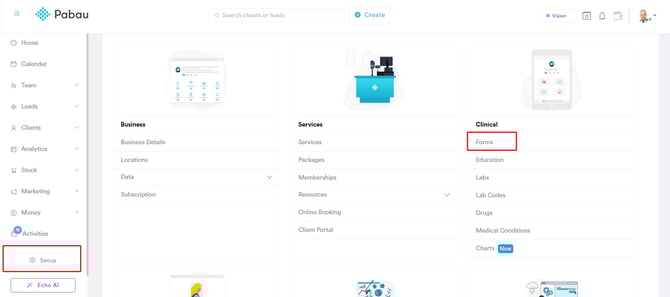
Melden Sie sich bei Ihrem Pabau-Konto an und navigieren Sie zu Einstellungen, klicken Sie dann unter „Klinisch" auf Formulare.
Schritt 2: Erstellen einer leeren Vorlage
Klicken Sie oben rechts auf „Formular erstellen" und wählen Sie „Leere Vorlage".HINWEIS: Sie können auch die vorgefertigten Formulare von Pabau verwenden. Weitere Informationen finden Sie im Artikel „Wie man eine Formularvorlage verwendet".
Schritt 3: Allgemeine Formulardetails
Geben Sie im Bereich „Allgemein" oben rechts die wesentlichen Angaben zu Ihrem medizinischen Formular ein:Formularname: Geben Sie einen aussagekräftigen Namen für Ihr Formular ein.
Verknüpfte Dienstleistungen: Legen Sie fest, welche Dienstleistungen mit diesem Formular verknüpft sind. Diese Verknüpfung ist für die Automatisierung entscheidend und stellt sicher, dass das Formular im Patientenpfad der Pabau-App vorab geladen wird.
Formulartyp: Wählen Sie den passenden Formulartyp aus den folgenden Optionen:
- Krankengeschichte: Dieses Formular bietet einen allgemeinen Überblick über die Vorgeschichte des Patienten. Es ist nicht für jeden Termin erforderlich, dient aber der umfassenden Informationserfassung.
- Einwilligung: Das Einwilligungsformular informiert den Patienten über die Behandlung, die er erhält, einschließlich möglicher Risiken. Es wird dringend empfohlen, Patienten vor jeder Behandlung ein Einwilligungsformular unterschreiben zu lassen.
- Behandlungsformular: Dieses Formular ist dazu gedacht, vom Behandler ausgefüllt zu werden, und dient als Zusammenfassung des Termins. Es kann Informationen wie Chargennummern und Dosierung enthalten, insbesondere bei Terminen mit Injektionen.
- Rezept: Dieses Formular wird von Verschreibern verwendet, um Patienten für die Ausgabe von Medikamenten zu autorisieren.
- Laborformular: Dieses Formular ist für jede Art von Bluttest vorgesehen.
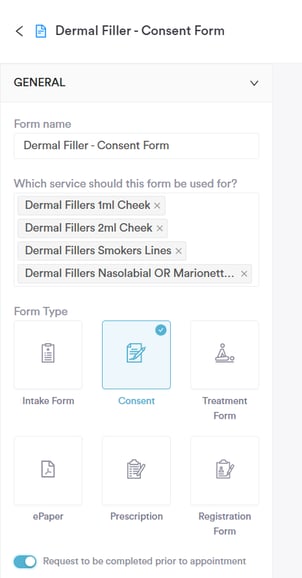
Sobald Sie diese Angaben gemacht haben, können Sie mit dem Erstellen der Komponenten Ihres medizinischen Formulars in den nächsten Schritten fortfahren.
Schritt 4: Hinzufügen von Komponenten zum Formular
Der Bereich „Komponenten" wird zugänglich, nachdem Sie im Bereich „Allgemein" einen Formulartyp ausgewählt haben.
In diesem Bereich finden Sie verschiedene Bausteine bzw. Komponenten, die die Struktur Ihres medizinischen Formulars bilden. Ziehen Sie das gewünschte Element aus der Liste in die Mitte des Bildschirms, um es Ihrem Formular hinzuzufügen.
Die verfügbaren Komponenten variieren je nach dem von Ihnen gewählten Formulartyp. Jede Komponente enthält eine kurze Beschreibung ihres vorgesehenen Verwendungszwecks.
Klicken Sie auf die hinzugefügte Komponente in der Mitte des Bildschirms, um sie zu bearbeiten. Dadurch öffnet sich ein Menü auf der rechten Seite Ihres Bildschirms, in dem Sie die Komponente ändern, als Pflichtfeld markieren und bei Bedarf löschen können.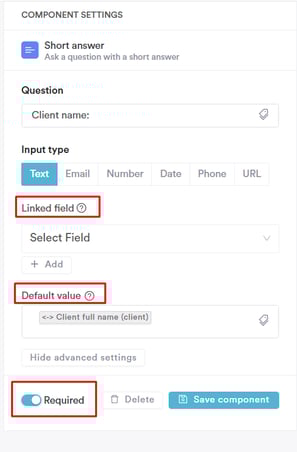
HINWEIS: Durch Auswahl von „Erweiterte Einstellungen anzeigen" im Bereich der Komponenteneinstellungen haben Sie die Möglichkeit, ein verknüpftes Feld festzulegen, bei dem die Antwort des Kunden auf eine Frage im unter „Verknüpftes Feld" angegebenen Feld gespiegelt wird.
Wenn Sie zudem einen „Standardwert" festlegen, bedeutet dies, dass die Antwort auf die Frage basierend auf dem im Feld „Standardwert" verwendeten Merge-Tag vorausgefüllt wird.
Wenn Sie beispielsweise das Merge-Tag „Vollständiger Name des Kunden" als Standardwert für die Komponente „Kurze Antwort" verwenden, wird dieses Feld automatisch mit dem Namen des Kunden gefüllt.
Klicken Sie nach Abschluss der Bearbeitung auf „Komponente speichern", um Ihre Änderungen zu bestätigen.
Verwendung der Matrix-Komponente
Eine der verfügbaren Optionen ist die Matrix-Komponente, mit der Sie mehrere zusammengehörige Antworten in einem strukturierten Tabellenformat erfassen können. Anstatt mehrere separate Fragen hinzuzufügen, können Sie mit der Matrix-Komponente diese unter einer Bezeichnung gruppieren – so wird Ihr Formular übersichtlicher und für Patienten leichter auszufüllen.
Dies ist besonders nützlich, wenn Patienten auf eine Liste von Punkten mit denselben Antwortoptionen reagieren sollen. Sie können Patienten beispielsweise bitten, verschiedene Symptome – wie Schmerzen, Müdigkeit und Übelkeit – anhand derselben Skala zu bewerten: Keine, Leicht, Mittel oder Schwer.
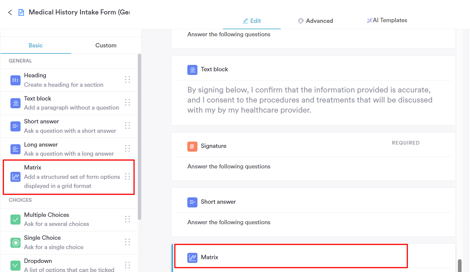
Die Matrix-Komponente besteht aus zwei Elementen:
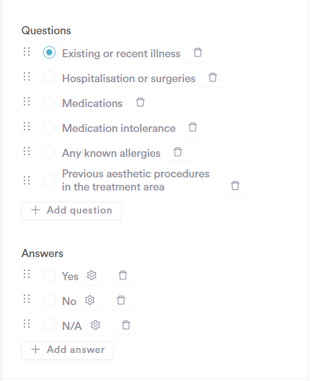
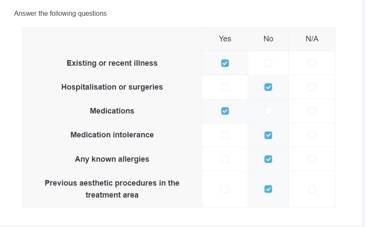
Zeilen – die einzelnen Punkte oder Aussagen, zu denen Sie Antworten erhalten möchten (zum Beispiel: Bestehende oder kürzliche Erkrankung, Krankenhausaufenthalt oder Operationen, Medikamente, Medikamentenunverträglichkeit, bekannte Allergien)
Spalten – die Antwortoptionen, aus denen Patienten wählen können (zum Beispiel: Ja, Nein oder eine benutzerdefinierte Skala)
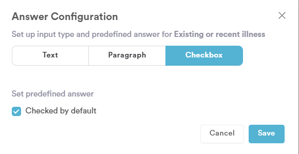
Beim Einrichten einer Matrix-Komponente können Sie zudem den Eingabetyp für die Antwortspalten wählen:
Text – Patienten geben für jede Zeile eine kurze Antwort ein
Absatz – Patienten geben eine längere, mehrzeilige Antwort ein
Kontrollkästchen – Patienten wählen pro Zeile eine oder mehrere Optionen aus
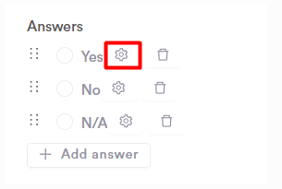
Um die Matrix zu konfigurieren, fügen Sie Ihre Fragen nacheinander über die Schaltfläche „+ Frage hinzufügen" hinzu und richten Sie die Antwortoptionen über „+ Antwort hinzufügen" ein. Sie können sowohl Zeilen als auch Spalten neu anordnen, indem Sie das Griffsymbol auf der linken Seite ziehen. Um ein Element zu entfernen, klicken Sie auf das Papierkorbsymbol daneben.
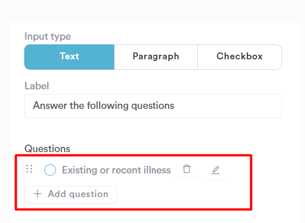
Patienten wählen oder vervollständigen einfach eine Option pro Zeile, was das Antworten schnell und unkompliziert macht – selbst wenn das Formular eine lange Liste von Themen abdeckt.
Sobald Sie die Konfiguration der Matrix abgeschlossen haben, klicken Sie auf „Komponente speichern", um Ihre Änderungen zu bestätigen.
Tipp: Um sicherzustellen, dass Ihre medizinischen Formulare die Markenidentität Ihrer Klinik widerspiegeln, können Sie deren Design durch Hinzufügen verschiedener Elemente anpassen.
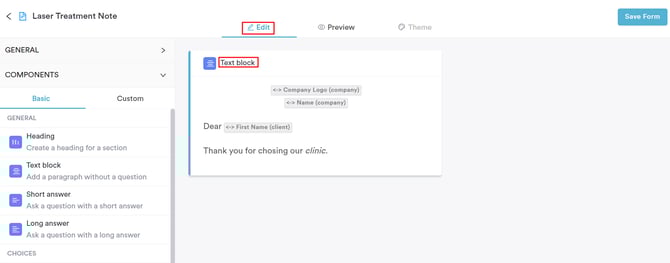
Anstatt das Logo Ihrer Klinik manuell hochzuladen, können Sie das Merge-Tag <-> Firmenlogo (Unternehmen) in eine Text-Komponente einfügen, wodurch automatisch das in Ihrem System gespeicherte Logo abgerufen wird.
Zusätzlich können Sie Ihren Firmennamen durch Hinzufügen einer Text-Komponente einbinden und die Personalisierung verbessern, indem Sie weitere Merge-Tags einfügen, die Patienten- und Klinikdaten dynamisch einblenden.
Sie haben zudem die Möglichkeit, Text und Formatierung an Ihre Markenidentität anzupassen, um ein einheitliches und professionelles Erscheinungsbild zu schaffen.
Die Einrichtung markengerechter medizinischer Formulare stärkt nicht nur den Wiedererkennungswert Ihrer Marke, sondern sorgt auch für Konsistenz in der gesamten Patientenkommunikation. Ein gut strukturiertes und optisch ansprechendes Formular verbessert die Lesbarkeit und erleichtert sowohl Patienten als auch Mitarbeitern die Nutzung, während es das Vertrauen in Ihre Klinik stärkt.
Schritt 5: Abschluss des Formulars
Fügen Sie weiterhin Fragen und notwendige Informationen zu Ihrem medizinischen Formular hinzu. Wiederholen Sie diese Schritte nach Bedarf, bis Ihr Formular vollständig ist.- Verwenden Sie die Schaltfläche Vorschau (üblicherweise oben auf dem Bildschirm zu finden), um das Layout und den Inhalt des Formulars zu überprüfen. Stellen Sie sicher, dass Sie mit dem Aussehen und Inhalt zufrieden sind.
- Sobald Sie mit der Gestaltung Ihres medizinischen Formulars fertig sind, klicken Sie auf Formular erstellen (üblicherweise oben rechts zu finden), um es abzuschließen und zu speichern.
- Ihr medizinisches Formular wurde nun erfolgreich erstellt.
HINWEIS: Wenn Sie ein Formular erstellen möchten, das einem bereits in Ihrem System vorhandenen Formular ähnelt, können Sie dieses Formular klonen, anstatt das zweite von Grund auf neu zu erstellen.
Sie können sich auch über dieses Thema informieren, indem Sie sich eine Lektion in der Pabau Academy ansehen.
Wie man ein medizinisches Formular bearbeitet
Schritt 1: Navigieren Sie zu den Vorlagen für medizinische Formulare
Melden Sie sich bei Ihrem Pabau-Konto an und navigieren Sie zu Einstellungen, klicken Sie dann unter Klinisch auf „Formulare".
Schritt 2: Zugriff auf die Bearbeitungsoptionen
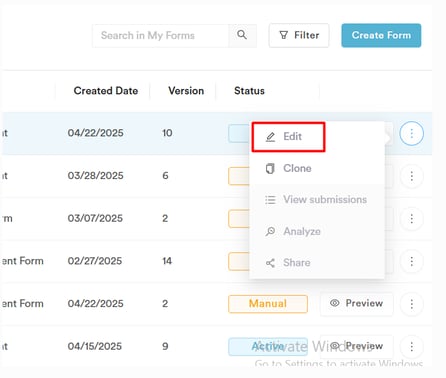
Fahren Sie mit der Maus über das medizinische Formular, das Sie bearbeiten möchten. Dadurch wird eine Schaltfläche mit drei Punkten am rechten Rand des Formulars angezeigt.
Klicken Sie auf die Schaltfläche mit den drei Punkten, um ein Menü zu öffnen, und wählen Sie dann „Bearbeiten".
Schritt 3: Änderungen vornehmen und speichern
Sobald Sie sich im Bearbeitungsmodus befinden, nehmen Sie die gewünschten Änderungen am medizinischen Formular vor. Der Bearbeitungsvorgang entspricht den Schritten beim Erstellen eines neuen Formulars.
Nachdem Sie die notwendigen Änderungen vorgenommen haben, klicken Sie oben rechts auf Formular speichern, um Ihre Änderungen zu bestätigen.
Indem Sie diese Schritte befolgen, können Sie medizinische Formulare in Pabau effizient entsprechend Ihren sich wandelnden Anforderungen bearbeiten.
Wie man ein medizinisches Formular löscht
Schritt 1: Navigieren Sie zu den Vorlagen für medizinische Formulare
Melden Sie sich bei Ihrem Pabau-Konto an und navigieren Sie zu Einstellungen, klicken Sie dann unter Klinisch auf „Formulare".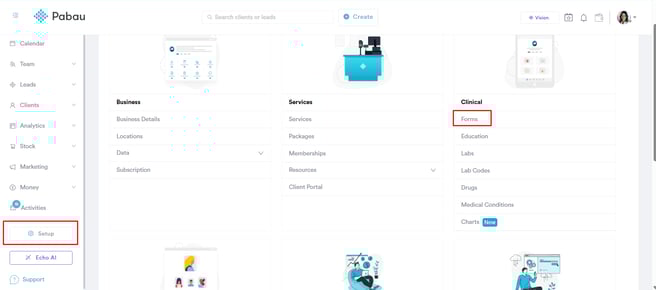
Schritt 2: Zugriff auf die Löschoptionen
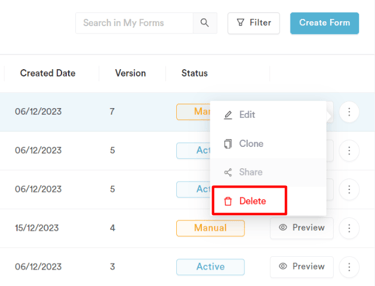
Fahren Sie mit der Maus über das medizinische Formular, das Sie löschen möchten. Dadurch wird eine Schaltfläche mit drei Punkten am rechten Rand des Formulars angezeigt.
Klicken Sie auf das Drei-Punkte-Symbol, um das Menü zu öffnen, und wählen Sie dann „Löschen".
Schritt 3: Löschung bestätigen
Es erscheint eine Aufforderung, ob Sie das Formular löschen möchten. Um die Löschung zu bestätigen, klicken Sie auf „Ja, Formular löschen".Indem Sie diese Schritte befolgen, löschen Sie medizinische Formulare in Pabau erfolgreich. Gehen Sie bei dieser Aktion bitte mit Vorsicht vor, da das ausgewählte Formular dauerhaft aus Ihrem System entfernt wird.
Wie man eine Formularvorlage verwendet
Schritt 1: Navigieren Sie zu den Vorlagen für medizinische Formulare
Melden Sie sich bei Ihrem Pabau-Konto an und navigieren Sie zu Einstellungen, klicken Sie dann unter Klinisch auf „Formulare".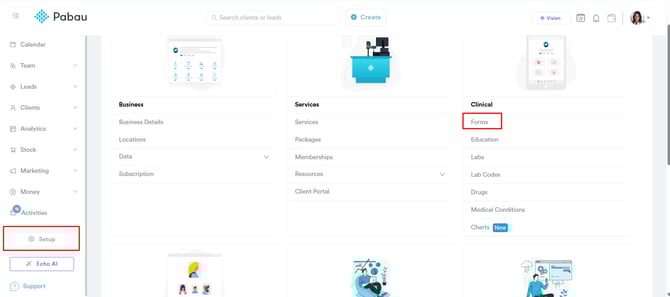
Schritt 2: Ein neues Formular aus Vorlagen erstellen
Klicken Sie oben rechts auf „Formular erstellen", und wählen Sie dann „Vorlagen durchsuchen".
Schritt 3: Die gewünschte Vorlage klonen
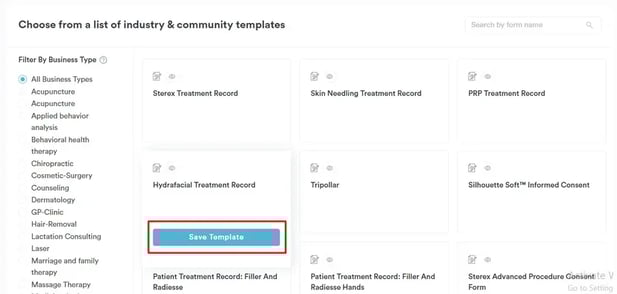
Fahren Sie mit der Maus über die Vorlage, die Sie klonen möchten. Dadurch wird die Schaltfläche „Verwenden" angezeigt. Klicken Sie auf „Verwenden", um das ausgewählte Formular in Ihr Konto zu klonen.
Weitere Tipps:
-
Nutzen Sie beim Durchsuchen der Vorlagen die Filter auf der linken Seite für eine einfachere Navigation.
-
Verwenden Sie die Suchleiste oben rechts, um schnell bestimmte Vorlagen zu finden.
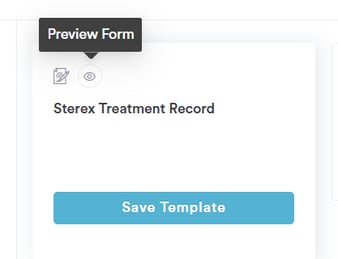
- Um ein Formular vor dem Klonen in der Vorschau anzusehen, fahren Sie mit der Maus über das Formular, wodurch eine Schaltfläche „Vorschau" oben links angezeigt wird. Klicken Sie darauf, um die Vorschau des Formulars anzuzeigen.
Auf diese Weise können Sie vorgefertigte Vorlagen in Ihr Konto klonen, wodurch Sie Zeit sparen und eine nahtlose Integration gewährleisten.
Wie man ein medizinisches Formular klont
Manchmal müssen Sie ein Formular erstellen, das einem bestehenden Formular stark ähnelt. Anstatt von Grund auf neu zu beginnen, ist es praktischer, das bestehende Formular zu klonen und dann die notwendigen Änderungen vorzunehmen. Hier ist eine Anleitung, wie Sie ein medizinisches Formular in Pabau klonen:
Schritt 1: Navigieren Sie zu den Vorlagen für medizinische Formulare
Melden Sie sich bei Ihrem Pabau-Konto an und navigieren Sie zu Einstellungen, klicken Sie dann unter Klinisch auf „Formulare".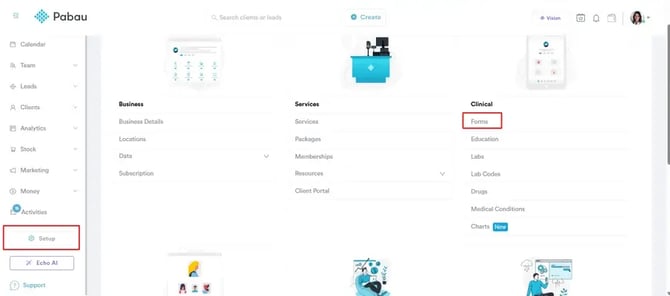
Schritt 2: Das gewünschte Formular klonen
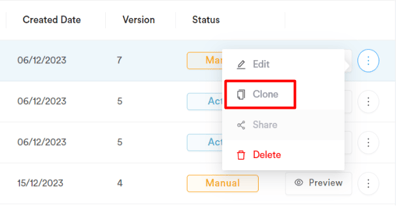
Fahren Sie mit der Maus über das medizinische Formular, das Sie klonen möchten. Dadurch wird die Schaltfläche mit drei Punkten am rechten Rand des Formulars angezeigt. Klicken Sie darauf und wählen Sie „Klonen".
Schritt 3: Das geklonte Formular bearbeiten
Das geklonte Formular wird geöffnet, sodass Sie Änderungen vornehmen können. Der Vorgang ähnelt dem Erstellen eines neuen medizinischen Formulars.
Wenn Sie mit den Änderungen zufrieden sind, klicken Sie oben rechts auf „Formular speichern", um den Vorgang abzuschließen.
HINWEIS: Denken Sie daran, das geklonte Formular umzubenennen. Alle geklonten Formulare werden mit „Kopie von + Name des geklonten Formulars" benannt.
Wie man ein Formular so einstellt, dass es vor dem Termin gesendet wird
Die Automatisierung Ihrer medizinischen Formulare reduziert Ihren Zeitaufwand für Papierkram und ermöglicht es Ihnen, mehr Zeit mit Ihren Kunden zu verbringen. Außerdem können Ihre Kunden die notwendigen Formulare bequem von zu Hause aus ausfüllen, zu einem für sie passenden Zeitpunkt.
Schritt 1: Zugriff auf Vorlagen für medizinische Formulare
Melden Sie sich bei Ihrem Pabau-Konto an und navigieren Sie zu Einstellungen, klicken Sie dann unter Klinisch auf „Formulare".
Schritt 2: Das gewünschte medizinische Formular öffnen
Bestimmen Sie das medizinische Formular, das der Kunde vor seinem Termin ausfüllen soll. Klicken Sie, um das Formular zur Bearbeitung zu öffnen.
Schritt 3: Formulareinstellungen konfigurieren
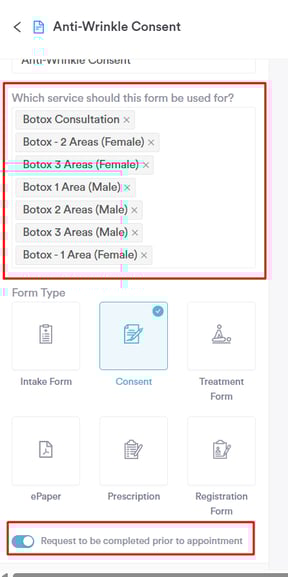
Wählen Sie im Reiter „Allgemein" oben links in der Bearbeitungsoberfläche des medizinischen Formulars die Dienstleistungen aus, für die dieses Formular ausgefüllt werden soll. Aktivieren Sie die Option „Ausfüllen vor dem Termin anfordern".
Schritt 4: Kundenbenachrichtigungen konfigurieren
Navigieren Sie anschließend zu den Kundenbenachrichtigungen, indem Sie zu Einstellungen zurückkehren. Suchen Sie unter „Marketing & Kommunikation" nach „Kommunikation" und klicken Sie darauf, dann auf Kundenbenachrichtigungen.
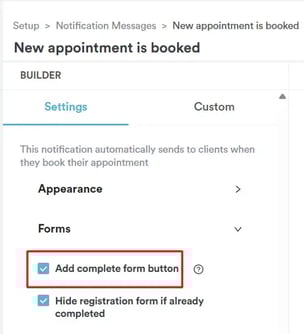
Sobald Sie die Kundenbenachrichtigungen geöffnet haben, suchen und öffnen Sie sowohl die E-Mail-Vorlage „Neuer Termin wurde gebucht" als auch „Erinnerung an bevorstehenden Termin".
Stellen Sie sicher, dass die Option „Schaltfläche zum Ausfüllen von Formularen hinzufügen" sowohl in der Terminbestätigungs- als auch in der Erinnerungs-E-Mail-Vorlage aktiviert ist. Sie sollten die Schaltfläche „Formulare ausfüllen" in der E-Mail-Vorschau sehen.
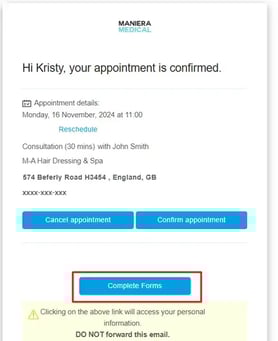
Wenn Sie diese Schritte abgeschlossen haben, erhalten Kunden bei jeder manuell oder online gebuchten Terminbuchung die Bestätigungs-E-Mail. Durch Klicken auf die Schaltfläche „Formulare ausfüllen" in dieser E-Mail werden sie zu Pabau Connect weitergeleitet. Dort können Kunden alle mit der gebuchten Dienstleistung verknüpften Formulare ausfüllen, was den Prozess der Informationserfassung vor dem Termin optimiert.
HINWEIS: Weitere Möglichkeiten zum Teilen medizinischer Formulare finden Sie in diesem Artikel.
Weitere Anleitungen finden Sie in den unten stehenden verwandten Artikeln, wählen Sie zusätzliche Anleitungen aus, oder nutzen Sie die Suchleiste oben auf der Seite. Diese Anleitungen helfen Ihnen, das Beste aus Ihrem Pabau-Konto herauszuholen.
Um Ihr Pabau-Konto vollständig zu nutzen und zu verstehen, empfehlen wir Ihnen außerdem, die zusätzlichen Anleitungen und Ressourcen der Pabau Academy zu erkunden. Sie bietet ausführliche Video-Tutorials und Lektionen, die eine umfassende Lernerfahrung bieten und Sie mit den wesentlichen Fähigkeiten für den Erfolg mit Pabau ausstatten können.