
Dieser Artikel beschreibt den Prozess zum Exportieren Ihrer Daten aus Pabau, einschließlich Kundendatensätze, Termine, Rechnungen und mehr.
Inhaltsverzeichnis:
1. Daten über Berichte exportieren
1.1. Daten, die Sie mit Berichten exportieren können
1.2. Daten, die Sie mit Pabau-Berichten nicht exportieren können
2. Dienstleistungen/Produkte exportieren
3. Vollständigen Datenexport verwalten
4. Kostenlose Exportoption
Daten über Berichte exportieren
Der eigenständige Export von Daten aus Pabau umfasst mehrere detaillierte Schritte, um Genauigkeit zu gewährleisten. Dies ist eine Schritt-für-Schritt-Anleitung zur Navigation durch diesen Prozess.
Um den Datenexport zu starten, müssen Sie zunächst einen Bericht mit allen relevanten Informationen erstellen. Dies erfordert das Zusammenstellen von Daten aus verschiedenen Modulen. Folgen Sie diesen Schritten, um zu beginnen:
- Navigieren Sie im linken Seitenmenü zu Analytics.
- Wählen Sie die Registerkarte „Berichte“.
- Wählen Sie die Art des Berichts, die Sie benötigen, oder erstellen Sie einen benutzerdefinierten Bericht, je nachdem, welche Daten Sie exportieren möchten.
- Wenden Sie die erforderlichen Filter an, um den Bericht anzupassen.
- Die gefilterten Ergebnisse werden sofort angezeigt.
- Navigieren Sie zu den drei Punkten in der rechten oberen Ecke des Bildschirms.
- Klicken Sie auf „Exportieren“.
- Wählen Sie im Popup-Fenster das gewünschte Dateiformat (XLS oder CSV) für den Datenexport.
- Klicken Sie auf die Schaltfläche „Exportieren“, um den Vorgang abzuschließen.
HINWEIS: Weitere Informationen zur Erstellung von Berichten finden Sie in diesem Übersichtsartikel.
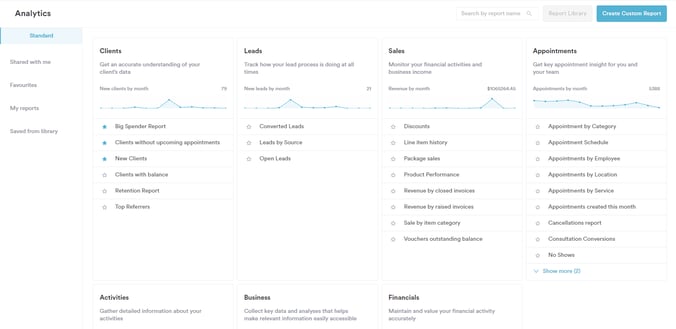
Die vordefinierten Berichte sind alle in der Mitte der Seite aufgelistet und in verschiedene Abschnitte unterteilt, wie Kunden, Leads, Verkäufe, Termine, Aktivitäten, Business und Finanzen.
Jeder Abschnitt enthält spezifische Filter, die für die Erstellung gezielter Informationen konzipiert sind.
Wenn Sie Informationen benötigen, die nicht von den vordefinierten Filtern abgedeckt werden, können Sie einen benutzerdefinierten Bericht erstellen und Ihre eigenen Filter anwenden.
Daten, die Sie mit Pabau-Berichten exportieren können
Mit Berichten können Sie verschiedene Daten aus Pabau exportieren. Diese Berichte können mit Filtern und gezielten Suchen angepasst werden, um die spezifischen Daten zu generieren, die Sie benötigen.
Schritt 1: Berichte finden
Suchen Sie zunächst nach den bereits erstellten Berichten im System und prüfen Sie, ob der von Ihnen benötigte Bericht bereits verfügbar ist.
Schritt 2: Benutzerdefinierten Bericht erstellen
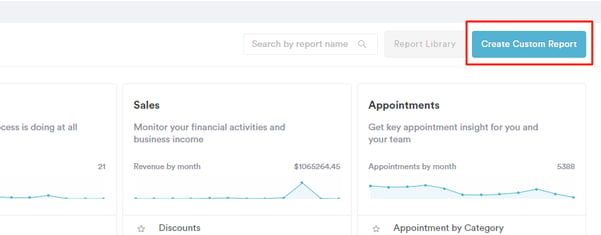
Wenn die benötigten Daten in keinem bereits erstellten Bericht verfügbar sind, klicken Sie auf die Schaltfläche „Benutzerdefinierten Bericht erstellen“ in der rechten oberen Ecke der Seite, um einen neuen Bericht zu erstellen.
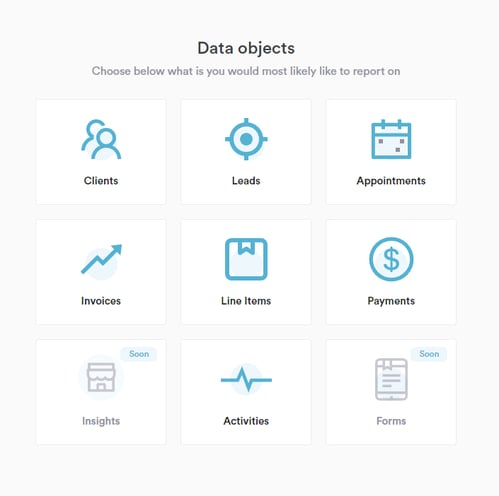
Sie werden aufgefordert, auszuwählen, worüber Sie berichten möchten. Sobald Sie das Objekt ausgewählt haben, geben Sie die Filter ein, um die benötigten Daten abzurufen.
Einige Beispiele für Daten, die Sie über Berichte exportieren können:
- Termine
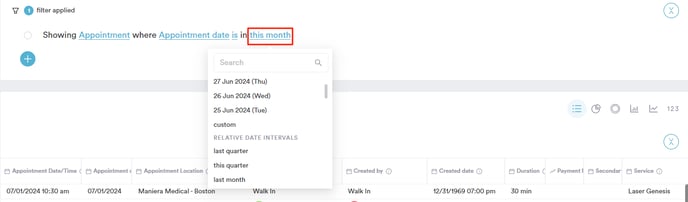
Um Ihre Termine zu exportieren, können Sie die vordefinierten Filter im Abschnitt Termine verwenden oder von Grund auf beginnen und die benötigten Filter anwenden, zum Beispiel „Zeige Termin, bei dem Termindatum ist _______.“
- Zahlungen
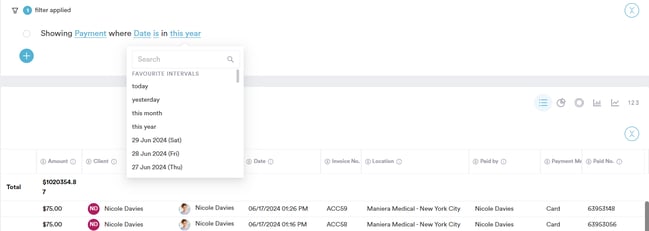
Um Rechnungen, Zahlungen oder andere Finanzdaten zu exportieren, prüfen Sie den Abschnitt Finanzen, ob es vordefinierte Filter gibt, die die benötigten Daten generieren können, oder erstellen Sie einen Bericht von Grund auf und wenden Sie die benötigten Filter an, zum Beispiel „Zeige Zahlung, bei der Datum ist in _____.“
- Verkäufe
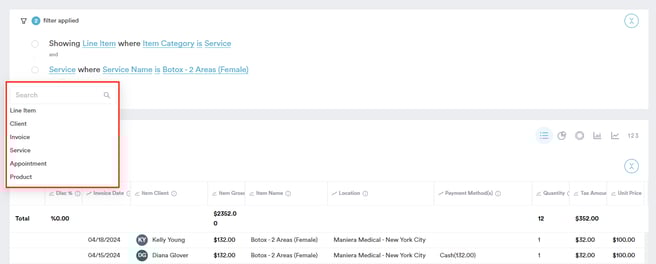
Wenn Sie Daten im Zusammenhang mit Ihren Verkäufen exportieren möchten, prüfen Sie den Abschnitt Verkäufe auf vordefinierte Filter. Sie können auch benutzerdefinierte Berichte erstellen, indem Sie sich auf „Positionen“ konzentrieren, um Produktverkäufe, Serviceleistungen, Gutscheinkäufe, eingelöste Pakete, hinzugefügtes Guthaben usw. zu generieren.
- Lagerbestand
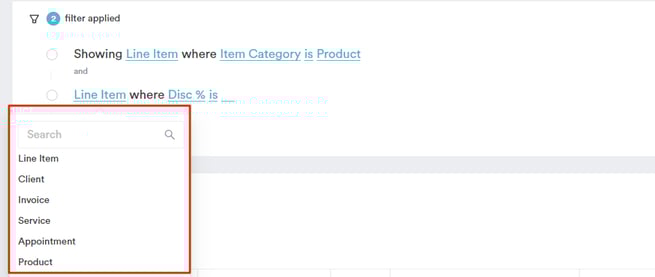
Wenn Sie Ihre Produkte oder produktbezogene Daten exportieren möchten, können Sie im Abschnitt Verkäufe nach vordefinierten Berichten suchen, wie zum Beispiel Produktleistung, oder einen Bericht erstellen, indem Sie Filter von Grund auf anwenden. Achten Sie darauf, sich auf „Positionen“ zu konzentrieren, wenn Sie Daten zu Produkten abrufen möchten.
- Kunden
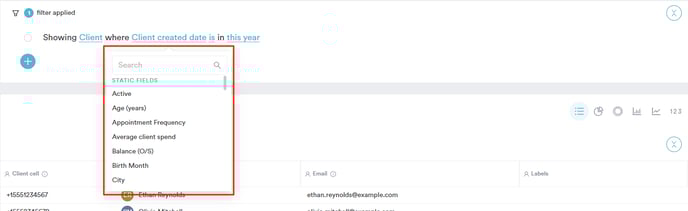
Um Ihre Kunden zu exportieren, stehen Ihnen im Abschnitt Kunden in den Berichten alle vordefinierten Filter zur Verfügung. Wenn Sie alle aktiven Kunden exportieren möchten, können Sie einen Bericht von Grund auf erstellen, sich auf Kunden konzentrieren und diese Filter auswählen: „Zeige Kunde, bei dem Aktiv ist Aktiv.“
- Aufgaben
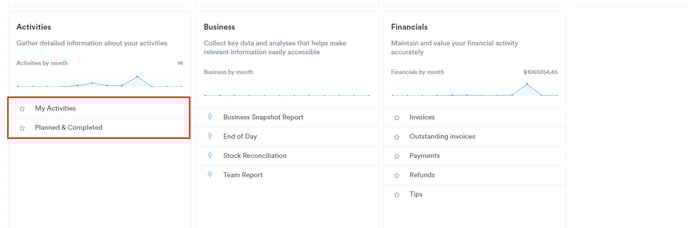
Um Aufgaben zu exportieren, können Sie Berichte mit den vordefinierten Filtern im Abschnitt Aktivitäten erstellen. Zusätzlich können Sie benutzerdefinierte Berichte mit Filtern Ihrer Wahl erstellen.
- Leads
Um Leads zu exportieren, steht Ihnen ein eigener Abschnitt mit Filtern zur Verfügung, die Informationen darüber generieren. Wenn Sie die benötigten Informationen nicht über die vordefinierten Berichte im Abschnitt Leads generieren können, können Sie auch Berichte mit anderen Filtern erstellen. 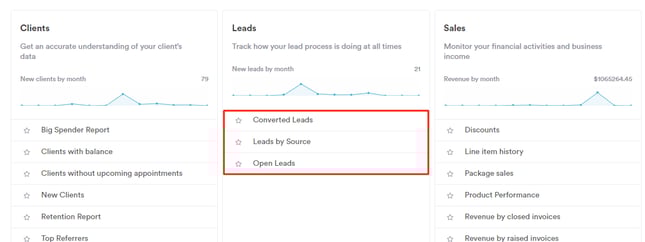
Daten, die Sie mit Pabau-Berichten nicht exportieren können
- Elektronische Patientenakten (EMR)
- Vorlagen für medizinische Formulare
Dienstleistungen/Produkte exportieren
Eine weitere Möglichkeit, Daten selbst in Pabau zu exportieren, ist die Schaltfläche „Exportieren“, die auf den Seiten Dienstleistungen und Produkte verfügbar ist. Diese Schaltfläche ist speziell für diese beiden Seiten vorgesehen und ermöglicht es Ihnen, ausschließlich Daten zu Dienstleistungen und Produkten zu exportieren. Folgen Sie diesen Schritten:
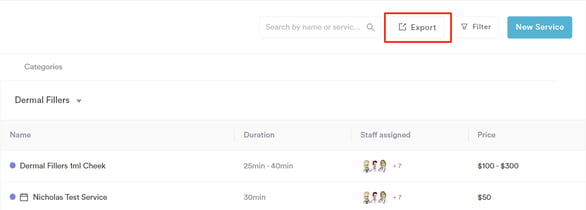
1. Wenn Sie zur Seite Dienstleistungen oder Produkte gehen, finden Sie die Schaltfläche „Exportieren“ in der rechten oberen Ecke.
2. Nach dem Klicken können Sie auswählen, ob die Dienstleistungen/Produkte im Format Excel oder CSV exportiert werden sollen.
3. Sobald Sie das Format ausgewählt haben, startet der Download automatisch auf Ihrem Gerät, und die Produkte und/oder Dienstleistungen werden erfolgreich exportiert.
Vollständigen Datenexport verwalten
Wenn Sie möchten, dass wir die Daten für Sie exportieren, bieten wir einen verwalteten Export an, bei dem unsere erfahrenen Entwickler das Herunterladen und Organisieren all Ihrer Daten in Ihrem Namen übernehmen. Dies kann zu einem von Ihnen ausgewählten Datum und einer Uhrzeit vereinbart werden.
Dies ist ein kostenpflichtiger Service, und die Kosten für die Durchführung des verwalteten Exports betragen £450 zzgl. MwSt..
Der Prozess zur Durchführung eines vollständigen Datenexports aus Pabau umfasst folgende Schritte:
Um einen vollständigen Datenexport zu starten, wenden Sie sich an den Support oder kontaktieren Sie jemanden, der Sie mit dem Finanzteam verbinden kann.
Datenexport durch Entwickler: Sobald die Entwickler die Daten exportiert haben, werden diese in drei Ordner organisiert: Metadaten, EMR und Export. Jeder Ordner enthält verschiedene Tabellen für unterschiedliche Datentypen.
Ordner Metadaten: Dieser Ordner enthält Tabellen für Kunden, Anhänge, Terminnotizen, Kundennotizen und mehr.
Ordner Export: Dieser Ordner enthält die elektronischen Patientenakten (EMR) der Kunden im PDF-Format. (Einverständniserklärungen, Fragebögen und Behandlungsnotizen)
Der wichtigste Schritt besteht darin, die Anhänge mit den entsprechenden Kunden zu verknüpfen. So gehen Sie vor:
1. Navigieren Sie zum Ordner Metadaten und suchen Sie den Ordner Anhänge.
2. Suchen Sie im Ordner Anhänge das benötigte Foto und kopieren Sie den Fotonamen.
3. Verwenden Sie Strg+F, um die Suchfunktion zu öffnen, und fügen Sie den kopierten Fotonamen ein. Der Fotoname wird hervorgehoben, sobald Sie ihn im Verknüpfungsfeld gefunden haben.
4. Sobald Sie die Zeile gefunden haben, notieren Sie sich den zugehörigen Kunden.
5. Kopieren Sie die Kunden-ID und gehen Sie zur Kundentabelle.
6. Suchen Sie nach der System-ID des Kunden, um festzustellen, welcher Anhang zu welchem Kunden gehört.
HINWEIS: Auch wenn die Entwickler den Exportprozess übernehmen, ist Ihre Mitarbeit erforderlich, um Anhänge mit Kunden zu verknüpfen. Diese Aufgabe kann entweder von Ihnen oder von Ihrer neuen Software durchgeführt werden. Sie müssen die Anhänge sorgfältig den entsprechenden Kunden zuordnen, um sicherzustellen, dass alle Datensätze korrekt organisiert sind.
Der Exportprozess liefert in der Regel innerhalb von 5 Werktagen einen vollständigen Datenexport, wobei die Dauer je nach Datenmenge variieren kann.Sobald der Export beginnt, werden keine neuen Daten, die dem System hinzugefügt werden, einbezogen. Wenn Sie diese neuen Daten benötigen, müssen Sie sie manuell herunterladen oder einen weiteren kostenpflichtigen Export anfordern.
Kostenlose Exportoption
Für diese Option müssen Sie uns eine Kündigungsfrist von 30 Tagen für Ihr Pabau-Konto einräumen.
Nach Ablauf dieser Frist sind Sie kein Pabau-Kunde mehr, und Ihr Datenexport beginnt am letzten Tag Ihres Pabau-Kontos.
Je nach Datenmenge kann dies bis zu 5 Werktage dauern. Sobald der Vorgang abgeschlossen ist, senden wir Ihnen alle exportierten Daten zu.
Wenn Sie diese Schritte befolgen, können Sie Ihre Daten erfolgreich aus Pabau exportieren.
Für weitere Anleitungen lesen Sie bitte die nachfolgenden verwandten Artikel, wählen Sie weitere Anleitungen aus, oder nutzen Sie die Suchleiste oben auf der Seite. Diese Anleitungen helfen Ihnen, das Beste aus Ihrem Pabau-Konto herauszuholen.
Um Ihr Pabau-Konto zudem vollständig nutzen und verstehen zu können, empfehlen wir Ihnen, die zusätzlichen Anleitungen und Ressourcen der Pabau Academy zu erkunden. Dort finden Sie ausführliche Video-Tutorials und Lektionen, die ein umfassendes Lernerlebnis bieten und Ihnen die wesentlichen Fähigkeiten vermitteln, um mit Pabau erfolgreich zu sein.