
Loyalty-Kampagnen fördern die Kundenbindung und das Umsatzwachstum, indem bestimmte Aktionen mit Treuepunkten belohnt werden. Diese Punkte können später eingelöst werden, um Termingebühren zu decken, was das Kundenerlebnis verbessert.
Inhaltsverzeichnis:
1. So erstellen Sie eine Loyalty-Kampagne
2. So bearbeiten Sie eine Loyalty-Kampagne
3. So löschen Sie eine Loyalty-Kampagne
4. So fügen Sie Punkte manuell hinzu
5. So verwenden Sie Treuepunkte zur Bezahlung eines Termins
So erstellen Sie eine Loyalty-Kampagne
Loyalty-Kampagnen sind leistungsstarke Werkzeuge, um die Kundenbindung zu stärken und das Umsatzwachstum eines Unternehmens voranzutreiben. Diese Kampagnen motivieren Kunden dazu, bestimmte Aktionen auszuführen, indem sie mit Treuepunkten belohnt werden, die später zur Deckung von Termingebühren eingelöst werden können.
HINWEIS: Mehr zu diesem Thema erfahren Sie auch in dieser Lektion auf der Pabau Academy.
Schritt 1: Zugriff auf die Loyalty-Funktion
Melden Sie sich bei Ihrem Pabau-Konto an und navigieren Sie im linken Seitenmenü zum Bereich Marketing. Wählen Sie dort "Loyalty."
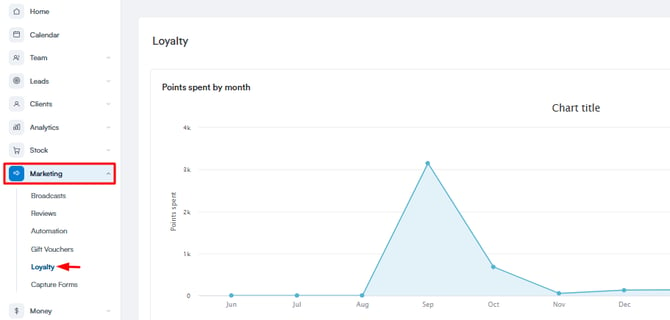
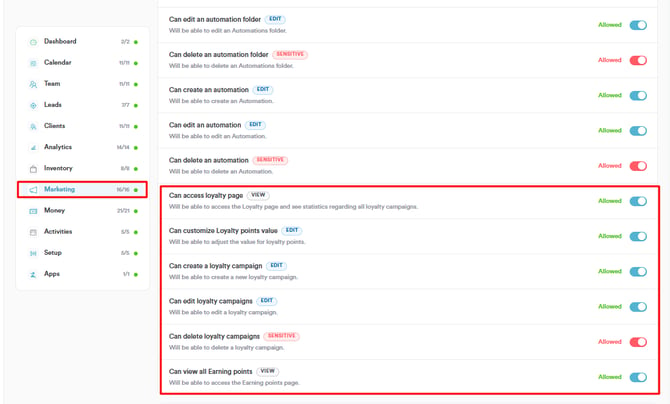
Falls die Loyalty-Funktion nicht sichtbar ist, stellen Sie sicher, dass die erforderlichen Berechtigungen aktiviert sind. Gehen Sie dazu zum Bereich "Team", klicken Sie auf Ihr Profil und navigieren Sie anschließend zum Tab "Berechtigungen" auf der linken Seite. Aktivieren Sie alle relevanten Berechtigungen für Loyalty in der Kategorie Marketing.
Schritt 2: Anpassen der Loyalty-Einstellungen
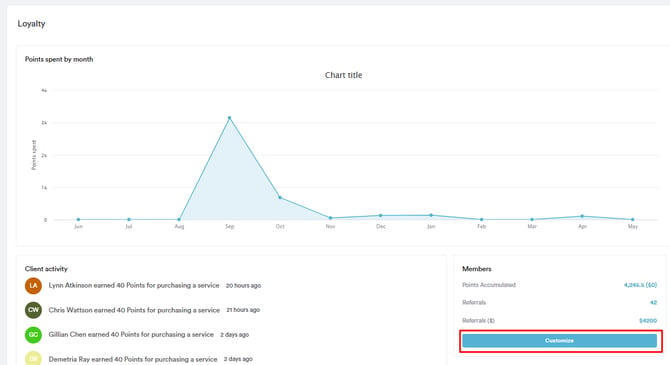
Beim Aufrufen der Loyalty-Seite sehen Sie eine Grafik, die die monatlichen Ausgaben an Treuepunkten anzeigt, sowie einen Bereich zur Kundenaktivität, der die zuletzt verdienten Punkte einzelner Kunden zeigt.
Klicken Sie im Bereich "Mitglieder" auf "Anpassen", um den Wert eines Treuepunkts festzulegen. Klicken Sie auf "Speichern", um die Anpassung zu bestätigen.
Schritt 3: Erstellen einer Loyalty-Kampagne
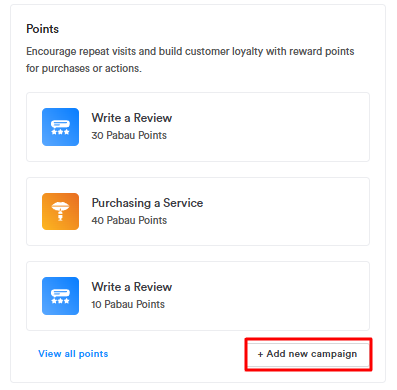
Navigieren Sie zum Bereich "Punkte", um bestehende Loyalty-Kampagnen anzuzeigen. Um eine neue Kampagne zu erstellen, klicken Sie auf "Neue Kampagne hinzufügen" und wählen Sie anschließend Loyalty.
HINWEIS: Empfehlungskampagnen werden in Kürze eingeführt.
Wählen Sie aus zwei Belohnungskategorien:
- Von Nutzern erstellte Inhalte
- Verkäufe
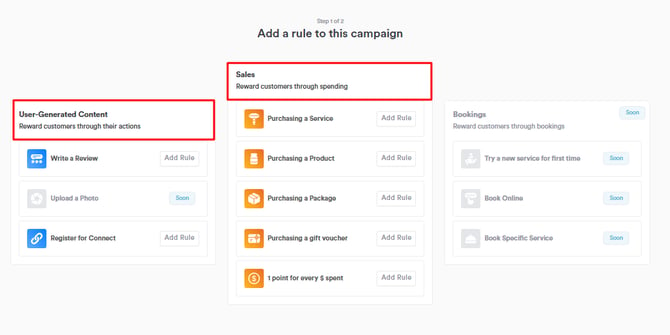
HINWEIS: Buchungsbezogene Belohnungen werden in Kürze eingeführt.
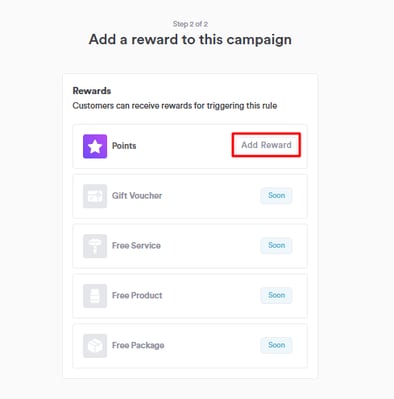
Wählen Sie die Aktion aus, die Sie belohnen möchten, und klicken Sie auf "Regel hinzufügen". Klicken Sie anschließend auf "Belohnung hinzufügen", um festzulegen, wie viele Punkte Kunden für diese Aktion erhalten.
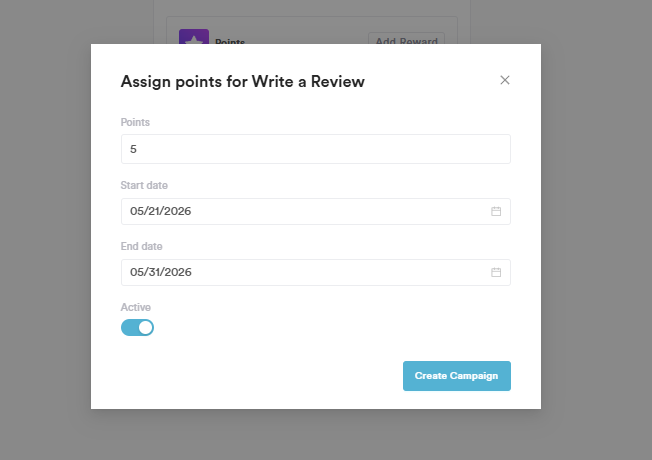
Wählen Sie die Kampagnendauer aus und stellen Sie sicher, dass diese auf "Aktiv" gesetzt ist, bevor Sie auf "Kampagne erstellen" klicken.
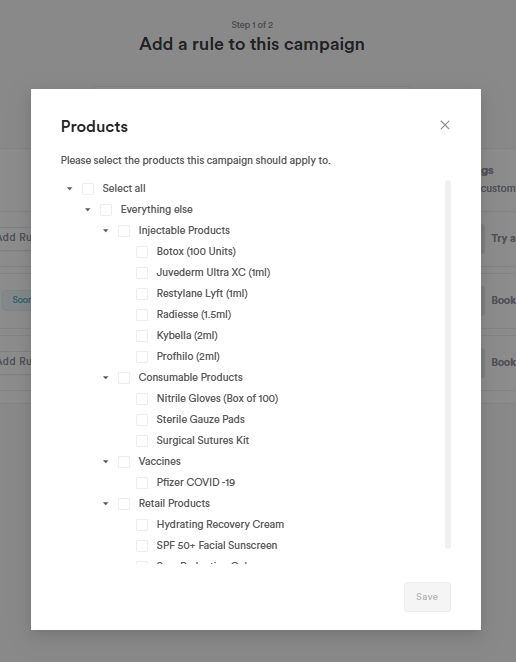
Bei Belohnungen im Zusammenhang mit dem Kauf einer Dienstleistung, eines Produkts oder eines Pakets legen Sie nach dem Hinzufügen der Regel die betreffenden Artikel fest. Sie können die Kampagne auf alle Dienstleistungen anwenden, indem Sie "Alle auswählen" wählen, oder bestimmte Kategorien auswählen, indem Sie die entsprechenden Kästchen aktivieren. Klicken Sie auf "Speichern", um fortzufahren.
Klicken Sie anschließend erneut auf "Belohnung hinzufügen", um die Punkte festzulegen, die Kunden für die Aktion erhalten, sowie die Kampagnendauer. Stellen Sie sicher, dass die Kampagne aktiv bleibt, bevor Sie auf "Kampagne erstellen" klicken, um den Vorgang abzuschließen.
Sobald die Kampagne aktiviert ist, sammeln Kunden automatisch Treuepunkte, wenn sie die Kampagnenaktion abschließen. Diese Punkte werden ihrer Kundenkarte hinzugefügt und können für zukünftige Terminzahlungen verwendet werden.
HINWEIS: Wir empfehlen Ihnen, unseren Artikel Loyalty zu lesen, um dieses Thema genauer zu erkunden.
So bearbeiten Sie eine Loyalty-Kampagne
Schritt 1: Zugriff auf die Loyalty-Funktion
Um mit der Bearbeitung Ihrer Loyalty-Kampagne zu beginnen, melden Sie sich bei Ihrem Pabau-Konto an und navigieren Sie im linken Seitenmenü zum Bereich Marketing. Klicken Sie dort auf "Loyalty."
Schritt 2: Alle Punkte anzeigen
Klicken Sie im Bereich Punkte, der sich unten rechts auf der Loyalty-Seite befindet, auf "Alle Punkte anzeigen."
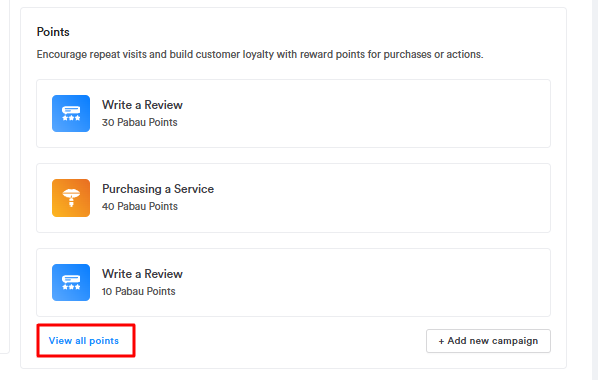
Schritt 3: Bearbeiten der Loyalty-Kampagne
Sobald Sie die Liste aller Kampagnen aufgerufen haben, suchen Sie die spezifische Kampagne, die Sie bearbeiten möchten. Klicken Sie anschließend auf die drei Punkte ganz rechts im Kampagneneintrag. Wählen Sie im daraufhin angezeigten Dropdown-Menü "Bearbeiten."
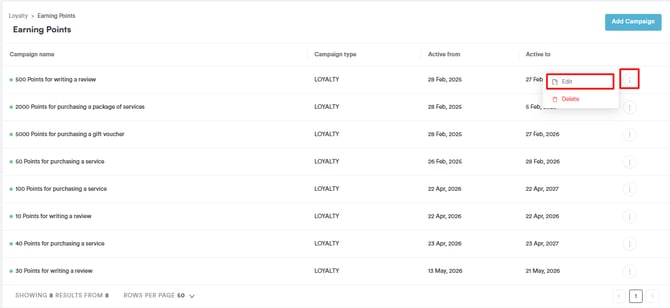
Schritt 4: Kampagnendetails ändern
Um die Belohnungsstruktur zu ändern, wählen Sie "Belohnung bearbeiten" neben Punkte. Hier können Sie die den Kunden zugewiesenen Punkte anpassen oder das Enddatum der Kampagne verlängern. Sobald Sie die notwendigen Änderungen vorgenommen haben, klicken Sie auf "Kampagne bearbeiten", um Ihre Änderungen zu speichern.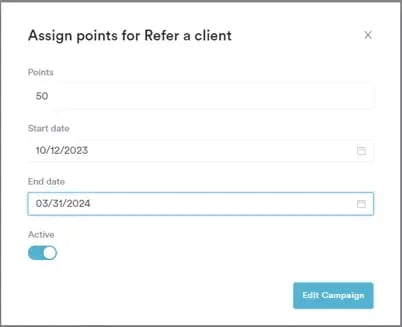
So löschen Sie eine Loyalty-Kampagne
Schritt 1: Zugriff auf die Loyalty-Funktion
Um mit dem Löschen einer Loyalty-Kampagne zu beginnen, melden Sie sich bei Ihrem Pabau-Konto an und navigieren Sie im linken Seitenmenü zum Bereich Marketing. Klicken Sie dort auf "Loyalty."
Schritt 2: Alle Punkte anzeigen
Suchen Sie im Bereich Punkte, der sich unten rechts auf der Loyalty-Seite befindet, nach "Alle Punkte anzeigen" und klicken Sie darauf.
Schritt 3: Löschen der Loyalty-Kampagne
Sobald Sie die Liste aller Punkte aufgerufen haben, identifizieren Sie die Kampagne, die Sie löschen möchten. Klicken Sie auf die drei Punkte ganz rechts im Kampagneneintrag. Wählen Sie im daraufhin angezeigten Dropdown-Menü "Löschen."
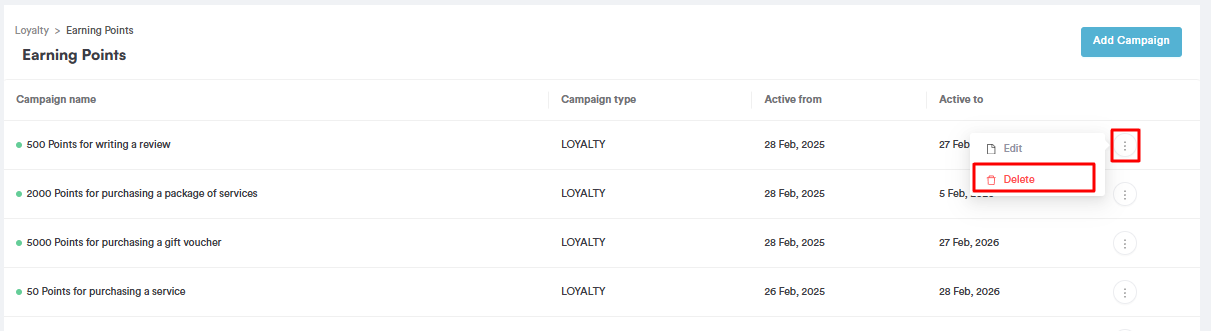
Schritt 4: Löschung bestätigen
Nachdem Sie "Löschen" ausgewählt haben, erscheint eine Aufforderung, die Löschung zu bestätigen. Klicken Sie zum Fortfahren auf "Ja, Kampagne entfernen."
So fügen Sie Treuepunkte manuell hinzu
Schritt 1: Zugriff auf die Kundenkarte
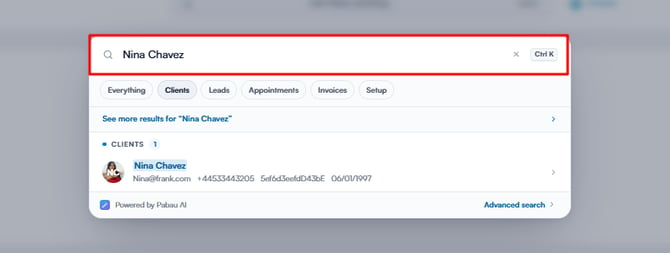
Beginnen Sie, indem Sie sich bei Ihrem Pabau-Konto anmelden. Verwenden Sie die Suchleiste oben auf dem Bildschirm, um nach dem Kunden zu suchen, dem Sie Treuepunkte hinzufügen möchten.
Schritt 2: Zum Loyalty-Bereich navigieren
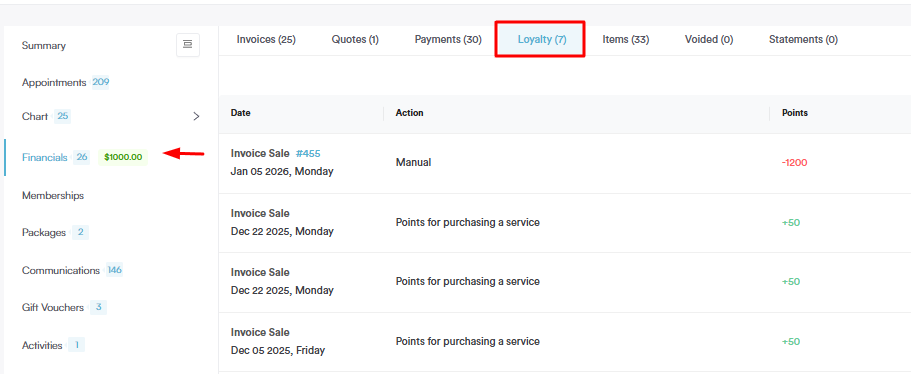
Sobald Sie das Profil des Kunden aufgerufen haben, navigieren Sie zum Tab Finanzen. Klicken Sie innerhalb dieses Tabs auf den Untertab Loyalty, um auf die loyalty-bezogenen Informationen des Kunden zuzugreifen.
Schritt 3: Treuepunkte hinzufügen
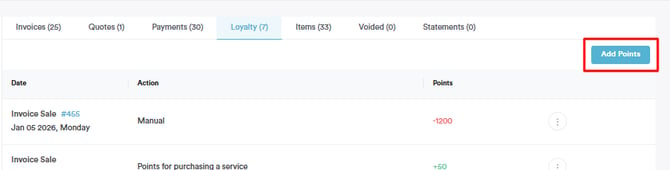
Suchen Sie im Loyalty-Bereich die Schaltfläche "Punkte hinzufügen" oben rechts. Klicken Sie auf diese Schaltfläche, um den Vorgang zum manuellen Hinzufügen von Treuepunkten zu starten.
Geben Sie die Anzahl der Punkte, die Sie hinzufügen möchten, in das entsprechende Feld ein. Zusätzlich können Sie bei Bedarf weitere Details zur Punktehinzufügung im Feld Beschreibung angeben.
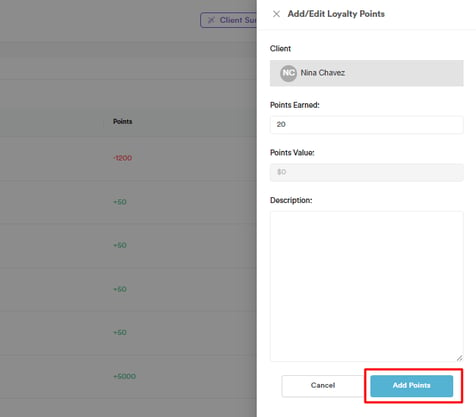
Um das Hinzufügen der Punkte abzuschließen, klicken Sie auf "Punkte hinzufügen."
So bezahlen Sie einen Termin mit Treuepunkten
Schritt 1: Zugriff auf den Point of Sale
Melden Sie sich zunächst bei Ihrem Pabau-Konto an und navigieren Sie zum Point of Sale. Sie können auf den Point of Sale auf eine der folgenden Arten zugreifen:
- Verwenden Sie die Schaltfläche Erstellen oben auf dem Bildschirm und wählen Sie "Verkauf."
- Navigieren Sie im linken Seitenmenü zu "Kalender" und klicken Sie auf den Termin, den Sie abrechnen möchten, und wählen Sie dann "Checkout."
- Öffnen Sie die Kundenkarte eines Kunden, klicken Sie dann auf das blaue Plus-Symbol unten rechts auf dem Bildschirm und wählen Sie Verkauf.
Schritt 2: Die Transaktion abwickeln
Fahren Sie innerhalb der Point-of-Sale-Oberfläche wie gewohnt mit der Transaktion fort.
Wenn Sie die Schaltfläche Erstellen verwendet haben, um auf den Point of Sale zuzugreifen, fügen Sie zunächst oben rechts einen Kunden hinzu. Fügen Sie anschließend die Produkte und Dienstleistungen hinzu, die in der Rechnung enthalten sein sollen.
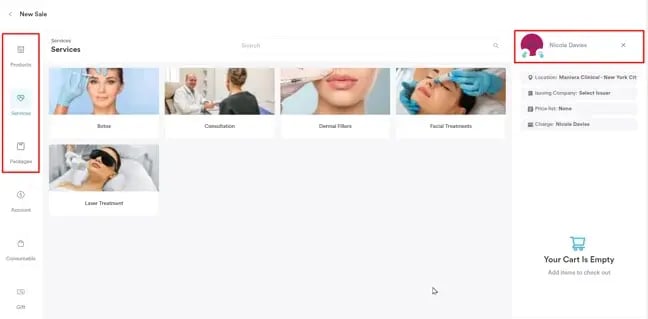
Wenn Sie die Rechnung aus dem Kalender heraus erstellen, sind der Kunde und die Dienstleistung bereits vorausgewählt. Bei Bedarf können Sie weitere Produkte und Dienstleistungen hinzufügen. Sobald die Positionen auf der Rechnung korrekt sind, klicken Sie unten rechts auf Weiter.
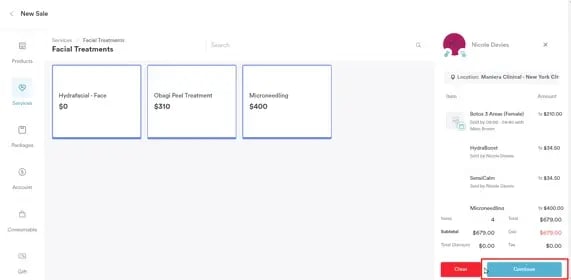
Schritt 3: Mit Treuepunkten bezahlen
Um den Termin mit Treuepunkten zu bezahlen, wählen Sie "Punkte" aus den verfügbaren Zahlungsmethoden.
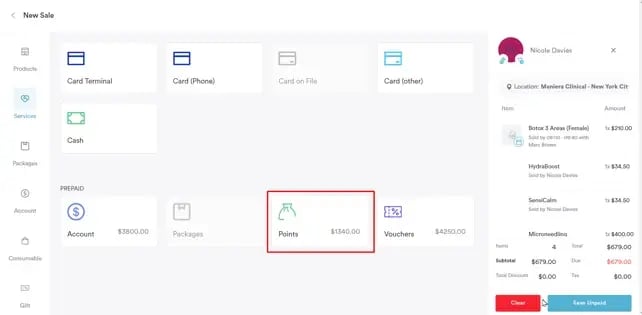
Wählen Sie den Betrag, den der Kunde mit Treuepunkten bezahlen möchte, und klicken Sie auf "Bezahlen." Wenn gewünscht, kann der Kunde nur einen Teil des Termins mit Treuepunkten bezahlen und den Rest mit einer anderen Zahlungsmethode begleichen.
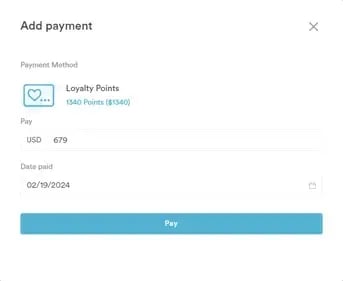
Wenn der Kunde die Zahlung aufteilen möchte, klicken Sie auf "Bezahlen" und wählen Sie anschließend die andere Zahlungsmethode für den restlichen Gesamtbetrag. Klicken Sie unten rechts auf "Zahlung bestätigen", um den Checkout abzuschließen.
Weitere Anleitungen finden Sie in den verwandten Artikeln unten. Wählen Sie zusätzliche Anleitungen aus oder verwenden Sie die Suchleiste oben auf der Seite. Diese Anleitungen helfen Ihnen dabei, das Beste aus Ihrem Pabau-Konto herauszuholen.
Um Ihr Pabau-Konto zudem vollständig zu nutzen und zu verstehen, empfehlen wir Ihnen, weitere Anleitungen und Ressourcen der Pabau Academy zu erkunden. Sie bietet ausführliche Video-Tutorials und Lektionen für eine umfassende Lernerfahrung, die Ihnen die notwendigen Fähigkeiten für den Erfolg mit Pabau vermittelt.