
In diesem Artikel zeigen wir Ihnen, wie Sie den Urlaub Ihrer Mitarbeiter in Pabau verwalten. Sie erfahren, wie Sie Urlaubsarten und -richtlinien erstellen, Urlaubsanträge einreichen und genehmigen und den Urlaub verfolgen – damit Ihre Praxis reibungslos läuft.
Inhaltsverzeichnis:
1.Wie Sie Urlaubsrichtlinien verwalten
2.Wie Sie eine Urlaubsrichtlinie erstellen
3.Wie Sie eine Urlaubsrichtlinie bearbeiten
4.Wie Sie eine Urlaubsrichtlinie löschen
5.Wie Sie den Urlaubstracker verwalten
6.Wie Sie Urlaub beantragen
7.Wie Sie im Namen eines Teammitglieds Urlaub beantragen
8.Wie Sie einen Urlaubsantrag bearbeiten
9.Wie Sie einen Urlaubsantrag genehmigen
10.Wie Sie einen Urlaubsantrag ablehnen
Wie Sie Urlaubsrichtlinien verwalten
Schritt 1: Navigieren Sie zu den Urlaubsrichtlinien
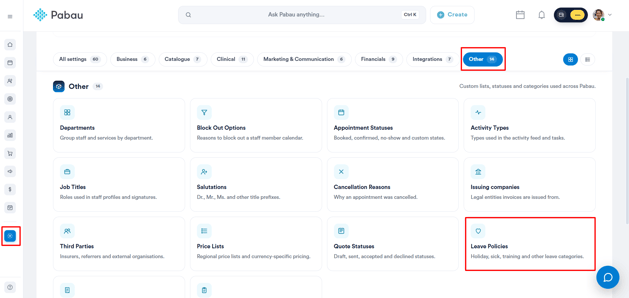
Melden Sie sich zunächst bei Ihrem Pabau-Konto an. Sobald Sie angemeldet sind, klicken Sie im linken Seitenmenü auf Setup und dann auf Alle Einstellungen. Scrollen Sie nach unten zum Abschnitt Sonstiges und wählen Sie Urlaubsrichtlinien.
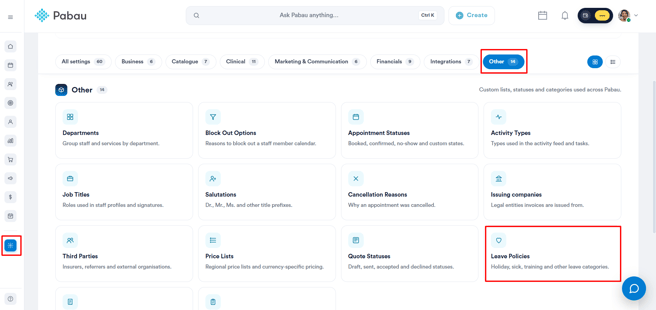
Überblick über die Seite „Urlaubsrichtlinien“ und die verfügbaren Aktionen
Urlaubsrichtlinien definieren die Arten von Abwesenheiten, die Ihren Mitarbeitern zur Verfügung stehen – etwa Urlaub, Krankheit oder Mutterschaftsurlaub – sowie die Anzahl der Tage, die den zugewiesenen Mitarbeitern jährlich zustehen. Diese Anleitung führt Sie durch alle Funktionen im Bereich Urlaubsrichtlinien.
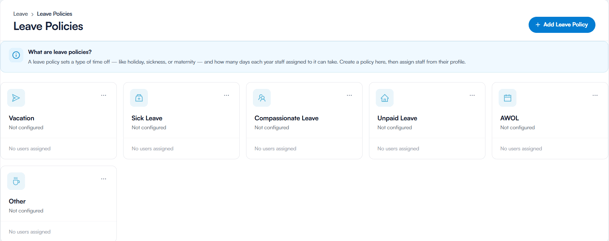
Übersicht der Urlaubsrichtlinien
Sobald Sie den Bereich geöffnet haben, sehen Sie alle vorhandenen Urlaubsrichtlinien als Karten dargestellt. Jede Karte zeigt den Namen der Richtlinie, ihren Konfigurationsstatus und die Anzahl der ihr zugewiesenen Benutzer.
Eine neue Urlaubsrichtlinie hinzufügen
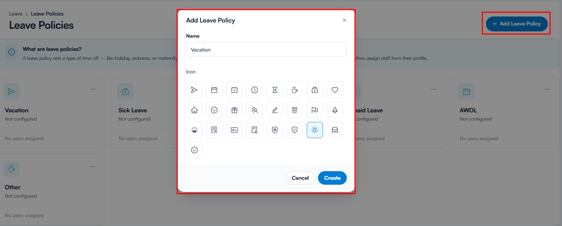
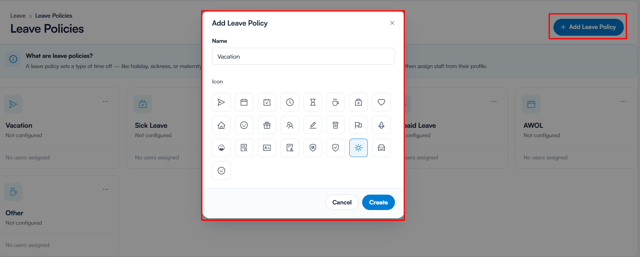
Um eine neue Urlaubsrichtlinie zu erstellen, klicken Sie oben rechts auf die Schaltfläche + Urlaubsrichtlinie hinzufügen. Es öffnet sich ein Pop-up-Fenster, in dem Sie zwei Angaben machen müssen:
- Name — Geben Sie einen Namen für die Richtlinie ein (z. B. Urlaub, Krankheit, Mutterschaftsurlaub).
- Symbol — Wählen Sie aus der Auswahl verfügbarer Symbole (z. B. Kalender, Uhr, Herz, Haus, Geschenk, Flagge und mehr) das Symbol, das die Richtlinie am besten darstellt.
Nachdem Sie den Namen eingegeben und ein Symbol ausgewählt haben, klicken Sie auf „Erstellen“.
Wählen Sie einen Richtlinientyp
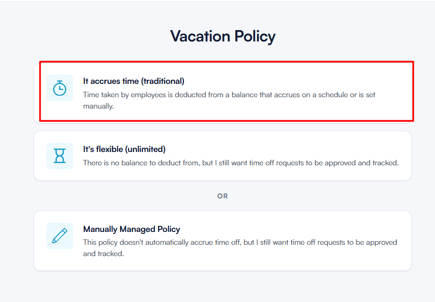
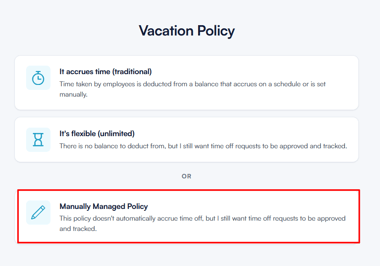
Nach dem Erstellen der Richtlinie werden Sie zu einer Seite weitergeleitet, auf der Sie festlegen müssen, wie diese Richtlinie funktioniert. Es stehen drei Richtlinientypen zur Auswahl:
1. Es sammelt sich Zeit an (traditionell)
Diese Option ist am besten für Richtlinien geeignet, bei denen Mitarbeiter im Laufe der Zeit ein Urlaubsguthaben aufbauen, wie z. B. Urlaub. Genommene Zeit wird von einem Guthaben abgezogen, das entweder nach einem festen Zeitplan anwächst oder manuell konfiguriert wird.
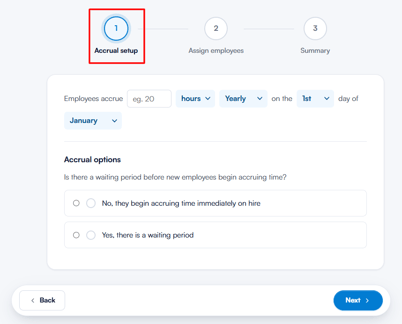
Nach der Auswahl werden Sie durch eine dreistufige Einrichtung geführt:
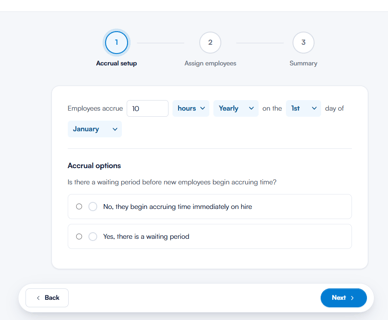
- Ansammlungseinstellungen - Legen Sie fest, wie und wann Mitarbeiter Zeit ansammeln, z. B. die Anzahl der Stunden und die Häufigkeit (z. B. 20 Stunden jährlich, Rücksetzung am 1. Januar). Sie legen außerdem fest, ob neue Mitarbeiter sofort bei ihrer Einstellung oder nach einer Wartezeit mit der Ansammlung beginnen.
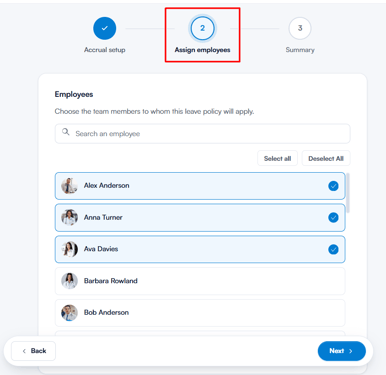
- Mitarbeiter zuweisen - Wählen Sie die Teammitglieder aus, für die diese Richtlinie gilt. Sie können Mitarbeiter nach Namen suchen oder die Optionen „Alle auswählen“ / „Alle abwählen“ verwenden.
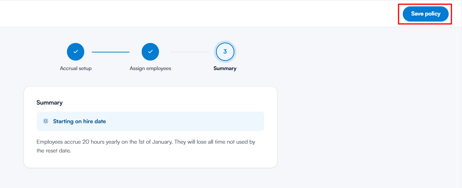
- Zusammenfassung - Überprüfen Sie die vollständige Konfiguration der Richtlinie, bevor Sie speichern. Wenn Sie zufrieden sind, klicken Sie oben rechts auf „Richtlinie speichern“, um zu bestätigen.
2. Es ist flexibel (unbegrenzt)
Diese Option ist ideal für Richtlinien, bei denen kein Guthaben verfolgt werden muss, wie z. B. Fortbildungsurlaub oder Freiwilligentage. Mitarbeiter können ohne festgelegte Grenze Urlaub nehmen, alle Anträge müssen jedoch weiterhin genehmigt und nachverfolgt werden.
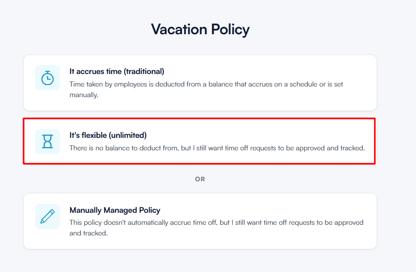
Nach der Auswahl werden Sie durch Folgendes geführt:
- Mitarbeiter zuweisen — Wählen Sie die Teammitglieder aus, für die diese Richtlinie gilt.
- Zusammenfassung — Überprüfen und bestätigen Sie, dass die Richtlinie auf „Flexibel (unbegrenzt)“ eingestellt ist, zusammen mit der Anzahl der zugewiesenen Mitarbeiter. Klicken Sie auf „Richtlinie speichern“, um abzuschließen.
3. Manuell verwaltete Richtlinie
Mit dieser Option haben Sie die volle Kontrolle über das Urlaubsguthaben jedes Mitarbeiters, das Sie direkt verwalten, anstatt es automatisch ansammeln zu lassen. Alle Urlaubsanträge werden weiterhin genehmigt und nachverfolgt.
Nach der Auswahl werden Sie durch Folgendes geführt:
- Mitarbeiter zuweisen — Wählen Sie die Teammitglieder aus, für die diese Richtlinie gilt.
- Zusammenfassung — Überprüfen und bestätigen Sie, dass die Richtlinie auf „Manuell verwaltet“ eingestellt ist, zusammen mit der Anzahl der zugewiesenen Mitarbeiter. Klicken Sie auf „Richtlinie speichern“, um abzuschließen.
Eine Urlaubsrichtlinie bearbeiten oder löschen
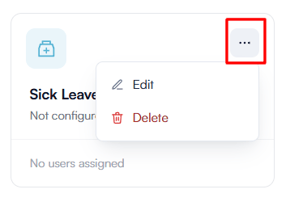
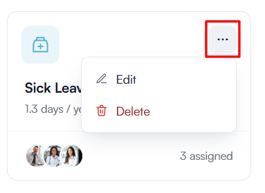
Um eine bestehende Richtlinie zu bearbeiten oder zu löschen, suchen Sie deren Karte auf der Seite „Urlaubsrichtlinien“ und klicken Sie auf das Drei-Punkte-Menü (...) oben rechts auf der Karte. Sie sehen zwei Optionen:
- Bearbeiten — Öffnet die Richtlinie, sodass Sie deren Namen, Symbol oder Konfiguration aktualisieren können.
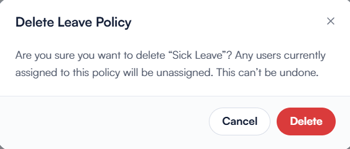
- Löschen — Entfernt die Richtlinie dauerhaft. Gehen Sie hierbei vorsichtig vor, da dies nicht rückgängig gemacht werden kann.
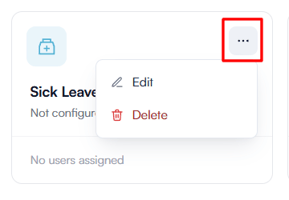
Alternativ können Sie direkt auf das Richtliniensymbol auf der Karte klicken, um sie zur Bearbeitung zu öffnen.
Mit diesen Werkzeugen können Sie Urlaubsrichtlinien effizient verwalten und sicherstellen, dass die Abwesenheitsaufzeichnungen Ihrer Mitarbeiter klar, korrekt und aktuell bleiben.
Wie Sie eine Urlaubsrichtlinie erstellen
Schritt 1: Navigieren Sie zu den Urlaubsrichtlinien
Melden Sie sich zunächst bei Ihrem Pabau-Konto an. Sobald Sie angemeldet sind, klicken Sie im linken Seitenmenü auf Setup und dann auf Alle Einstellungen. Scrollen Sie nach unten zum Abschnitt Sonstiges und wählen Sie Urlaubsrichtlinien.
Schritt 2: Eine Urlaubsrichtlinie erstellen
Sobald Sie dort sind, klicken Sie oben rechts auf die Schaltfläche + Urlaubsrichtlinie hinzufügen. Es öffnet sich ein Pop-up-Fenster, in dem Sie Folgendes eingeben müssen:
- Name - Geben Sie einen Namen für die Richtlinie ein (z. B. Urlaub, Krankheit, Schulung).
- Symbol - Wählen Sie aus der verfügbaren Auswahl das Symbol, das die Richtlinie am besten darstellt.
Nachdem Sie die Angaben eingegeben haben, klicken Sie auf Erstellen.
Schritt 4: Wählen Sie einen Richtlinientyp
Nach dem Erstellen der Richtlinie werden Sie zu einer Seite weitergeleitet, auf der Sie festlegen müssen, wie diese Richtlinie funktioniert. Es stehen drei Richtlinientypen zur Auswahl:
Es sammelt sich Zeit an (traditionell)
Diese Option ist am besten für Richtlinien geeignet, bei denen Mitarbeiter im Laufe der Zeit ein Urlaubsguthaben aufbauen, wie z. B. Urlaub. Genommene Zeit wird von einem Guthaben abgezogen, das entweder nach einem festen Zeitplan anwächst oder manuell konfiguriert wird.
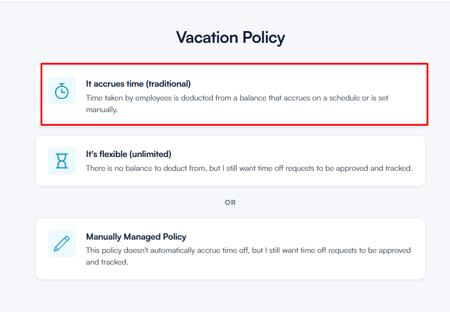
Nach der Auswahl werden Sie durch eine dreistufige Einrichtung geführt:
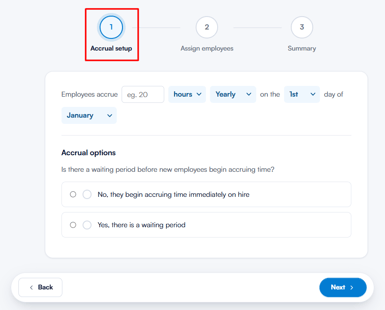
- Ansammlungseinstellungen - Legen Sie fest, wie und wann Mitarbeiter Zeit ansammeln, z. B. die Anzahl der Stunden und die Häufigkeit (z. B. 20 Stunden jährlich, Rücksetzung am 1. Januar). Sie legen außerdem fest, ob neue Mitarbeiter sofort bei ihrer Einstellung oder nach einer Wartezeit mit der Ansammlung beginnen.
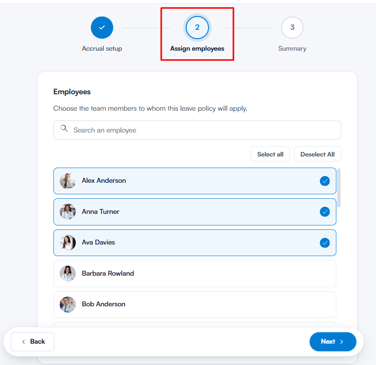
- Mitarbeiter zuweisen - Wählen Sie die Teammitglieder aus, für die diese Richtlinie gilt. Sie können Mitarbeiter nach Namen suchen oder die Optionen „Alle auswählen“ / „Alle abwählen“ verwenden.
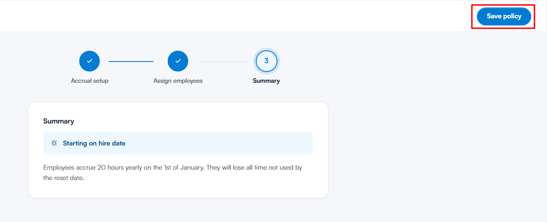
- Zusammenfassung - Überprüfen Sie die vollständige Konfiguration der Richtlinie, bevor Sie speichern. Wenn Sie zufrieden sind, klicken Sie oben rechts auf „Richtlinie speichern“, um zu bestätigen.
Es ist flexibel (unbegrenzt)
Diese Option ist ideal für Richtlinien, bei denen kein Guthaben verfolgt werden muss, wie z. B. Fortbildungsurlaub oder Freiwilligentage. Mitarbeiter können ohne festgelegte Grenze Urlaub nehmen, alle Anträge müssen jedoch weiterhin genehmigt und nachverfolgt werden.
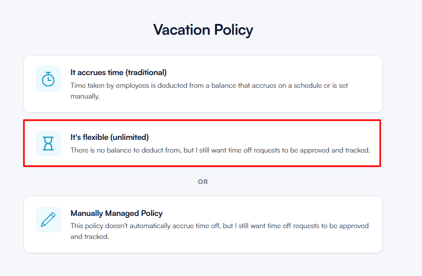
Nach der Auswahl werden Sie durch Folgendes geführt:
- Mitarbeiter zuweisen - Wählen Sie die Teammitglieder aus, für die diese Richtlinie gilt.
- Zusammenfassung - Überprüfen und bestätigen Sie, dass die Richtlinie auf Flexibel (unbegrenzt) eingestellt ist, zusammen mit der Anzahl der zugewiesenen Mitarbeiter. Klicken Sie auf Richtlinie speichern, um abzuschließen.
Manuell verwaltete Richtlinie
Mit dieser Option haben Sie die volle Kontrolle über das Urlaubsguthaben jedes Mitarbeiters, das Sie direkt verwalten, anstatt es automatisch ansammeln zu lassen. Alle Urlaubsanträge werden weiterhin genehmigt und nachverfolgt.
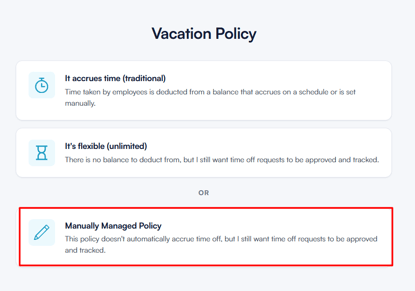
Nach der Auswahl werden Sie durch Folgendes geführt:
- Mitarbeiter zuweisen - Wählen Sie die Teammitglieder aus, für die diese Richtlinie gilt.
- Zusammenfassung - Überprüfen und bestätigen Sie, dass die Richtlinie auf „Manuell verwaltet“ eingestellt ist, zusammen mit der Anzahl der zugewiesenen Mitarbeiter. Klicken Sie auf „Richtlinie speichern“, um abzuschließen.
HINWEIS: Hier erstellte Urlaubsrichtlinien stehen zur Verfügung, wenn Sie Mitarbeitern Urlaub zuweisen. Achten Sie darauf, dass Name und Symbol den Zweck klar erkennen lassen, da dies bei der Ansicht des Kalenders und der Berichte hilft.
Wenn Sie diese Schritte befolgen, können Sie Urlaubsrichtlinien in Pabau erstellen, um Mitarbeiterabwesenheiten klar zu kategorisieren und Ihren Zeitplan organisiert zu halten.
Wie Sie eine Urlaubsrichtlinie bearbeiten
Schritt 1: Navigieren Sie zu den Urlaubsrichtlinien
Melden Sie sich zunächst bei Ihrem Pabau-Konto an. Sobald Sie angemeldet sind, klicken Sie im linken Seitenmenü auf Setup und dann auf Alle Einstellungen. Scrollen Sie nach unten zum Abschnitt Sonstiges und wählen Sie Urlaubsrichtlinien.
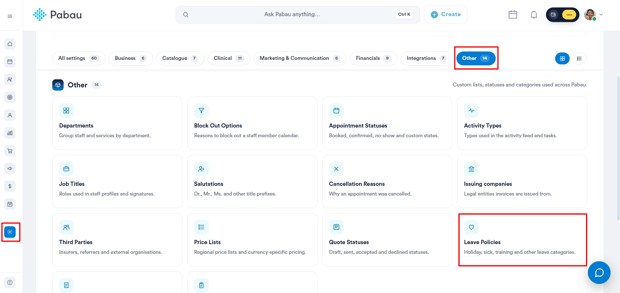
Schritt 2: Suchen Sie die Urlaubsrichtlinie, die Sie bearbeiten möchten
Sobald Sie sich im Bereich Urlaubsrichtlinien befinden, suchen Sie die Karte der Richtlinie, die Sie bearbeiten möchten.
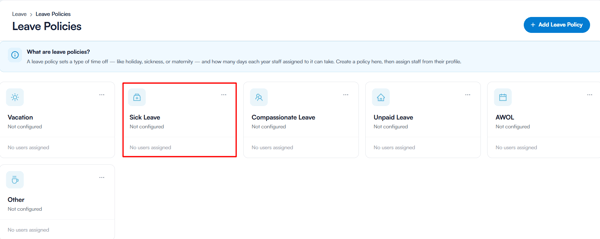
HINWEIS: Das Bearbeiten einer Urlaubsrichtlinie aktualisiert alle zukünftigen Datensätze, die mit dieser Richtlinie verbunden sind. Vergangene Urlaubsdatensätze spiegeln diese Änderungen jedoch möglicherweise nicht automatisch wider, daher empfiehlt es sich, bei Bedarf vorhandene Einträge zu überprüfen.
Schritt 3: Bearbeiten Sie die Urlaubsrichtlinie
Es gibt zwei Möglichkeiten, eine Urlaubsrichtlinie zur Bearbeitung zu öffnen:
- Klicken Sie auf das Drei-Punkte-Menü (...) oben rechts auf der Richtlinienkarte und wählen Sie Bearbeiten.
- Alternativ klicken Sie direkt auf das Richtliniensymbol auf der Karte, um sie zu öffnen.
Beide Optionen leiten Sie zum Bildschirm für die Auswahl des Richtlinientyps weiter, wo Sie aktualisieren können, wie die Richtlinie funktioniert. Sobald Sie Ihre Änderungen vorgenommen haben, klicken Sie auf Richtlinie speichern, um diese anzuwenden.
Wenn Sie diese Schritte befolgen, können Sie bestehende Urlaubsrichtlinien in Pabau ganz einfach aktualisieren, damit die Abwesenheitskategorien Ihrer Mitarbeiter korrekt und aktuell bleiben.
Wie Sie eine Urlaubsrichtlinie löschen
Schritt 1: Navigieren Sie zu den Urlaubsrichtlinien
Melden Sie sich zunächst bei Ihrem Pabau-Konto an. Sobald Sie angemeldet sind, klicken Sie im linken Seitenmenü auf Setup und dann auf Alle Einstellungen. Scrollen Sie nach unten zum Abschnitt Sonstiges und wählen Sie Urlaubsrichtlinien.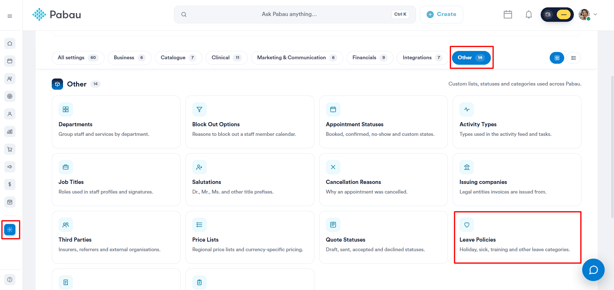
Schritt 2: Suchen Sie die Urlaubsrichtlinie, die Sie löschen möchten
Sobald Sie sich im Bereich „Urlaubsrichtlinien“ befinden, suchen Sie die Karte der Richtlinie, die Sie löschen möchten.
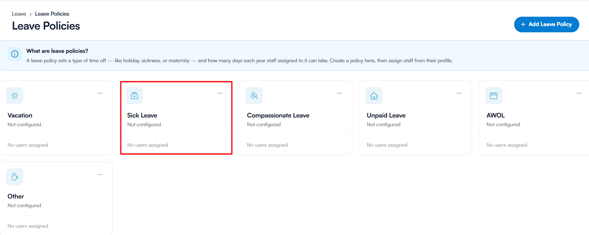
HINWEIS: Das Löschen einer Urlaubsrichtlinie entfernt diese aus dem System und kann bestehende, damit verbundene Datensätze beeinflussen. Überprüfen Sie unbedingt alle verknüpften Urlaubs- oder Berichtsdaten, bevor Sie löschen.
Schritt 3: Löschen Sie die Urlaubsrichtlinie
Klicken Sie auf das Drei-Punkte-Menü (...) oben rechts auf der Richtlinienkarte und wählen Sie Löschen.
Bestätigen Sie die Löschung, wenn Sie dazu aufgefordert werden, um die Urlaubsrichtlinie dauerhaft zu entfernen.
Wenn Sie diese Schritte befolgen, können Sie Urlaubsrichtlinien in Pabau ganz einfach löschen und Ihr System organisiert und aktuell halten.
Wie Sie den Urlaubstracker verwalten
Schritt 1: Navigieren Sie zum Urlaubstracker
Melden Sie sich bei Ihrem Pabau-Konto an und gehen Sie im linken Seitenmenü zu Team, dann klicken Sie auf „Urlaubstracker“.
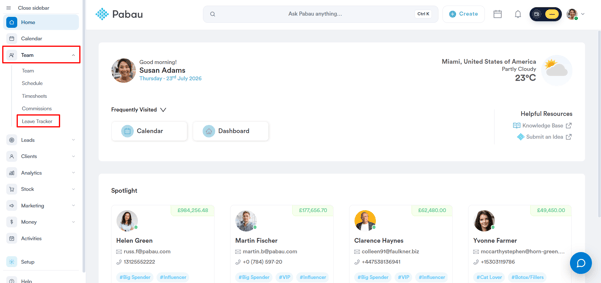
Schritt 2: Erkunden Sie die Funktionen des Urlaubstrackers
Sobald Sie sich im Urlaubstracker befinden, sehen Sie eine Tabelle mit allen Mitarbeitern sowie deren Urlaubsansprüchen und -nutzung. Im Folgenden finden Sie eine detaillierte Aufschlüsselung jeder Funktion:
Suchleiste
Verwenden Sie die Suchleiste oben, um schnell ein bestimmtes Teammitglied zu finden, indem Sie dessen Namen eingeben. Dies ist besonders nützlich bei der Verwaltung größerer Teams.

Datumsbereichsauswahl
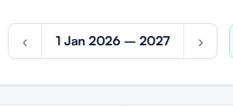
Verwenden Sie die Datumsbereichsauswahl oben, um zwischen Jahren zu navigieren. Klicken Sie auf die Pfeile auf beiden Seiten, um vorwärts oder rückwärts zu gehen und Urlaubsdaten für einen bestimmten Zeitraum anzuzeigen.
Tour starten
Klicken Sie auf die Schaltfläche „Tour starten“ für eine geführte Übersicht über die Funktionen des Urlaubstrackers.
Werkzeuge
Klicken Sie auf die Schaltfläche „Werkzeuge“, um auf zusätzliche Optionen zur Verwaltung des Urlaubstrackers zuzugreifen, wie z. B. Urlaubsrichtlinien.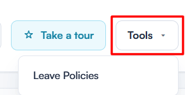
+ Neuer Urlaub Schaltfläche
Klicken Sie oben rechts auf die Schaltfläche + Neuer Urlaub, um im Namen eines Mitarbeiters einen Urlaubsantrag einzureichen. Auf der linken Seite öffnet sich ein Bedienfeld, in dem Sie folgende Angaben machen können:
- Mitarbeiter — Wählen Sie den Mitarbeiter aus, für den der Urlaub gilt.
- Urlaubsart — Wählen Sie die zutreffende Urlaubsart aus (z. B. Krankheitsurlaub). Das verbleibende Guthaben für diese Urlaubsart wird darunter angezeigt.
- Standort — Wählen Sie den relevanten Standort aus.
- Startdatum und Enddatum — Legen Sie den Datumsbereich für den Urlaub fest, mit der Option, Vormittag (vm) oder Nachmittag (nm) anzugeben.
- Bezahlt / Unbezahlt — Geben Sie an, ob der Urlaub bezahlt oder unbezahlt ist.
- Nachricht (optional) — Fügen Sie eine Notiz hinzu, die für den Mitarbeiter sichtbar ist, mit bis zu 300 Zeichen.
Sobald alle Angaben ausgefüllt sind, klicken Sie auf Urlaub hinzufügen, um den Antrag einzureichen.
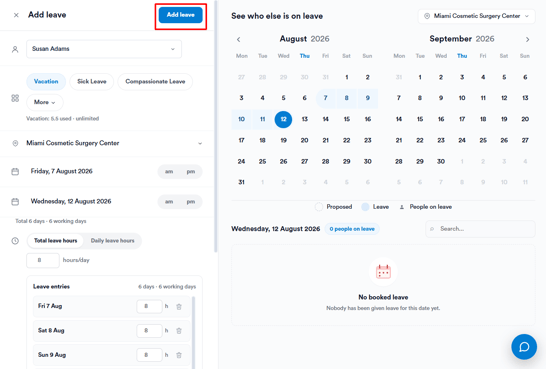
Auf der rechten Seite des Bedienfelds sehen Sie außerdem einen Bereich Sehen, wer sonst noch im Urlaub ist — sobald Sie ein Start- und Enddatum eingeben, zeigt dieser Bereich einen Kalender an, der anzeigt, welche anderen Teammitglieder zur gleichen Zeit im Urlaub sind, damit Sie die Vertretung entsprechend planen können.
Mitarbeiterliste und Urlaubsübersicht
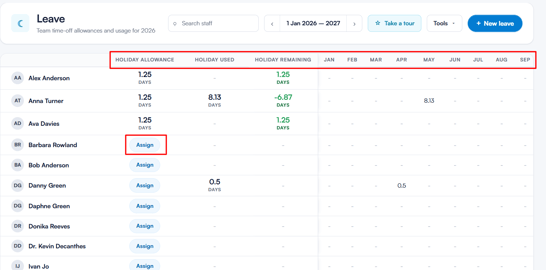
Die Haupttabelle listet alle Mitarbeiter zusammen mit den folgenden Spalten auf:
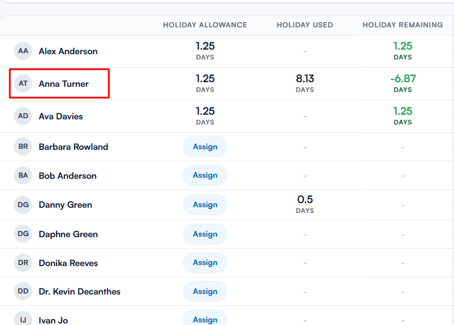
- Urlaubsanspruch — Der dem Mitarbeiter zugewiesene Gesamturlaubsanspruch. Wenn noch keine Urlaubsrichtlinie zugewiesen wurde, erscheint hier eine Schaltfläche Zuweisen, mit der Sie direkt aus dieser Ansicht eine zuweisen können.
- Genommener Urlaub — Die Menge an Urlaub, die der Mitarbeiter bereits genommen hat.
- Verbleibender Urlaub — Das verbleibende Urlaubsguthaben, grün dargestellt. Hat ein Mitarbeiter seinen Anspruch überschritten, wird das Guthaben als negative Zahl in Rot angezeigt.
- Monatsspalten — Eine monatliche Aufschlüsselung, die zeigt, wann im Laufe des Jahres Urlaub genommen wurde.
Das Urlaubsprofil eines Mitarbeiters ansehen
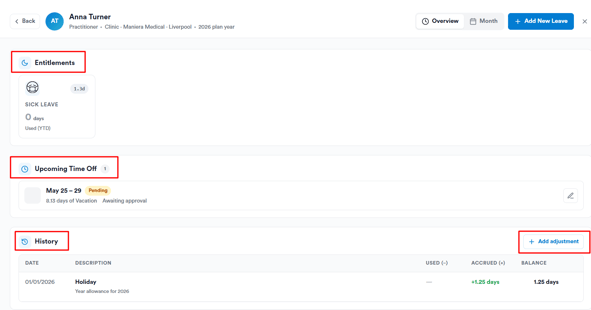
Wenn Sie auf den Namen eines Mitarbeiters klicken, öffnet sich dessen individuelles Urlaubsprofil, in dem Sie deren Urlaub im Detail verwalten können. Oben im Profil sehen Sie den Namen des Mitarbeiters, die Berufsbezeichnung, den Standort und das aktuelle Planjahr.
Von hier aus haben Sie Zugriff auf Folgendes:
- Umschalter Übersicht / Monat — Wechseln Sie zwischen einer Übersicht über die vollständige Urlaubsaufzeichnung des Mitarbeiters und einer monatlichen Aufschlüsselung.
- + Neuen Urlaub hinzufügen — Reichen Sie direkt aus dem Profil des Mitarbeiters einen neuen Urlaubsantrag ein.

Das Profil ist in drei Abschnitte unterteilt:
- Ansprüche — Zeigt die dem Mitarbeiter zugewiesenen Urlaubsrichtlinien an, einschließlich des Gesamtanspruchs und der Anzahl der seit Jahresbeginn (YTD) genutzten Tage.
- Bevorstehende Abwesenheit — Zeigt genehmigten oder geplanten Urlaub für zukünftige Termine an. Wenn kein Urlaub eingetragen ist, erscheint eine Aufforderung, Neuen Urlaub hinzufügen zu verwenden.
- Verlauf — Eine vollständige Aufzeichnung der Urlaubsaktivitäten des Mitarbeiters, einschließlich Datum, Beschreibung, genutzter Tage, angesammelter Tage und aktuellem Guthaben.
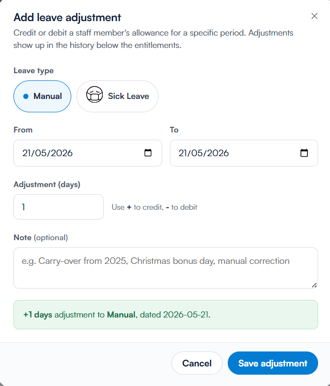
Sie können außerdem oben rechts in diesem Bereich auf + Anpassung hinzufügen klicken, um das Urlaubsguthaben des Mitarbeiters bei Bedarf manuell anzupassen.
Indem Sie verstehen, wie jede Funktion im Urlaubstracker funktioniert, können Sie Abwesenheiten effizient verwalten, eine angemessene Vertretung sicherstellen und den Betrieb in Ihrem Team reibungslos aufrechterhalten.
Wie Sie Urlaub beantragen
Schritt 1: Navigieren Sie zum Terminplaner
Melden Sie sich bei Ihrem Pabau-Konto an und gehen Sie im linken Seitenmenü zu Team, dann klicken Sie auf „Zeitplan“.
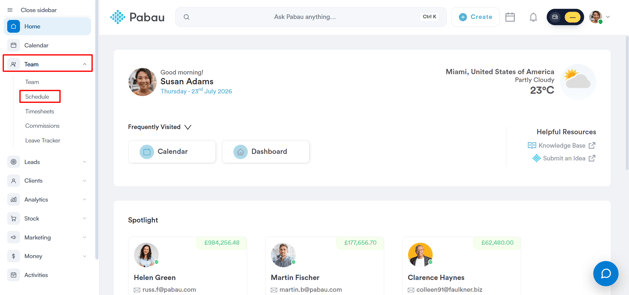
Schritt 2: Wählen Sie einen Zeitslot für den Urlaubsantrag
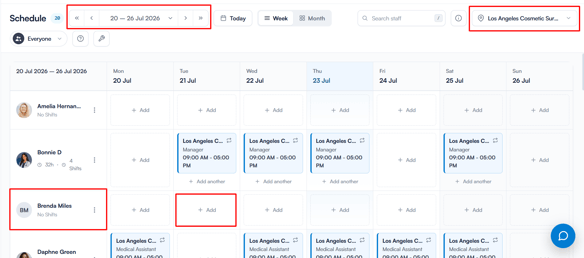
Sobald Sie im Terminplaner sind, stellen Sie zunächst sicher, dass Sie den richtigen Standort (falls Ihre Praxis mehrere Standorte hat) und das passende Datum für Ihren Urlaubsantrag ausgewählt haben.
Suchen Sie anschließend Ihren Namen in der Mitarbeiterliste auf der linken Seite des Terminplaners. Finden Sie einen leeren Zeitslot am gewählten Datum – dies ähnelt der Auswahl eines Slots beim Erstellen einer Schicht.
Klicken Sie auf den leeren Slot, um fortzufahren.
Schritt 3: Rufen Sie die Urlaubsoption auf
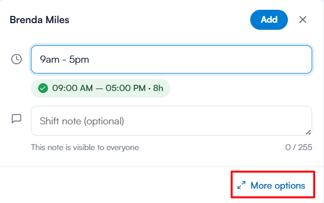
Nachdem Sie den leeren Slot ausgewählt haben, öffnet sich ein modales Fenster. Klicken Sie unten rechts auf „Weitere Optionen“, um alle Schichttypen einschließlich Urlaub zu sehen.
Schritt 4: Wählen Sie die Urlaubsart
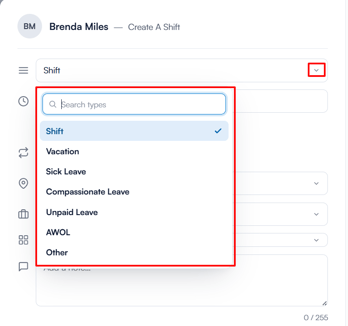
Ein Dropdown öffnet sich mit allen verfügbaren Arten. Wählen Sie die zutreffende Urlaubsart aus (z. B. Urlaub, Krankheit, Trauerurlaub, unbezahlter Urlaub, unentschuldigtes Fehlen oder Sonstiges).
Schritt 5: Reichen Sie den Urlaubsantrag ein
Sobald die Urlaubsart ausgewählt ist, legen Sie das Start- und Enddatum für den Antrag fest. Der Standort wird standardmäßig auf die zugewiesene Praxis des Mitarbeiters gesetzt, und Sie können optionale Mitarbeiterkommentare hinzufügen.
Auf der rechten Seite zeigt das Bedienfeld Tagesübersicht hilfreichen Kontext für das ausgewählte Datum bzw. die Daten – einschließlich der üblichen Auslastung des Standorts, der üblichen Arbeitstage des Mitarbeiters und der aktuellen Schichthistorie sowie der allgemeinen Abdeckung für diesen Tag (z. B. „Gut abgedeckt“). Dies kann Ihnen helfen zu entscheiden, ob der Urlaubstermin passt, bevor Sie bestätigen.
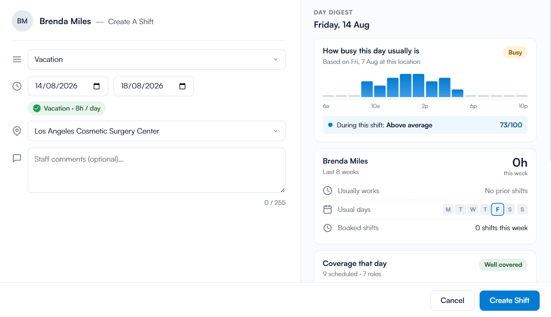
Sobald alles korrekt aussieht, klicken Sie auf „Schicht erstellen“, um den Antrag einzureichen.
Was als Nächstes passiert
Nach dem Einreichen erscheint der Urlaubsantrag im Zeitplan des Mitarbeiters, markiert mit einem Flugzeugsymbol an den entsprechenden Tagen. Wenn Sie mit der Maus darüberfahren, werden die Urlaubsart und der Datumsbereich angezeigt.
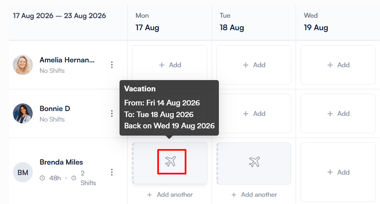
Der Antrag ist auch im Urlaubstracker sichtbar, wo er überprüft und genehmigt werden kann.
Wie Sie im Namen eines Teammitglieds Urlaub beantragen
Schritt 1: Navigieren Sie zum Urlaubstracker
Melden Sie sich bei Ihrem Pabau-Konto an und gehen Sie im linken Seitenmenü zu Team, dann klicken Sie auf „Urlaubstracker“.
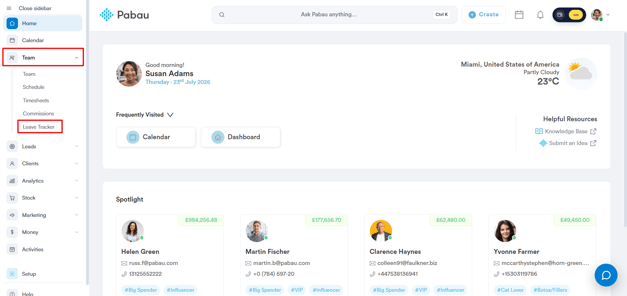
Schritt 2: Starten Sie einen neuen Urlaubsantrag
Im Urlaubstracker gibt es zwei Möglichkeiten, um zu beginnen:
- Klicken Sie oben rechts auf „+ Neuer Urlaub“ und wählen Sie dann den Mitarbeiter aus dem Dropdown-Menü aus.
- Oder klicken Sie direkt auf den Namen eines Mitarbeiters in der Liste, wodurch sich das Formular „Urlaub hinzufügen“ öffnet, wobei dieser Mitarbeiter bereits ausgewählt ist.
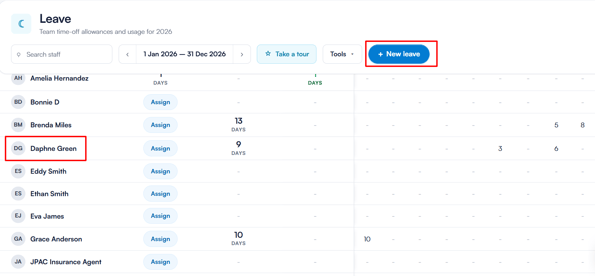
Schritt 3: Füllen Sie die Urlaubsdetails aus
Füllen Sie im Formular „Urlaub hinzufügen“ Folgendes aus:
- Urlaubsart — Wählen Sie zwischen Urlaub, Krankheit oder Trauerurlaub, oder klicken Sie auf „Mehr“, um weitere Urlaubsarten zu sehen.
- Standort — Bestätigen oder wählen Sie den Praxisstandort aus.
- Datumsbereich — Legen Sie das Start- und Enddatum fest. Das System zeigt die Gesamttage und Arbeitstage sowie die Urlaubsstunden (insgesamt oder täglich aufgeschlüsselt) an.
Auf der rechten Seite zeigt das Bedienfeld „Sehen, wer sonst noch im Urlaub ist“ einen Kalender für den ausgewählten Standort, sodass Sie vor der Bestätigung prüfen können, wer sonst noch während des gleichen Zeitraums abwesend ist.
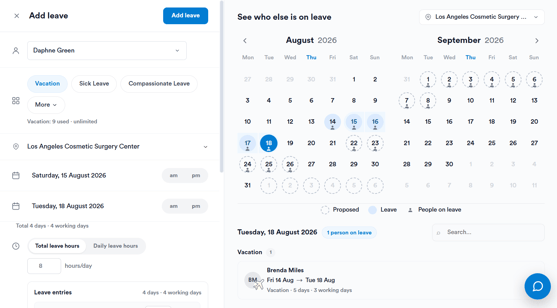
Nachdem Sie die Angaben hinzugefügt haben, klicken Sie auf „Urlaub hinzufügen“, um mit dem Antrag fortzufahren.
HINWEIS: Wenn der Mitarbeiter während des Urlaubszeitraums bereits Termine gebucht hat, öffnet sich ein Fenster „Sich überschneidende Schichten“, in dem Sie die überlappenden Termine prüfen können, bevor Sie entscheiden, wie Sie vorgehen möchten. Verfügbare Optionen sind:
- Nichts tun — Schichten bleiben unverändert
- Dauerhaft löschen — Schichten werden entfernt
Wählen Sie eine Option aus und bestätigen Sie mit Genehmigen.
Was als Nächstes passiert
Sobald der Urlaub hinzugefügt wurde, ist der Antrag sichtbar in:
- Dem Urlaubstracker, wo er auf Genehmigung wartet.
- Dem Urlaubsprofil des Mitarbeiters, unter dessen Urlaubsverlauf, zur Genehmigung.
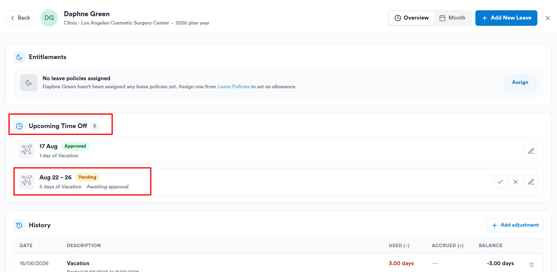
Wenn Sie diese Schritte befolgen, können Sie erfolgreich einen Urlaubsantrag im Namen eines Teammitglieds einreichen.
Wie Sie einen Urlaubsantrag bearbeiten
Schritt 1: Navigieren Sie zum Urlaubstracker
Melden Sie sich bei Ihrem Pabau-Konto an und gehen Sie im linken Seitenmenü zu Team, dann klicken Sie auf „Urlaubstracker“.
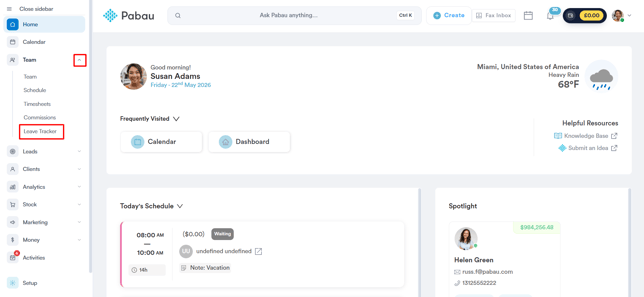
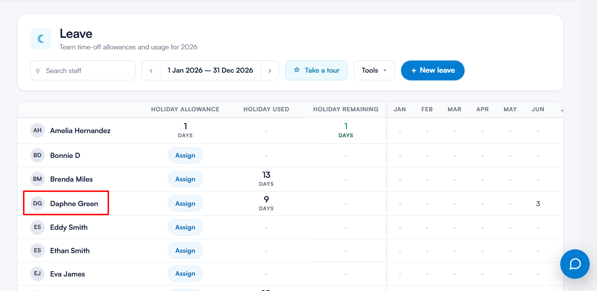
Schritt 2: Öffnen Sie das Urlaubsprofil des Mitarbeiters
Klicken Sie im Urlaubstracker auf den Namen des Mitarbeiters, dessen Urlaubsantrag Sie bearbeiten möchten. Dies öffnet dessen Urlaubsprofil, einschließlich Ansprüche, Bevorstehende Abwesenheit und Verlauf.
Suchen Sie unter Bevorstehende Abwesenheit den betreffenden Antrag und klicken Sie dann auf das Stiftsymbol, um ihn zur Bearbeitung zu öffnen.
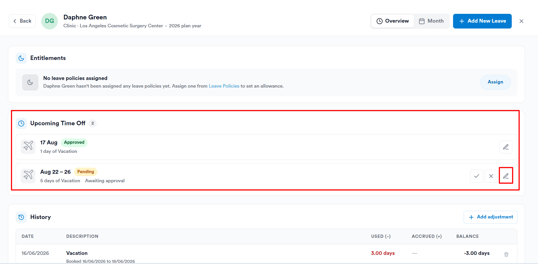
Schritt 3: Aktualisieren Sie die Urlaubsdetails
Im Formular „Urlaub bearbeiten“ können Sie die Urlaubsart, den Standort oder den Datumsbereich nach Bedarf aktualisieren. Auf der rechten Seite zeigt das Bedienfeld „Sehen, wer sonst noch im Urlaub ist“ einen Kalender für den ausgewählten Standort, sodass Sie Überschneidungen prüfen können, bevor Sie speichern.
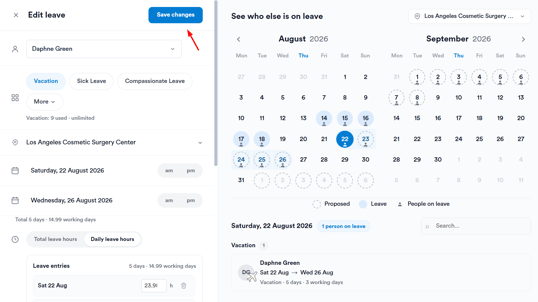
Sobald Sie fertig sind, klicken Sie oben rechts auf „Änderungen speichern“, um zu bestätigen.
Wenn Sie diese Schritte befolgen, können Sie Urlaubsanträge ganz einfach aktualisieren und so genaue Aufzeichnungen und eine reibungslose Terminplanung sicherstellen.
Wie Sie einen Urlaubsantrag genehmigen
Schritt 1: Navigieren Sie zum Urlaubstracker
Melden Sie sich bei Ihrem Pabau-Konto an und gehen Sie im linken Seitenmenü zu Team, dann klicken Sie auf „Urlaubstracker“.
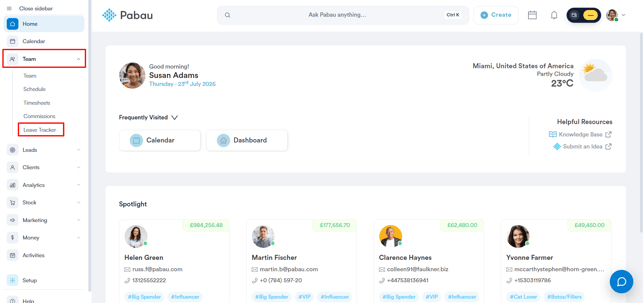
Schritt 2: Öffnen Sie das Urlaubsprofil des Mitarbeiters
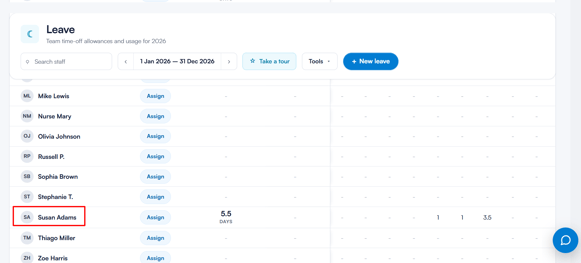
Klicken Sie im Urlaubstracker auf den Namen des Mitarbeiters, dessen Urlaubsantrag Sie genehmigen möchten. Dies öffnet dessen Urlaubsprofil.
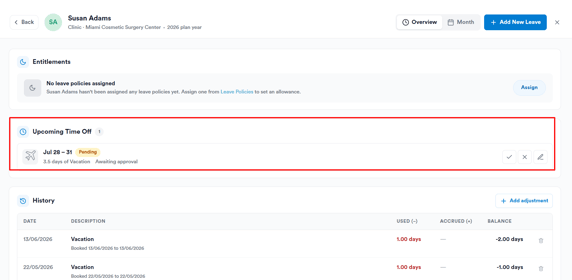
Unter Bevorstehende Abwesenheit sehen Sie alle Anträge dieses Mitarbeiters, jeweils mit den Daten, der Urlaubsart, der Anzahl der Tage und dem Status (z. B. Ausstehend oder Genehmigt).
Schritt 3: Genehmigen Sie den Urlaubsantrag
Suchen Sie den mit Ausstehend markierten Antrag und klicken Sie daneben auf das Häkchen-Symbol, um ihn zu genehmigen.

Nach der Genehmigung wechselt der Status zu Genehmigt, zusammen mit dem Namen des Administrators, der die Genehmigung vorgenommen hat.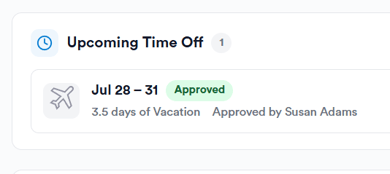
Wenn Sie diese Schritte befolgen, können Sie Urlaubsanträge in Pabau ganz einfach genehmigen und den Zeitplan Ihres Teams reibungslos aufrechterhalten.
Wie Sie einen Urlaubsantrag ablehnen
Schritt 1: Navigieren Sie zum Urlaubstracker
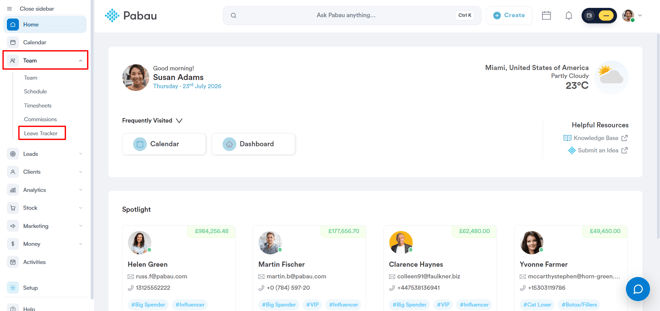
Melden Sie sich bei Ihrem Pabau-Konto an und gehen Sie im linken Seitenmenü zu Team, dann klicken Sie auf „Urlaubstracker“.
Schritt 2: Öffnen Sie das Urlaubsprofil des Mitarbeiters
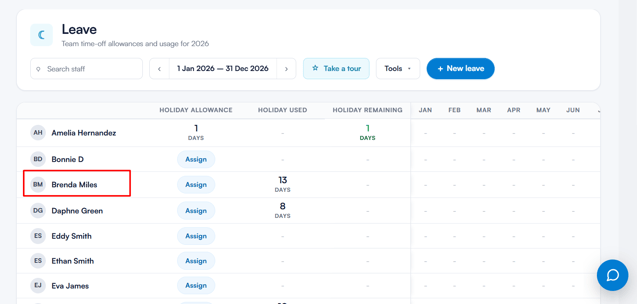
Klicken Sie im Urlaubstracker auf den Namen des Mitarbeiters, dessen Urlaubsantrag Sie ablehnen möchten. Dies öffnet dessen Urlaubsprofil.
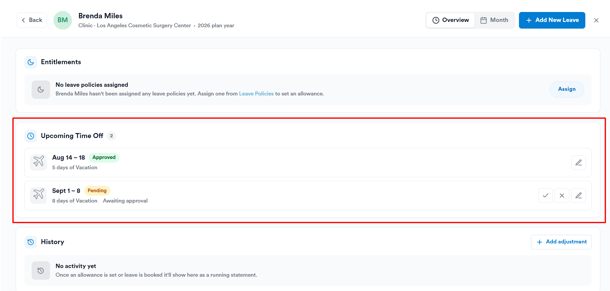
Unter Bevorstehende Abwesenheit sehen Sie alle Anträge dieses Mitarbeiters, jeweils mit den Daten, der Urlaubsart, der Anzahl der Tage und dem Status (z. B. Ausstehend oder Genehmigt).
Schritt 3: Lehnen Sie den Urlaubsantrag ab
Suchen Sie den mit Ausstehend markierten Antrag und klicken Sie daneben auf das X-Symbol, um ihn abzulehnen.

Bitte beachten Sie: Das X-Symbol dient sowohl zum Ablehnen als auch zum Löschen — es gibt keine separate Aktion, um einen von Ihnen selbst eingereichten Antrag zu entfernen. Ein Klick auf X entfernt den Antrag, unabhängig davon, ob Sie die Einreichung einer anderen Person ablehnen oder Ihre eigene zurückziehen.
Wenn Sie diese Schritte befolgen, können Sie Urlaubsanträge effizient ablehnen und so für Klarheit und Genauigkeit in der Terminplanung Ihres Teams sorgen.
Nachdem Sie nun wissen, wie Sie Urlaub effektiv verwalten, können Sie sicherstellen, dass Ihre Praxis organisiert, konform und gut auf personelle Veränderungen vorbereitet bleibt.
Für weitere Anleitungen, sehen Sie sich die verwandten Artikel unten an, wählen Sie zusätzliche Anleitungen aus oder nutzen Sie die Suchleiste oben auf der Seite. Diese Anleitungen helfen Ihnen, das Beste aus Ihrem Pabau-Konto herauszuholen.
Um Ihr Pabau-Konto zudem vollständig nutzen und verstehen zu können, empfehlen wir Ihnen, weitere Anleitungen und Ressourcen in der Pabau Academy zu entdecken. Sie bietet ausführliche Video-Tutorials und Lektionen und ermöglicht so ein ganzheitliches Lernerlebnis, das Sie mit den wesentlichen Fähigkeiten für den Erfolg mit Pabau ausstattet.