
In diesem Artikel zeigen wir Ihnen Schritt für Schritt, wie Sie effektive Newsletter- und SMS-Kampagnen speziell für Leads erstellen.
Mit der Lead-Broadcast-Funktion von Pabau können Sie über einfache E-Mail- und SMS-Kampagnen mit Ihren Interessenten in Kontakt bleiben. Halten Sie sie informiert und engagiert, pflegen Sie die Beziehung und begleiten Sie sie auf dem Weg zum Kunden. Außerdem können Sie den Erfolg Ihrer Kampagne ganz einfach verfolgen, um zu sehen, was bei Ihrer Zielgruppe am besten funktioniert.
Inhaltsverzeichnis:
1. Wie Sie eine E-Mail-Kampagne für Leads erstellen
2. Wie Sie eine SMS-Kampagne für Leads erstellen
3. Wie Sie Lead-Gruppen für gezielte Marketingkampagnen erstellen
Wie Sie eine E-Mail-Kampagne für Leads erstellen
In diesem Artikel zeigen wir Ihnen Schritt für Schritt, wie Sie eine E-Mail-Kampagne für Leads erstellen.
Schritt 1: Zu Broadcasts navigieren
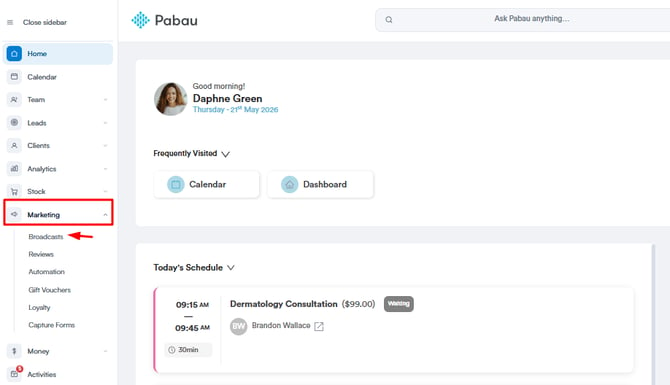
Melden Sie sich bei Ihrem Pabau-Konto an, klicken Sie im linken Seitenmenü auf Marketing und anschließend auf Broadcasts.
Schritt 2: Bestehende Kampagnen überprüfen
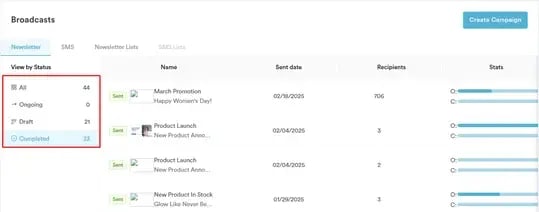
Auf der linken Seite sehen Sie bestehende Newsletter-Kampagnen, kategorisiert nach Status – Laufend, Entwurf und Abgeschlossen. In der Mitte sehen Sie Kampagnendetails wie Status, Name, Betreff, Versanddatum, Empfänger und Leistungsstatistiken.
Schritt 3: Eine neue E-Mail-Kampagne starten
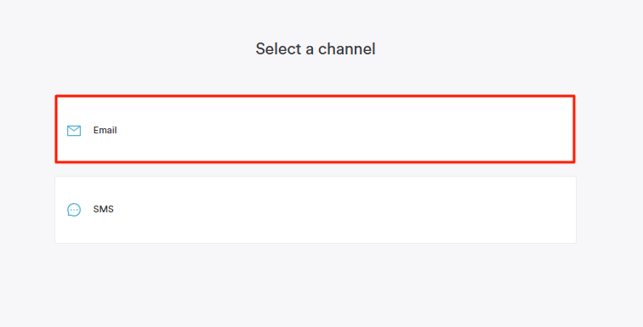
Um eine neue E-Mail-Kampagne zu starten, klicken Sie oben rechts auf „Kampagne erstellen“. Wählen Sie im Fenster „Kanal auswählen“ die Option „E-Mail“.
Schritt 4: Bereiche der Kampagnenerstellung
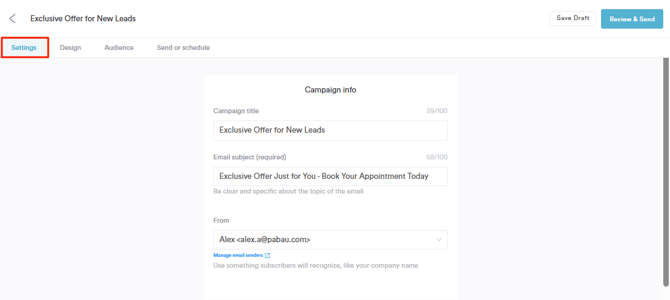
Die Seite zur Erstellung des Newsletters ist in vier Bereiche unterteilt: Einstellungen, Design, Zielgruppe sowie Senden oder Planen.
Registerkarte Einstellungen: Geben Sie den Kampagnentitel (für interne Zwecke) und den E-Mail-Betreff (für Leads sichtbar) an. Wählen Sie den Kampagnentyp: Standard (einmalig) oder Automatisiert.
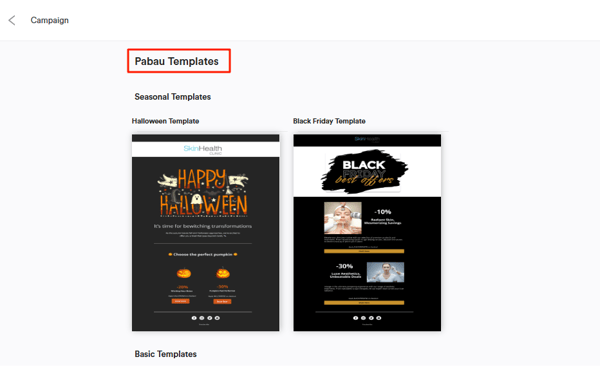
Registerkarte Design: Wählen Sie eine bestehende Vorlage aus oder erstellen Sie Ihre eigene per Code.
- Wenn Sie eine bestehende Vorlage verwenden, klicken Sie auf die gewünschte Vorlage und anschließend oben rechts auf „Weiter“.
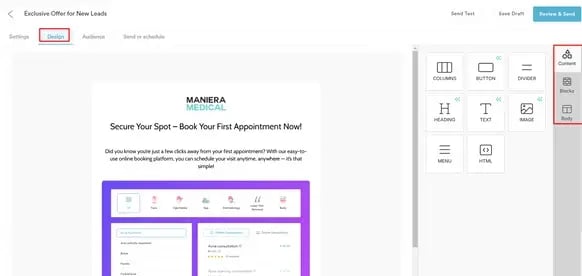
Fügen Sie eine neue Komponente (Spalten, Überschrift, Text, Bild-Schaltfläche, Trennlinie, HTML-Code oder ein Menü) hinzu, indem Sie das Bearbeitungsmenü schließen (durch Klicken auf die X-Schaltfläche oder außerhalb der Vorlage). Ziehen Sie die gewünschte Komponente per Drag-and-Drop und bearbeiten Sie sie anschließend. Fügen Sie Blöcke hinzu oder ändern Sie Elemente wie Textfarbe, Hintergrundfarbe und Schriftart, indem Sie auf „Body“ klicken.
 - Wenn Sie Ihre eigene Vorlage per Code erstellen, klicken Sie auf „Eigenen Code verwenden“, geben Sie den HTML-Code ein und sehen Sie sich die E-Mail in der Vorschau an, bevor Sie den Code speichern.
Beispieltext für eine E-Mail-Kampagne an Leads
Hier finden Sie einen Beispielvorschlag für Ihren E-Mail-Kampagnentext an Leads.
Betreff: Verpassen Sie nicht unser exklusives Angebot, [Vorname des Kunden/Leads]! 🎉
E-Mail-Text:
Hallo [Vorname des Kunden/Leads],
wir hoffen, es geht Ihnen gut! 🌟
Wir freuen uns, Ihnen eine besondere Aktion für unsere Leistungen bei [Firmenname] anbieten zu können. Als geschätzter Lead möchten wir sicherstellen, dass Sie diese Gelegenheit nicht verpassen.
🎁 Exklusives Angebot nur für Sie
Sichern Sie sich 30 % Rabatt auf unsere Top-Leistungen, einschließlich [Name der Leistung] und [Name der Leistung 2]. Vereinbaren Sie noch heute einen Termin und sparen Sie!
📅 Vereinbaren Sie jetzt Ihren Termin!
Die Terminbuchung ist über unsere Online-Plattform ganz einfach. Klicken Sie auf den unten stehenden Link, um sich Ihren Platz zu sichern.
[Buchungslink einfügen]
Dieses exklusive Angebot ist nur für begrenzte Zeit verfügbar, warten Sie also nicht zu lange! Bei Fragen antworten Sie gerne auf diese E-Mail, wir helfen Ihnen gerne weiter.
Mit freundlichen Grüßen,
Ihr [Firmenname]-Team
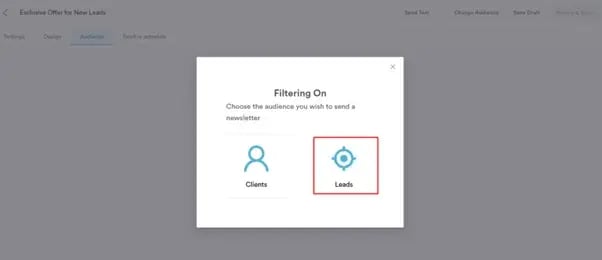
Registerkarte Zielgruppe: Sobald Sie die Registerkarte Zielgruppe öffnen, erscheint ein Popup, in dem Sie die Zielgruppe auswählen: Kunden oder Leads. Nach Auswahl von „Leads“ können Sie festlegen, wer Ihre E-Mail-Kampagne erhalten soll.
Sie können die Kampagne an alle Leads senden oder diese anhand bestimmter Kriterien filtern, wie z. B. Lead-Status oder andere benutzerdefinierte Attribute.
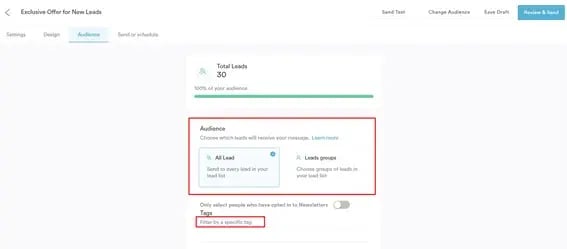
Wenn Sie die Kampagne nur an eine bestimmte Gruppe von Leads senden möchten, klicken Sie auf „Lead-Gruppen“ und wählen Sie die gewünschte Gruppe aus.
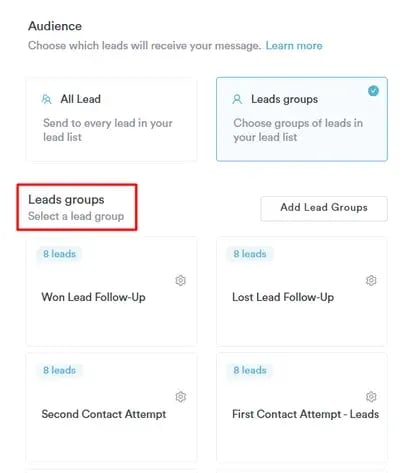
Um eine neue Lead-Gruppe zu erstellen, folgen Sie den Schritten in diesem Artikel.
Registerkarte Senden oder Planen: Entscheiden Sie, ob Sie die Kampagne sofort senden möchten, indem Sie auf „Kampagne jetzt senden“ klicken, oder planen Sie sie, indem Sie das Feld „Kampagne planen“ erweitern und Datum und Uhrzeit auswählen.
Bestätigen Sie durch Klicken auf „Geplant“ oder brechen Sie die Planung durch Klicken auf „Planung abbrechen“ ab.
Um eine Test-E-Mail zu senden, klicken Sie oben rechts auf „Test senden“.
Schritt 5: Abschluss der Kampagne
Die Kampagne erscheint auf der Registerkarte Newsletter der Broadcasts-Seite, zunächst als „Wird verarbeitet“ markiert, bis sie versendet wurde, danach ändert sich der Status auf „Gesendet“.
Wenn Sie diese Schritte befolgen, können Sie Ihre Lead-Kampagne erfolgreich erstellen und starten.
Wie Sie eine SMS-Kampagne für Leads erstellen
In diesem Artikel zeigen wir Ihnen Schritt für Schritt, wie Sie eine SMS-Kampagne für Ihre Leads erstellen und versenden.
Schritt 1: Zu Broadcasts navigieren
Melden Sie sich zunächst mit Ihren Anmeldedaten bei Ihrem Pabau-Konto an. Navigieren Sie dann zum linken Seitenmenü und klicken Sie, um die Registerkarte Marketing zu erweitern: Die Unterregisterkarte Broadcasts wird angezeigt.
Schritt 2: Auf SMS-Kampagnen zugreifen
Im Bereich „Broadcasts“ finden Sie die SMS-Kampagnen, indem Sie oben rechts neben Newsletter zur Registerkarte SMS wechseln. Hier können Sie für jede Kampagne den Status, den Namen, das Versanddatum, die Empfängeranzahl sowie Öffnungs- und Klickratenstatistiken einsehen.


Schritt 3: Eine neue SMS-Kampagne erstellen
Klicken Sie oben rechts auf „Kampagne erstellen“. Wählen Sie in der Eingabeaufforderung „Kanal auswählen“ die Option „SMS“.
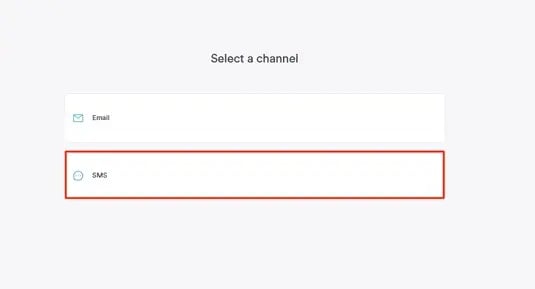
Schritt 4: Seite zur Kampagnenerstellung
Die Seite zur Erstellung der SMS-Kampagne ist in vier Bereiche unterteilt: Einstellungen, Design, Zielgruppe sowie Senden oder Planen.
Registerkarte Einstellungen: Hier können Sie einen Kampagnentitel für interne Zwecke hinzufügen. Das Feld „Von“ wird automatisch mit Informationen aus dem Bereich Absenderadresse vorausgefüllt.
Wählen Sie zwischen einer einmaligen Standardkampagne oder einer automatisierten Kampagne.
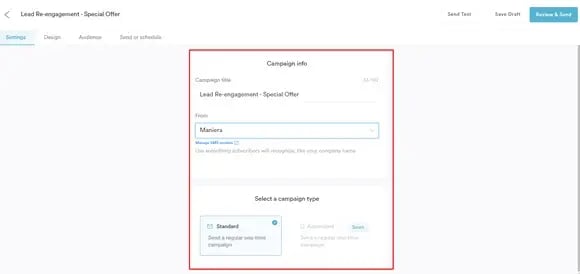
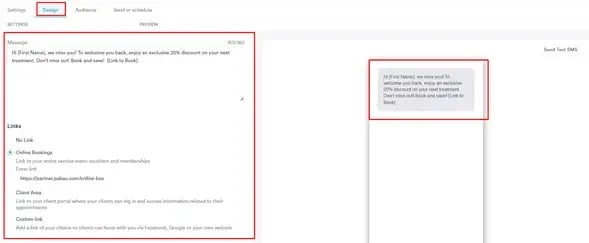
Registerkarte Design: Geben Sie die Nachricht ein, die Sie an Leads senden möchten. Eine Vorschau der Nachricht sehen Sie in der Bildschirmmitte. Unter „Links“ können Sie der Textnachricht einen Link hinzufügen, entweder aus den vorgefertigten Links zu Ihrem Online-Buchungsportal oder einen benutzerdefinierten Link.
Registerkarte Zielgruppe: Sobald Sie auf die Registerkarte Zielgruppe klicken, erscheint ein Popup, in dem Sie auswählen, an welche Zielgruppe Sie die SMS-Kampagne senden möchten: Kunden oder Leads. Nach Auswahl von „Leads“ können Sie festlegen, wer Ihre E-Mail-Kampagne erhalten soll.
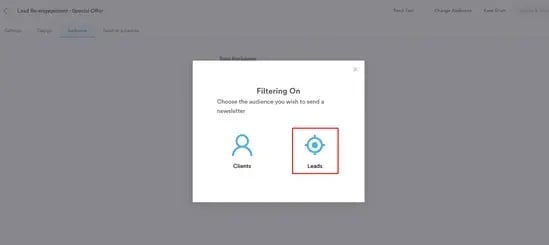
Sie können die Kampagne an alle Leads senden oder diese anhand bestimmter Kriterien filtern, wie z. B. Lead-Status oder andere benutzerdefinierte Attribute.
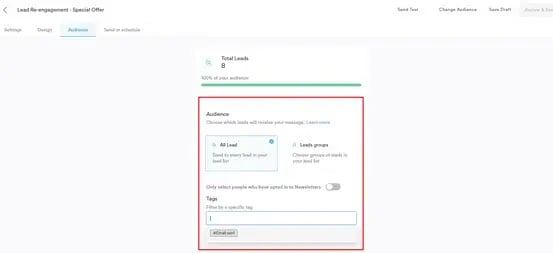
Wenn Sie die Kampagne nur an eine bestimmte Gruppe von Leads senden möchten, klicken Sie auf „Lead-Gruppen“ und wählen Sie die gewünschte Gruppe aus.
.webp?width=406&height=473&name=image-png-Mar-26-2025-02-36-33-9260-PM%20(1).webp)
Um eine neue Lead-Gruppe zu erstellen, folgen Sie den Schritten in diesem Artikel.
Registerkarte Senden oder Planen: Überprüfen Sie die Gesamtkosten der Kampagne sowie die Zahlungsmethode. Um die Kampagne sofort zu senden, klicken Sie auf „Kampagne jetzt senden“.
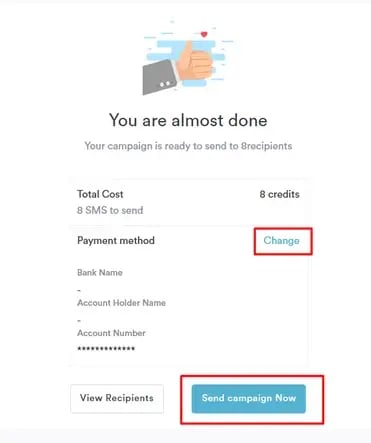
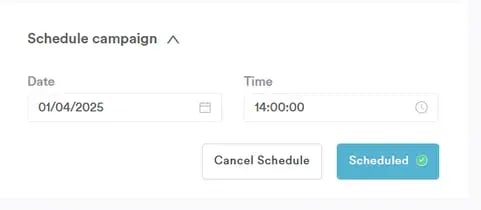
Um sie für einen späteren Zeitpunkt zu planen, erweitern Sie das Feld „Kampagne planen“. Wählen Sie das Datum und die Uhrzeit für den Versand der Kampagne aus und klicken Sie auf die blaue Schaltfläche „Geplant“, um die Planung abzuschließen.
Wenn Sie diese Schritte befolgen, können Sie ganz einfach gezielte SMS-Kampagnen an Ihre Leads erstellen und versenden, um mit den richtigen Interessenten zum perfekten Zeitpunkt in Kontakt zu treten.
Wie Sie Lead-Gruppen für gezielte Marketingkampagnen erstellen
In diesem Artikel zeigen wir Ihnen, wie Sie Lead-Gruppen erstellen, um Ihre Marketingkampagnen effektiver auszurichten.
Schritt 1: Zu Leads navigieren
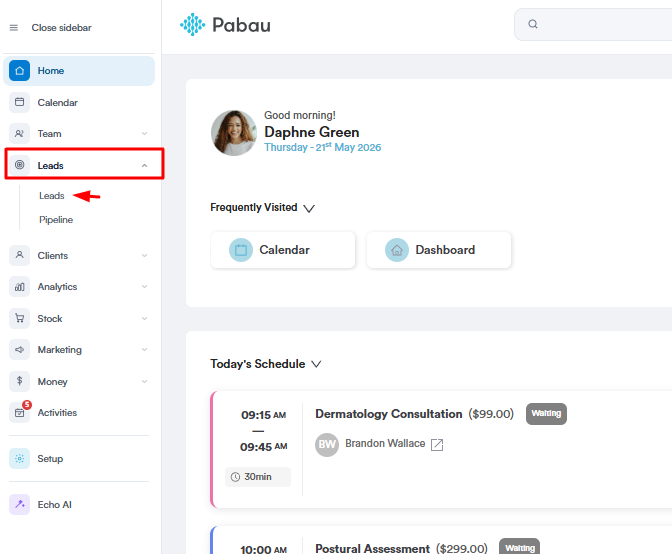
Melden Sie sich bei Ihrem Pabau-Konto an, klicken Sie im linken Seitenmenü auf Leads und wählen Sie dann im Dropdown-Menü erneut Leads aus.
Schritt 2: Auf die Lead-Filterung zugreifen
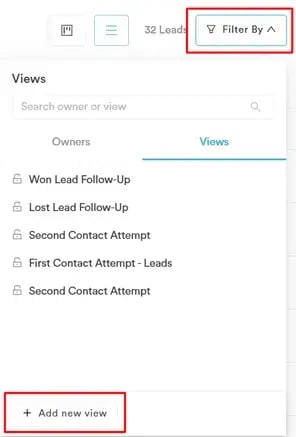
Klicken Sie oben rechts in der Leads-Funktion neben der Suchleiste auf „Filtern nach“. Wählen Sie anschließend „Neue Ansicht hinzufügen“.
Schritt 3: Bedingungen für die Lead-Ansicht erstellen
Legen Sie im Menü „Ansicht erstellen“ Bedingungen dafür fest, welche Leads in die Liste aufgenommen werden sollen. Zum Beispiel:
- Im ersten Abschnitt haben wir einen Filter für die Lead-Phase „1. Kontaktversuch“, der alle Leads anzeigt, bei denen ein erster Kontaktversuch unternommen wurde.
- Der Zweck der Phase „1. Kontaktversuch“ besteht darin, Ihnen zu helfen, Leads zu verfolgen, die bereits erstmals kontaktiert wurden. So können Sie leicht erkennen, welche Leads zum ersten Mal kontaktiert wurden, und Folgemaßnahmen verwalten sowie sie durch die nächsten Phasen Ihres Lead-Management-Prozesses führen.
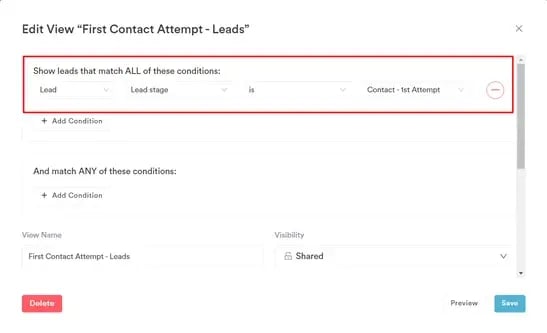
- Im zweiten Abschnitt, „Und erfüllt EINE dieser Bedingungen“, können zusätzliche Bedingungen hinzugefügt werden, um die Lead-Liste weiter zu verfeinern. Leads werden aufgenommen, wenn sie eine dieser Bedingungen erfüllen, auch wenn sie nicht alle Kriterien erfüllen.
Nach diesem Beispiel können Sie verschiedene Lead-Gruppen je nach Ihren Bedürfnissen erstellen, z. B. Follow-ups für gewonnene Leads, konvertierte Leads, verlorene Leads und mehr.
Schritt 4: Name und Sichtbarkeit
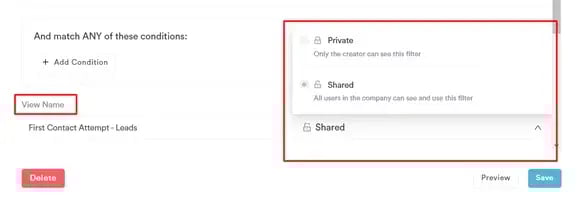
Geben Sie der Lead-Ansicht einen Namen, der die festgelegten Bedingungen widerspiegelt. Wählen Sie, ob die Ansicht nur für den Ersteller oder für alle Benutzer im Konto sichtbar sein soll.
Schritt 5: Ansicht speichern
Sobald Sie mit den Bedingungen und Einstellungen zufrieden sind, speichern Sie die Ansicht, indem Sie unten rechts im Menü „Ansicht erstellen“ auf „Speichern“ klicken.
Wenn Sie diese Schritte befolgen, haben Sie erfolgreich eine Lead-Gruppe bzw. -Ansicht in Pabau erstellt. Diese Lead-Ansicht kann nun für gezielte Marketingkampagnen verwendet werden, z. B. um bestimmte Leads für Folgemaßnahmen zu kontaktieren oder Angeboten an Leads je nach Status zu senden.
Schritt 6: Die Lead-Gruppe in Kampagnen verwenden
Sie können diese Lead-Ansicht nun bei der Auswahl der Zielgruppe für Ihre Newsletter- oder SMS-Kampagnen verwenden. Gehen Sie dazu wie folgt vor:
- Klicken Sie im linken Seitenmenü auf Marketing und anschließend auf Leads.
- Beginnen Sie damit, eine neue E-Mail-Kampagne zu erstellen, oder erstellen Sie eine neue SMS-Kampagne.
- Nachdem Sie die Felder in den Registerkarten Einstellungen und Design ausgefüllt haben, fahren Sie mit der Registerkarte „Zielgruppen“ fort.
- Wählen Sie bei der Auswahl der Zielgruppe „Leads“ aus.
- Klicken Sie auf „Lead-Gruppen“ und wählen Sie die soeben erstellte Lead-Gruppe aus.
- Fahren Sie fort, um die Kampagne zu senden.
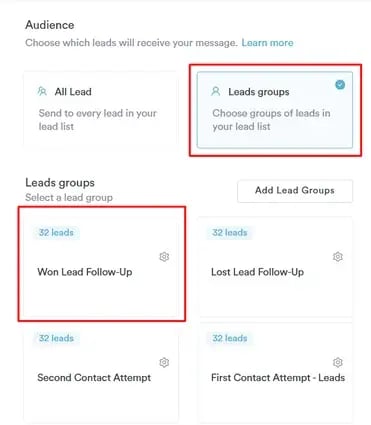
Wenn Sie diese Schritte befolgen, erreicht Ihre Kampagne nur die Leads, die in der Lead-Gruppe enthalten sind, sodass Sie Ihre Zielgruppe präzise ansprechen und maximale Wirkung sowie Engagement erzielen können. Aktualisieren Sie die Lead-Ansichten regelmäßig, um sie an sich ändernde Marketingstrategien und Unternehmensziele anzupassen.
Weitere Anleitungen finden Sie in den verwandten Artikeln unten. Wählen Sie zusätzliche Anleitungen aus oder nutzen Sie die Suchleiste oben auf der Seite. Diese Anleitungen helfen Ihnen, das Beste aus Ihrem Pabau-Konto herauszuholen.
Um Ihr Pabau-Konto zudem umfassend zu nutzen und zu verstehen, empfehlen wir Ihnen, die zusätzlichen Anleitungen und Ressourcen der Pabau Academy zu erkunden. Sie bietet ausführliche Video-Tutorials und Lektionen für ein ganzheitliches Lernerlebnis, das Sie mit den wesentlichen Fähigkeiten für den Erfolg mit Pabau ausstattet.