
Dieser Artikel behandelt die grundlegenden Aspekte der Verwendung von Laboren in Pabau. Er enthält Anleitungen zur Erstellung einer Laboranfrage, zur Überprüfung von Laborergebnissen und zum Teilen dieser Ergebnisse mit Kunden.
Inhaltsverzeichnis:
1. Überblick über Labore
2. So erstellen Sie eine Laboranfrage
3. So überprüfen und teilen Sie Laborergebnisse
Überblick über Labore
Schritt 1: Navigieren Sie zu Kunden
Sie können beginnen, indem Sie sich bei Ihrem Pabau-Konto anmelden und Ihre Anmeldedaten verwenden. Erweitern Sie den Tab „Kunden" in der linken Seitenleiste, um zur Laborseite zu gelangen. 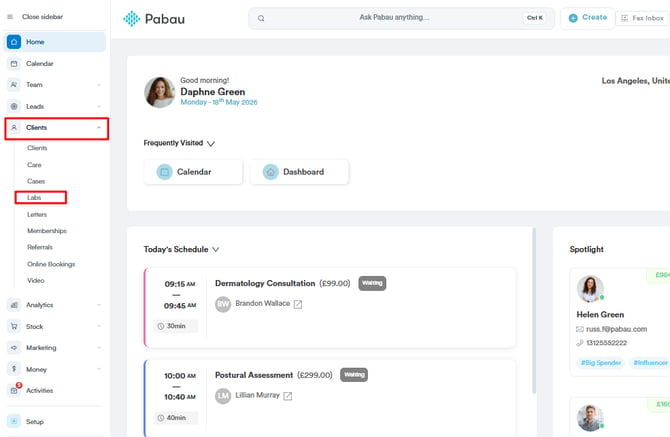
Schritt 2: Überblick über Labore
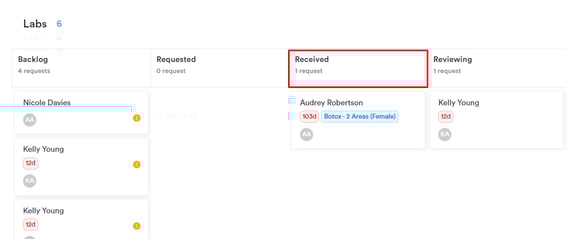
Auf der Laborseite finden Sie alle Ihre Laboranfragen, unterteilt in vier Phasen:
- Rückstand - Laboranfragen, die erstellt, aber noch nicht an ein Labor gesendet wurden.
- Angefragt - Laboranfragen, die an ein Labor gesendet wurden.
- Erhalten - Laboranfragen, die vom Labor zurückgekommen, aber noch nicht geöffnet wurden.
- In Prüfung - Laboranfragen, die wir erhalten und geöffnet haben.
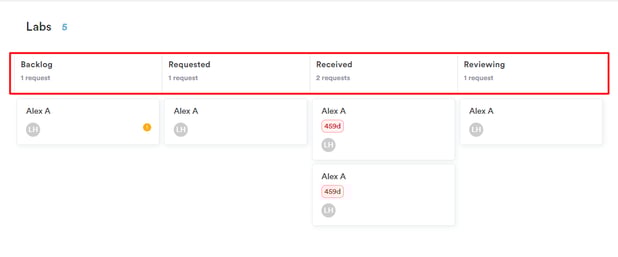
Wenn Sie Ihre Laboranfragen über eine Labor-Integration erstellt haben, werden diese automatisch durch die Phasen bewegt. Andernfalls können Sie sie manuell per Drag-and-Drop in die gewünschte Phase verschieben.
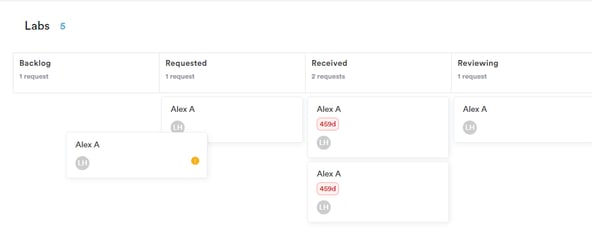
Während Sie eine Anfrage ziehen, erscheint am unteren Rand der Seite die Option, die Anfrage zu senden oder abzubrechen.
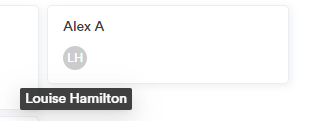
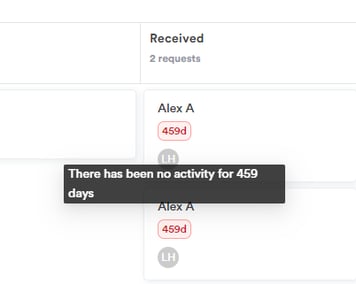
Jede Laboranfrage enthält wichtige Informationen, darunter den Namen des Kunden, den Labortestcode und die Initialen des einreichenden Arztes. Wenn Sie mit der Maus über die Initialen fahren, wird der vollständige Name angezeigt.
Wenn eine Laboranfrage länger als sieben Tage inaktiv war, wird beim Überfahren mit der Maus ein Hinweis auf der Anfrage angezeigt.
Dieser umfassende Überblick und das intuitive Design erleichtern die effektive Verwaltung Ihrer Laboranfragen und stellen sicher, dass Sie Laborergebnisse einfach verfolgen und überwachen können.
So erstellen Sie eine Laboranfrage
Schritt 1: Navigieren Sie zur Kundenkarte
Beginnen Sie, indem Sie sich bei Ihrem Pabau-Konto anmelden und Ihre Anmeldedaten verwenden. Navigieren Sie zur Suchleiste oben auf der Seite und geben Sie mindestens drei Buchstaben des Namens des Kunden ein, für den Sie eine Laboranfrage erstellen möchten.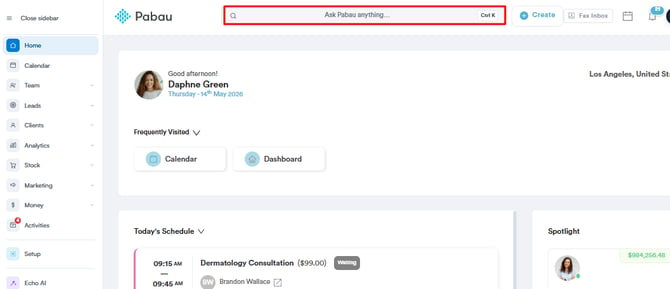
Schritt 2: Erstellen Sie eine Laboranfrage
Sobald Sie das Profil des Kunden ansehen, klicken Sie auf die Schaltfläche „Erstellen", dargestellt als blaues Pluszeichen unten rechts auf der Seite, um die Option zur Erstellung einer Laboranfrage anzuzeigen.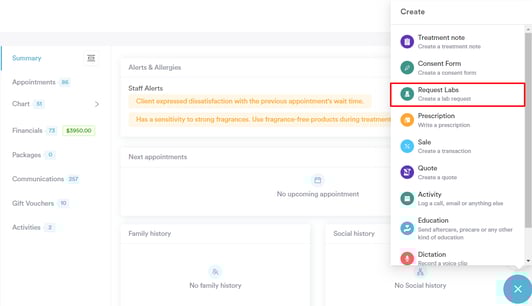
Schritt 3: Labor auswählen
Wählen Sie das Labor aus, an das Sie Ihre Anfrage senden möchten. Um Pabau für Ihre Anfrage zu verwenden, klicken Sie auf „Laboranfrageformular".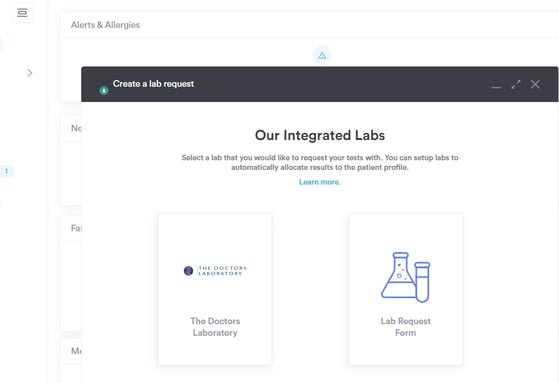 Wählen Sie anschließend „The Doctors Laboratory" aus, um fortzufahren.
HINWEIS: The Doctors Laboratory (TDL) ist nur für die Integration mit Kliniken im Vereinigten Königreich verfügbar.
Schritt 4: Laborformular auswählen
Wählen Sie das Formular aus, das Sie zur Erstellung Ihrer Laboranfrage verwenden möchten.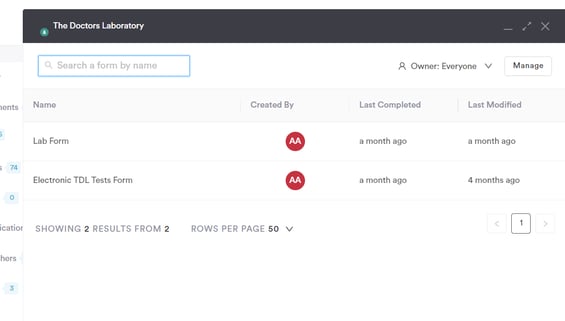
Schritt 5: Füllen Sie das Anfrageformular aus
Füllen Sie alle Felder des Formulars mit detaillierten und genauen Informationen aus. Zu den erforderlichen Feldern gehören unter anderem die Auswahl des Arztes, der den Labortest anfordert, sowie die Auswahl des spezifischen Labortests aus den von Ihnen eingerichteten Optionen. Beachten Sie, dass Sie nur aus den im Katalog zugeordneten Tests auswählen können.
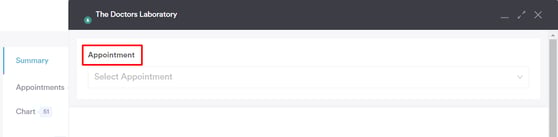
HINWEIS: Stellen Sie sicher, dass die Laboranfrage mit einem Termin verknüpft ist.
Weitere Informationen zu Laborintegrationen finden Sie in diesem Artikel.
Schritt 6: Labor anfordern
Nachdem Sie alle Felder ausgefüllt haben, klicken Sie auf „Labore anfordern", um die Anfrage abzuschließen.
Indem Sie diese Schritte befolgen, können Sie eine Laboranfrage erstellen, die vollständig und ordnungsgemäß mit dem Termin des Kunden verknüpft ist.
So überprüfen und teilen Sie Laborergebnisse
Schritt 1: Navigieren Sie zu Kunden
Beginnen Sie, indem Sie sich bei Ihrem Pabau-Konto anmelden und Ihre Anmeldedaten verwenden. Erweitern Sie den Tab „Kunden" in der linken Seitenleiste, wo Sie den Unter-Tab „Labore" finden.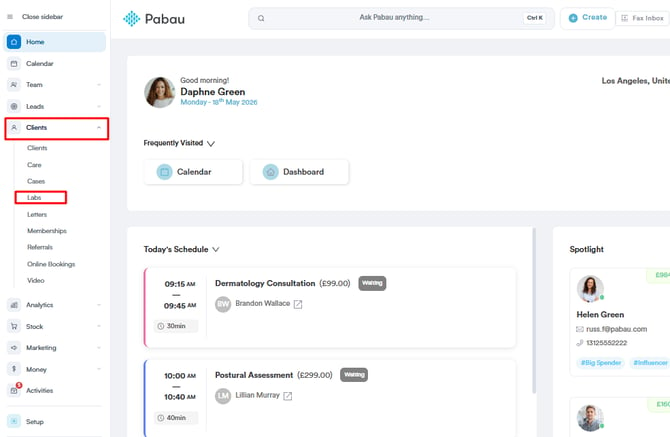
Schritt 2: Finden Sie das Laborergebnis
Sie müssen die Phase „Erhalten" überprüfen, um das gewünschte Laborergebnis zu finden.
Schritt 3: Überprüfen Sie das Laborergebnis
Sobald Sie das gewünschte Laborergebnis gefunden haben, können Sie auf den Namen des Kunden klicken, um dessen Kundenkarte zu öffnen und die Details zu überprüfen.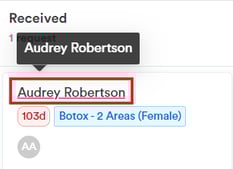
Die Kundenkarte öffnet sich im Tab „Labore". Der Bildschirm fokussiert sich auf die Ergebnisse, sodass Sie schnell auf die Laborergebnisse des Kunden zugreifen und diese überprüfen können.
Um Laborergebnisse zu öffnen und in die Phase „In Prüfung" zu verschieben, klicken Sie auf die Erweiterungsschaltfläche ganz rechts neben dem Ergebnis. Diese Aktion öffnet die Laborergebnisse zur detaillierten Überprüfung und verschiebt sie in die Phase „In Prüfung" zur weiteren Bearbeitung.
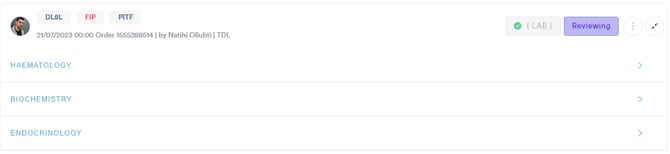
Klicken Sie auf die Testgruppe, um sie zu erweitern. Diese Aktion zeigt zusätzliche Informationen zu den Tests innerhalb dieser Gruppe an.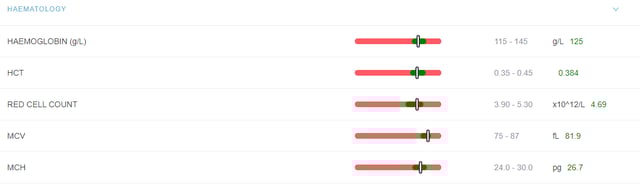
Sobald die Testgruppe erweitert ist, sehen Sie für jeden Test folgende Informationen:
- Testname: Der Name des jeweiligen Tests
- Beobachtungsbereichsskala: Die Skala, die zur Interpretation der Testergebnisse verwendet wird (z. B. normal, hoch, niedrig)
- Beobachtungsbereich: Der als normal geltende Wertebereich für den Test
- Beobachtungswert: Das tatsächliche Ergebnis des Tests für den Kunden
HINWEIS: Wenn ein Testergebnis von der Norm abweicht, wird der Testname hervorgehoben oder rot dargestellt, um darauf aufmerksam zu machen.

Schritt 4: Laborergebnisse teilen
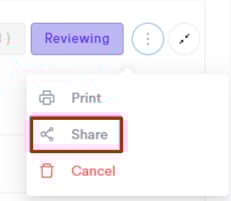
Um ein Laborergebnis zu teilen, müssen Sie auf die Drei-Punkte-Schaltfläche oben rechts bei den Ergebnissen klicken, wodurch ein Menü mit Aktionen angezeigt wird, z. B. das Drucken der Ergebnisse oder das Teilen mit Kunden.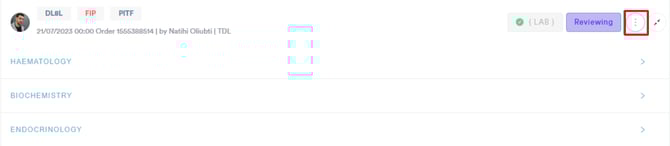
Um das Laborergebnis mit dem Kunden zu teilen, klicken Sie auf die Schaltfläche „Teilen".
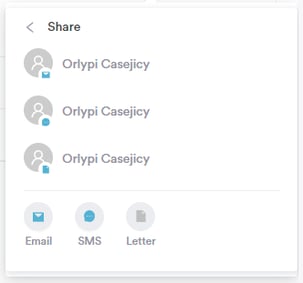
Sie können Ihre bevorzugte Methode zum Teilen der Ergebnisse auswählen.
Schritt 5: Per E-Mail teilen
Eine weitere Möglichkeit, Laborergebnisse mit einem Kunden zu teilen, besteht darin, die Ergebnisse an eine E-Mail anzuhängen. Beim Verfassen einer E-Mail an den Kunden können Sie die Datei mit den Laborergebnissen vor dem Senden an die E-Mail anhängen. Diese Option ermöglicht es Ihnen, die Ergebnisse sicher und bequem mit dem Kunden zu teilen.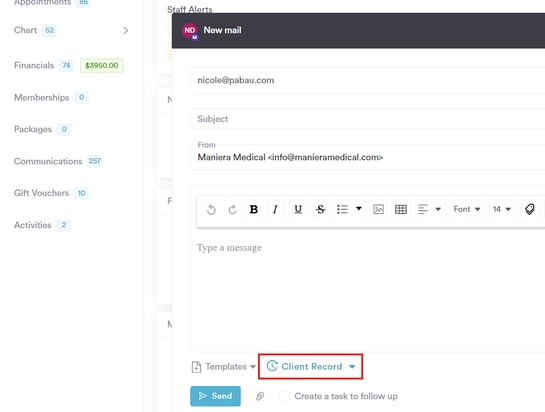
Beim Verfassen einer E-Mail finden Sie unten auf dem Bildschirm „Kundenprobleme", das ein Dropdown-Menü mit allen kundenkartenbezogenen Informationen enthält. Diese Funktion ermöglicht Ihnen den einfachen Zugriff auf und die Referenzierung von Kundeninformationen.
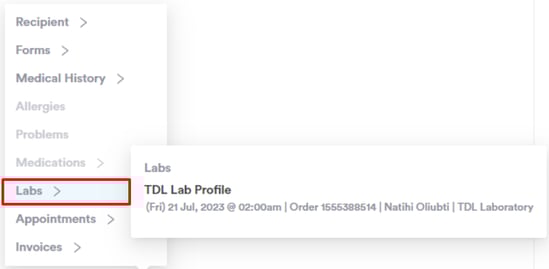
Indem Sie diese Schritte befolgen, können Sie Laborergebnisse überprüfen und teilen.
Weitere Anleitungen finden Sie in den unten stehenden verwandten Artikeln. Wählen Sie zusätzliche Anleitungen aus oder verwenden Sie die Suchleiste oben auf der Seite. Diese Anleitungen helfen Ihnen, das Beste aus Ihrem Pabau-Konto herauszuholen.
Um Ihnen zudem zu helfen, Ihr Pabau-Konto vollständig zu nutzen und zu verstehen, empfehlen wir Ihnen, zusätzliche Anleitungen und Ressourcen der Pabau Academy zu erkunden. Sie bietet ausführliche Video-Tutorials und Lektionen und ermöglicht so ein umfassendes Lernerlebnis, das Sie mit den wesentlichen Fähigkeiten für den Erfolg mit Pabau ausstattet.