
Dieser Artikel erklärt, wie Sie Zahlungen in Pabau stornieren können.
In Pabau erfordert die genaue Verwaltung von Finanzdaten manchmal die Korrektur von Einträgen. Zwei gängige Aktionen, das Stornieren einer Zahlung und das Stornieren einer Rechnung, dienen unterschiedlichen Zwecken und führen zu unterschiedlichen Ergebnissen.
- Das Stornieren einer Zahlung behebt ein Problem mit dem erhaltenen oder erfassten Geld, während die Rechnung (der Beleg) weiterhin korrekt und fällig sein kann.
- Das Stornieren einer Rechnung behebt ein Problem mit der Rechnung selbst, das heißt, die Beträge sind fehlerhaft oder nicht mehr gültig.
Schritt 1: Zur Kundenkarte navigieren
Beginnen Sie damit, sich in Ihr Pabau-Konto anzumelden, und rufen Sie anschließend die Kundenkarte des gewünschten Kunden über die Suchleiste oben auf dem Bildschirm auf.

Schritt 2: Auf den Reiter „Finanzen“ zugreifen
Um detaillierte Zahlungsinformationen in Pabau anzuzeigen, öffnen Sie zunächst den Reiter „Finanzen“ in Ihrem Hauptmenü. Sobald Sie sich im Bereich „Finanzen“ befinden, wählen Sie den Unterreiter „Zahlungen“ aus. Dies zeigt eine umfassende Liste aller erfassten Zahlungen an.
Suchen Sie in dieser Liste die gewünschte Zahlung und klicken Sie auf deren Zahlungsnummer, um weitere Details dazu und zur zugehörigen Rechnung zu sehen.
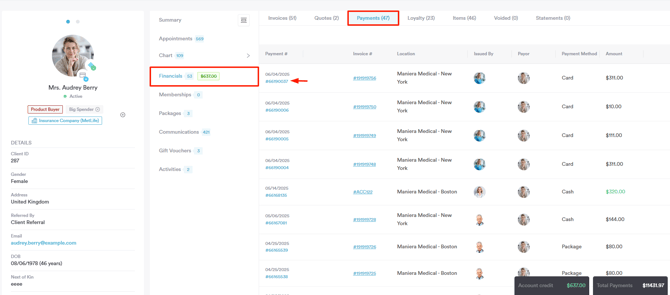
Wenn Sie auf eine Zahlungsnummer klicken:
- Die vollständige Rechnung, die mit dieser Zahlung verknüpft ist, wird geöffnet.
- Zunächst liegt der Fokus auf einem Reiter oder Bereich „Zahlungen“ innerhalb der Rechnung, in dem die Details der ausgewählten Transaktion hervorgehoben werden.
- Sie sind jedoch nicht auf diese Ansicht beschränkt; Sie können problemlos zu anderen Reitern oder Bereichen derselben Rechnung navigieren (wie „Positionen“ und „Details“). So haben Sie Zugriff auf alle Informationen, genau wie wenn Sie die Rechnung direkt über ihre eigene Nummer geöffnet hätten.
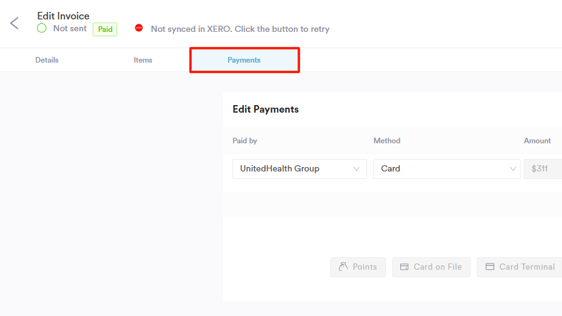
Schritt 3: Zahlung stornieren
Um die Zahlung zu stornieren, navigieren Sie zur Schaltfläche „X“ in der rechten oberen Ecke des Bildschirms.
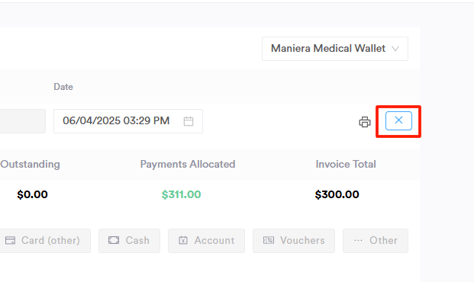
HINWEIS: Zahlungen, die über Kartenterminals verarbeitet wurden, können nicht storniert werden. Bitte erstatten Sie die Zahlung stattdessen. Weitere Informationen zur Rückerstattung einer Zahlung finden Sie in diesem Artikel.
Sie werden aufgefordert zu bestätigen, ob Sie diese Zahlung wirklich stornieren möchten, da diese Aktion unwiderruflich ist. Klicken Sie zum Abschließen auf die Schaltfläche „Ja, stornieren“.
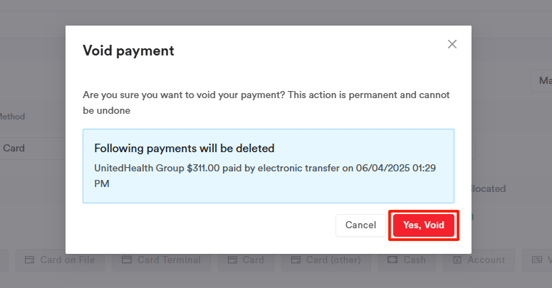
Die Zahlung wurde erfolgreich storniert, und der Saldo der zugehörigen Rechnung spiegelt diese Änderung nun wider.
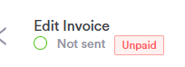
- Wenn die stornierte Zahlung die einzige Zahlung war, wechselt die Rechnung zurück in den Status „Unbezahlt“.
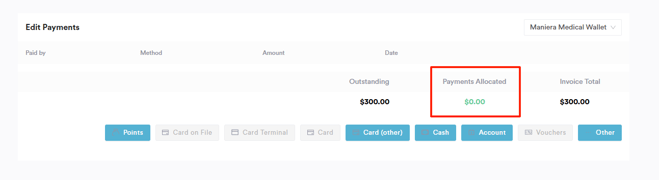
- Handelte es sich um eine Teilzahlung, erhöht sich der offene Saldo der Rechnung um den Betrag der stornierten Zahlung.
Indem Sie diese Schritte befolgen, können Sie Zahlungen in Ihrem Pabau-Konto stornieren.
Weitere Anleitungen finden Sie in den unten stehenden verwandten Artikeln. Wählen Sie weitere Anleitungen aus oder nutzen Sie die Suchleiste oben auf der Seite. Diese Anleitungen helfen Ihnen, das Beste aus Ihrem Pabau-Konto herauszuholen.
Um Ihr Pabau-Konto zudem optimal zu nutzen und besser zu verstehen, empfehlen wir Ihnen, die zusätzlichen Anleitungen und Ressourcen der Pabau Academy zu erkunden. Dort finden Sie ausführliche Video-Tutorials und Lektionen, die Ihnen ein umfassendes Lernerlebnis bieten und Sie mit den wichtigsten Fähigkeiten für Ihren Erfolg mit Pabau ausstatten.