
Dieser Artikel erklärt, wie Sie Gutschriften über die Kundenkarte stornieren können.
Das Stornieren einer Gutschrift in Pabau ermöglicht es Ihnen, deren Auswirkung auf eine Rechnung rückgängig zu machen, den ursprünglichen Saldo wiederherzustellen und unbeabsichtigte Anpassungen oder Rückerstattungen zu korrigieren.
Schritt 1: Zur Kundenkarte navigieren
Melden Sie sich zunächst mit Ihren Anmeldedaten bei Ihrem Pabau-Konto an. Navigieren Sie anschließend zur Suchleiste oben auf dem Bildschirm. Geben Sie den Namen Ihres Kunden ein, und dessen Profil wird in den Suchergebnissen angezeigt.

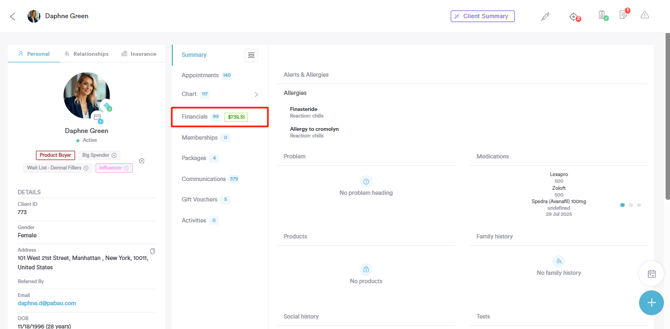
Schritt 2: Zum Tab „Finanzen" wechseln
Wechseln Sie in der Kundenkarte zum Tab „Finanzen", um alle mit dem Kunden verknüpften Rechnungen, Zahlungen und Angebote anzuzeigen.
Schritt 3: Auf die Gutschrift zugreifen
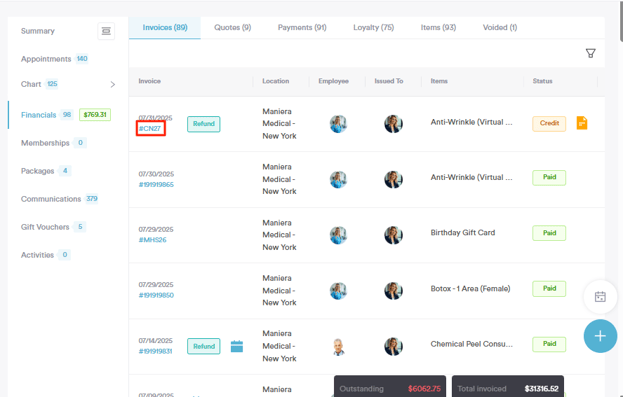
Um die Details einer Gutschrift anzuzeigen, klicken Sie auf die entsprechende Rechnungsnummer. Gutschriftennummern beginnen in der Regel mit „#CN.."
Schritt 4: Gutschrift stornieren
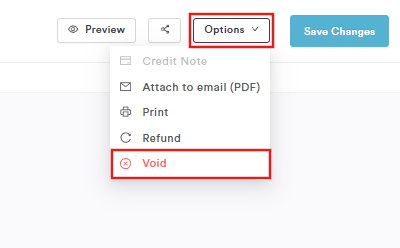
Sobald Sie die Details der Gutschrift geöffnet haben, navigieren Sie zur oberen rechten Ecke des Bildschirms und klicken Sie auf die Schaltfläche „Optionen", um die verfügbaren Aktionen anzuzeigen. Klicken Sie auf die Option „Stornieren", um die Gutschrift zu stornieren.
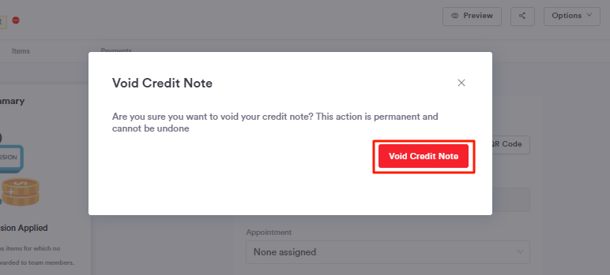
Sie werden aufgefordert zu bestätigen, ob Sie die Gutschrift stornieren möchten, da diese Aktion nicht rückgängig gemacht werden kann. Klicken Sie auf die Schaltfläche „Gutschrift stornieren", um den Vorgang abzuschließen.
Sobald die Gutschrift storniert wurde, kehrt die ursprüngliche Rechnung in ihren vorherigen Zustand zurück, und die Gutschrift wird sowohl aus dem Rechnungsdatensatz als auch aus dem Tab „Finanzen" entfernt.
Weitere Anleitungen finden Sie in den verwandten Artikeln unten. Wählen Sie zusätzliche Anleitungen aus oder nutzen Sie die Suchleiste oben auf der Seite. Diese Anleitungen helfen Ihnen, das Beste aus Ihrem Pabau-Konto herauszuholen.
Um Ihr Pabau-Konto zudem vollständig zu nutzen und besser zu verstehen, empfehlen wir Ihnen, die zusätzlichen Anleitungen und Ressourcen der Pabau Academy zu erkunden. Sie bietet ausführliche Video-Tutorials und Lektionen für eine ganzheitliche Lernerfahrung, die Sie mit den notwendigen Fähigkeiten ausstattet, um mit Pabau erfolgreich zu sein.